
BAS (Browser Automation Studio) — это мощное программное обеспечение для автоматизации действий в веб-браузере. Оно позволяет создавать скрипты и макросы для выполнения повторяющихся задач в интернете без участия пользователя. Однако запуск автоматизации с одного IP-адреса быстро приводит к ограничениям скорости запросов, капче или блокировке аккаунта.
Прокси позволяют перенаправлять автоматизированный трафик браузера через разные IP-адреса, что помогает снизить риск обнаружения. Резидентские или мобильные прокси позволяют работать с контентом из разных регионов, а также балансировать нагрузку, повышая стабильность соединения и надежность работы скриптов. Правильная настройка прокси в BAS значительно повышает эффективность автоматизированных процессов.
В этом руководстве мы покажем вам, как настроить прокси от CyberYozh в Browser Automation Studio, проверить подключение, а также выбрать наиболее подходящий тип прокси для различных задач автоматизации. Чтобы прочитать это руководство на другом языке, нажмите на флажок и выберите язык.
Зачем использовать прокси в Browser Automation Studio?
Browser Automation Studio автоматизирует действия в браузере, такие как скрапинг, управление аккаунтами или сбор данных. Без прокси все запросы поступают с одного IP-адреса, что быстро приводит к ограничению скорости запросов или блокировке аккаунта.
Использование прокси-серверов позволит вам:
Безопасно управлять процессами автоматизации
Менять IP-адреса для сбора данных
Обходить географические ограничения
Снизить риск блокировок при управлении несколькими учетными записями.
Лучшие типы прокси для Browser Automation Studio (BAS)
Выбор правильного типа прокси-сервера важен для стабильной автоматизации в Browser Automation Studio. В таблице ниже сравнили основные типы прокси-серверов:
Тип прокси | Лучше всего подходит для | Примечания |
Резидентные | Веб-скрейпинг, управление учетными записями, мониторинг электронной коммерции. | Реальные IP-адреса от интернет-провайдеров, высокий уровень доверия. |
Мобильные | Автоматизация социальных сетей, управление рекламными аккаунтами | Высочайший уровень доверия, сложно заблокировать |
Массовый сбор данных, автоматизированное тестирование | Быстро и дешево, но проще всего обнаружить. |
Для многих задач автоматизации используются ротационные прокси. Они помогают повысить процент успешных запросов. Ротационные прокси автоматически меняют IP-адрес через регулярные интервалы или после каждого запроса, что распределяет трафик и снижает риск блокировки.
Ещё одна важная настройка — продолжительность сессии (или настройка «липких» сессий). Она определяет, как долго один и тот же IP-адрес остается назначенным вашей сессии. В проектах BAS, связанных с авторизацией, отправкой форм или созданием учетных записей, лучше использовать один и тот же прокси-сервер на протяжении всей сессии, чтобы избежать срабатывания проверок безопасности.
Получение данных о подключении для прокси-серверов в приложении CyberYozh
Зарегистрируйтесь на сайте CyberYozh и выберите тип прокси под вашу задачу, учитывая следующие параметры:
Тип прокси: мобильный или резидентный
Тип IP-адреса: статический или динамический
Геолокация: выберите страну или регион
Поставщик услуг: убедитесь, что он соответствует вашим требованиям.
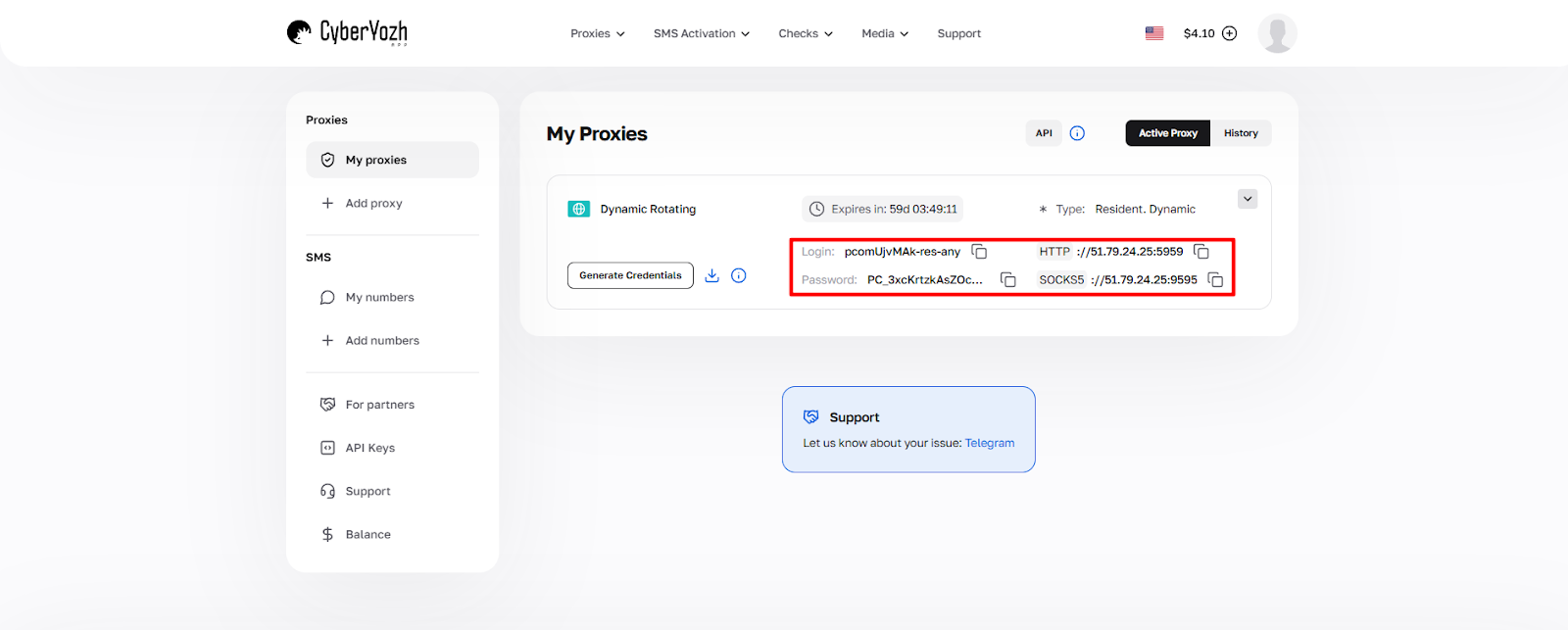
Рис. 1. Скриншот интерфейса платформы CyberYozh с IP-адресом (Host), портом (Port), именем пользователя (Username) и паролем (Password) для настройки прокси.
После покупки прокси вы получите информацию для подключения:
Хост: IP-адрес прокси-сервера
Порт: Прокси-порт
Имя пользователя прокси: Login
Пароль прокси: Пароль
Пример использования прокси:
Хост: 172.98.60.180
Порт: 58763
Логин: 7XbvvWautzmOZMA
Пароль: xdtAof3xB7RSmUr
Для эффективного подключения прокси-сервера к Browser Automation Studio (BAS) выполните следующие шаги, чтобы быстро и легко настроить использование прокси-сервера в вашем проекте автоматизации.
Настройка прокси-сервера CyberYozh в BAS
1. Откройте модуль «Браузер BAS».
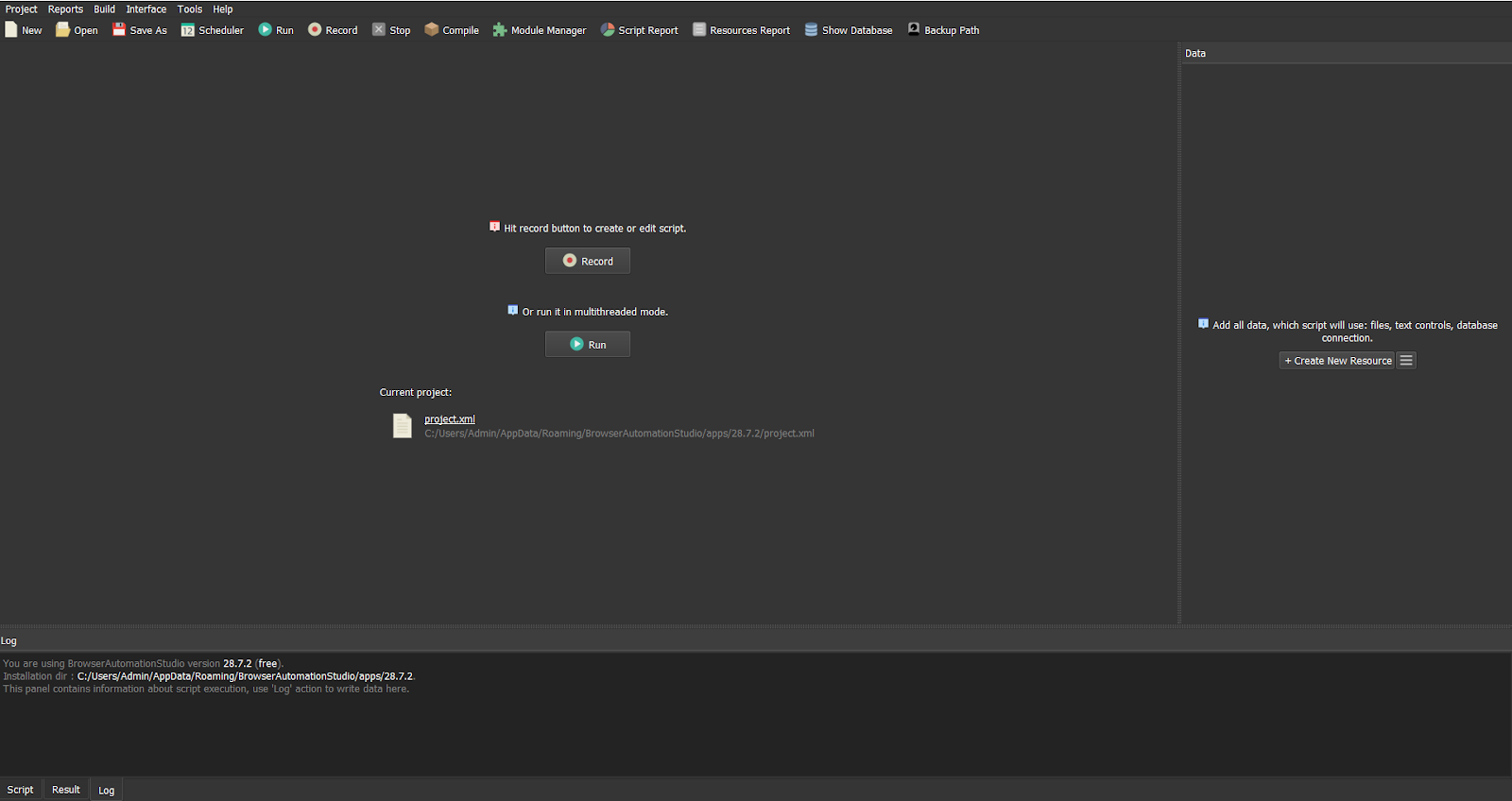
Рис. 2. Панель управления BAS Browser с главным окном отображения веб-контента.
2. Нажмите на кнопку «Запись» (Record). Затем перейдите на вкладку «Браузер».

Рис. 3. Панель управления Browser Automation Studio, показывающая вкладку «Браузер» в активном состоянии.
3.Перейдите на вкладку «Прокси».

Рис. 4. Конфигурация прокси-сервера в Browser Automation Studio (BAS). Панель настроек с активированной вкладкой «Прокси» и элементами управления для интеграции прокси-подключения.
4. В появившемся окне укажите:
IP-адрес (или хост)
Порт
Логин и пароль
Например:
Хост: 51.79.24.25
Порт: 9595
Имя пользователя: pcomUjvMAk-res-any
Пароль: xdtAof3xB7RSmUr
Ваши настройки должны выглядеть примерно так:

Рис. 5. Настройки прокси-сервера в Browser Automation Studio. На изображении показано диалоговое окно настройки прокси-подключения с IP-адресом (Host), портом (Port), именем пользователя (Username) и паролем (Password).
5.В разделе «Настройки безопасности» рекомендуется активировать опцию «Изменить геолокацию», установив значение «True». Такая конфигурация обеспечивает изменение не только IP-адреса, но и данных геолокации, что помогает повысить согласованность параметров сессии и гарантирует высокий уровень конфиденциальности при работе с целевым веб-ресурсом.

Рис. 6. Конфигурация прокси-сервера в программном обеспечении Browser Automation Studio.

Рис. 7. Модуль настроек прокси в Browser Automation Studio с активированной опцией изменения данных геолокации.
6. Нажмите кнопку «ОК».
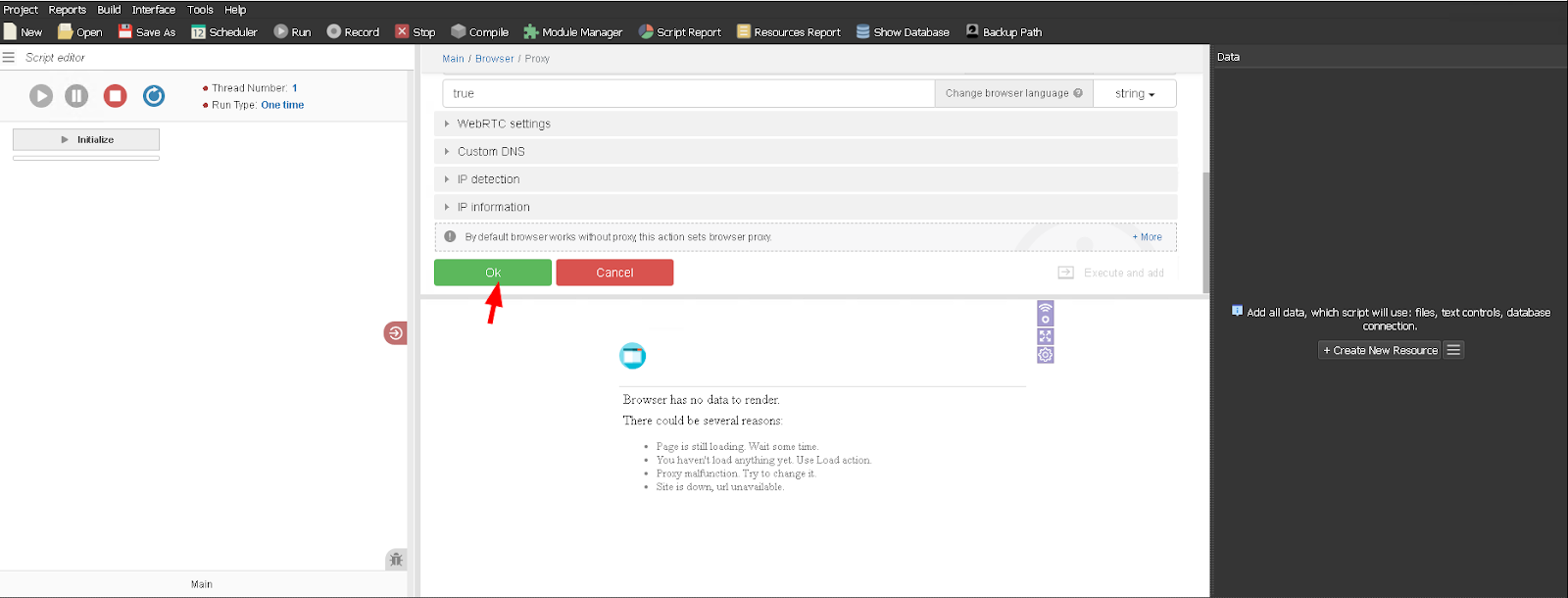
Рис. 8. Завершение настройки прокси-сервера.
После завершения настройки система автоматически выполнит проверку работоспособности прокси-сервера на внутренних серверах и предоставит подробный отчет о результатах тестирования.
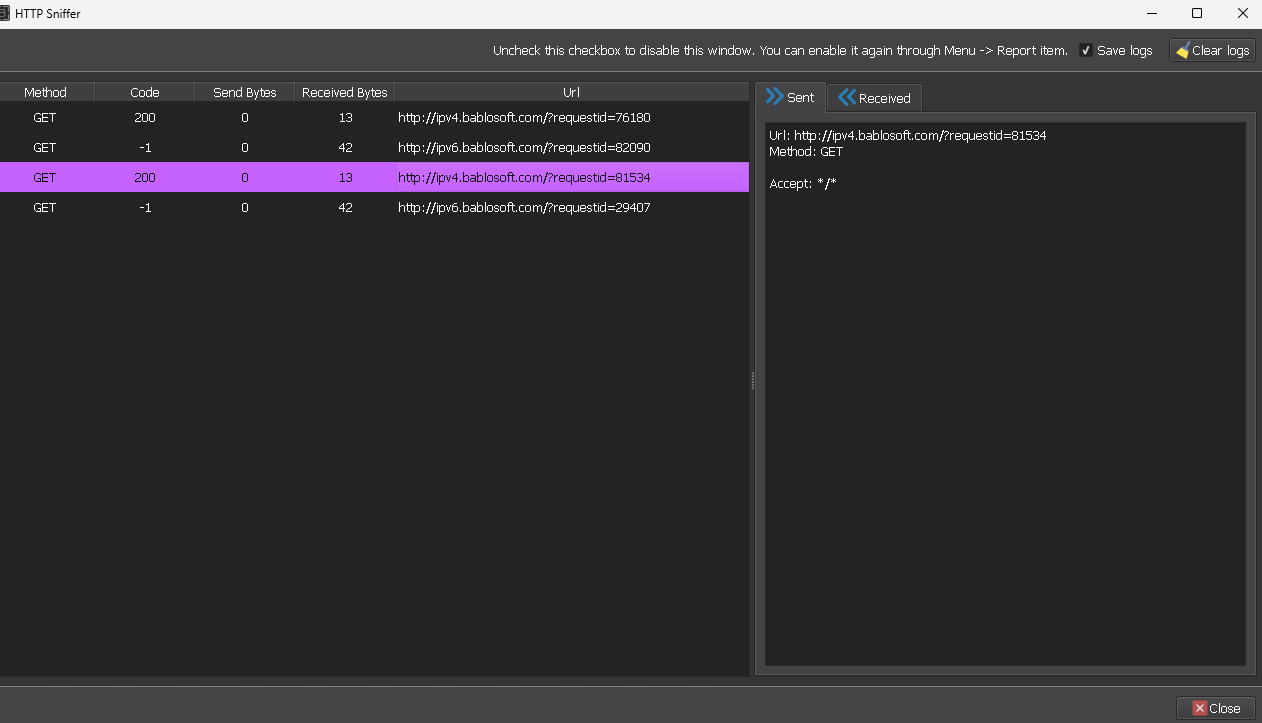
Рис. 9. Результаты проверки прокси-соединения в системе Browser Automation Studio.
Проверка настроек прокси-сервера.
Мы проверили работоспособность прокси-соединения, описанного выше. Теперь давайте проверим корректность изменения IP-адреса и соответствующих данных геолокации.
Для этого откройте «Текущий URL» (Current URL).
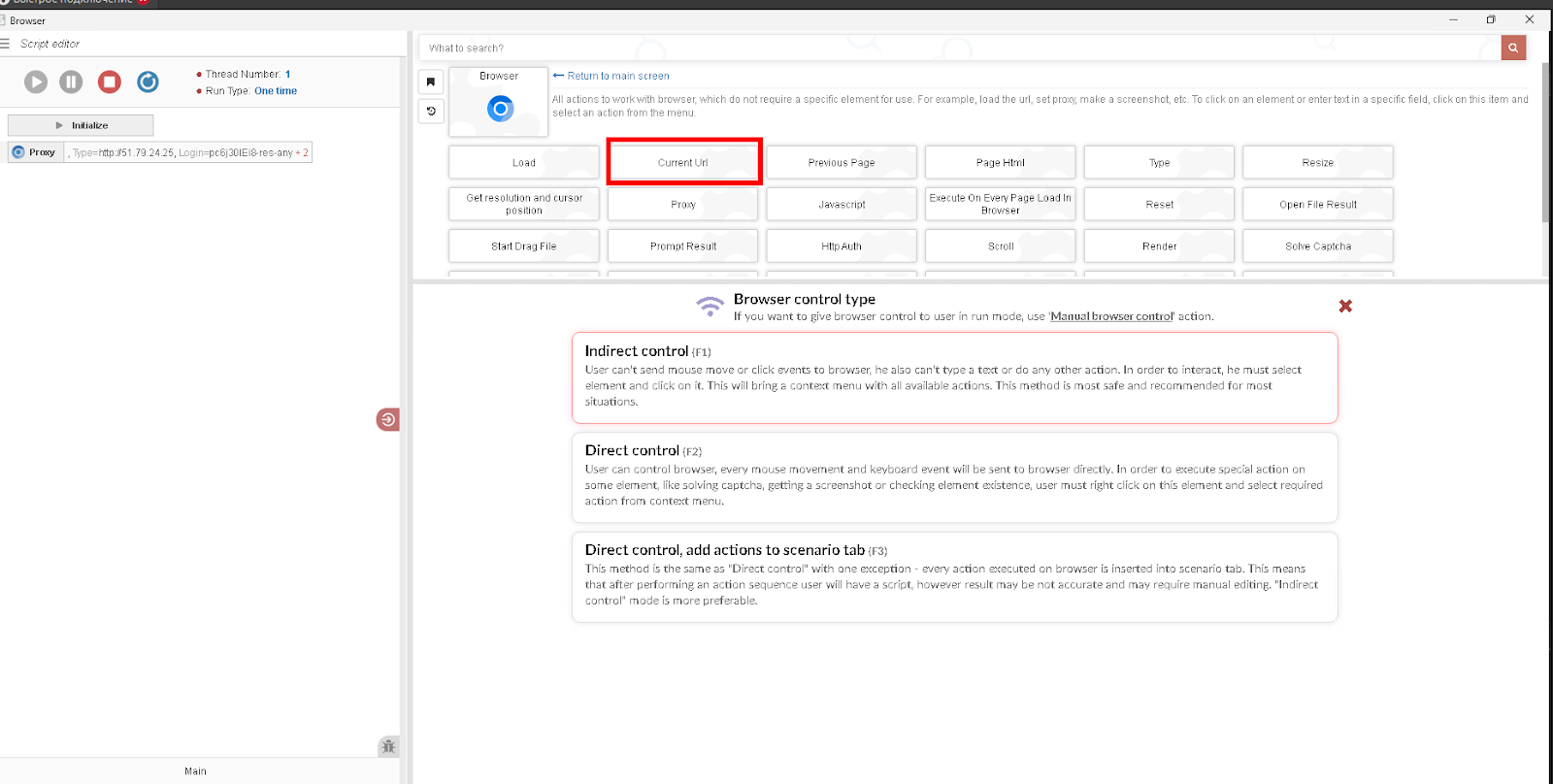
Рис. 10. Пользовательский интерфейс модуля «Текущий URL» в Browser Automation Studio (BAS).
Вставьте ссылку на веб-сайт для проверки параметров подключения и конфиденциальности веб-браузера и нажмите «ОК».
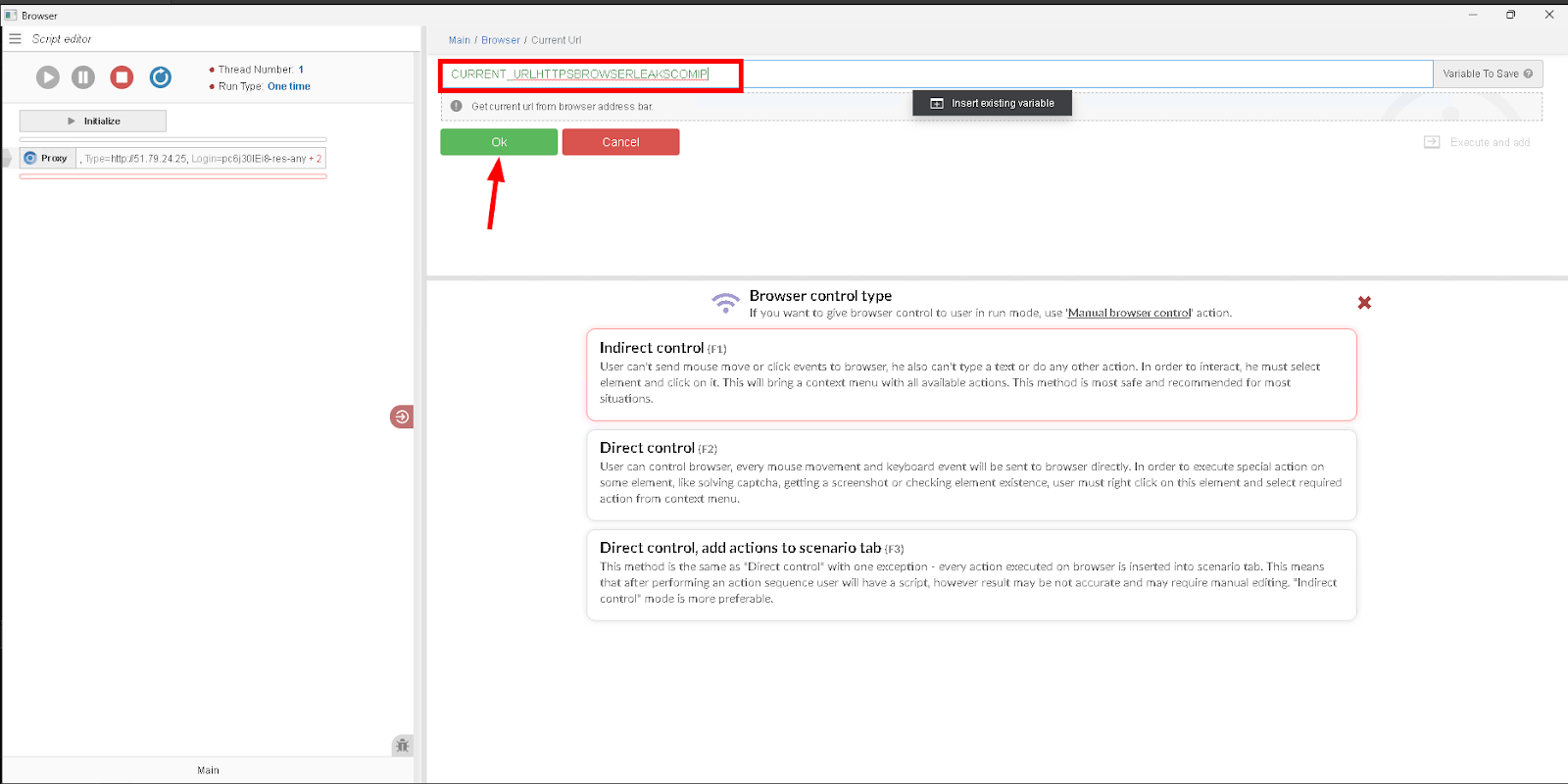
Рис. 11. Интерфейс для ввода URL-адреса в среде Browser Automation Studio.
После этого мы видим, что IP-адрес и соответствующие данные геолокации изменились.
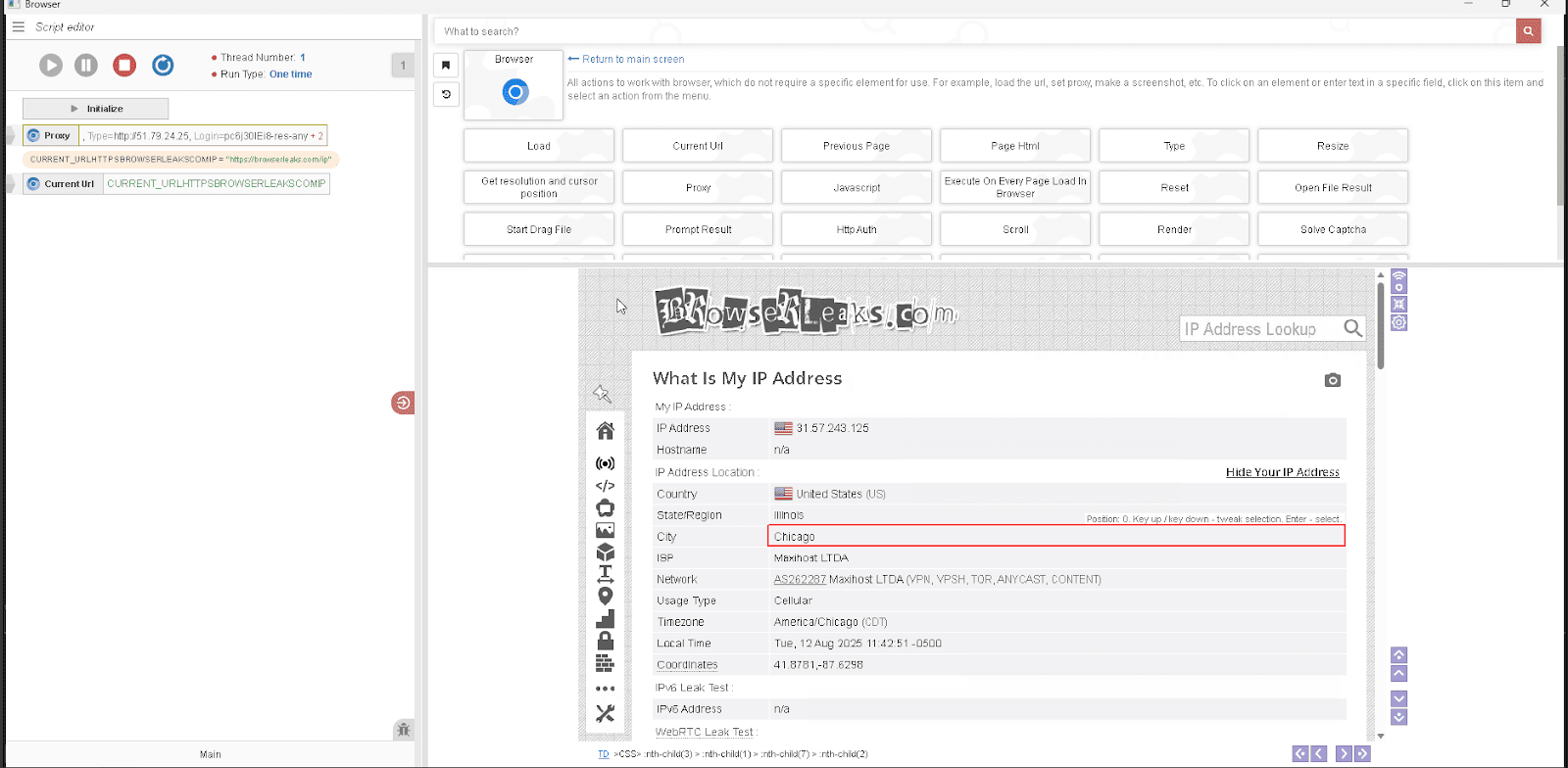
Рис. 12. Проверка конфигурации прокси-сервера с помощью специализированного сервиса проверки параметров браузера.
Поздравляем! Вы успешно настроили прокси-сервер в BAS. Теперь вы можете безопасно работать в сети.
Заключение
Настройка прокси-серверов в BAS - это ключевой шаг для стабильной и масштабируемой автоматизации. Направляя трафик через резидентные или мобильные прокси, вы снижаете риск блокировок, избегаете ограничений скорости и создаете реалистичную IP-среде для каждой сессии автоматизации.
Для более надежной защиты мы рекомендуем использовать виртуальные номера для получения SMS от CyberYozh. Это обеспечит дополнительную конфиденциальность и защиту от утечки персональных данных. Вы также можете проверить IP-адрес c помощью антифрод-систем для предотвращения блокировок и ограничения доступа.
