
Mozilla Firefox — один из немногих браузеров, который позволяет настроить прокси отдельно от всей операционной системы. Это киллер-фича для тех, кто хочет пустить трафик браузера через защищенный канал (например, США), а игры и мессенджеры оставить работать напрямую (для низкого пинга).
В этом гайде мы разберем два метода настройки (встроенный и через FoxyProxy) и, что самое важное, объясним, какой тип прокси вам нужен для ваших задач.
Часть 1. Какой прокси выбрать для Firefox?
Прежде чем лезть в настройки, выберите правильное "топливо". Firefox — это универсальный браузер, и задачи у него могут быть разные.
1. Серверные прокси (Datacenter) — Для контента и скорости
- Что это: IP-адреса хостинг-провайдеров.
- Для чего: Безопасный доступ к международному контенту (YouTube, Netflix, LinkedIn), скачивание файлов и защищенный веб-серфинг.
- Плюс: Они самые дешевые и быстрые. Идеально для обычного веб-серфинга.
2. Резидентские прокси (ISP) — Для покупок и работы
- Что это: IP-адреса домашних провайдеров.
- Для чего: Покупки в зарубежных магазинах (iHerb, Amazon, Nike), работа с платежными системами, регистрация аккаунтов.
- Плюс: Вы выглядите как обычный домашний пользователь, что обеспечивает высокую надежность и стабильность соединения.
3. Мобильные прокси (4G/5G) — Для SMM и соцсетей
- Что это: IP сотовых операторов.
- Для чего: Для безопасного управления своим присутствием в соцсетях или разделения рабочих и личных профилей.
- Нюанс: Лучше использовать их вместе с расширениями для приватности, чтобы управлять своим цифровым следом и повысить анонимность.
- 👉 Подробнее о мобильных прокси вы можете почитать здесь
Часть 2. Подготовка данных
Для настройки нам понадобятся данные от надежного провайдера. Мы рекомендуем CyberYozh App — у нас есть прокси с поддержкой UDP.
После покупки вы получите:
- IP (Host):
172.98.60.180 - Port:
58763 - Login / Password: Данные для авторизации.
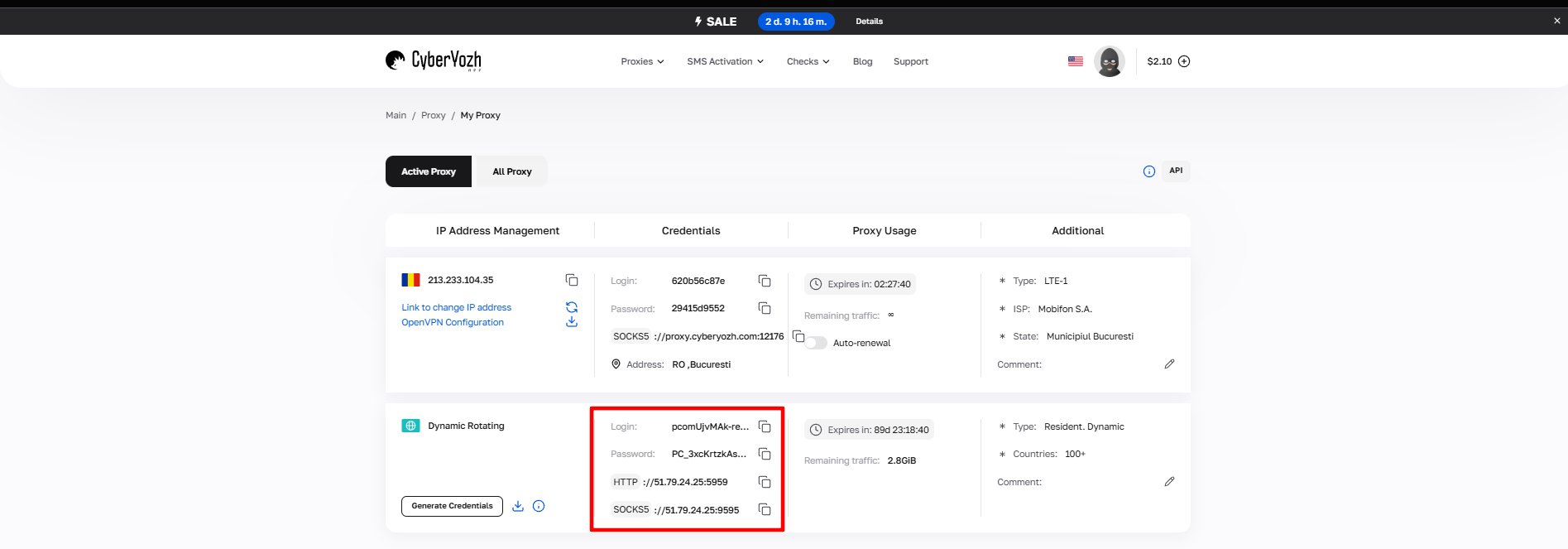 Рис. 1. Скриншот интерфейса платформы CyberYozh, демонстрирующий расположение данных для подключения прокси-сервера. На изображении отображены поля для IP-адреса (Host), порта (Port), имени пользователя (Proxy Username) и пароля (Proxy Password).
Часть 3. Метод 1: Настройка средствами браузера (Без расширений)
Этот метод подходит, если у вас один прокси и вы хотите использовать его постоянно.
Откройте меню Firefox (три полоски в правом верхнем углу) -> Settings (Настройки).
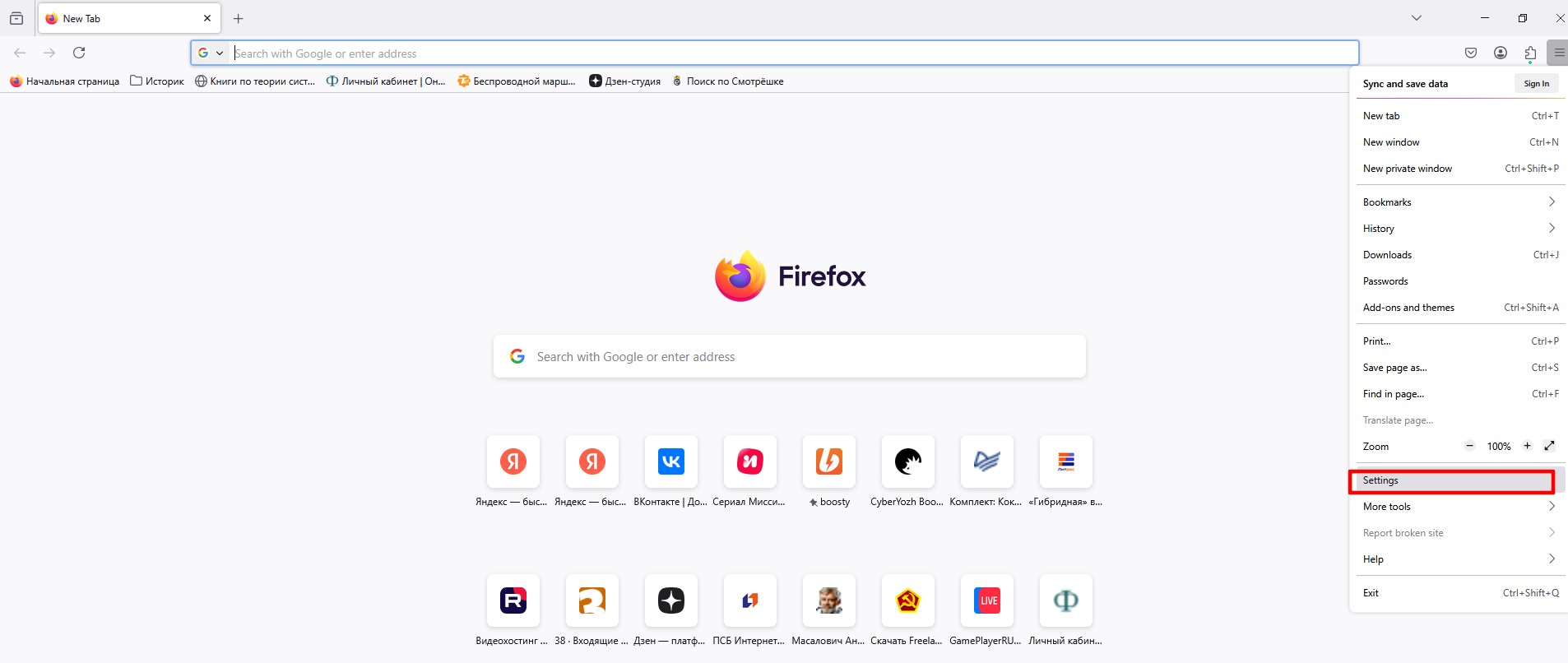 Рис. 2. Интерфейс браузера Mozilla Firefox с выделенным меню настроек, расположенным в правом верхнем углу в виде кнопки с тремя горизонтальными полосками.
Прокрутите страницу в самый низ до раздела Network Settings (Настройки сети) и нажмите кнопку Settings... (Настроить).
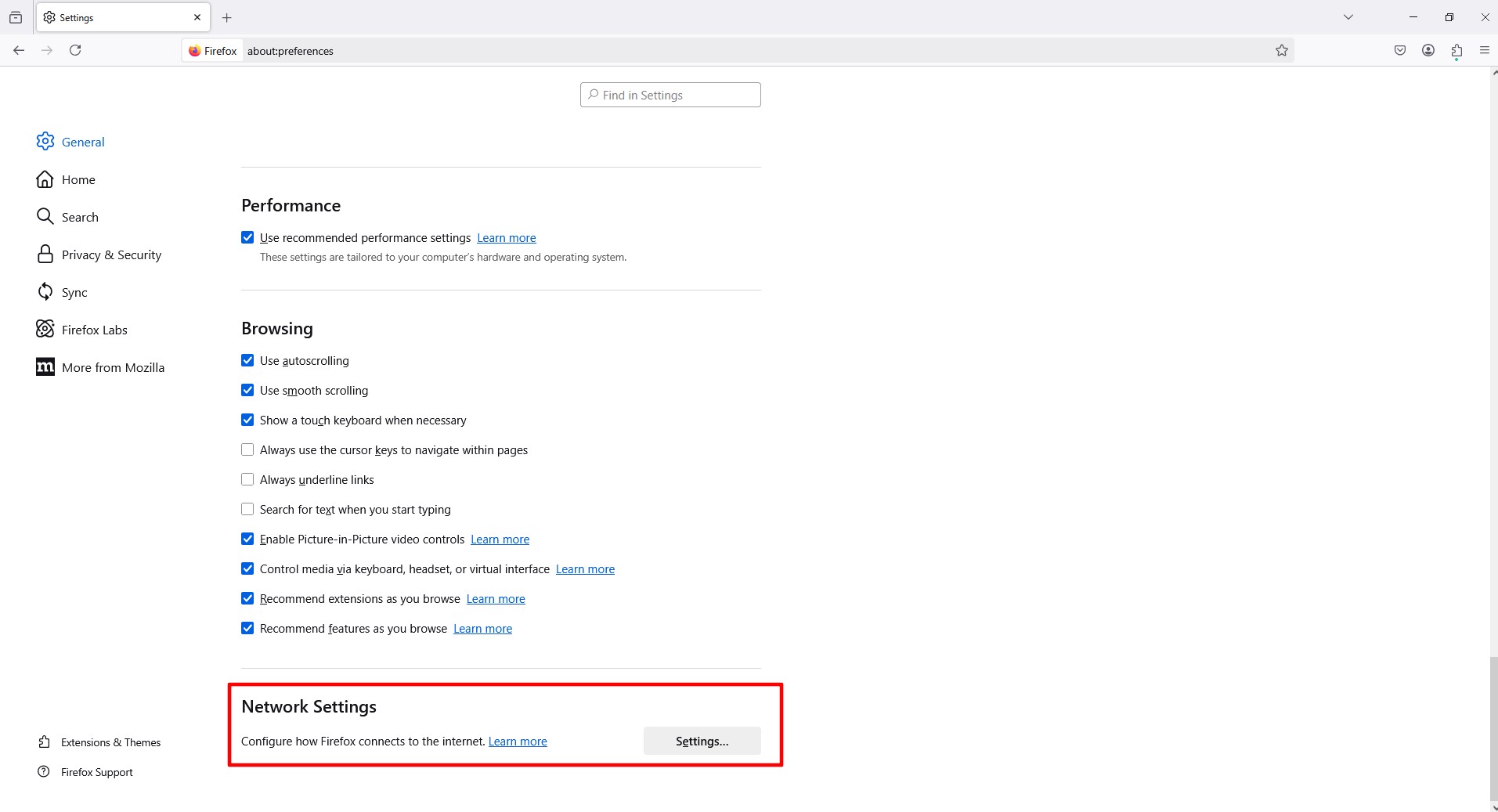 Рис. 3. Раздел сетевых настроек Firefox с кнопкой «Настроить» для конфигурации параметров прокси-соединения.
В открывшемся окне выберите Manual proxy configuration (Ручная настройка).
- Для HTTP прокси: Впишите IP и Порт в поле HTTP Proxy. Поставьте галочку "Also use this proxy for HTTPS".
- Для SOCKS5 (Рекомендуем): Впишите IP и Порт в поле SOCKS Host. Выберите переключатель SOCKS v5.
- Важно: В поле "No proxy for" удалите всё лишнее, если хотите проксировать абсолютно всё. И поставьте галочку "Proxy DNS when using SOCKS v5" — это защитит вас от утечки DNS.
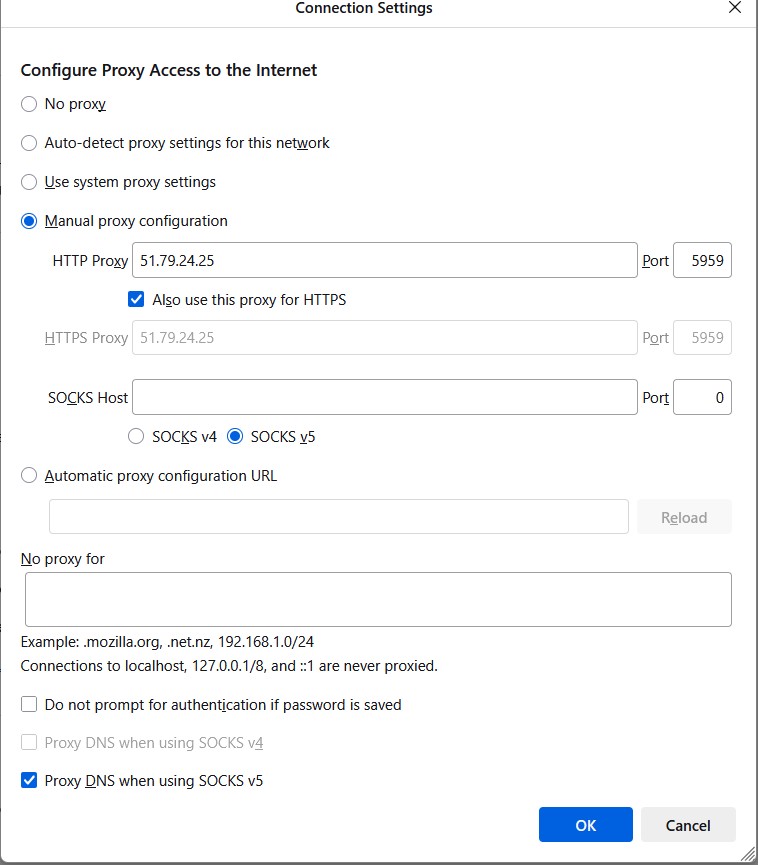 Рис. 4. Диалоговое окно настроек прокси-конфигурации Firefox с выделенной опцией «Ручная настройка прокси», позволяющей задать параметры прокси-сервера вручную.
Нажмите OK.
- Попробуйте открыть любой сайт. Браузер запросит Логин и Пароль. Введите данные из личного кабинета.
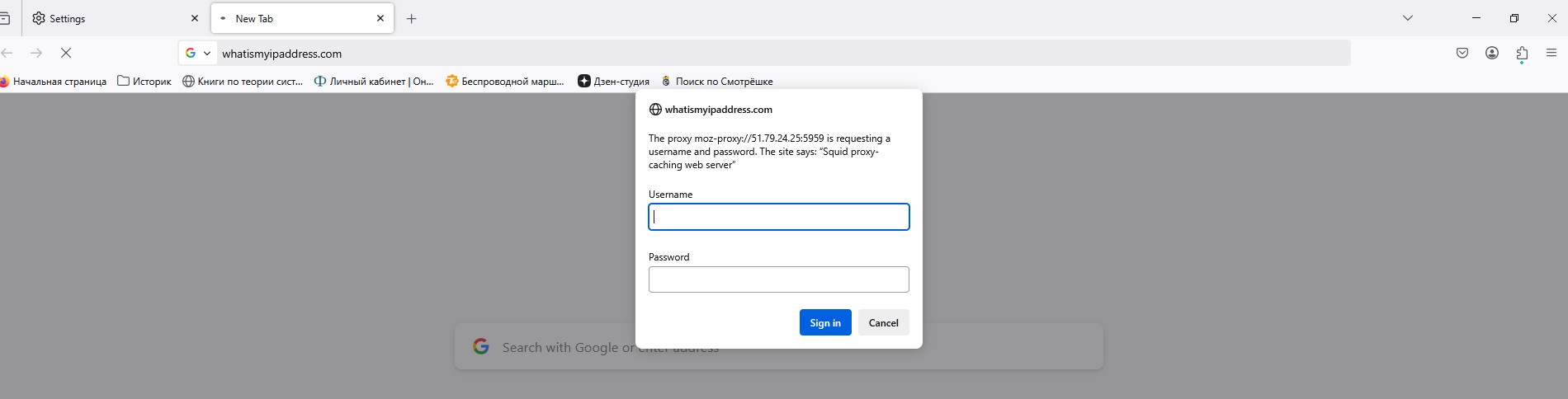 Рис. 5. Диалоговое окно авторизации прокси-сервера в Firefox, предназначенное для ввода учетных данных (логина и пароля) для аутентификации на прокси-сервере.
Проверка: Зайдите на whoer.net или browserleaks.com и убедитесь, что IP сменился.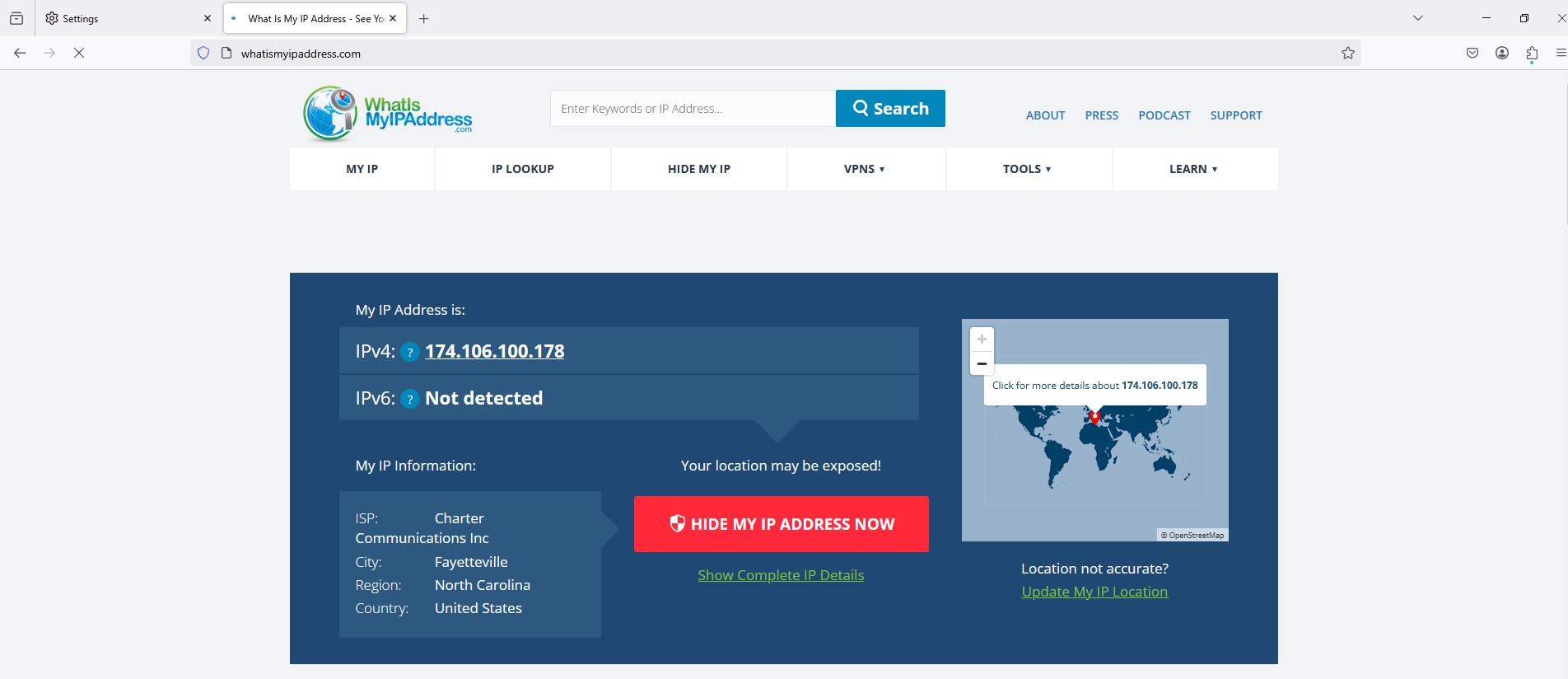 Рис. 6. Иллюстрация проверки настроек прокси-соединения в Mozilla Firefox, отображающая интерфейс для верификации успешности подключения к прокси-серверу и проверки корректности конфигурации сетевых параметров.
Часть 4. Метод 2: Настройка через FoxyProxy
Если у вас несколько прокси или вам нужно быстро переключаться между странами, встроенные настройки неудобны. Лучше использовать расширение FoxyProxy Standard.
Шаг 1. Установка
Перейдите в магазин расширений Firefox (Add-ons).
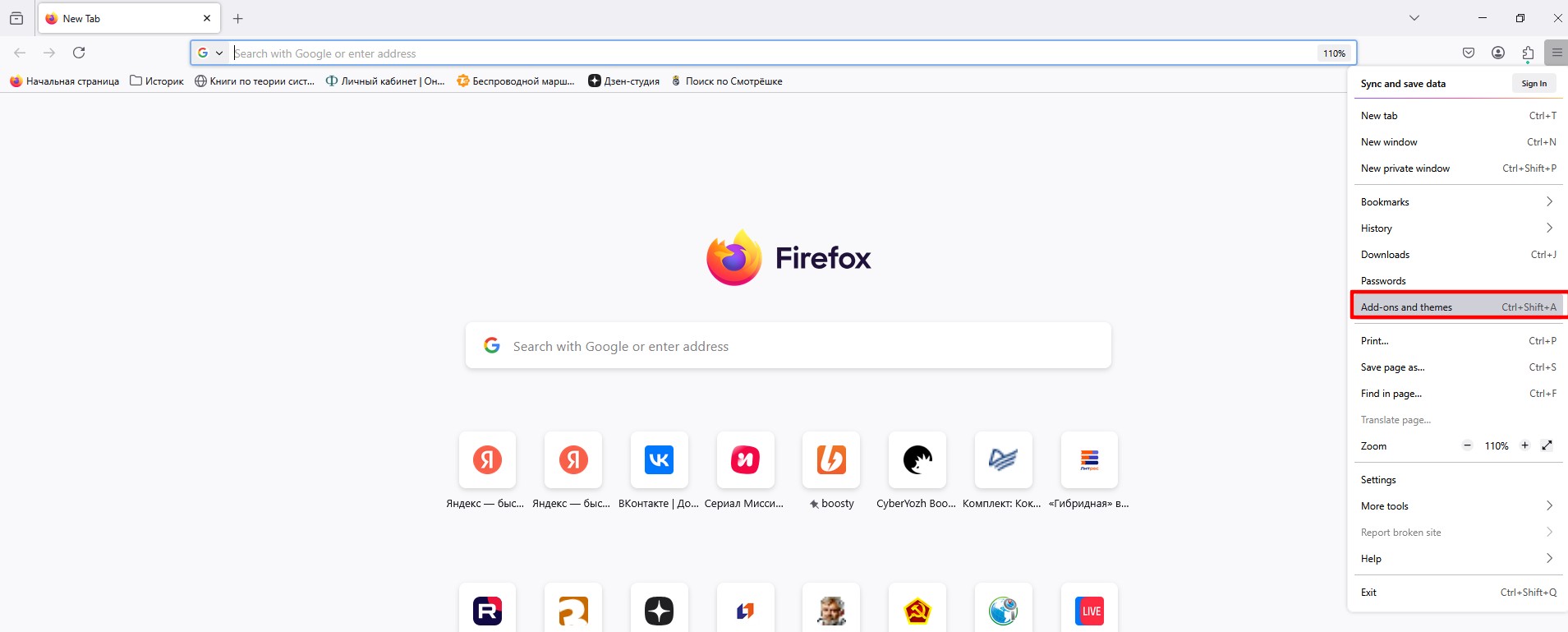 Рис. 7. Переход в магазин расширений Mozilla Firefox
Найдите FoxyProxy Standard и нажмите "Add to Firefox".
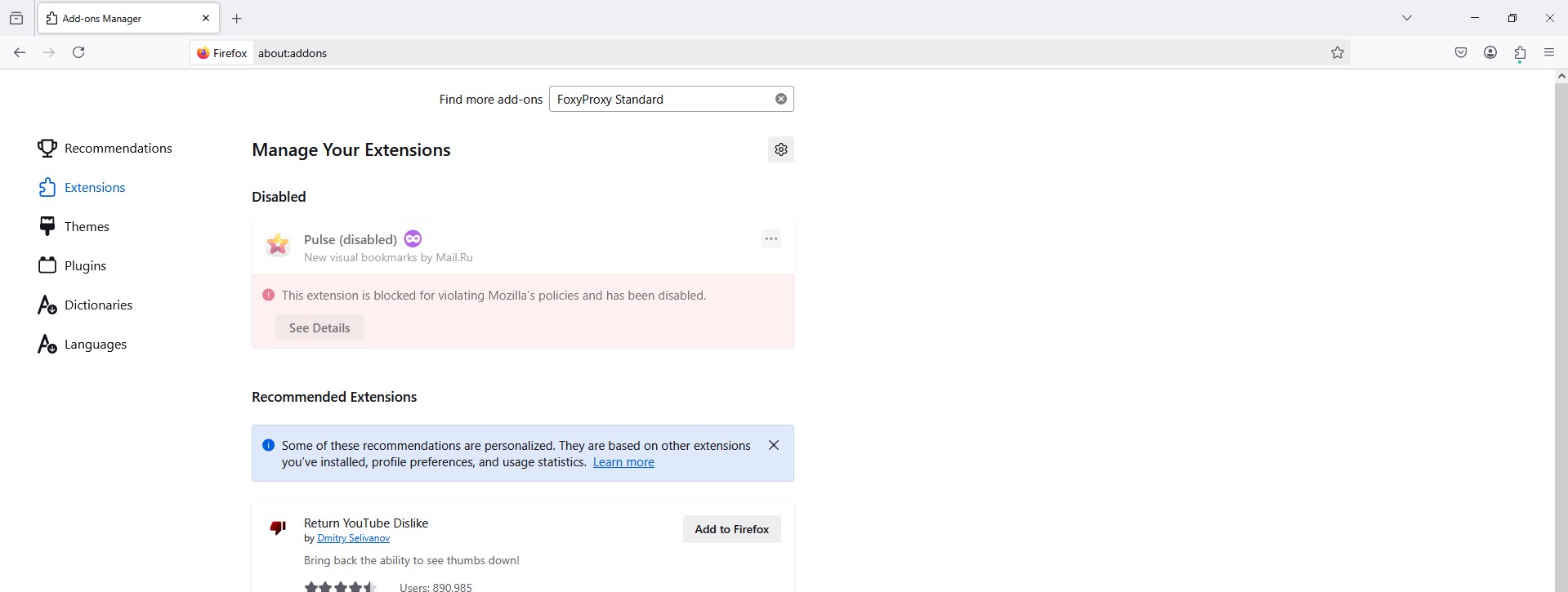 Рис. 8. Пользовательский интерфейс магазина расширений Mozilla Firefox, демонстрирующий результаты поиска по запросу «FoxyProxy Standard» с отображением карточки расширения, содержащей название, описание и кнопку установки.
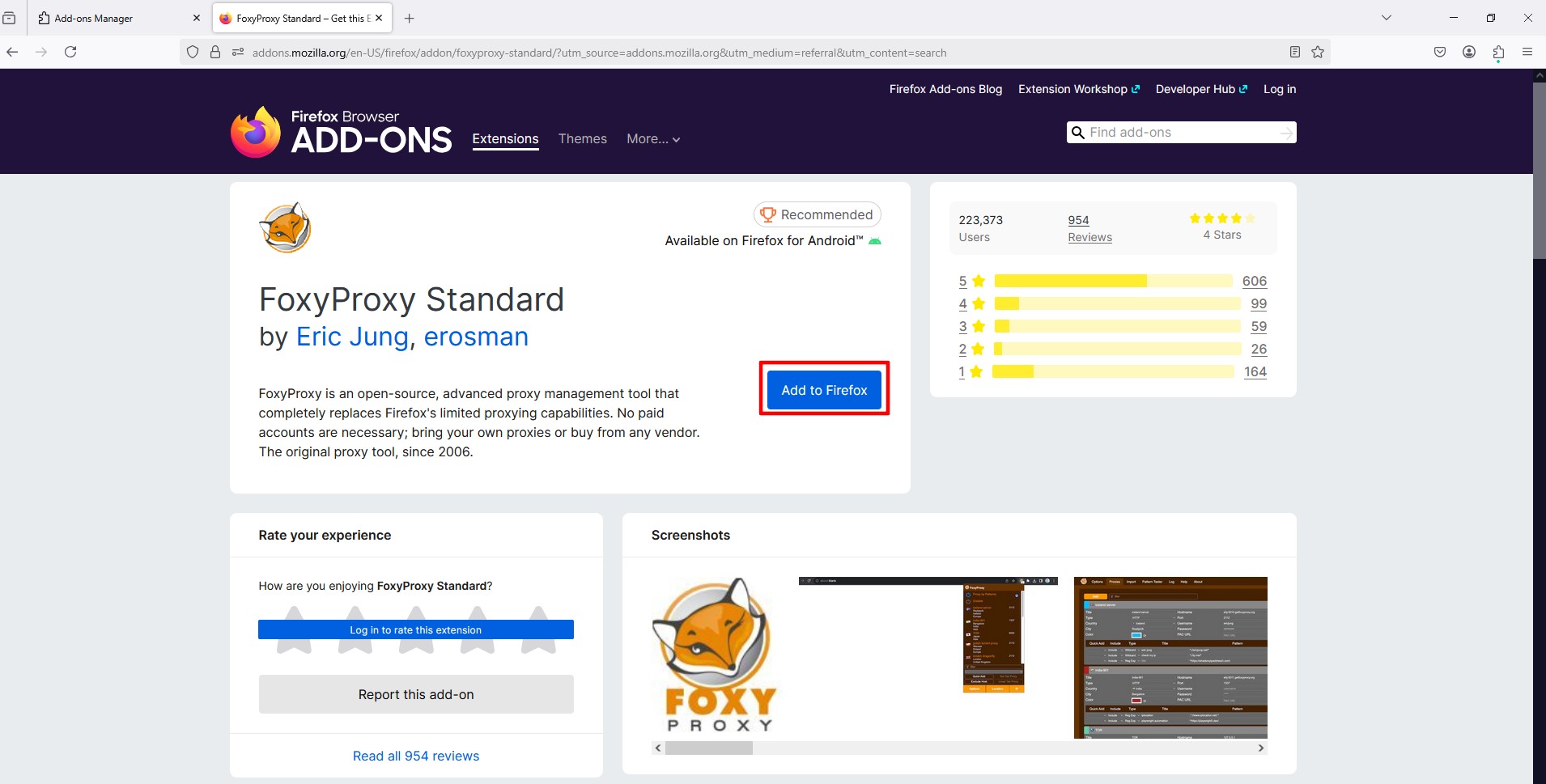 Рис. 9. Диалоговое окно подтверждения установки расширения FoxyProxy Standard в браузере Mozilla Firefox с кнопкой добавления расширения и информацией о запрашиваемых разрешениях.
Шаг 2. Добавление прокси
Нажмите на иконку «Лисы» в панели инструментов -> Options (Настройки).
 Рис. 10. Интерфейс Mozilla Firefox с отображением иконки расширения FoxyProxy в панели инструментов браузера. Иконка расположена в правой части панели инструментов среди других установленных расширений, обеспечивая быстрый доступ к управлению прокси-соединением.
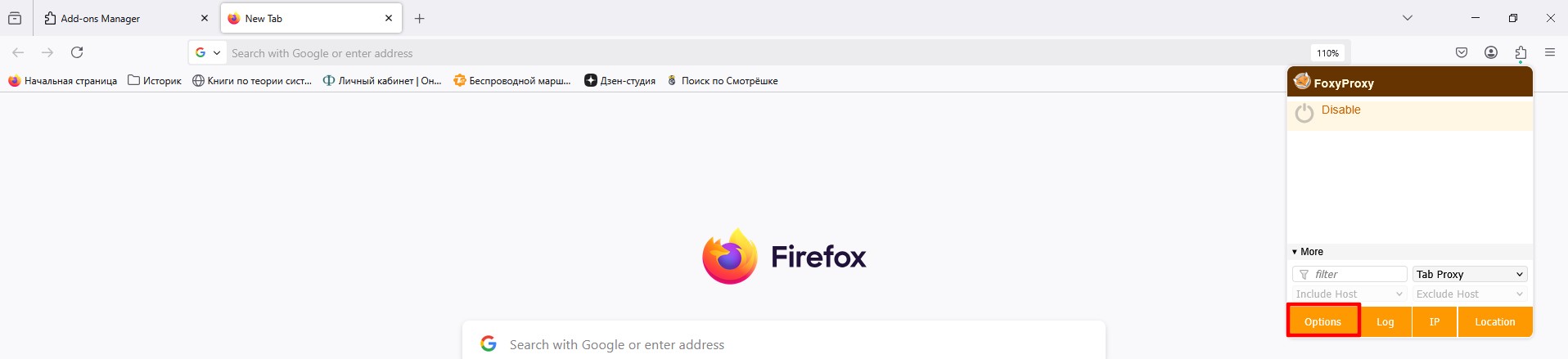 Рис. 11. Контекстное меню расширения FoxyProxy Standard в Mozilla Firefox, демонстрирующее основные опции управления прокси-соединением, включая пункт «Options» для доступа к расширенным настройкам.
Нажмите Add (Добавить) или Add New Proxy.
 Рис. 12. Окно настроек расширения FoxyProxy Standard в браузере Mozilla Firefox, отображающее интерфейс добавления нового прокси-соединения. В верхней части окна расположена панель навигации с активной вкладкой «Proxies», под которой находится кнопка «Add New Proxy» для создания новой конфигурации прокси-сервера.
Шаг 3. Ввод данных
- Proxy Type: Выберите SOCKS5 (самый надежный) или HTTP.
- IP Address / Port: Введите ваши данные.
- Username / Password: Введите логин и пароль.
- Нажмите Save.
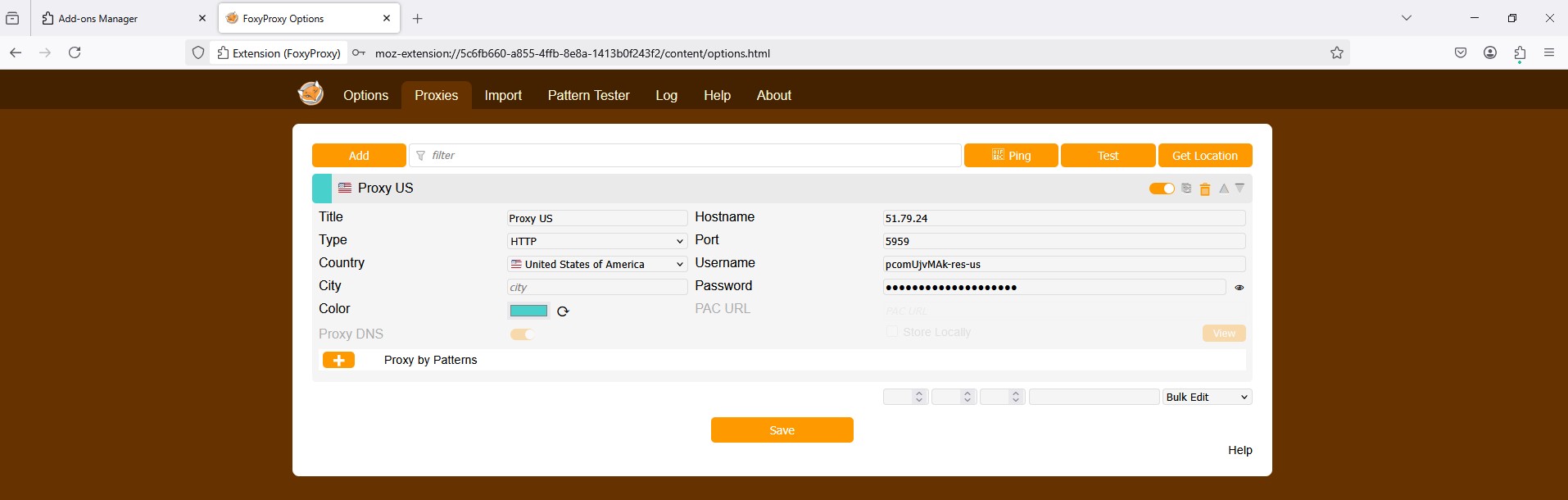 Рис. 13. Диалоговое окно расширения FoxyProxy Standard, демонстрирующее форму конфигурации прокси-сервера с полями для ввода основных параметров подключения: тип прокси, IP-адрес/домен, порт и опциональные поля для аутентификации (логин/пароль).
Шаг 4. Включение
Теперь нажмите на иконку FoxyProxy и в выпадающем списке выберите созданный профиль (например, "USA Residential"). Иконка изменит цвет, и трафик пойдет через прокси. Чтобы отключить, выберите "Turn Off".
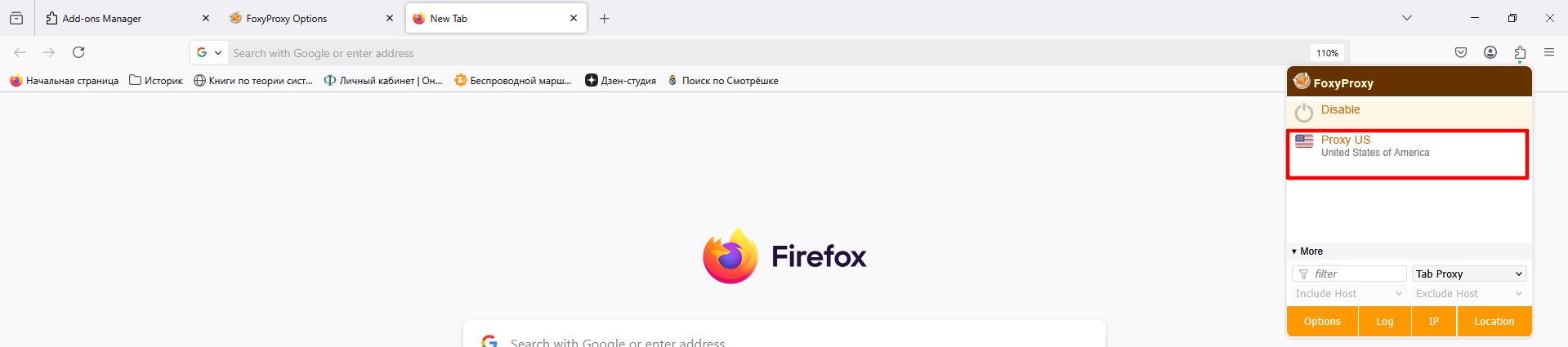 Рис. 14. Графический интерфейс расширения FoxyProxy Standard в Mozilla Firefox, демонстрирующий выпадающее меню для выбора прокси-сервера из сконфигурированных профилей.
Заключение
Вы настроили безопасный серфинг в Firefox.
- Для базовой конфиденциальности и свободного серфинга используйте Метод 1 и Серверные прокси.
- Для работы и покупок используйте Метод 2 (FoxyProxy) и Резидентские или Мобильные прокси.
Надежные прокси под любые задачи вы найдете в каталоге CyberYozh App.
