
Safari — это "родной" браузер macOS, известный своей скоростью и энергоэффективностью. Однако, когда дело касается смены IP-адреса, Safari не так прост, как кажется.
Главная особенность Safari: он не имеет собственных настроек прокси. Он полностью подчиняется системным настройкам сети macOS.
- Что это значит: Когда вы настраиваете прокси для Safari, вы автоматически перенаправляете через него трафик всей системы (включая Mail, App Store, обновления и другие браузеры).
В этом гайде мы разберем, какой тип прокси выбрать для ваших задач и как правильно настроить его в macOS.
Часть 1. Стратегия: Какой прокси нужен для Mac?
Выбор прокси зависит от того, зачем вы хотите сменить IP.
1. Серверные прокси (Datacenter) — Для скорости и контента
- Что это: IP-адреса из дата-центров.
- Для чего: Повышения конфиденциальности в сети и безопасного подключения к онлайн-сервисам и медиаплатформам.
- Плюс: Они самые дешевые и быстрые. Отличный выбор, если вам нужно направить трафик через определенный регион для тестирования сети.
2. Резидентские прокси (ISP) — Для шопинга и работы
- Что это: IP-адреса реальных провайдеров (Verizon, AT&T и др.).
- Для чего: Безопасного доступа к глобальным e-commerce платформам, исследования рынка, сравнения цен и покупок.
- Почему: Обеспечивает высокую надежность и стабильное соединение при работе с зарубежными сервисами и платформами.
3. Мобильные прокси (4G/5G) — Для SMM
- Что это: IP сотовых операторов.
- Для чего: Безопасного управления корпоративными аккаунтами в социальных сетях и тестирования рекламных кампаний в разных регионах.
- Почему: Высокий уровень безопасности и стабильности при работе с социальными платформами.
- 👉 Подробнее о мобильных прокси вы можете почитать здесь
Часть 2. Подготовка данных
Для настройки нам понадобятся данные от надежного провайдера. Мы рекомендуем CyberYozh App.
После покупки вы получите:
- IP (Host):
172.98.60.180 - Port:
58763 - Login / Password: Данные для авторизации.
Важно: macOS отлично поддерживает и HTTP/HTTPS, и SOCKS5.
- Для веб-серфинга выбирайте Web Proxy (HTTP) и Secure Web Proxy (HTTPS).
- Для универсальности выбирайте SOCKS Proxy.
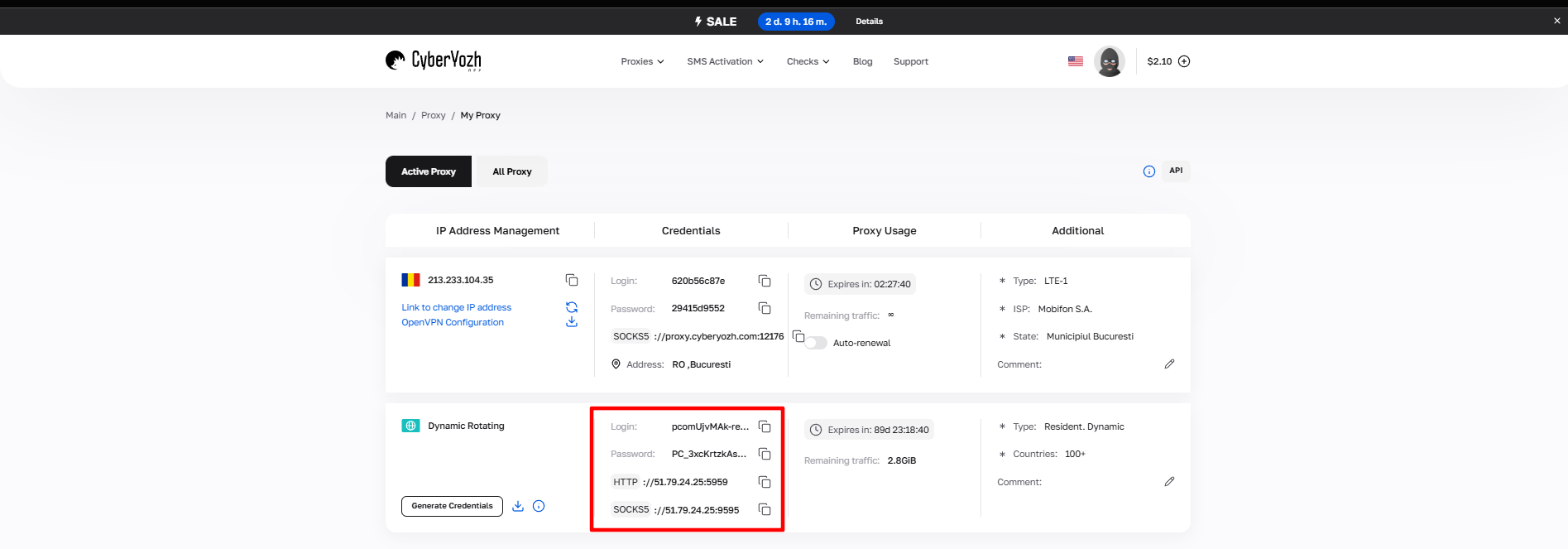 Рис. 1. Скриншот интерфейса платформы CyberYozh App, демонстрирующий расположение данных для подключения прокси-сервера. На изображении отображены поля для IP-адреса (Host), порта (Port), имени пользователя (Proxy Username) и пароля (Proxy Password).
Часть 3. Пошаговая настройка в macOS
Помните: мы меняем настройки для всей операционной системы.
Шаг 1. Переход к настройкам сети
Откройте Safari. В верхней строке меню нажмите Safari -> Settings... (Настройки).
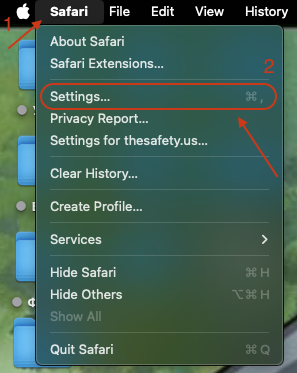 Рис. 2. Интерфейс браузера Safari на macOS с отмеченным расположением главного меню приложения, необходимого для доступа к настройкам прокси-сервера.
Перейдите на вкладку Advanced (Дополнения).
- Рядом с пунктом "Proxies" нажмите кнопку Change Settings... (Изменить настройки).
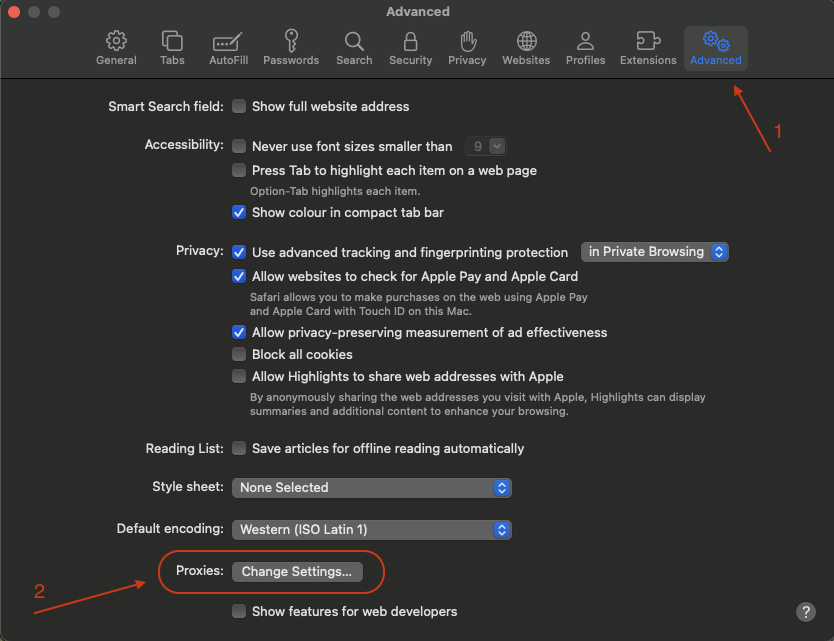 Рис. 3. Окно настроек Safari с открытой вкладкой «Дополнения», демонстрирующее расположение кнопки «Изменить настройки» в разделе конфигурации прокси-сервера.
Альтернативный путь: Вы также можете зайти в Системные настройки -> Сеть -> Выбрать активное соединение (Wi-Fi или Ethernet) -> Дополнительно -> вкладка Прокси.
Шаг 2. Выбор протокола и ввод данных
Откроется системное окно настройки прокси. Слева вы увидите список протоколов.
- Выберите протокол:
- Если у вас HTTP прокси: Поставьте галочки напротив Web Proxy (HTTP) и Secure Web Proxy (HTTPS).
- Если у вас SOCKS прокси: Поставьте галочку напротив SOCKS Proxy.
- Совет: Не включайте всё сразу. Выберите только то, что купили.
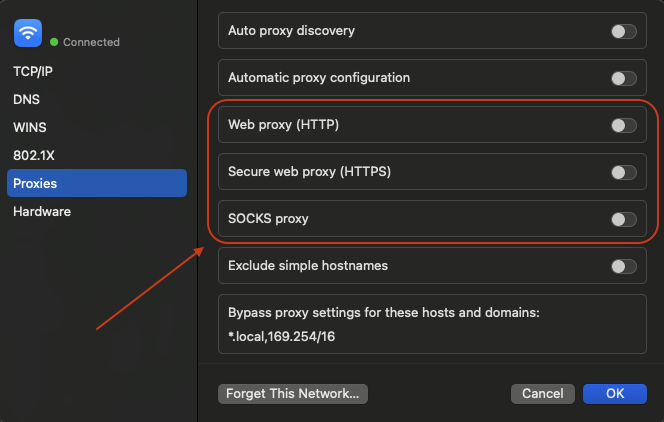 Рис. 4. Диалоговое окно системных настроек macOS, раздел «Сеть», демонстрирующее панель конфигурации прокси-сервера с выпадающим меню для выбора типа протокола (HTTP, HTTPS, SOCKS).
Введите данные:
- Server (Сервер): Введите IP-адрес (например,
172.98.60.180). - Port (Порт): Введите порт (например,
58763). 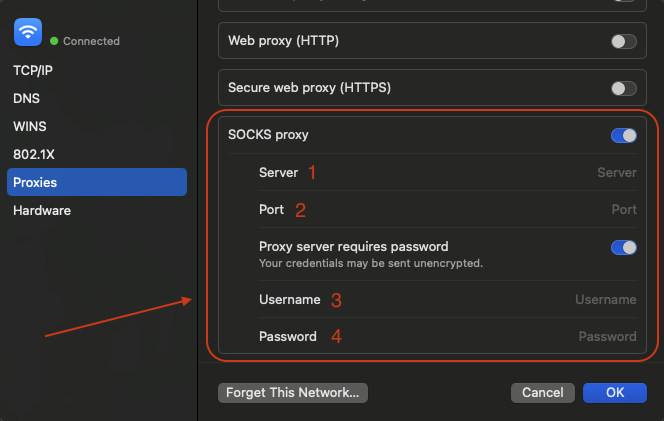 Рис. 5. Окно настройки прокси-сервера с полями для ввода IP-адреса и порта.
Авторизация (Важно): Если ваш прокси приватный (с логином и паролем), поставьте галочку "Proxy server requires password" (Прокси-сервер требует пароль).
- Введите Username (Логин) и Password (Пароль).
Шаг 3. Сохранение
- Нажмите OK.
- В окне настроек сети нажмите Apply (Применить), чтобы изменения вступили в силу.
Часть 4. Проверка подключения
Теперь ваш Mac работает через новый IP. Давайте проверим это. Откройте Safari и перейдите на сайт whoer.net или browserleaks.com/ip.
На что смотреть:
- IP-адрес: Должен смениться на купленный.
- DNS: Должен соответствовать стране прокси.
Если данные совпадают — вы успешно настроили безопасное подключение для всей системы.
Заключение
Safari на macOS не требует сложных манипуляций, но помните, что прокси будет работать для всех программ.
- Для работы с глобальными площадками используйте Резидентские прокси.
- Для быстрого и безопасного веб-серфинга — Серверные прокси.
Качественные и быстрые прокси, идеально совместимые с macOS, вы найдете в каталоге CyberYozh App. Безопасной работы!
