
Ghost Browser — это инструмент продуктивности для тех, кто устал переключаться между десятью разными браузерами. Его киллер-фича — "Identities" (Идентичности). Вы можете открыть в одном окне 10 вкладок, и каждая из них будет иметь свои отдельные куки, кэш и, что самое главное, свой собственный прокси.
Это идеальное решение для SMM-менеджеров, QA-тестировщиков и веб-разработчиков. Но изоляция куки бесполезна, если все ваши вкладки выходят в сеть с одного IP.
В этом гайде мы разберем, какой тип прокси выбрать для ваших задач и как правильно настроить расширение Ghost Proxy Control.
Часть 1. Стратегия: Какой прокси нужен для Ghost Browser?
Ghost Browser часто используют для задач, требующих скорости и удобства, а не глубокой подмены железа. Выбор прокси зависит от цели.
1. Мобильные прокси (4G/5G)
- Для чего: SMM (ведение множества аккаунтов клиентов), постинг, исследование рынка.
- Суть: Динамические IP сотовых операторов.
- В Ghost Browser: Каждая цветная вкладка (Identity) может быть привязана к своему мобильному прокси. Это обеспечивает стабильное и безопасное соединение для управления профессиональными аккаунтами в Instagram или TikTok.
- 👉 Подробнее о мобильных прокси вы можете почитать здесь
2. Резидентские статичные прокси (ISP)
- Для чего: E-commerce, анализ конкурентов, работа с маркетплейсами, SEO-анализ выдачи в конкретном городе.
- Суть: Статические IP домашних провайдеров.
- В Ghost Browser: Используйте их, если вам нужно, чтобы вкладка "помнила" своего пользователя и не меняла IP. Это важно для Amazon и Google.
3. Серверные прокси (Datacenter)
- Для чего: QA-тестирование (проверка верстки сайта из разных стран), просмотр контента, простые задачи.
- Почему здесь они уместны: Ghost Browser часто используют именно тестеры. Для проверки того, как ваш сайт открывается в Германии, дешевого серверного прокси вполне достаточно. Но для Facebook они не подходят.
Часть 2. Подготовка данных
Для стабильной работы мы рекомендуем использовать приватные каналы от CyberYozh App.
После покупки в личном кабинете вы получите данные.
- IP (Host):
172.98.60.180 - Port:
58763 - Username / Password: Данные для авторизации.
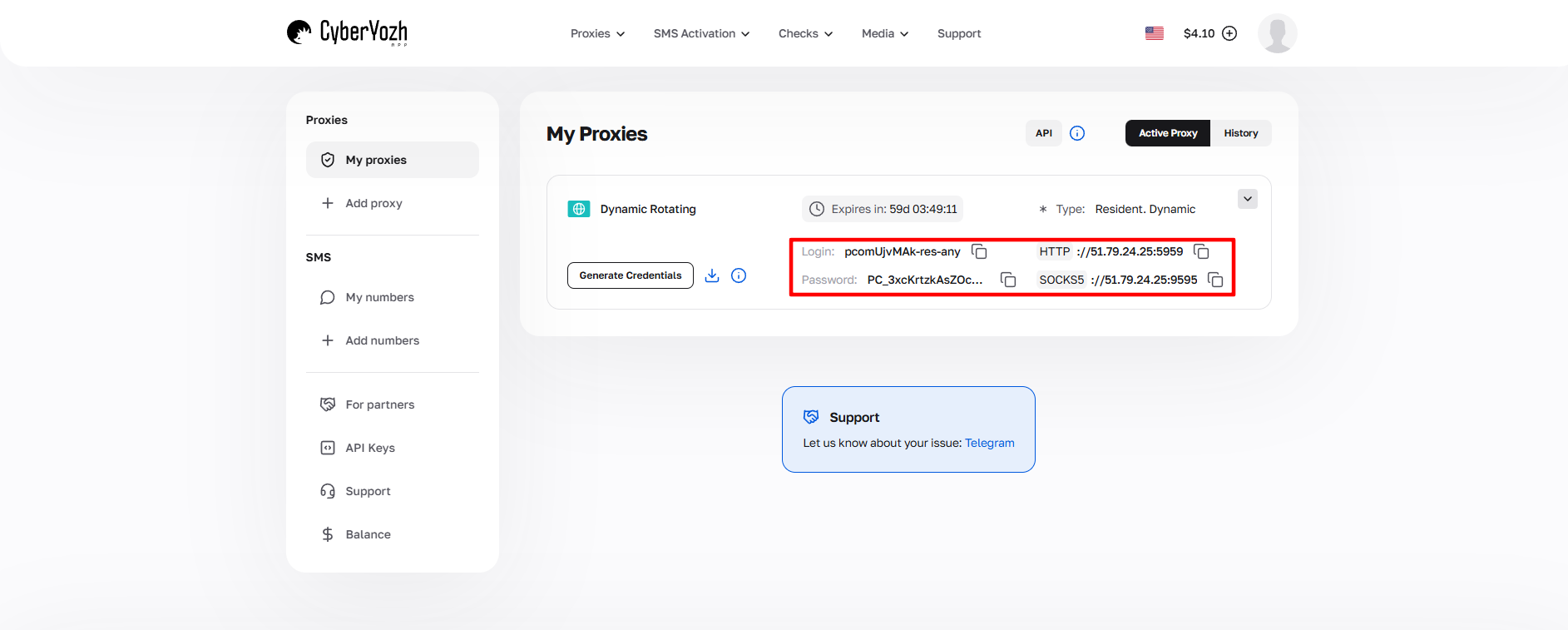 Рис. 1. Скриншот интерфейса платформы CyberYozh, демонстрирующий расположение данных для подключения прокси-сервера. На изображении отображены поля для IP-адреса (Host), порта (Port), имени пользователя (Proxy Username) и пароля (Proxy Password).
Часть 3. Настройка Ghost Proxy Control
У Ghost Browser нет "настроек профиля" в привычном понимании. Управление прокси происходит через встроенное расширение Ghost Proxy Control.
Шаг 1. Открытие панели управления
- Запустите Ghost Browser.
- В правом верхнем углу (на панели расширений) нажмите на значок привидения (Ghost Proxy Control).
- Нажмите кнопку «Add/Edit Proxies» (Добавить/Редактировать прокси).
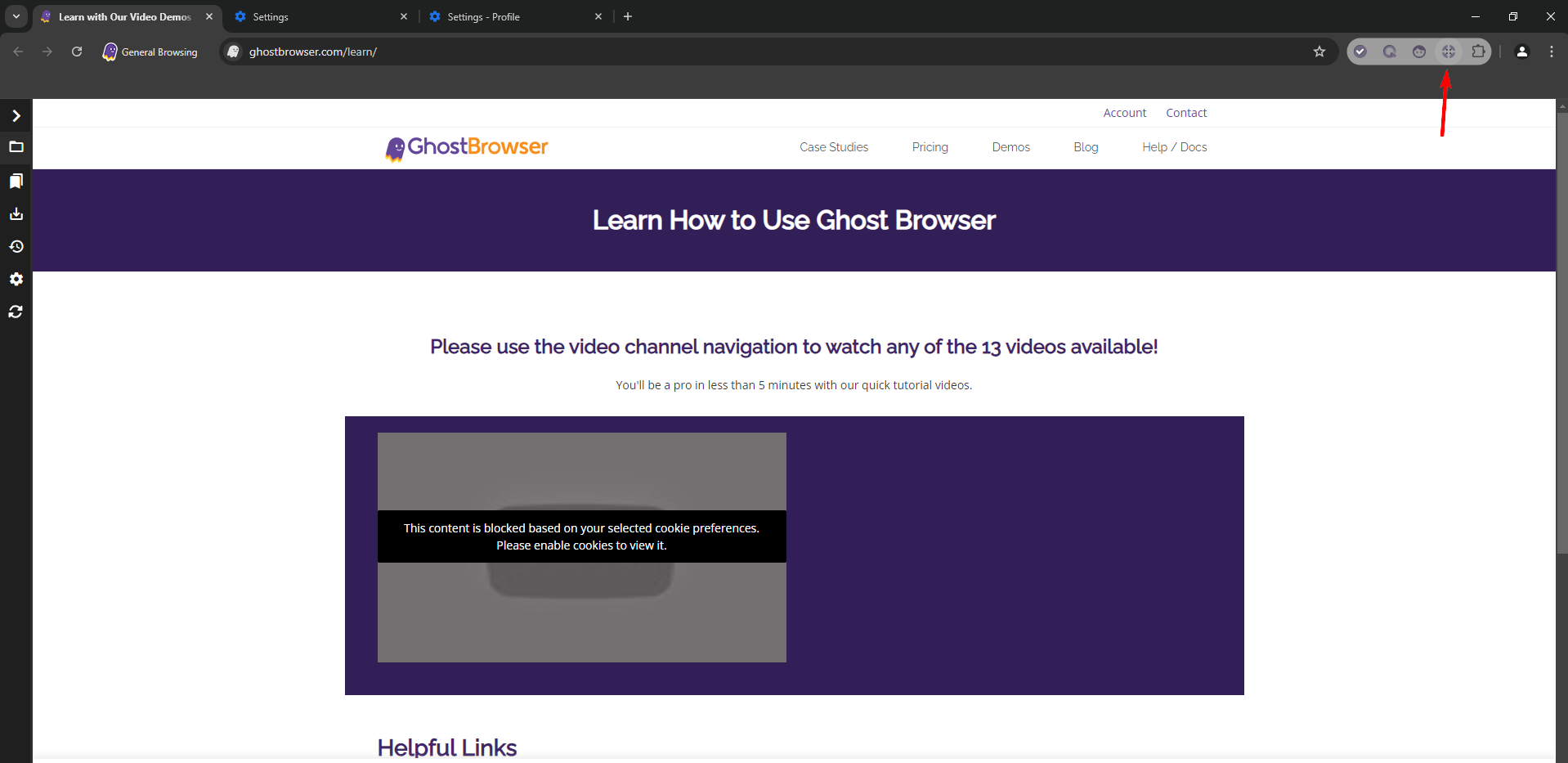 Рис. 2. Интерфейс браузера Ghost Browser с выделенной иконкой Ghost Proxy Control в правом верхнем углу.
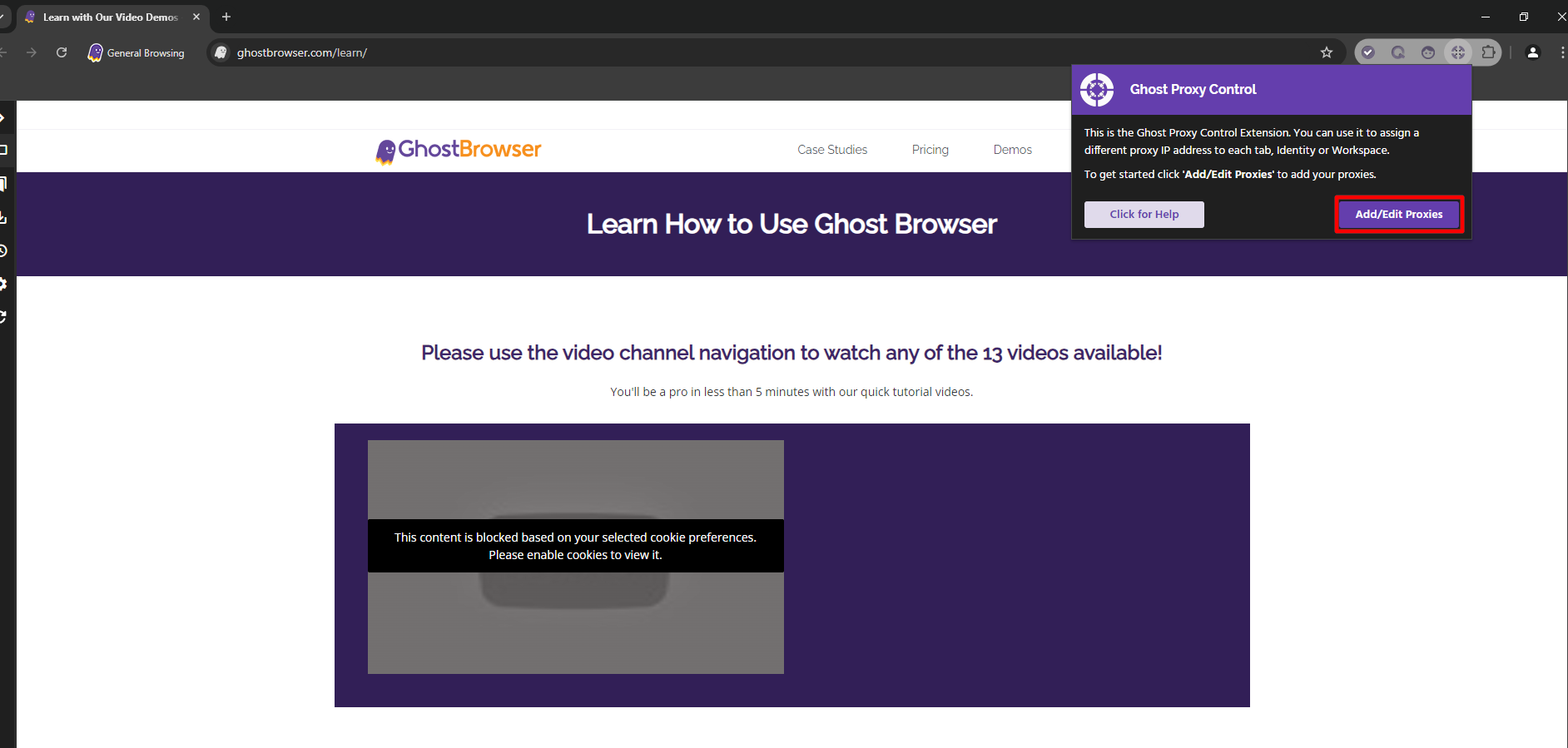 Рис. 3. Всплывающее окно Ghost Proxy Control в браузере Ghost Browser, отображающее опцию "Add/Edit Proxies" для настройки прокси-соединений.
Шаг 2. Добавление прокси (Два способа)
Способ А: Поштучно (Add a Single Proxy)
Подходит, если у вас 1-2 прокси.
- Перейдите на вкладку «Add a Single Proxy».
- Заполните поля:
- Name: Название (например,
Proxy CyberYozh). - Host / Port: IP и порт.
- Username / Password: Логин и пароль.
- Нажмите Add Proxy.
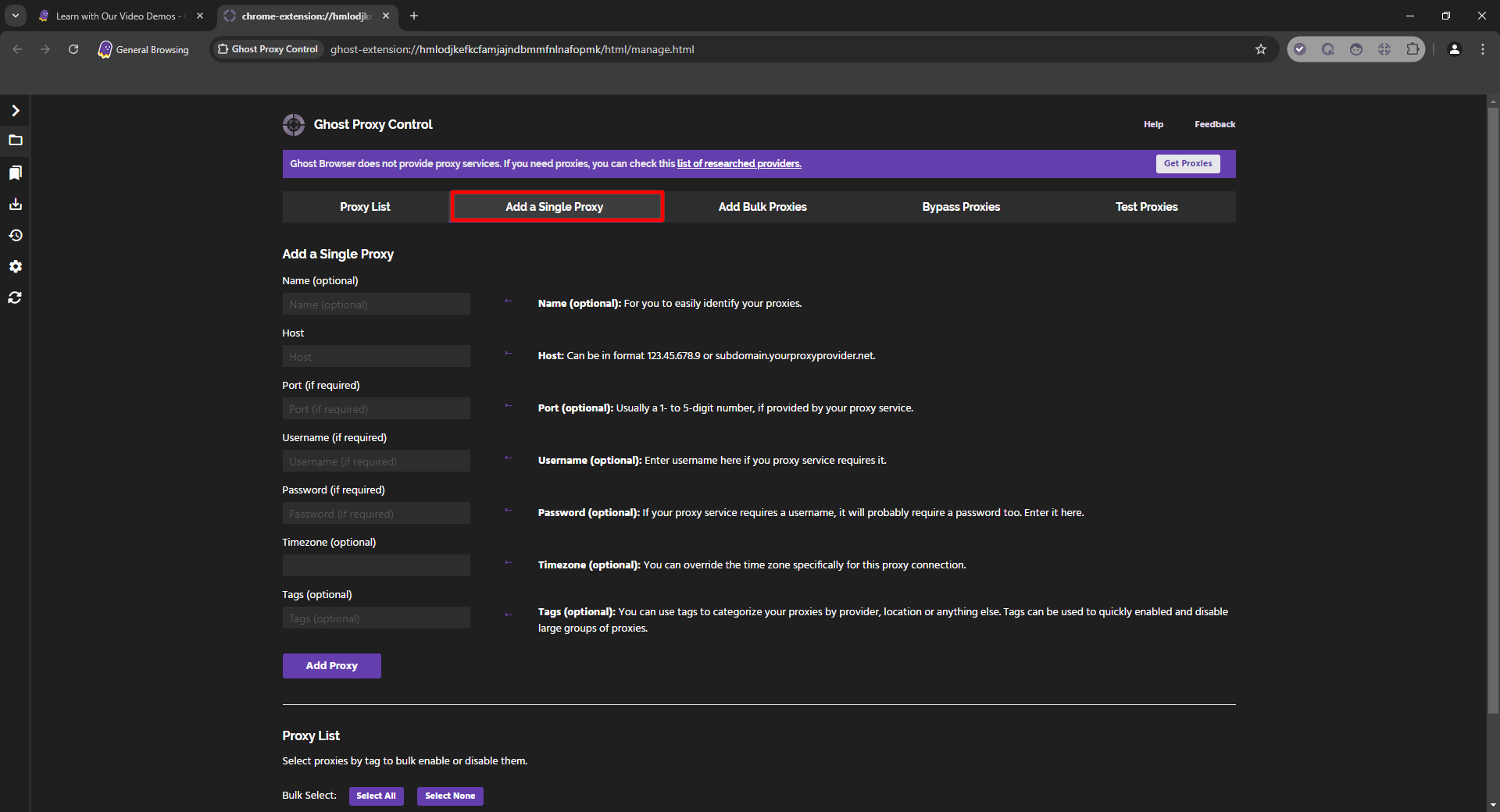 Рис. 4. Интерфейс Ghost Browser, отображающий панель настройки прокси-серверов с выделенной вкладкой "Add a Single Proxy".
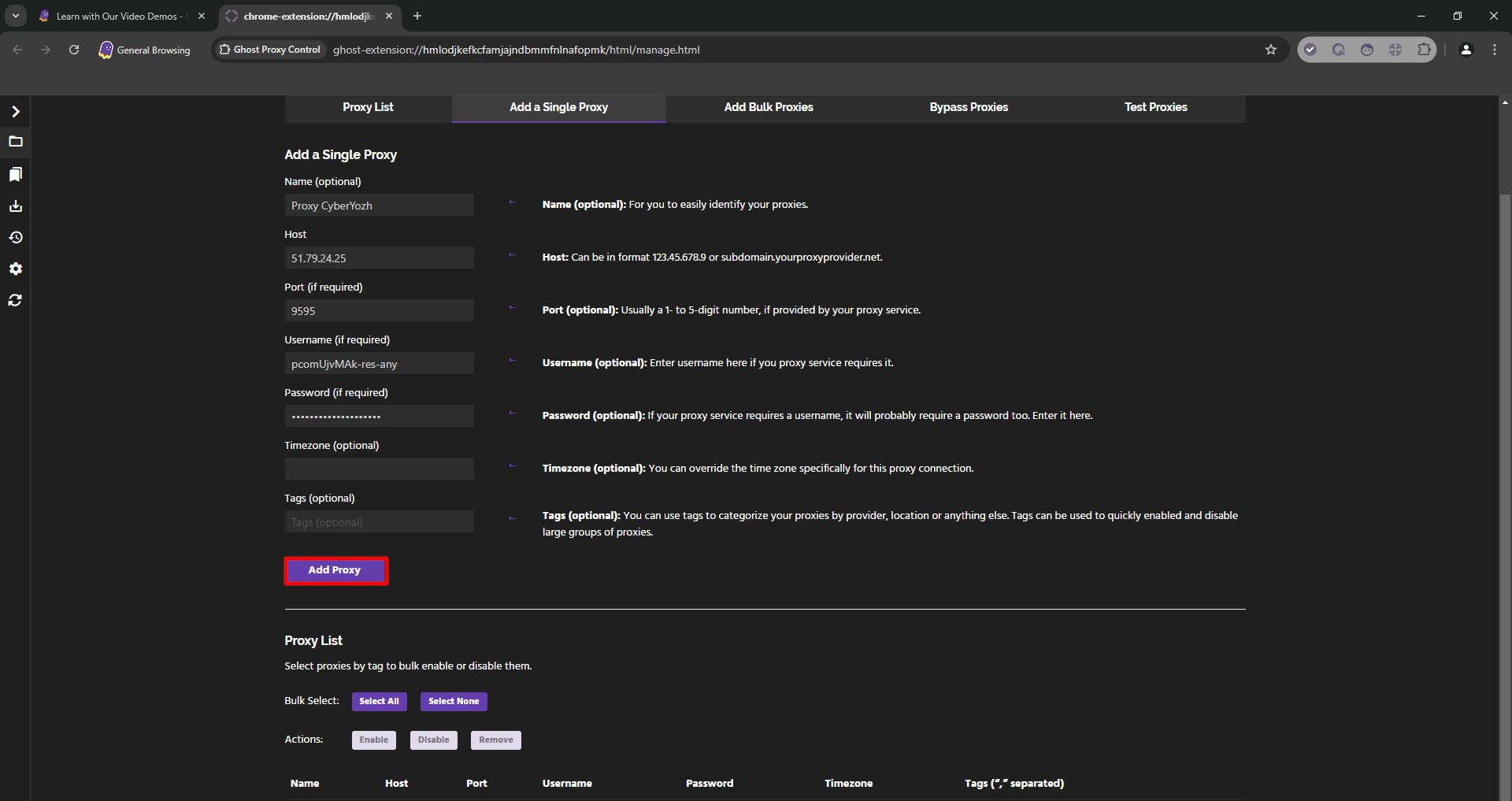 Рис. 5. Интерфейс добавления одиночного прокси в Ghost Browser с заполненными полями для настройки соединения.
Способ Б: Массовый импорт (Bulk Proxies)
Подходит для профи.
Перейдите на вкладку «Bulk Proxies».
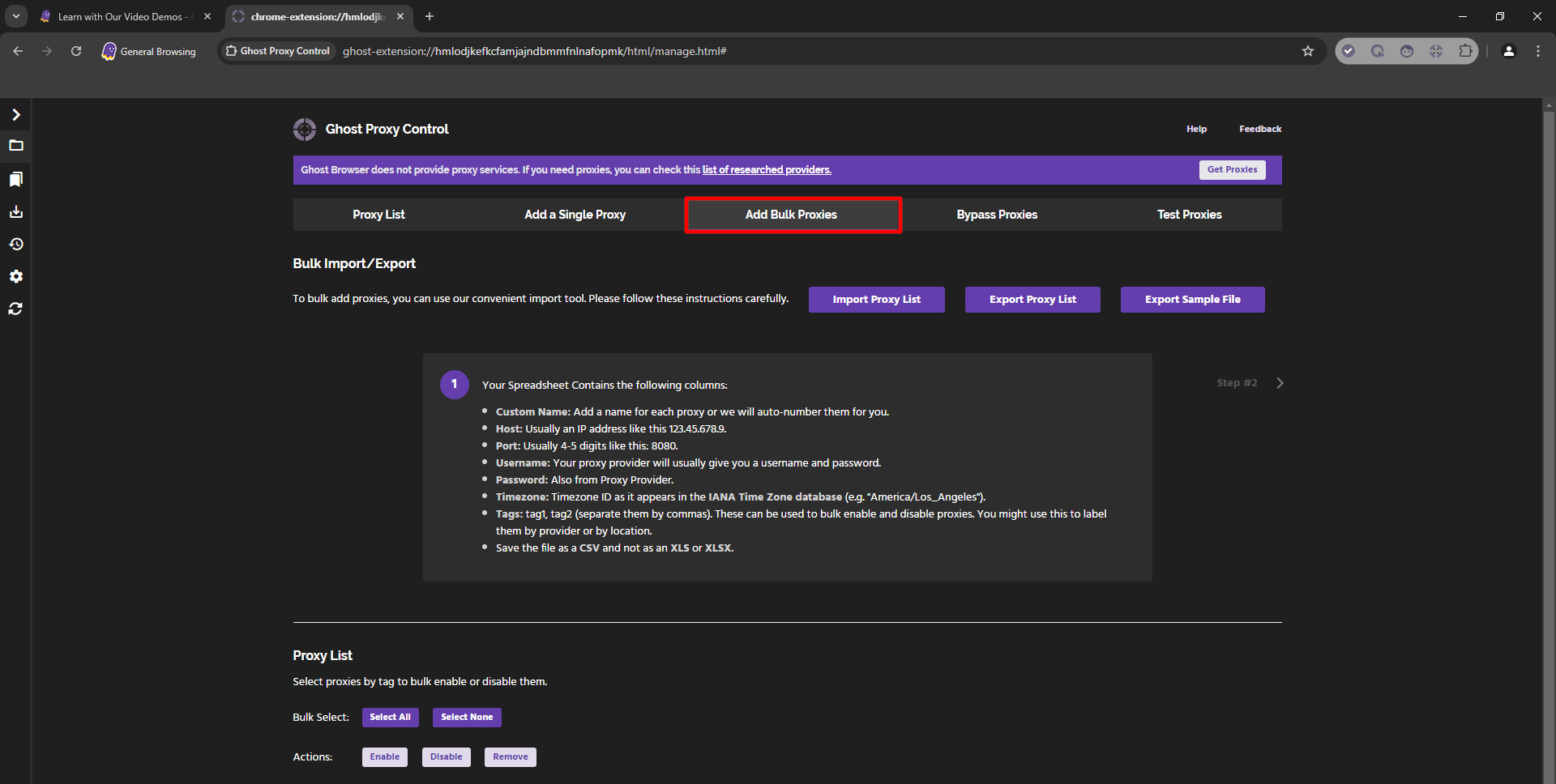 Рис. 6. Интерфейс Ghost Browser, демонстрирующий вкладку "Bulk Proxies" для массового импорта прокси-серверов.
Нажмите «Export Sample File», чтобы скачать образец
.csvфайла. Важно: Не меняйте расширение файла и не используйте Excel для сохранения в .xls. Только чистый CSV.Заполните файл своими данными по образцу:
Name,Host,Port,User,Pass.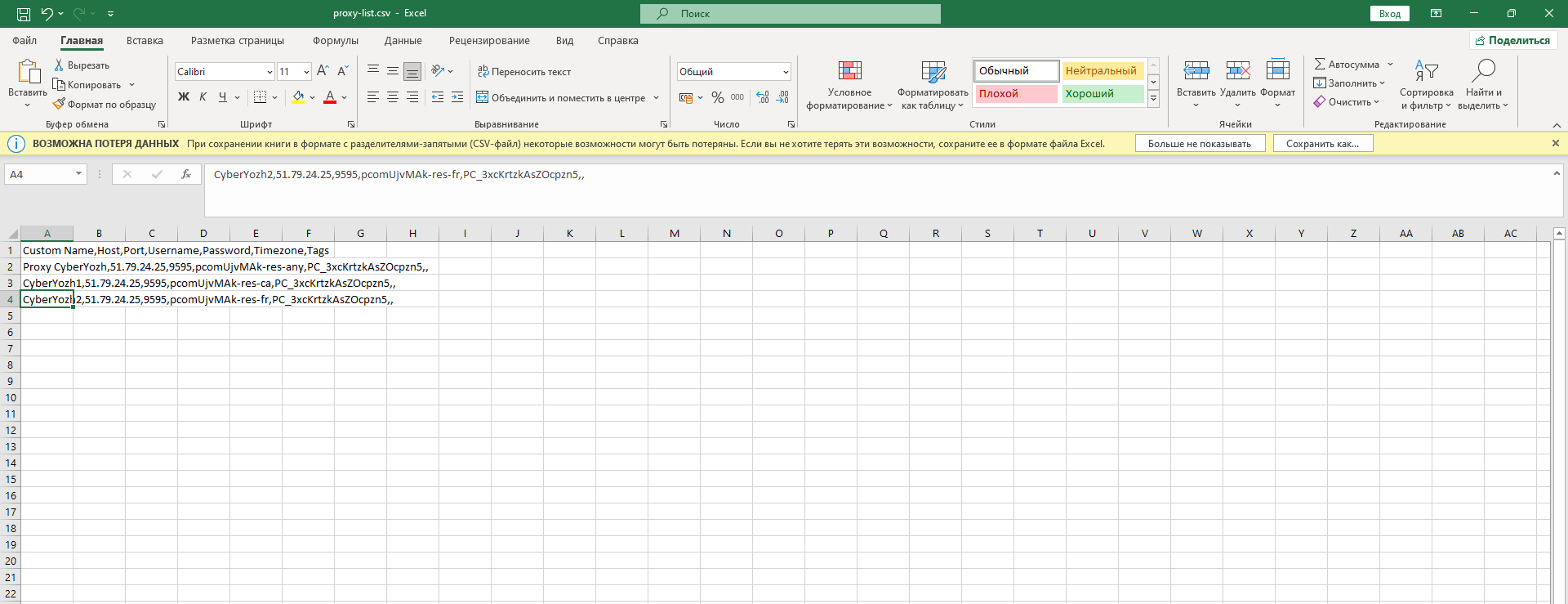 Рис. 7. Пример структуры файла CSV для массового импорта прокси-серверов в Ghost Browser. На изображении представлен формат данных с разделением полей запятыми, включающий название прокси, IP-адрес, порт, имя пользователя и пароль. Данный пример демонстрирует корректное форматирование для успешного импорта прокси-конфигураций.
Нажмите «Import Proxy List» и загрузите файл обратно в браузер.
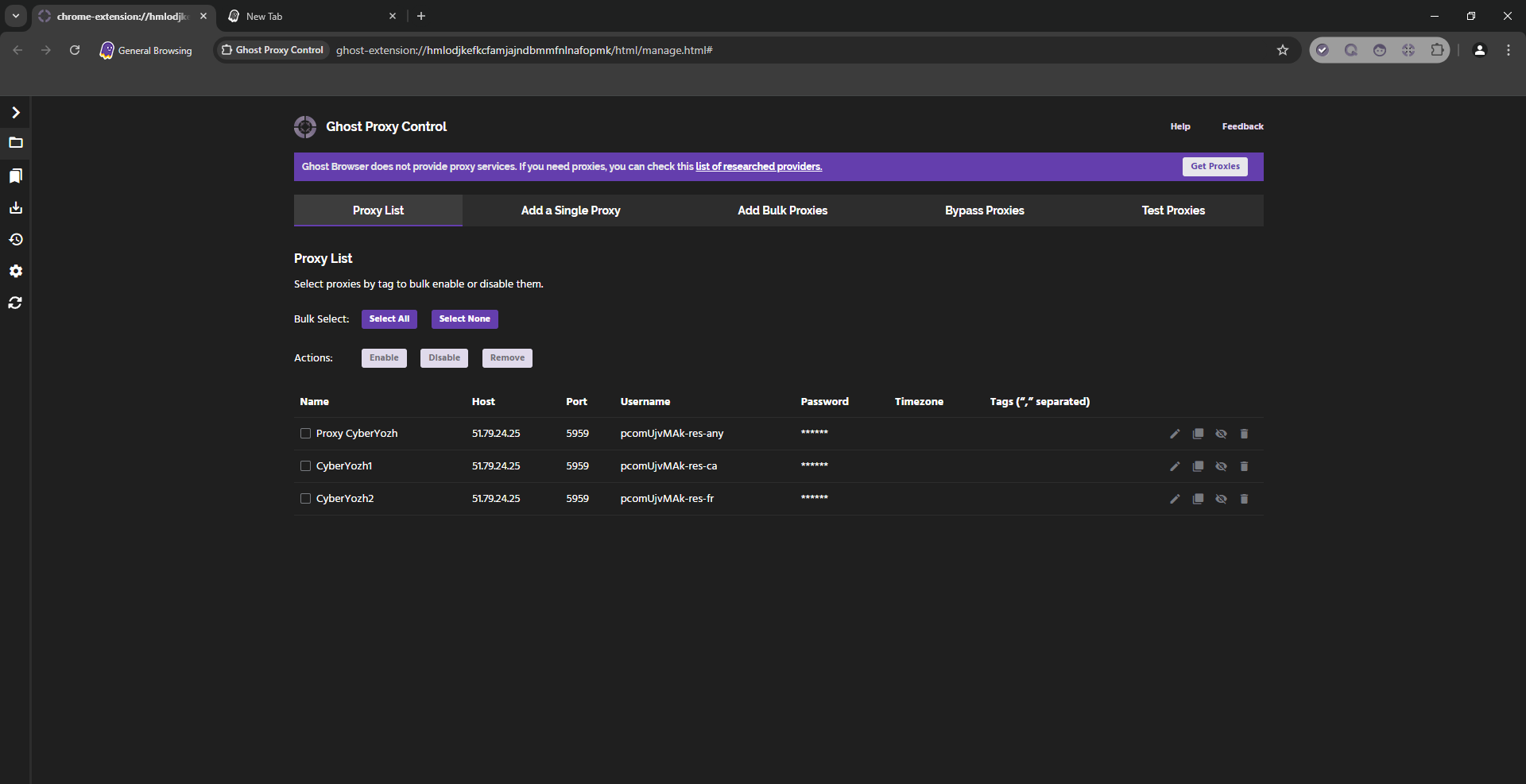 Рис. 8. Интерфейс массового импорта прокси-серверов в Ghost Browser после успешной загрузки файла CSV.
Пример ввода прокси Proxy CyberYozh,51.79.24.25,9595,pcomUjvMAk-res_sc-br_goias_goiania,PC_3xcKrtzkAsZOcpzn,,
Шаг 3. Проверка (Test Proxies)
Перед работой обязательно проверьте прокси.
- Перейдите на вкладку «Test Proxies».
- В поле Test URL введите сайт, с которым будете работать (например,
instagram.comилиwhoer.net). - Нажмите Test.
- Зеленый статус OK означает, что прокси рабочий. Если ошибка — проверьте данные.
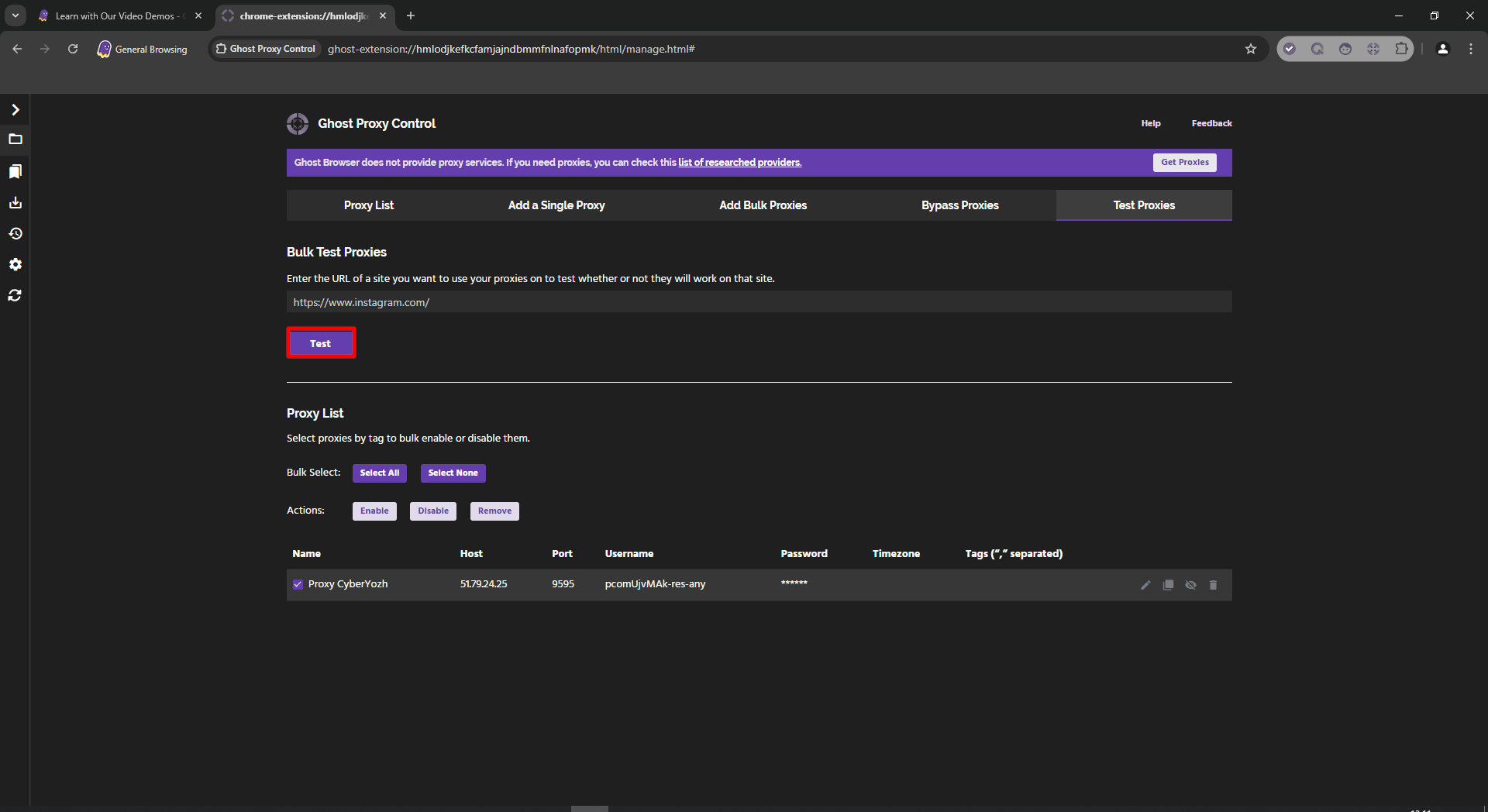 Рис. 9. Интерфейс тестирования прокси-серверов в Ghost Browser, отображающий панель с полем для ввода URL-адреса тестируемого сайта и кнопкой "Test" для запуска проверки работоспособности настроенных прокси-соединений.
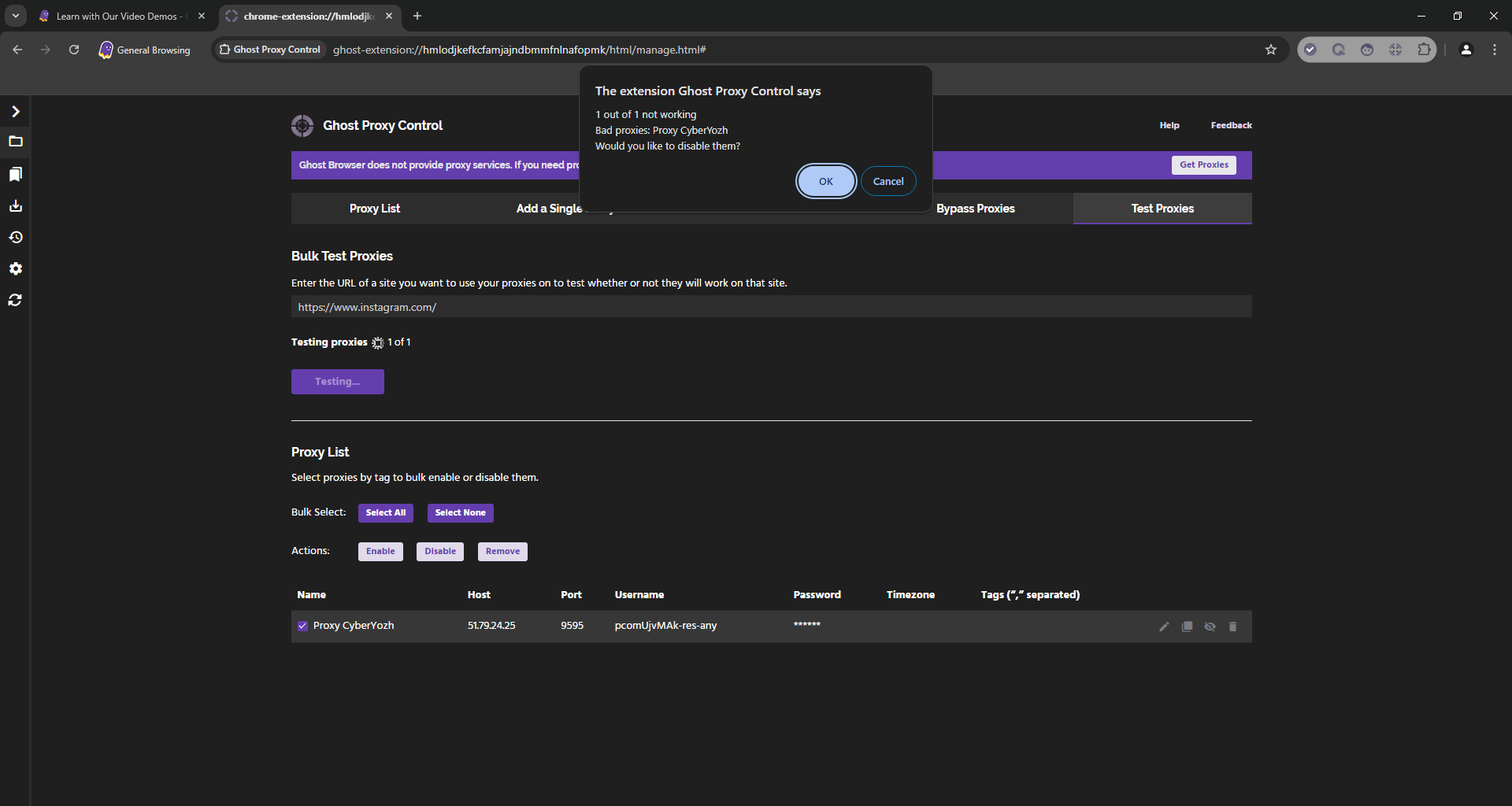 Рис. 10. Результаты тестирования прокси-серверов в интерфейсе Ghost Browser.
Часть 4. Привязка прокси к Идентичности (Identity)
Теперь самое интересное. Мы привяжем прокси к конкретной вкладке.
В главном окне браузера нажмите на цветной кружок слева от адресной строки (или на кнопку Let's go / значок профиля).
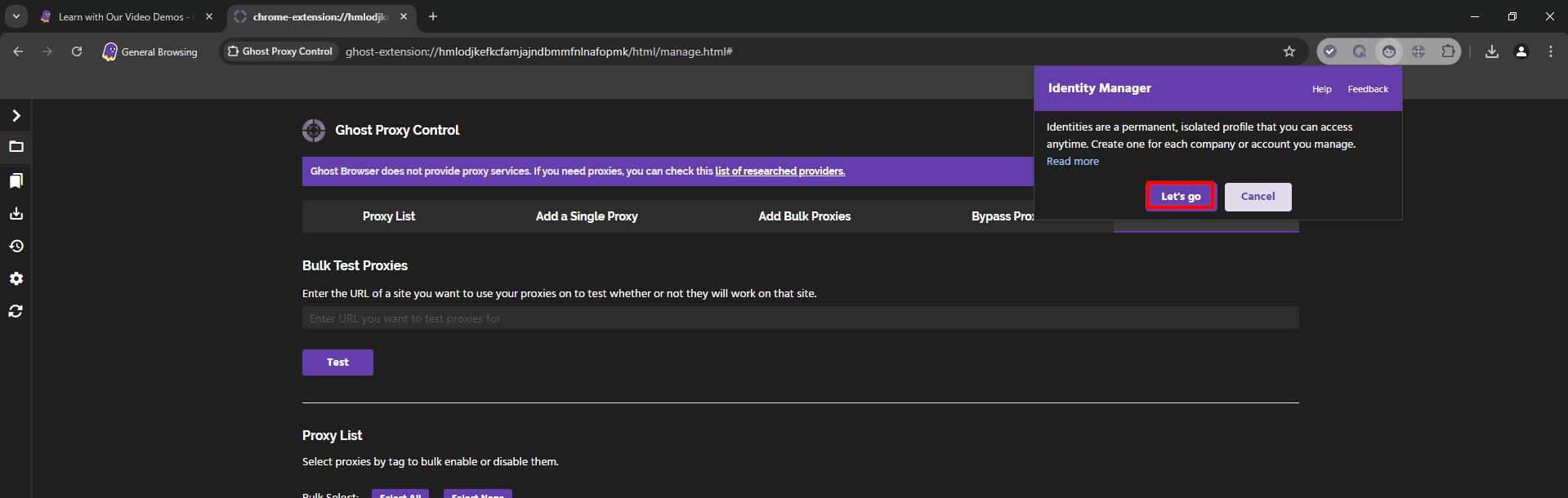 Рис. 11. Интерфейс Ghost Browser с выделенной областью настройки профиля пользователя.
Нажмите «Create Identity» (или Edit, если редактируете текущую).
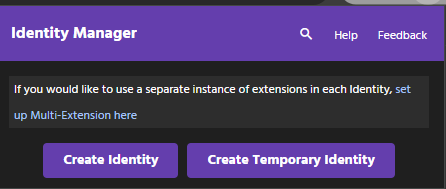 Рис. 12. Интерфейс Ghost Browser с диалоговым окном создания новой идентичности (профиля). Окно содержит кнопку "Create Identity", которая позволяет пользователю инициировать процесс создания нового профиля для последующей настройки прокси-соединения.
В открывшемся меню найдите выпадающий список Set Proxy.
- Выберите тот прокси, который вы добавили и протестировали ранее.
- Нажмите Save.
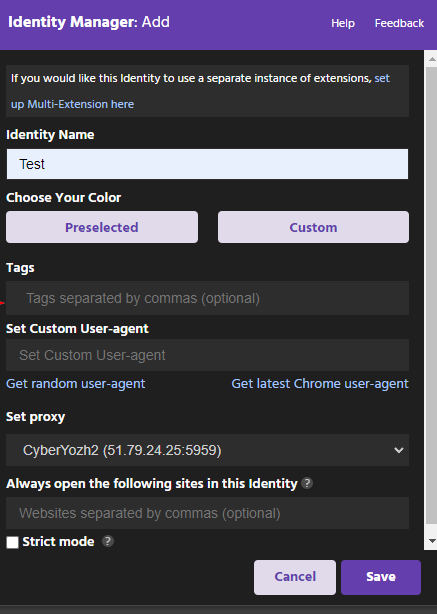 Рис. 13. Интерфейс настройки прокси в Ghost Browser, демонстрирующий панель "Identity Settings" с раскрывающимся меню выбора прокси-сервера.
Теперь все вкладки, открытые в этой "Идентичности" (например, фиолетовой), будут работать через выбранный прокси. Вы можете открыть рядом другую вкладку (например, зеленую) с другим прокси.
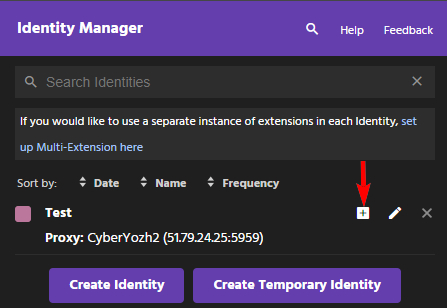 Рис. 14. Интерфейс Ghost Browser, демонстрирующий панель управления профилями с выделенной опцией запуска созданного профиля.
Часть 5. Финальная проверка
Откройте в новой "раскрашенной" вкладке сайт browserleaks.com/ip или whoer.net.
На что смотреть:
- IP-адрес должен соответствовать выбранному прокси.
- Страна должна быть верной.
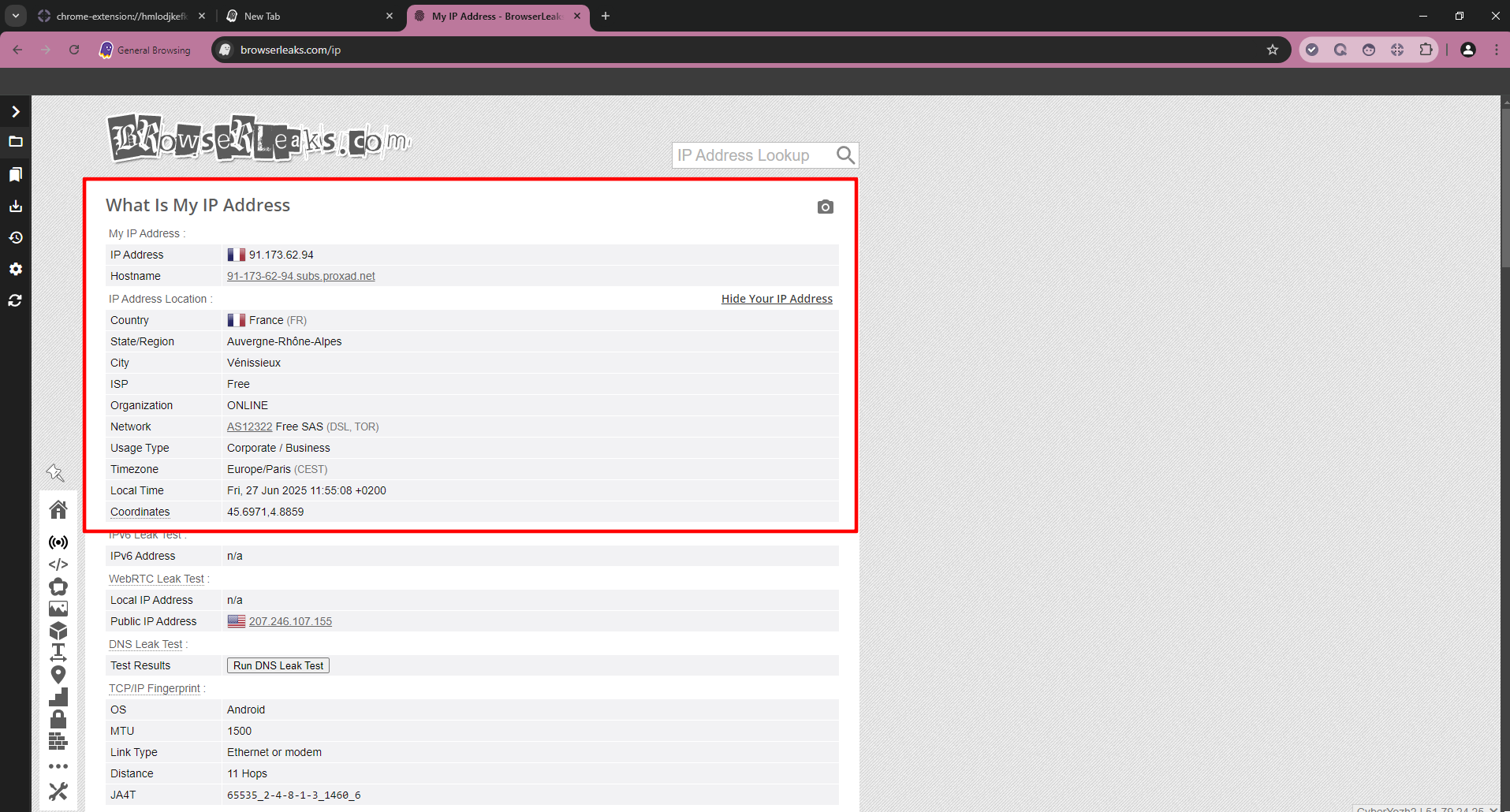 Рис. 15. Интерфейс веб-сайта Browserleaks, отображающий информацию о текущем IP-адресе и географическом местоположении пользователя. Изображение демонстрирует успешную работу настроенного прокси-соединения в Ghost Browser, что подтверждается отображением IP-адреса прокси-сервера вместо реального IP-адреса пользователя.
Поздравляем! Вы настроили изолированное рабочее пространство.
Заключение
Ghost Browser — король продуктивности, но без хороших прокси он бесполезен.
- Для соцсетей используйте Мобильные прокси.
- Для маркетплейсов используйте Резидентские прокси.
- Для тестирования используйте Серверные прокси.
Надежные каналы под любые задачи вы всегда найдете в каталоге CyberYozh App. Успешной работы!
