
Яндекс.Браузер — мощный инструмент с встроенной защитой Protect и интеграцией сервисов Яндекса. Однако, когда дело доходит до анонимности или обеспечения конфиденциальности и безопасного доступа к сети, встроенных средств недостаточно.
Главная техническая особенность Яндекс.Браузера: он использует системные настройки прокси. Это значит, что браузер не имеет своего отдельного шлюза, а направляет трафик через настройки Windows.
В этом гайде мы разберем, какой тип прокси выбрать (чтобы обеспечить стабильное соединение без прерываний) и как правильно настроить соединение.
Часть 1. Стратегия: Какой прокси нужен для Яндекс.Браузера?
Выбор прокси зависит от ваших задач. Для корректной и стабильной работы с поисковыми системами важно выбрать подходящий тип IP-адреса.
1. Серверные прокси (Datacenter) — Для доступа к контенту
- Что это: Скоростные IP-адреса хостинг-провайдеров.
- Для чего: Обеспечение безопасного соединения и защита личных данных при интернет-серфинге, скачивание файлов, простой серфинг.
- Плюс: Высокая скорость и низкая цена.
- Минусы: Возможны временные задержки или дополнительные проверки соединения со стороны поисковых систем.
2. Резидентские прокси (ISP) — Для SEO и Шопинга
- Что это: IP-адреса реальных домашних провайдеров.
- Для чего: SEO-аналитика (Wordstat, Key Collector), работа с Яндекс.Маркетом, Авито, покупки в зарубежных магазинах.
- Почему: Это самый трастовый тип для Яндекса. Вы выглядите как обычный домашний пользователь, поэтому обеспечивается максимальная стабильность и непрерывность сессии.
3. Мобильные прокси (4G/5G) — Для SMM и Дзена
- Что это: IP-адреса сотовых операторов.
- Для чего: Ведение каналов на Яндекс.Дзен, работа с профилями ВКонтакте/Odnoklassniki, регистрация почтовых ящиков.
- Почему: Максимальный траст от соцсетей и сервисов Яндекса.
- 👉 Подробнее о мобильных прокси вы можете почитать здесь
Часть 2. Подготовка данных
Для стабильной работы рекомендуем использовать приватные каналы от CyberYozh App.
После покупки вы получите:
- IP (Host):
172.98.60.180 - Port:
58763 - Login / Password: Данные для авторизации.
Важно: Поскольку Яндекс.Браузер использует настройки Windows, мы рекомендуем выбирать протокол HTTP/HTTPS. Системная работа с SOCKS5 в Windows для браузеров часто требует дополнительного софта.
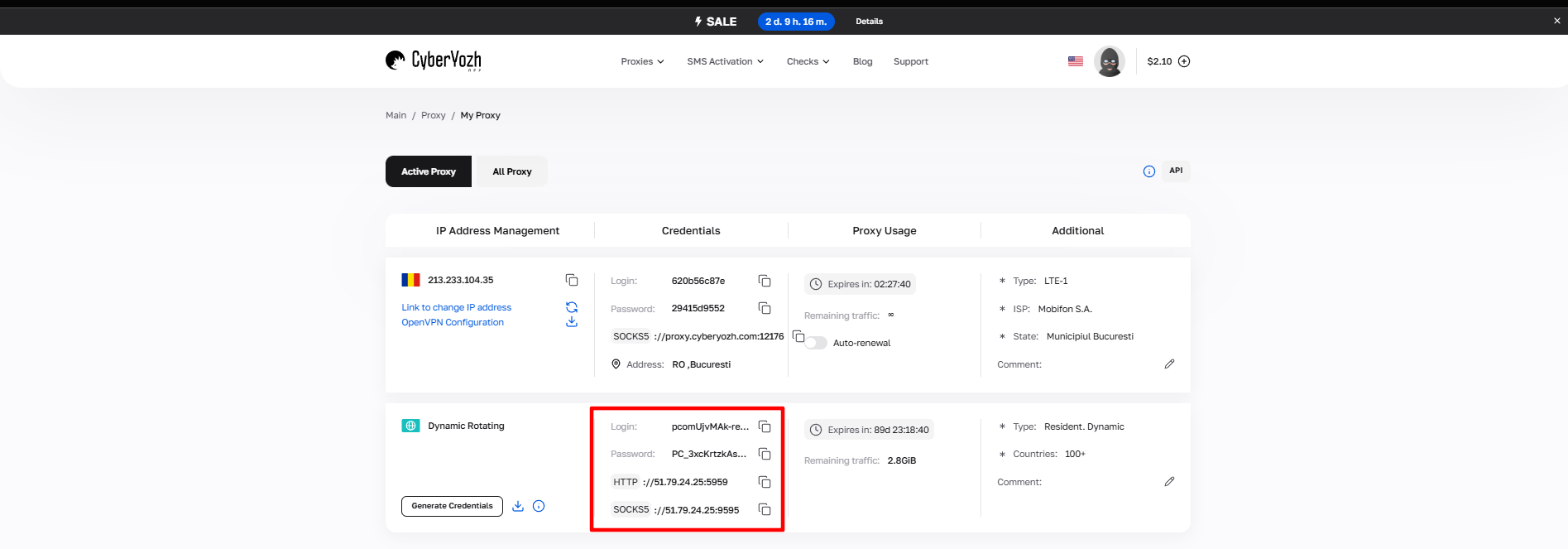 Рис. 1. Скриншот интерфейса платформы CyberYozh App, демонстрирующий расположение данных для подключения прокси-сервера. На изображении отображены поля для IP-адреса (Host), порта (Port), имени пользователя (Proxy Username) и пароля (Proxy Password).
Часть 3. Пошаговая настройка
Примечание: Инструкция составлена на базе английской версии интерфейса, но расположение элементов идентично для русской версии.
Шаг 1. Цифровая гигиена (Очистка истории)
Перед настройкой нового защищенного подключения рекомендуется очистить данные браузера.
Нажмите на меню (три полоски) -> History (История) -> Clear history (Очистить историю).
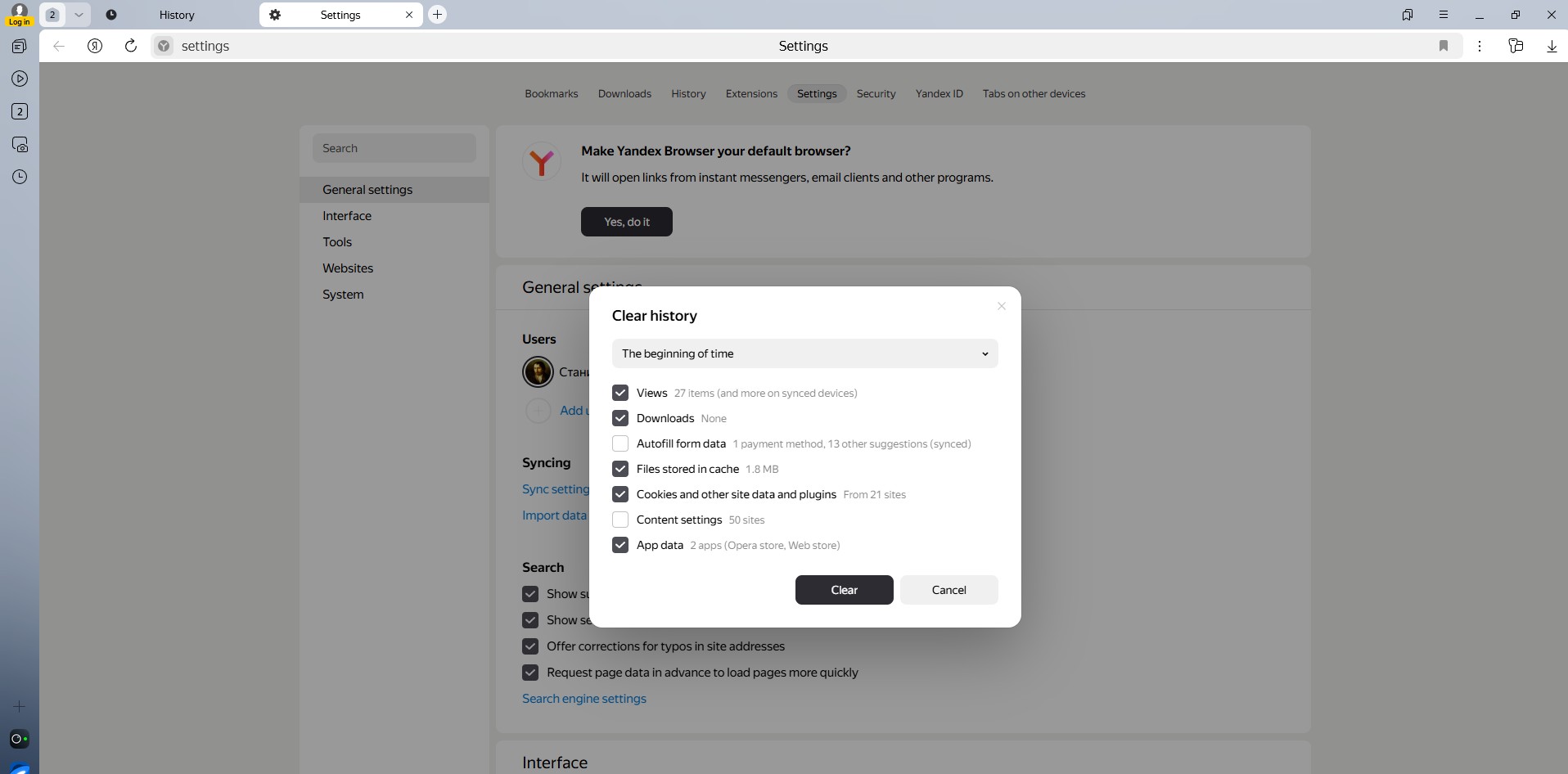 Рис. 2. Пользовательский интерфейс настроек Яндекс.Браузера, раздел очистки истории браузера. На изображении показано окно с параметрами очистки данных, включая выбор временного диапазона и типов удаляемых данных.
Выберите диапазон "All time" (За всё время).
- Отметьте галочками Cookies, Cache и данные просмотров. Нажмите Clear (Очистить).
Шаг 2. Переход к системным настройкам
- Зайдите в Settings (Настройки).
- В меню слева выберите раздел System (Системные).
- Нажмите на Proxy setup (Настройки прокси-сервера).
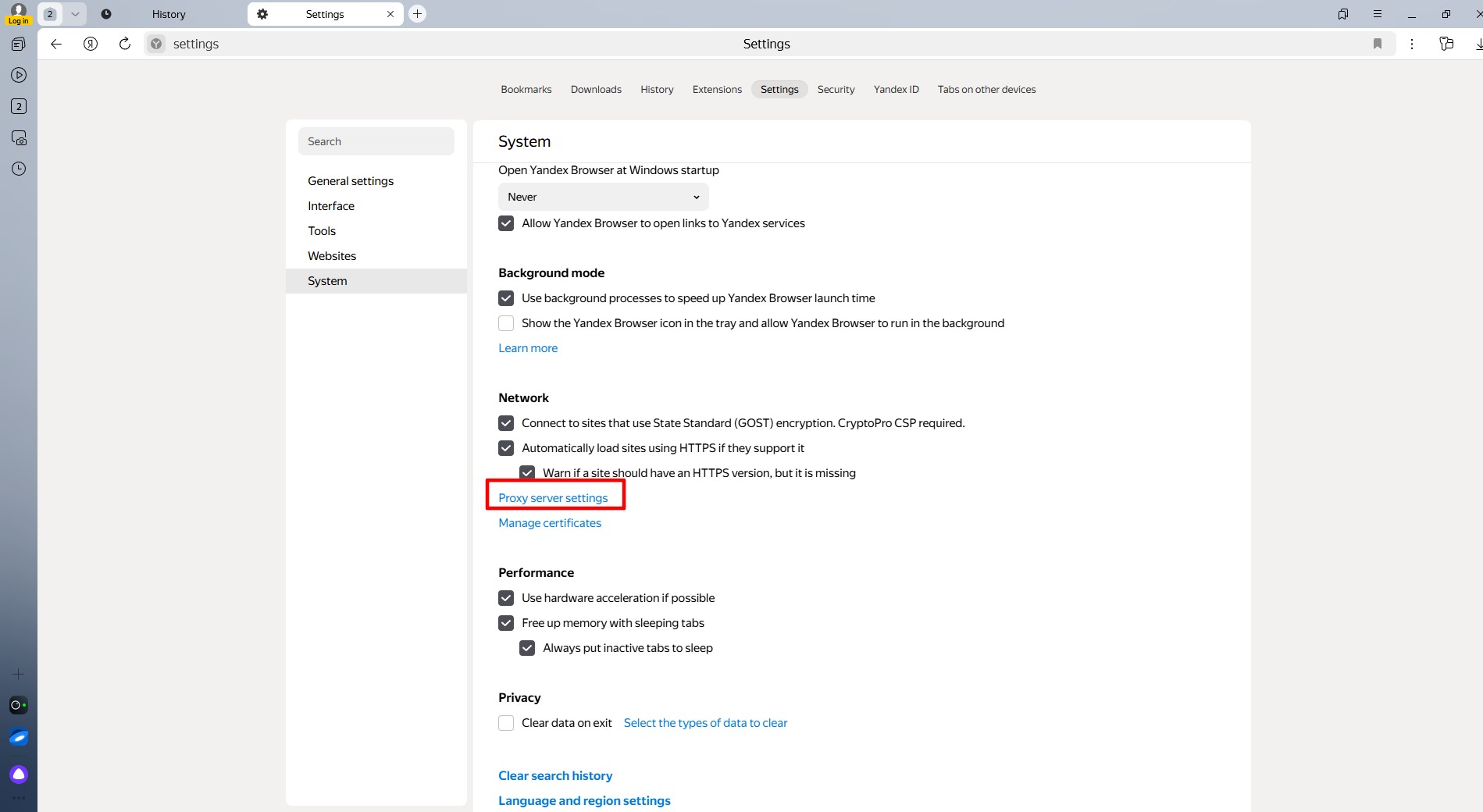 Рис. 3. Окно системных настроек прокси-сервера в Яндекс.Браузере, демонстрирующее панель настройки параметров подключения к прокси. На изображении показаны элементы интерфейса для конфигурации сетевых настроек и прокси-сервера.
Шаг 3. Настройка в Windows
Браузер перенаправит вас в окно «Свойства: Интернет» (Windows).
- Перейдите на вкладку Connections (Подключения) и нажмите кнопку LAN settings (Настройка сети).
- Поставьте галочку «Use a proxy server for your LAN» (Использовать прокси-сервер).
- Введите IP-адрес в поле Address и порт в поле Port.
- Совет: Если вы используете HTTP прокси, нажмите "Advanced" и убедитесь, что адрес прописан для HTTP и Secure (HTTPS).
- Нажмите OK, чтобы сохранить.
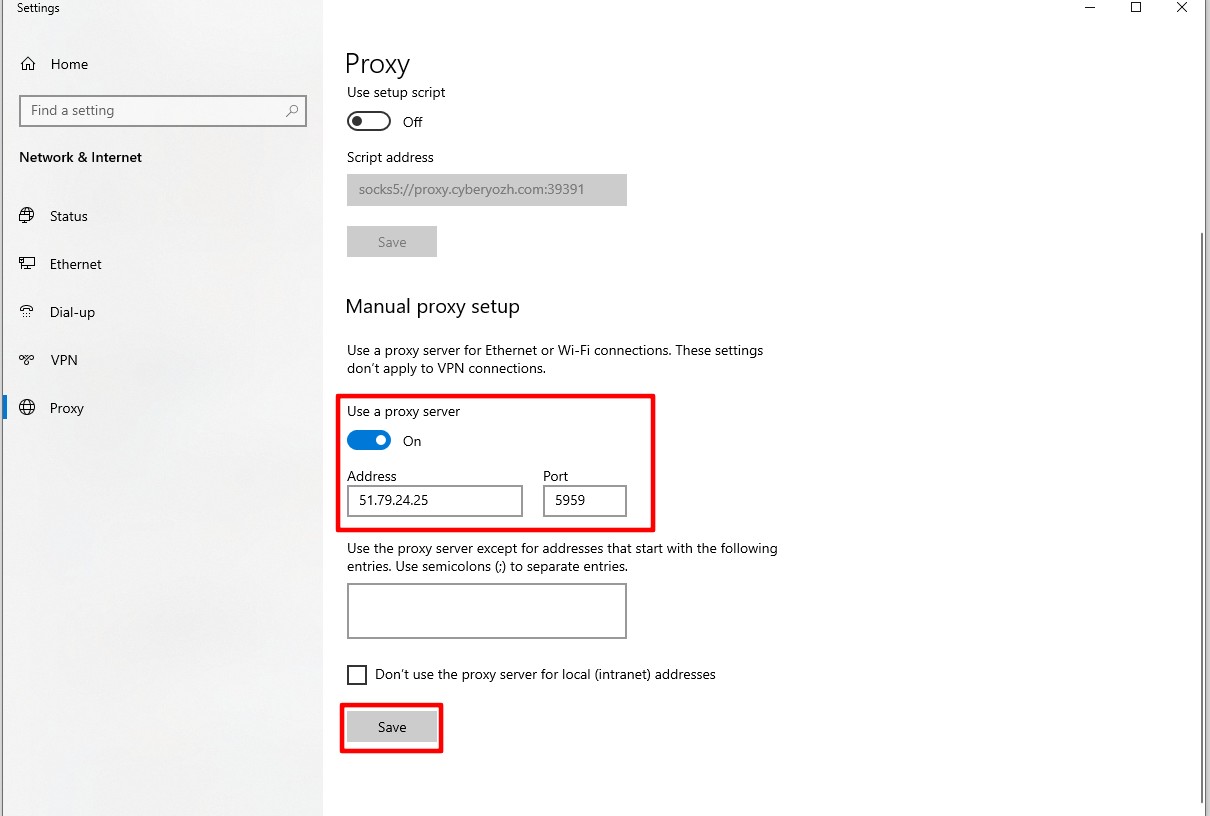 Рис. 4. Экранное изображение настроек прокси-сервера в Яндекс.Браузере, демонстрирующее диалоговое окно конфигурации системного прокси с полями для ввода адреса сервера, порта и параметров аутентификации.
Шаг 4. Авторизация
Вернитесь в Яндекс.Браузер и попробуйте открыть любой сайт (например, ya.ru). Появится системное окно с запросом авторизации.
- Введите ваши Логин и Пароль от прокси.
- Нажмите Sign in (Войти).
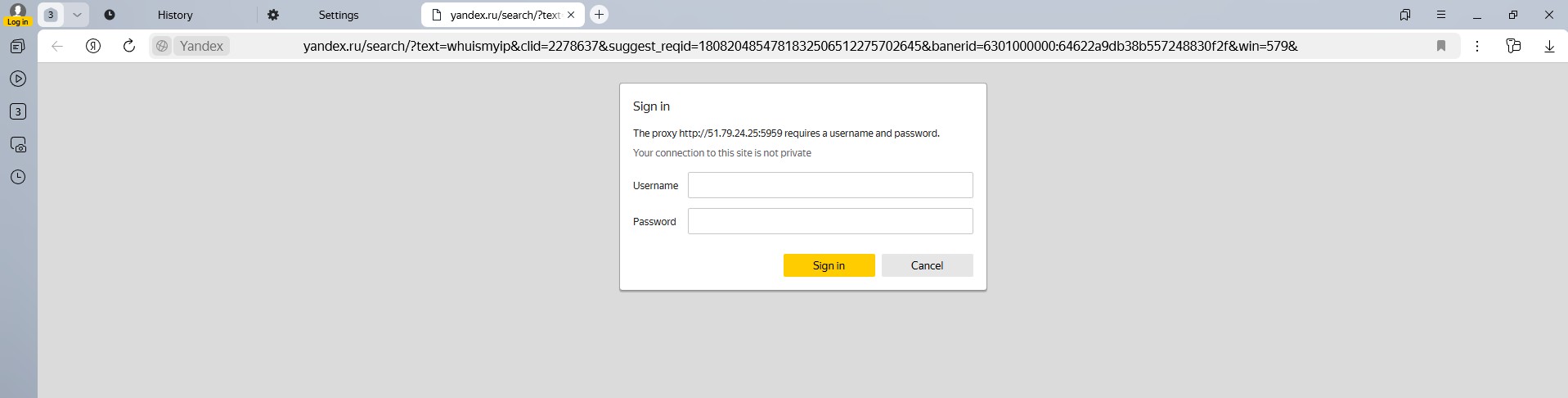 Рис. 5. Диалоговое окно аутентификации в Яндекс.Браузере для прокси-сервера. Окно содержит стандартные поля для ввода учетных данных: имя пользователя (логин) и пароль, а также кнопку "Войти" для подтверждения авторизации.
Часть 4. Проверка анонимности
Теперь ваш браузер (и вся система) работают через новый IP. Проверьте это. Перейдите на yandex.ru/internet или whoer.net.
На что смотреть:
- Ваш IP изменился?
- Регион соответствует купленному прокси?
- Нет ли DNS и WebRTC утечек?
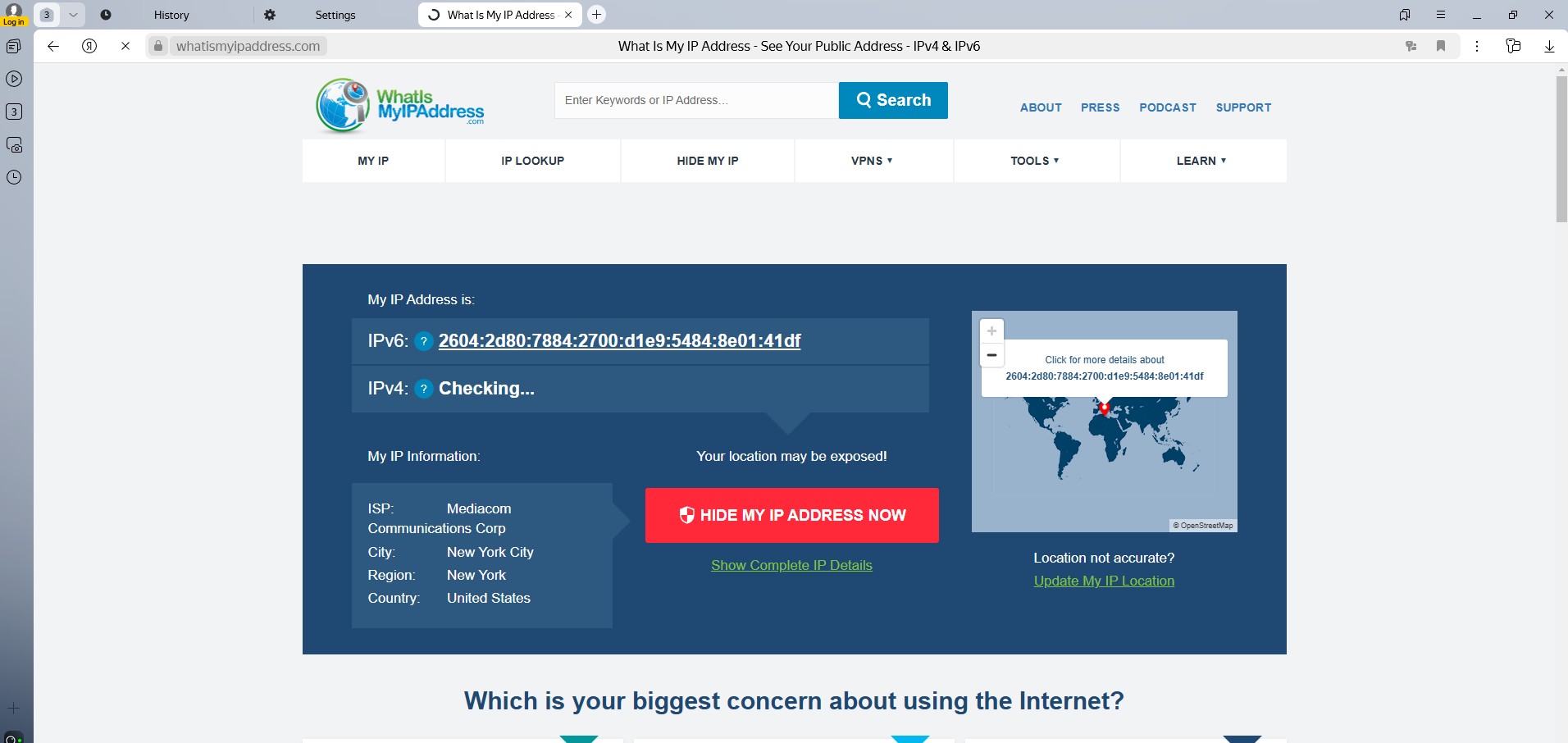 Рис. 6. Интерфейс сервиса проверки IP-адреса, демонстрирующий результаты определения текущего местоположения и IP-адреса после настройки прокси-сервера. Изображение подтверждает успешность конфигурации прокси путем отображения измененного IP-адреса и геолокации.
Если данные совпадают — вы успешно настроили анонимное подключение.
Заключение
Яндекс.Браузер отлично работает с прокси, если они подобраны правильно.
- Для SEO и Маркета берите Резидентские прокси.
- Для Дзена и соцсетей — Мобильные прокси.
- Для стриминга — Серверные прокси.
Надежные IP с чистой историей для работы в рунете вы найдете в каталоге CyberYozh App. Безопасной работы!
