
Opera известна своим встроенным бесплатным VPN. Но любой профессионал знает: бесплатный сыр бывает только в мышеловке. Встроенный сервис медленный, имеет мало локаций и легко определяется сайтами. Для профессиональных задач (тестирование сетей, безопасный удаленный доступ, цифровой маркетинг) или комфортной работы с глобальным медиа без лагов вам нужен приватный прокси.
Главная особенность Opera заключается в том, что она использует системные настройки прокси. Это значит, что, настраивая браузер, вы фактически перенаправляете трафик всего компьютера через прокси-сервер.
В этом гайде мы разберем, какой тип прокси выбрать для ваших задач и как настроить его через системные параметры.
Часть 1. Стратегия: Какой прокси нужен для Opera?
Отказ от встроенного VPN — правильное решение. Но что выбрать взамен?
1. Серверные прокси (Datacenter) — Замена встроенному VPN
- Что это: Скоростные IP-адреса из дата-центров.
- Для чего: Идеальная замена бесплатному VPN. Безопасный и быстрый доступ к международным медиа-платформам, скачивание файлов, доступ к новостным ресурсам.
- Плюс: Высокая скорость (до 1 Гбит/с) и низкая цена.
2. Резидентские прокси (ISP) — Для безопасного шопинга и финансов
- Что это: IP-адреса реальных домашних провайдеров.
- Для чего: Безопасные покупки на зарубежных площадках, защита платежных данных при оплате сервисов, надежная работа с международными платформами.
- Почему: Обеспечивается бесшовный процесс работы с сайтами с максимальной защитой ваших персональных данных.
3. Мобильные прокси (4G/5G) — Для корпоративных соцсетей
- Что это: Динамические IP сотовых операторов.
- Для чего: Если вы используете Opera для профессионального SMM-менеджмента и безопасного мониторинга брендов.
- Почему: Надежное и стабильное соединение для безопасного управления корпоративными профилями.
- 👉 Подробнее о мобильных прокси вы можете почитать здесь
Часть 2. Подготовка данных
Для настройки нам понадобятся данные от надежного провайдера. Мы рекомендуем CyberYoz App.
После покупки вы получите:
- IP (Host):
172.98.60.180 - Port:
58763 - Login / Password: Данные для авторизации.
Важно: Для настройки через системное меню Windows (как в этом гайде) лучше всего использовать протокол HTTP/HTTPS.
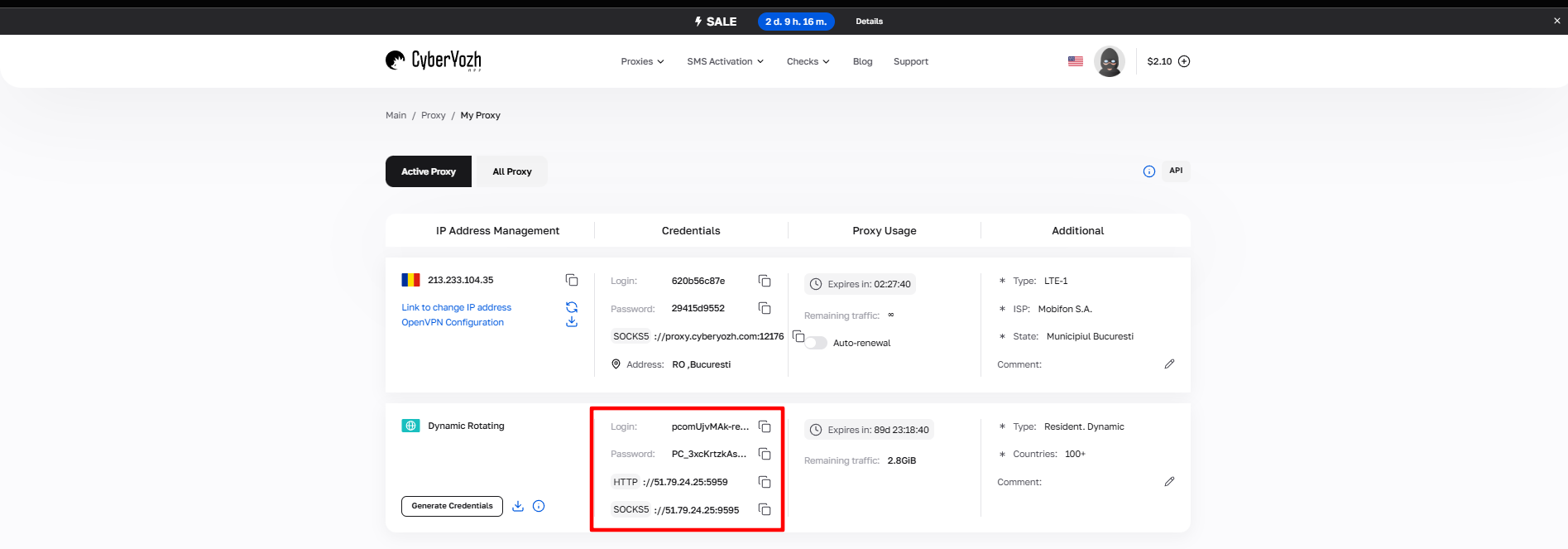 Рис. 1. Скриншот интерфейса платформы CyberYozh App, демонстрирующий расположение данных для подключения прокси-сервера. На изображении отображены поля для IP-адреса (Host), порта (Port), имени пользователя (Proxy Username) и пароля (Proxy Password).
Часть 3. Настройка прокси (Системный метод)
Помните: эта настройка изменит IP-адрес для всей вашей системы (включая другие браузеры и программы).
Шаг 1. Переход к настройкам
- Откройте Opera. Совет: для чистых тестов лучше использовать режим Инкогнито (Ctrl+Shift+N), но настройки прокси применяются глобально.
- Нажмите на иконку «Настройки» (ползунки) в боковой панели или нажмите
Alt+P. - Прокрутите вниз и нажмите «Дополнительно» (Advanced), чтобы раскрыть полное меню.
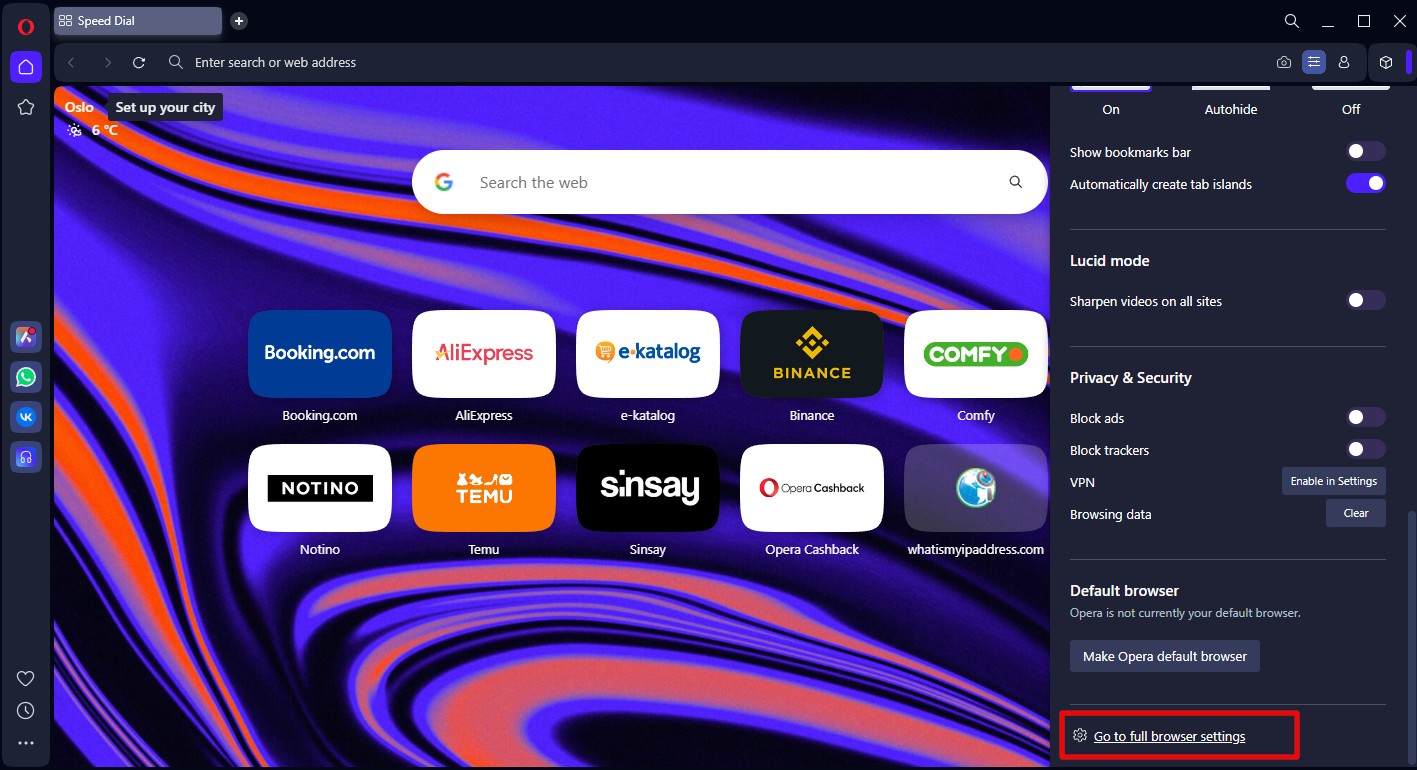 Рис. 2. Пользовательский интерфейс браузера Opera с открытым контекстным меню настроек. На изображении демонстрируется доступ к разделу «Дополнительно», необходимому для последующей настройки прокси-сервера.
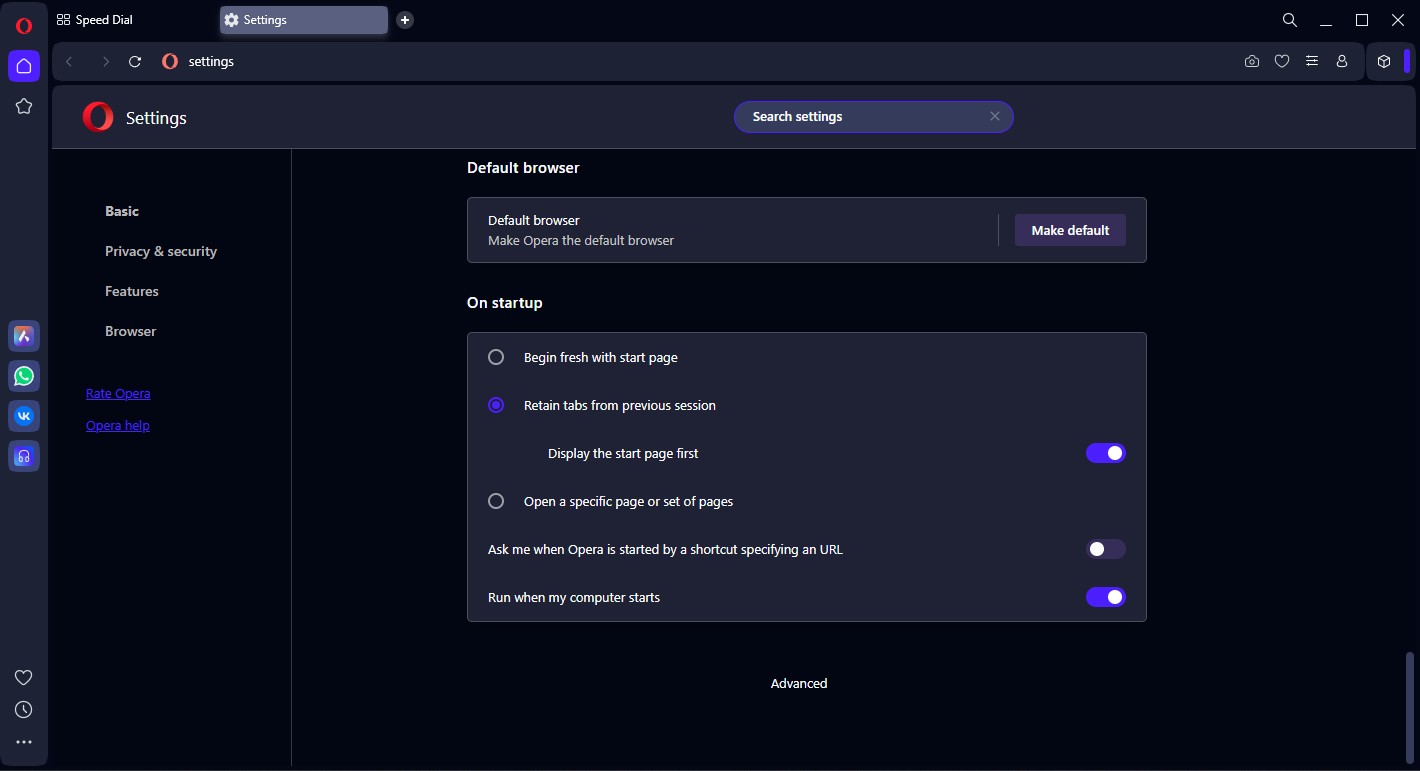 Рис. 3. Экран настроек браузера Opera с открытым разделом «Дополнительно». Интерфейс демонстрирует местоположение системных настроек, где осуществляется конфигурация прокси-сервера.
Шаг 2. Открытие параметров системы
- Пролистайте до раздела «Система» (System).
- Найдите пункт «Настройка прокси-сервера» (Open your computer's proxy settings) и нажмите на кнопку со стрелкой.
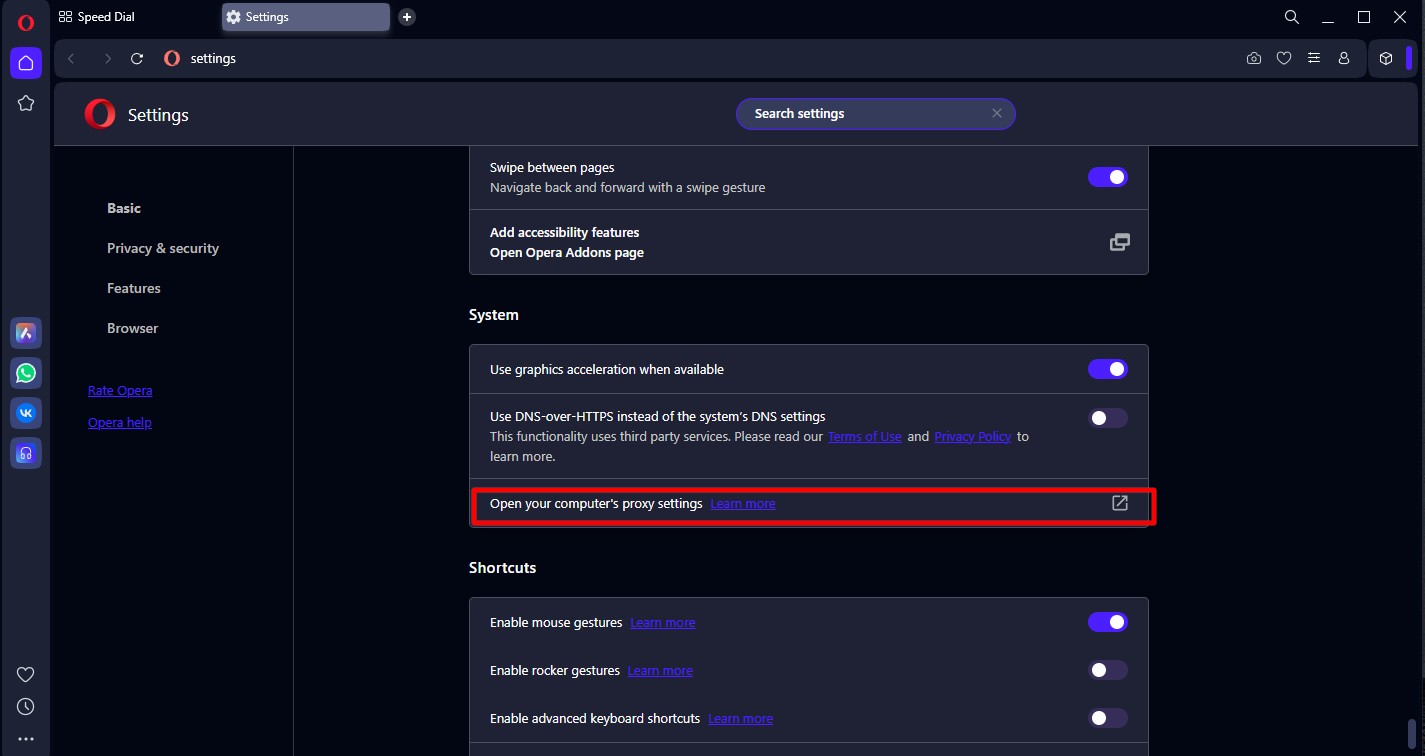 Рис. 4. Системное окно настроек прокси-сервера в ОС Windows, демонстрирующее интерфейс конфигурации параметров подключения.
Вас перенаправит в настройки Windows.
Шаг 3. Ввод данных
- В окне Windows найдите раздел «Настройка прокси вручную».
- Переключите ползунок «Использовать прокси-сервер» в положение Вкл.
- Заполните поля:
- Адрес: Ваш IP (например,
172.98.60.180). - Порт: Ваш порт (например,
58763). - Нажмите «Сохранить».
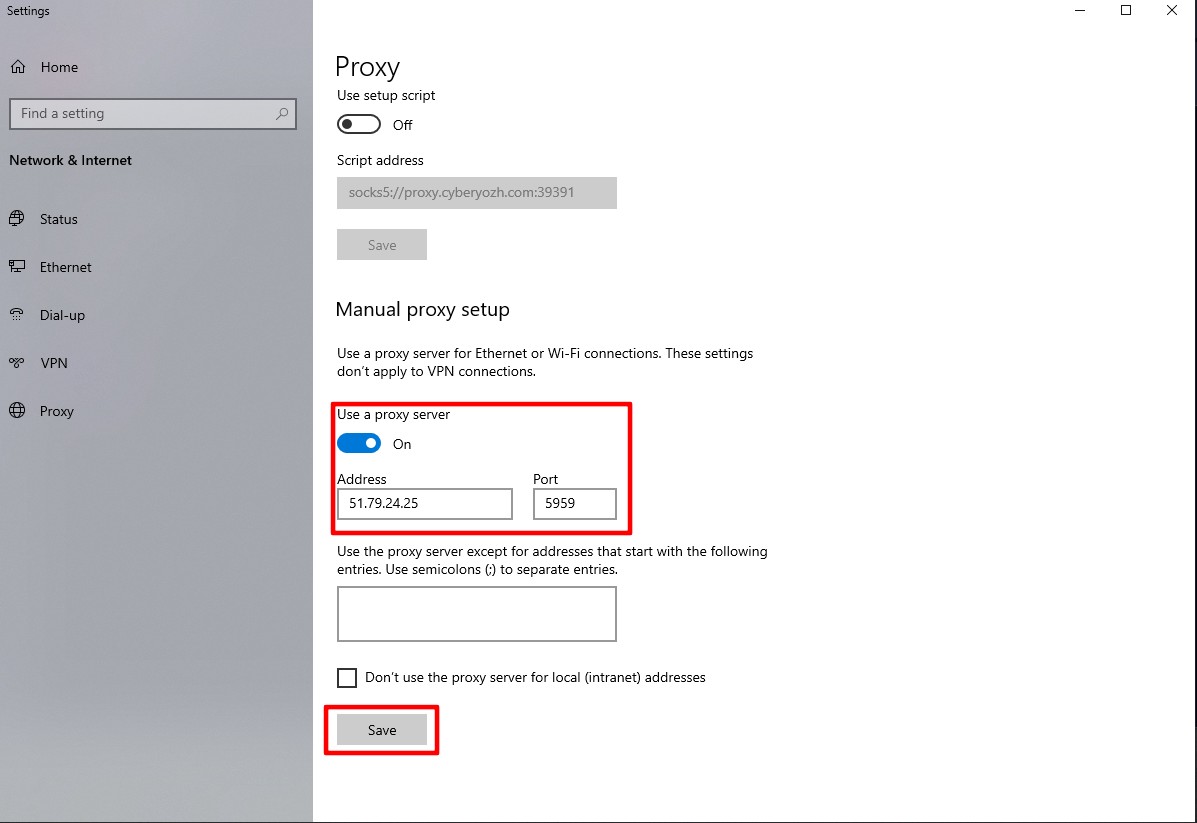 Рис. 5. Окно системных настроек прокси-сервера Windows с полями для ввода параметров подключения, включая адрес и порт. На изображении показаны поля для конфигурации HTTP-прокси с активированной опцией «Использовать прокси-сервер».
Шаг 4. Авторизация
Вернитесь в браузер Opera и попробуйте открыть любой сайт (например, google.com). Браузер покажет системное окно для ввода логина и пароля.
- Введите Username и Password из личного кабинета провайдера.
- Нажмите Вход (Sign in).
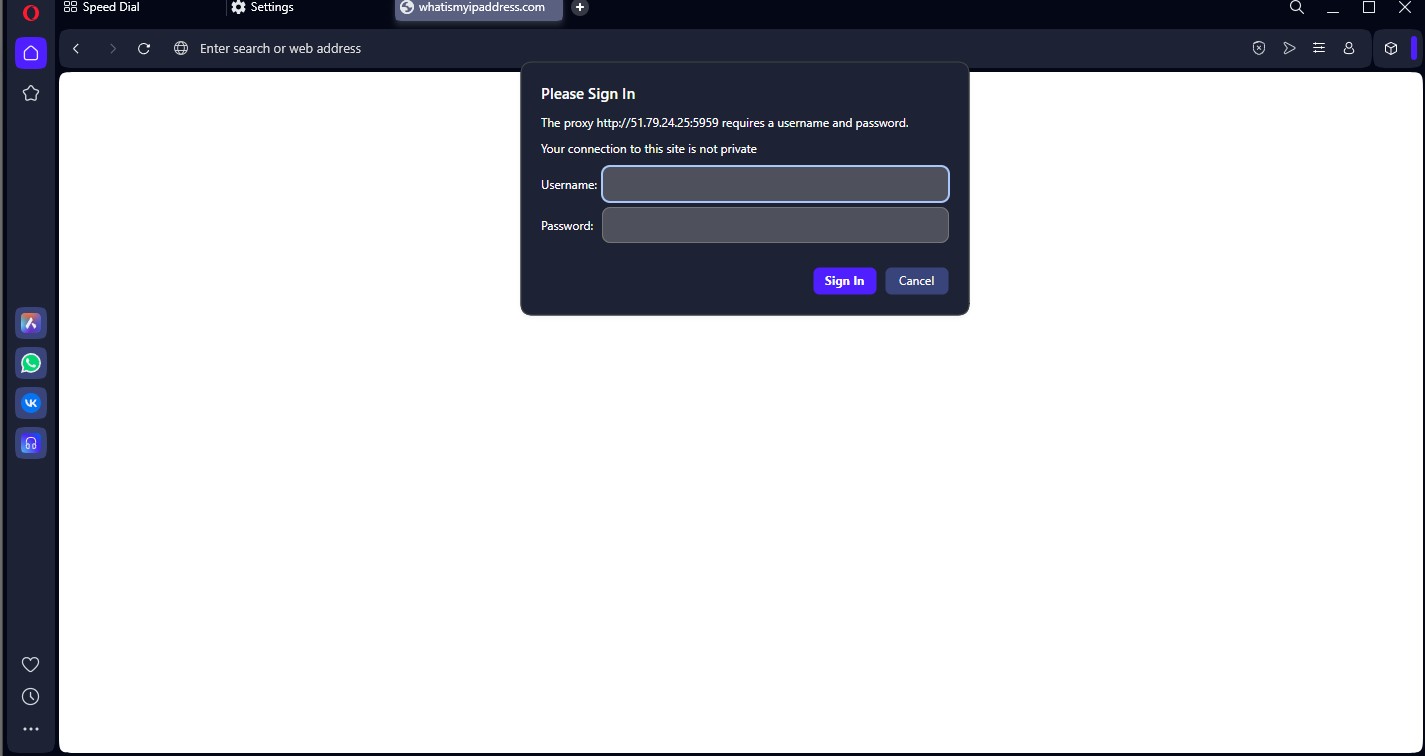 Рис. 6. Диалоговое окно авторизации прокси-сервера в браузере Opera. На изображении представлена форма аутентификации с полями для ввода учетных данных (имя пользователя и пароль).
Часть 4. Проверка безопасности подключения
Теперь ваш браузер работает через прокси. Обязательно проверьте это. Перейдите на сайт whoer.net или browserleaks.com/ip.
На что смотреть:
- IP-адрес сменился на купленный?
- Геолокация соответствует стране прокси?
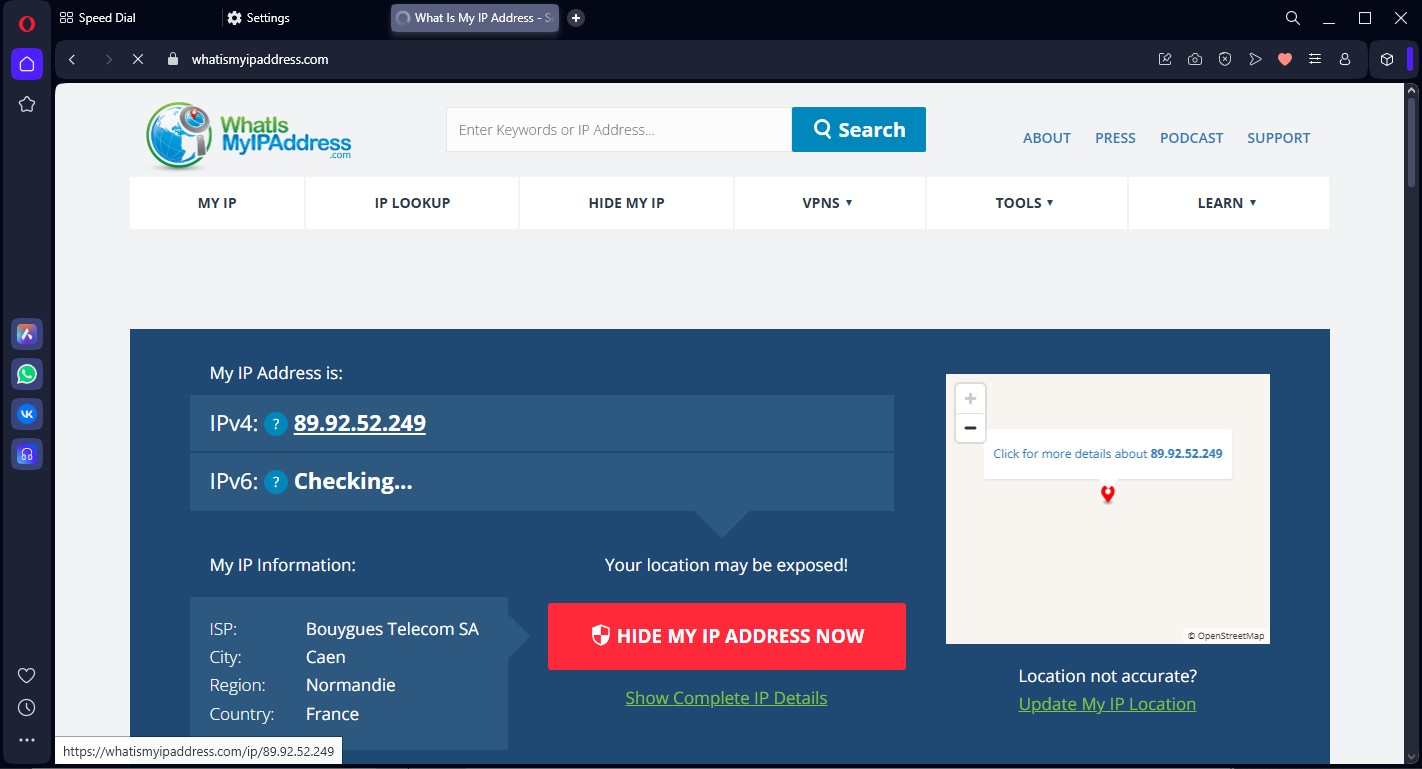 Рис. 7. Проверка подключения к прокси-серверу с отображением IP-адреса, геолокации и параметров соединения.
Если проверка пройдена — вы защищены.
Совет: Если вам нужно, чтобы прокси работал только в Opera, а остальной компьютер подключался напрямую — используйте браузерные расширения (например, Proxy SwitchyOmega) вместо системных настроек.
Заключение
Opera с правильно настроенным приватным прокси — это мощный инструмент для безопасного доступа к информации и защиты приватности.
- Для безопасного серфинга и защиты данных используйте Серверные прокси.
- Для безопасных покупок используйте Резидентские прокси.
Качественные и быстрые прокси под любые задачи вы найдете в каталоге CyberYozh App. Безопасной работы!
