
Viber — это не просто чат, это в первую очередь звонки. В отличие от Telegram или WhatsApp, архитектура Viber очень чувствительна к качеству сети. Если в вашей локальной сети плохая маршрутизация VoIP или строгие правила брандмауэра, качество связи падает до нуля, либо приложение вовсе не соединяет.
Многие пытаются включать VPN, но это «убивает» батарею и замедляет весь телефон. Viber предлагает элегантное решение — встроенный прокси-клиент.
Этот гайд покажет, как настроить прокси внутри приложения, чтобы звонки были чистыми, а сообщения доходили мгновенно, даже в сложных сетях.
📌 Часть 1. Какой прокси нужен для Viber?
Прежде чем переходить в настройки, нужно понять техническую часть. Viber передает данные двумя потоками:
TCP (Текст и картинки): Надежная доставка сообщений.
UDP (Звонки и видео): Быстрый поток данных для голоса.
Главная ошибка новичков: Покупка HTTP-прокси. Viber не поддерживает HTTP-прокси. Ему нужны протоколы, умеющие работать с бинарным трафиком.
Лучший выбор для Viber:
SOCKS5 (Рекомендуемый): Универсальный стандарт. Быстрый, поддерживает UDP. Идеален, если Viber просто «глючит» или частично ограничен.
ShadowSocks: Специальный протокол маскировки. Выбирайте этот протокол, если вы сталкиваетесь с серьезными проблемами маршрутизации или нестабильным соединением, так как он обеспечивает более надежный и безопасный метод передачи данных.
🧩 Часть 2. Какой тип прокси выбрать для Viber?
Понимание протокола (SOCKS5) — это только фундамент. Стены и крыша — это тип IP-адреса. От того, какой IP вы выберете, зависит, будут ли «заикаться» звонки и заблокируют ли ваш номер за подозрительную активность.
Вот разбор трех основных типов прокси применительно к Viber.
А. Резидентские Прокси (Residential)
Это IP-адреса реальных домашних провайдеров (как ваш домашний Wi-Fi). Для Viber они выглядят максимально естественно.
Важный выбор: Статические vs Ротационные
Для мессенджеров это критический момент.
Статические (ISP Static): IP-адрес выдается вам в одни руки и не меняется.
Вердикт для Viber: ИДЕАЛЬНО. Вы имитируете обычного человека, который сидит дома. Стабильный IP обеспечивает непрерывную связь во время звонка.
Для чего: Личные аккаунты, долгие разговоры, бизнес-переписка.
Ротационные (Rotating): IP меняется автоматически.
Вердикт для Viber: ОПАСНО. Смена IP во время звонка приведет к разрыву соединения («Переподключение...»).
Для чего: Используются для автоматизированных корпоративных задач или объемных сетевых запросов. Для обычного общения не подходят.
Б. Мобильные Прокси (Mobile 4G/5G)
Элита в мире прокси. Это IP-адреса сотовых операторов. Системы защиты Viber наиболее лояльны к ним, так как за одним мобильным IP могут сидеть тысячи реальных людей (технология CGNAT).
Протокол | Задача в Viber | Почему это круто |
SOCKS5 + Мобильный | Обеспечение максимальной стабильности аккаунта и поддержание соединения с высоким уровнем доверия | Если у вас обрывается соединение или вы используете приложение в регионе со сложной маршрутизацией сети, мобильный прокси обеспечит максимально надежное и стабильное подключение. Высочайший траст. |
В. Серверные Прокси (Datacenter)
Самый массовый и дешевый вариант. Это IP-адреса из дата-центров (Amazon, Hetzner и т.д.).
Тип доступа: Выделенные vs. Общие
Тут действует правило: «Скупой платит дважды».
Выделенные (Private / Individual): Вы — единственный владелец IP.
Плюсы: Скорость. Серверные каналы очень быстрые, что дает низкий пинг (задержку) в голосе. Звук будет чище, чем на мобильных прокси.
Для чего: Улучшение качества связи и работы Viber в корпоративных или локальных сетях со строгими правилами.
Общие (Shared): Одним IP пользуются 10-50 человек.
Риски: Если ваш «сосед» по IP начнет рассылать спам в Viber, в черные списки попадет весь IP, и ваш номер тоже может пострадать.
Вердикт: Не рекомендуем для личного Viber. Экономия в $1 не стоит потери переписки за 5 лет.
🏆 Итоговое резюме: Что купить?
Для идеального качества звонков: Выбирайте Выделенные Серверные (Private IPv4) или Статические Резидентские (ISP). Главное требование — низкий пинг и стабильность.
Для высочайшего траста: Выбирайте Мобильные прокси.
Протокол: Всегда строго SOCKS5.
👉 Важно: При покупке ищите пометку "UDP Support". Без неё Viber превратится в пейджер (только текст).
🔧 Часть 3. Пошаговая настройка (Android/iOS)
Настройка скрыта глубоко в меню, но благодаря скриншотам мы пройдем этот путь за минуту.
Шаг 1. Вход в скрытое меню
Откройте Viber и нажмите на кнопку «Ещё» (три точки или полоски внизу).
Перейдите в раздел «Настройки» (шестеренка).
Выберите пункт «Общие».
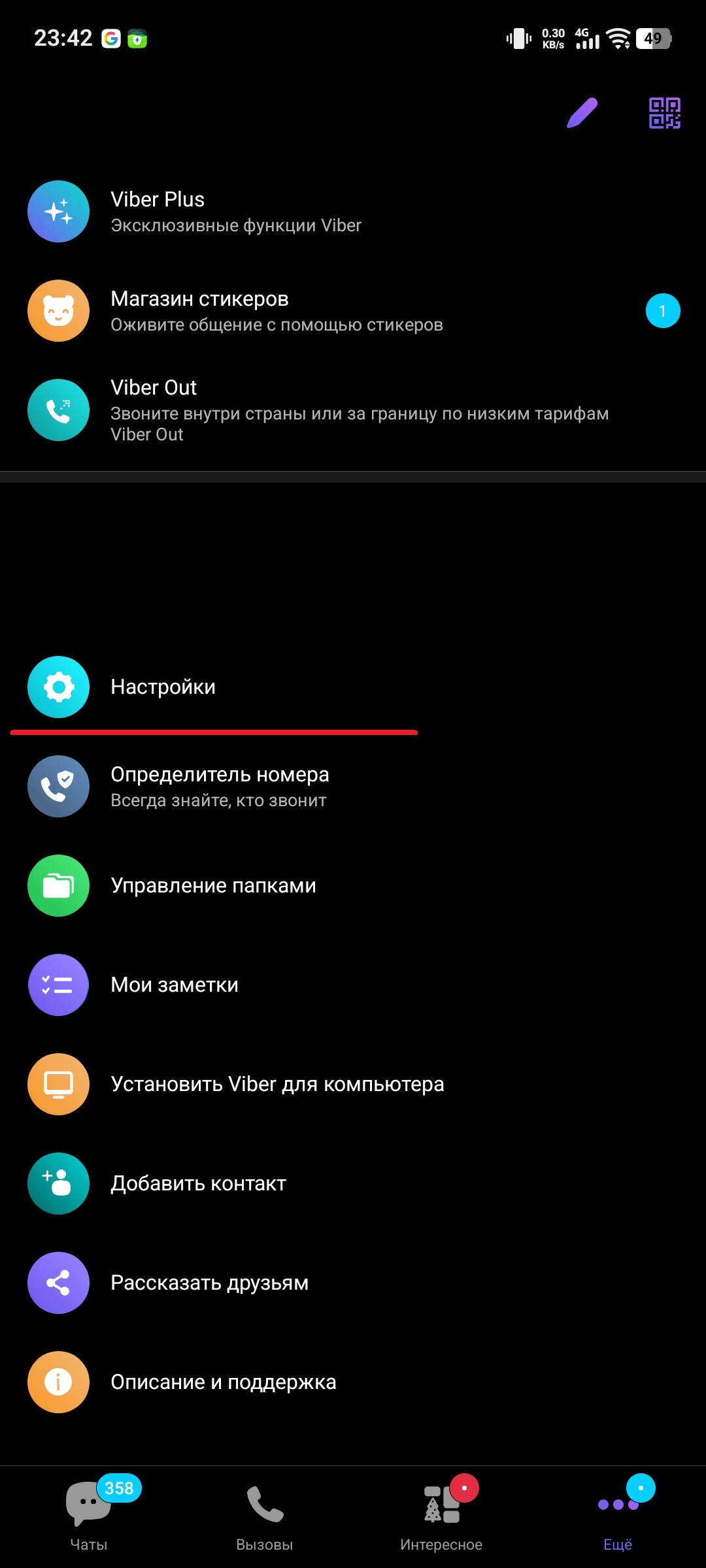
Рис. 1. Переход в меню «Настройки» Viber.
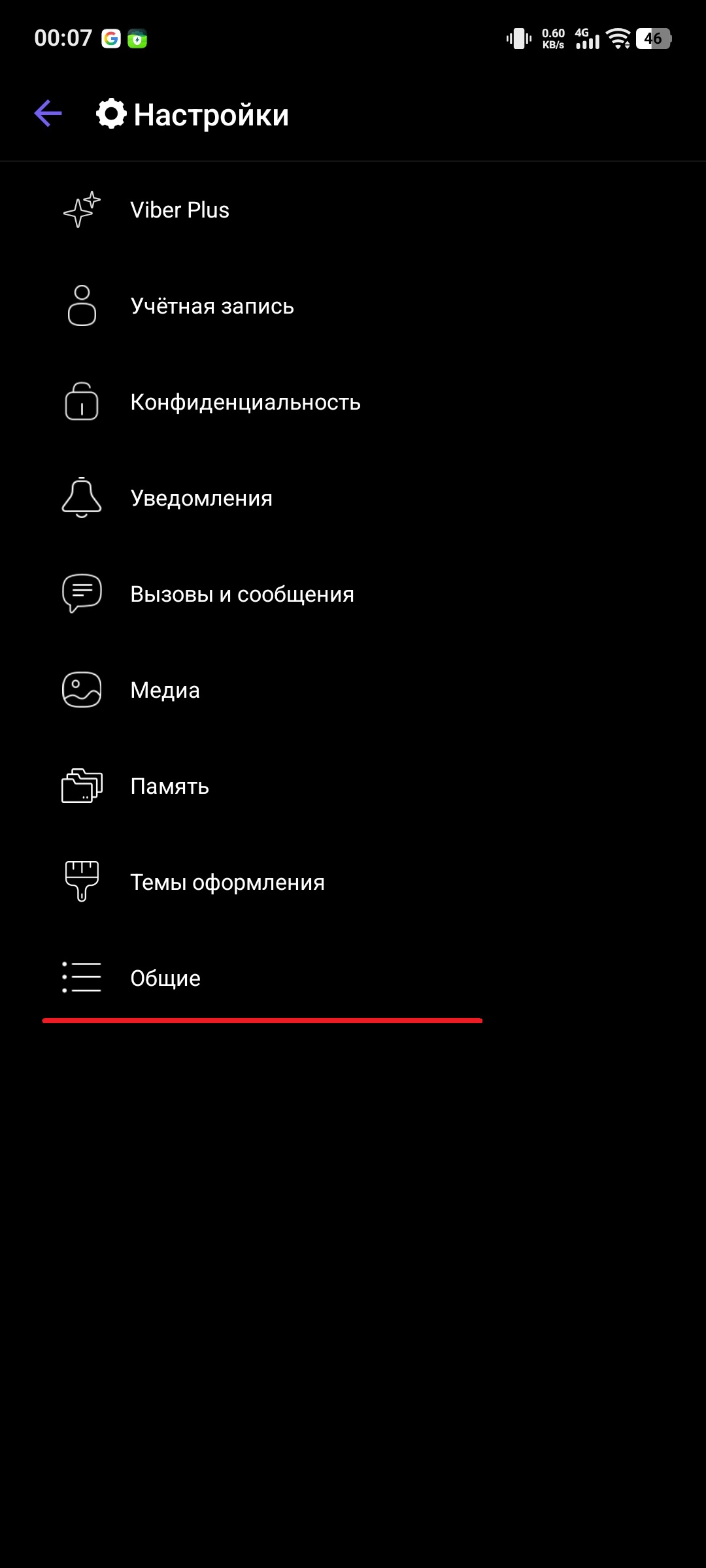
Рис. 2. Выбор раздела «Общие» в списке настроек.
Шаг 2. Активация прокси
В меню «Общие» прокрутите список вниз. Найдите пункт «Использовать прокси-сервер».
По умолчанию там написано «None» (Нет).
Нажмите на этот пункт, чтобы попасть в меню конфигурации.
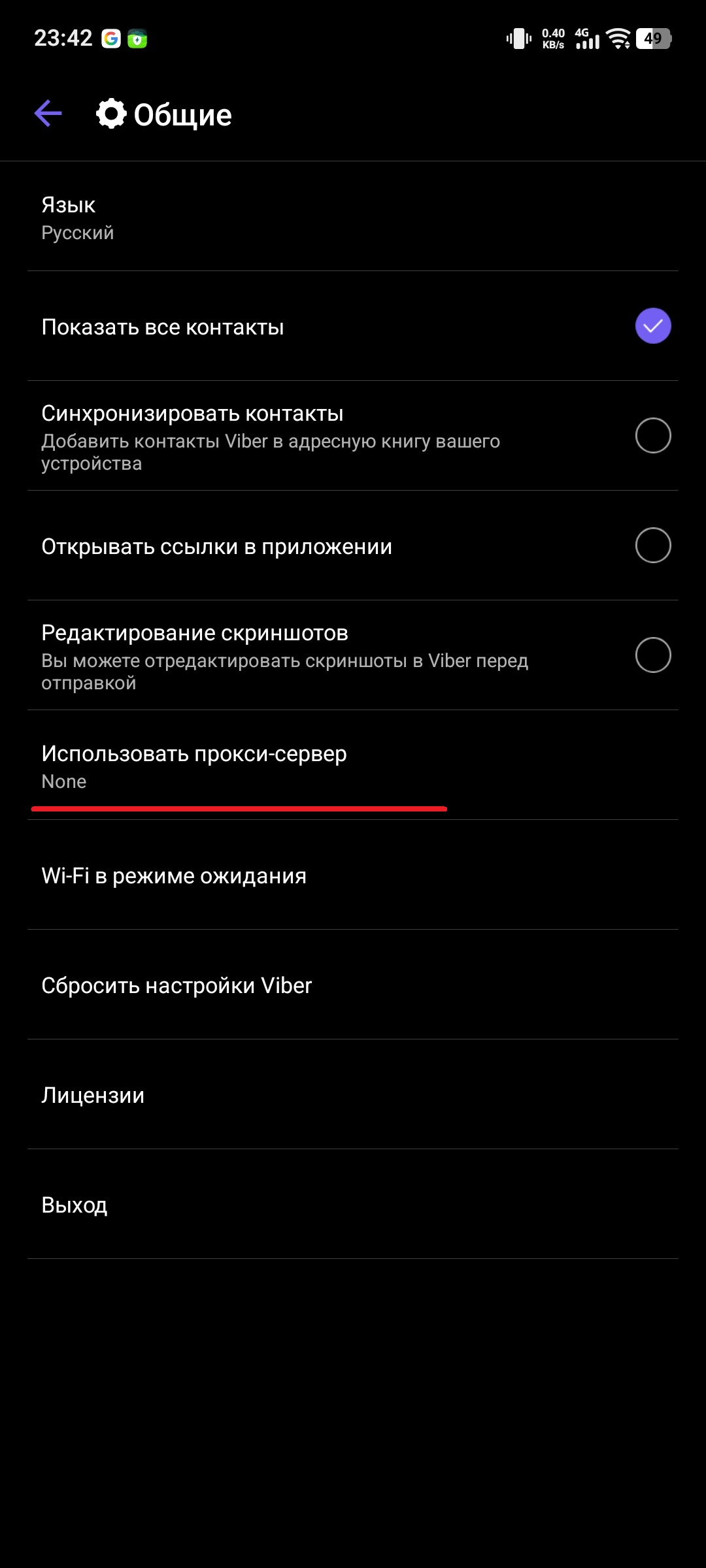
Рис. 3. Пункт меню для настройки прокси (по умолчанию выключен).
Шаг 3. Ввод данных (Самый ответственный этап)
В открывшемся окне выполните следующие действия:
Включите переключатель в правом верхнем углу (галочка станет активной).
Выберите тип протокола (Type): Нажмите на поле Type. В выпадающем списке выберите SOCKS5. (Примечание: Если ваш провайдер дал вам ShadowSocks, выбирайте его, но для большинства платных прокси нужен именно SOCKS5).
Заполните данные сервера: Введите IP-адрес сервера (например, 51.77.190.xxx) и Порт (например, 9595).
Аутентификация: Введите Имя пользователя (Login) и Пароль от прокси из личного кабинета CyberYozh App.
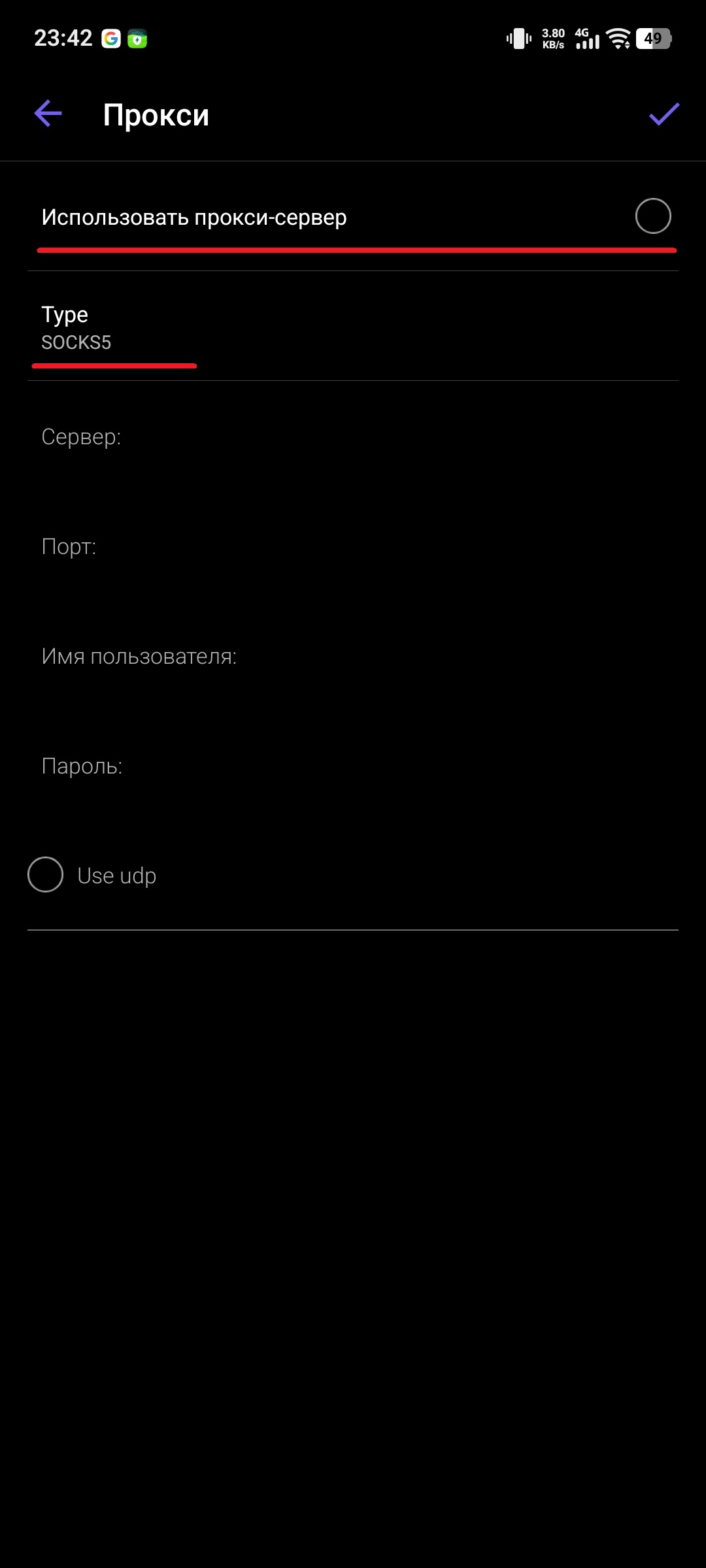
Рис. 4. Интерфейс конфигурации прокси-сервера.
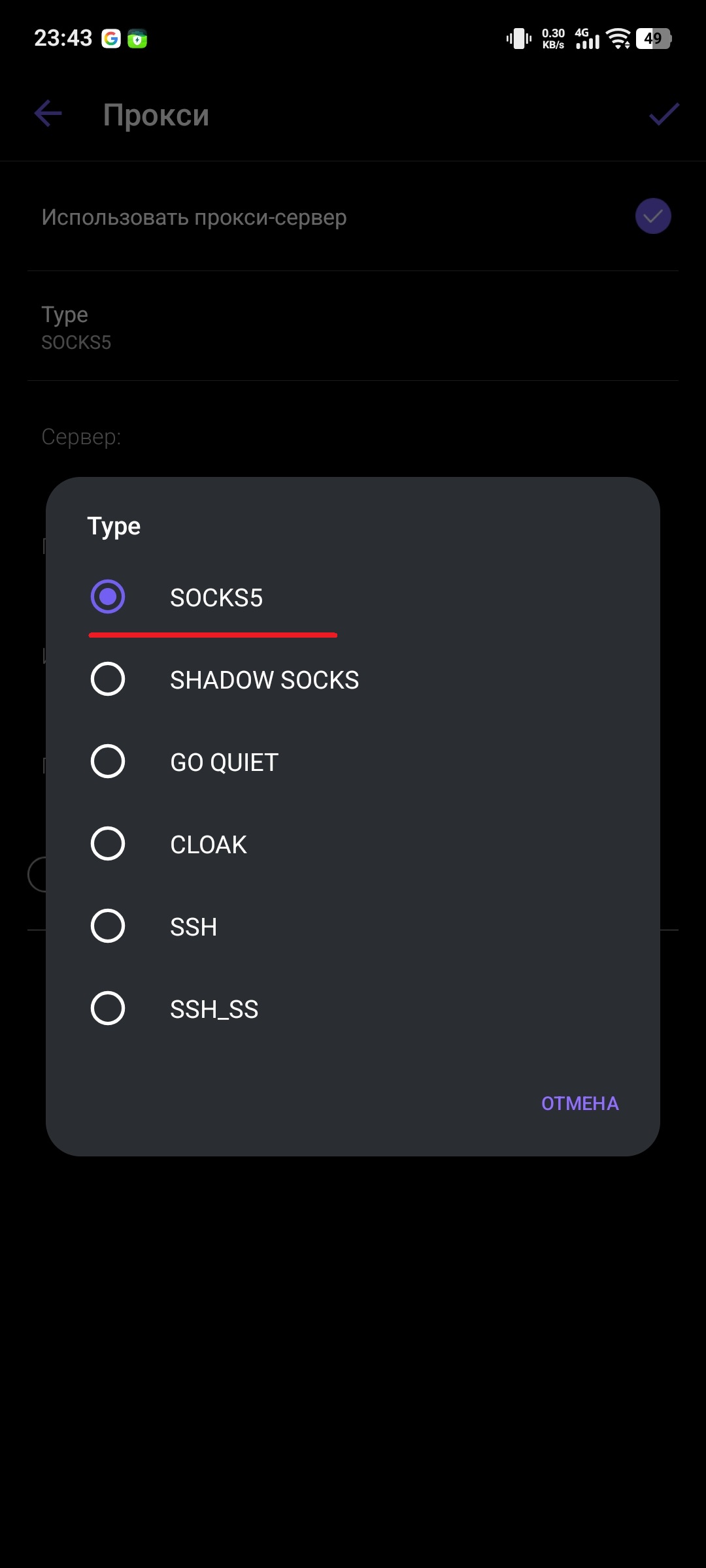
Рис. 5. Выбор протокола SOCKS5 из выпадающего списка.
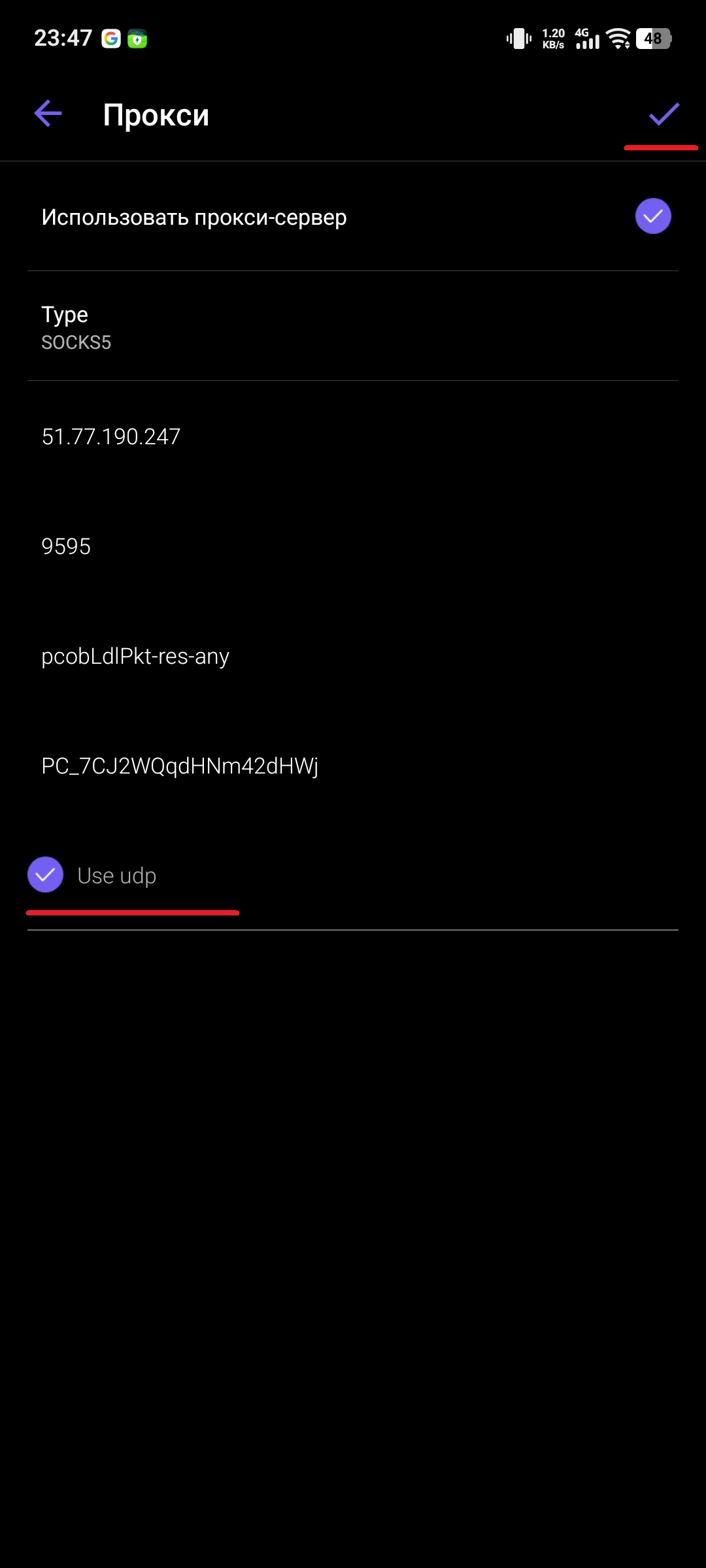
Рис. 6. Ввод данных сервера, авторизации и важная галочка «Use udp».
⚠️ Шаг 4. Галочка, которая решает всё (Проблема со звонками)
Внизу экрана есть неприметная настройка «Use udp» (Использовать UDP).
Обязательно поставьте эту галочку!
Если галочка стоит: Трафик голосовых звонков пойдет через прокси. Вы сможете совершать звонки с улучшенной стабильностью соединения и конфиденциальностью.
Если галочку не поставить: Через прокси пойдут только текстовые сообщения.
Шаг 5. Проверка и Сохранение
После ввода данных нажмите галочку в правом верхнем углу для сохранения. Viber автоматически проверит соединение. Если всё верно:
Статус в меню изменится с «None» на IP-адрес прокси.
Фон чатов может на секунду обновиться (переподключение).
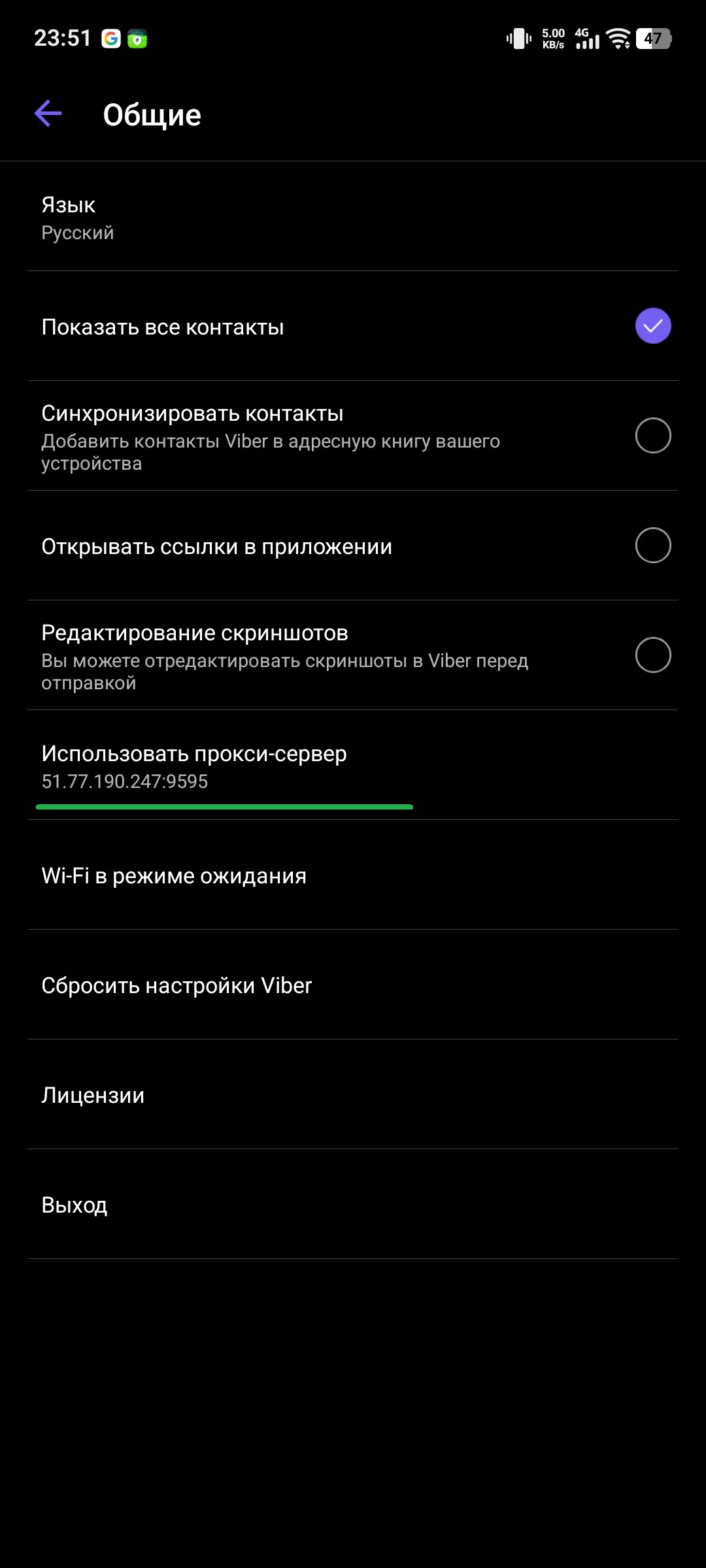
Рис. 7. Индикатор успешного подключения (вместо «None» отображается IP-адрес).
Если статус сменился на «Disconnected» или «Ошибка» — перепроверьте логин/пароль и убедитесь, что ваш прокси поддерживает SOCKS5.
💡 Часть 4. FAQ и Решение проблем
1. Звонки проходят, но слышно с задержкой (лагает). Скорее всего, сервер прокси находится слишком далеко от вас. Решение: Используйте прокси с гео-локацией, близкой к вам. Если вы в РФ, а прокси в США — пинг будет высоким. Берите Европу (Финляндия, Германия, Нидерланды).
2. Viber пишет «Нет сети» после включения прокси. Вы допустили ошибку в порте или пароле, либо прокси «умер». Решение: Попробуйте выключить прокси в настройках. Если интернет появился — проблема в купленном прокси.
3. Быстро садится батарея? Это миф. В отличие от VPN, который шифрует весь трафик телефона, прокси в Viber работает только для самого приложения. Влияние на батарею минимально (менее 1-2%).
Заключение
Настройка прокси в Viber — это дело двух минут, которое возвращает вам свободу общения. Вам больше не нужно включать и выключать VPN ради одного звонка родственникам или партнеру по бизнесу.
Для стабильной голосовой связи мы рекомендуем использовать приватные SOCKS5 прокси с поддержкой UDP. Это обеспечит качество звука HD Voice даже в условиях плохой сети.
👉 Нужна идеальная связь в Viber? В CyberYozh App вы можете ознакомиться с высокоскоростными SOCKS5 прокси, оптимизированными для VoIP-звонков.
