
Android — самая популярная мобильная ОС в мире, и именно с нее ведется огромная часть работы в сфере цифрового маркетинга, SMM и профессионального онлайн-ресёрча. Чтобы безопасно управлять сетевыми подключениями и сохранять конфиденциальность при серфинге, вам нужен правильно настроенный прокси.
У Android есть особенность: системные настройки прокси работают только для Wi-Fi. Если вы переключитесь на мобильный интернет (LTE), прокси отключится. Для повышения сетевой конфиденциальности и непрерывного управления подключениями рекомендуются специальные приложения.
В этом гайде мы разберем, какой прокси выбрать для ваших задач и как настроить его двумя способами: простым (для дома) и продвинутым (для любой сети).
Часть 1. Стратегия: Какой прокси нужен для Android?
Выбор прокси зависит от того, что вы делаете на телефоне.
1. Мобильные прокси (4G/5G) — Для соцсетей
- Что это: IP-адреса реальных сотовых операторов.
- Для чего: Управление корпоративными аккаунтами в соцсетях (TikTok, Instagram, Facebook) и маркетинговые исследования.
- Почему: Мобильные сети предоставляют динамические IP-адреса, стандартные для мобильных пользователей, что обеспечивает стабильный и надежный доступ к платформам, ориентированным на мобильные устройства. Для ручной смены IP используйте приватные порты с возможностью смены адреса через ссылку.
- 👉 Подробнее о мобильных прокси вы можете почитать здесь
2. Резидентские прокси (ISP) — Для шопинга и приложений
- Что это: IP-адреса домашних провайдеров.
- Для чего: Покупки в зарубежных магазинах (Amazon, Nike), работа с платежными системами (PayPal), доступ к региональным сервисам (Spotify).
- Почему: Магазины доверяют «домашним» IP больше, чем серверным.
3. Серверные прокси (Datacenter) — Для контента
- Для чего: Безопасный веб-серфинг, оптимизация сетевой маршрутизации и доступ к региональным данным для анализа рынка.
- Плюс: Дешево и быстро.
Часть 2. Подготовка данных
Для настройки нам понадобятся данные от надежного провайдера CyberYozh App.
После покупки вы получите:
- IP (Host):
172.98.60.180 - Port:
58763 - Login / Password: Данные для авторизации.
 Рис. 1. Скриншот интерфейса платформы CyberYozh App, демонстрирующий расположение данных для подключения прокси-сервера. На изображении отображены поля для IP-адреса (Host), порта (Port), имени пользователя (Proxy Username) и пароля (Proxy Password).
Часть 3. Способ 1: Настройка через Wi-Fi (Без приложений)
Этот метод подходит, если вы сидите дома или в офисе и вам нужен прокси только для браузера и легких приложений. Важно: Работает только с HTTP/HTTPS прокси. SOCKS5 не поддерживается.
Шаг 1. Настройки сети
- Откройте Настройки -> Wi-Fi.
- Нажмите на шестеренку (или стрелочку) рядом с вашей активной сетью.
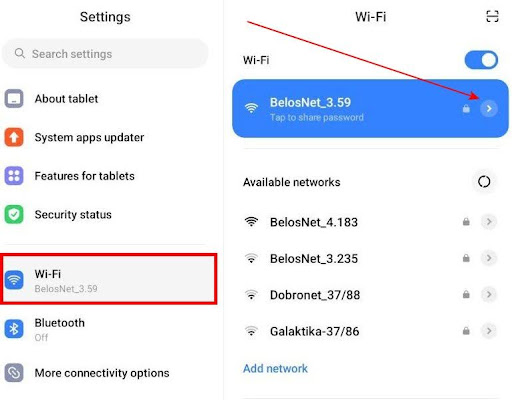 Рис. 2. Настройки Wi-Fi на Android.
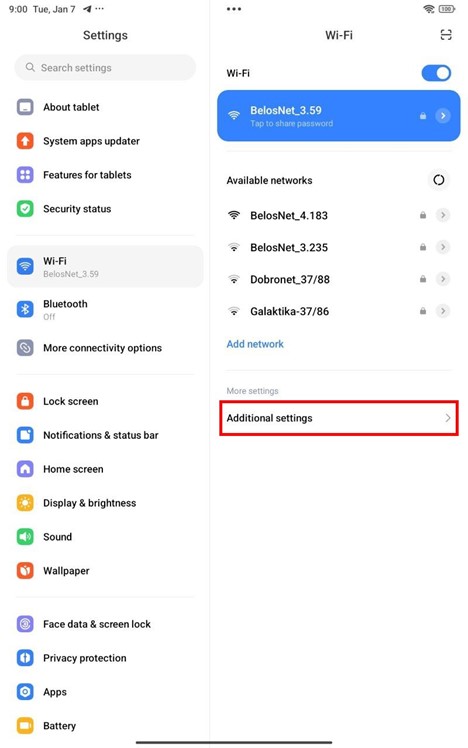 Рис. 3. Выберите расширенные настройки (Additional settings).
Шаг 2. Ввод данных
- Найдите пункт Прокси (Proxy). По умолчанию он выключен ("Нет").
- Выберите Вручную (Manual).
- Введите:
- Имя хоста: Ваш IP.
- Порт: Ваш порт HTTP.
- Поля "Не использовать для" можно оставить пустыми.
- Нажмите Сохранить (галочка сверху).
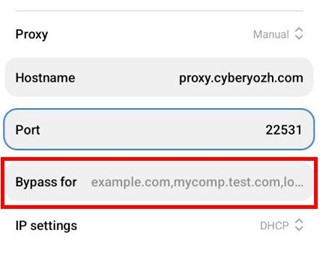 Рис. 4. Можно добавить исключения для некоторых сайтов. Указанные веб-сайты будут подключаться только напрямую, без использования прокси.
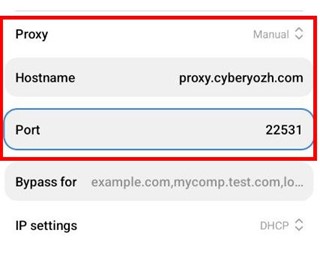 Рис. 5. Окно ввода данных прокси.
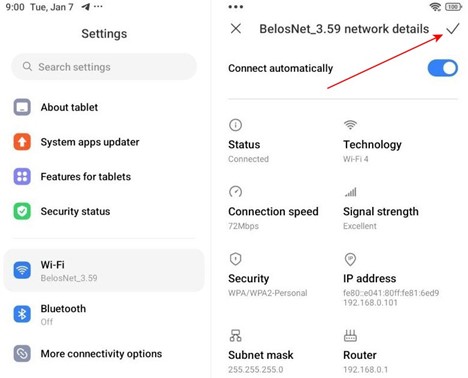 Рис. 6. Сохраните данные.
Шаг 3. Авторизация
Откройте браузер (Chrome) и попробуйте зайти на любой сайт. Появится всплывающее окно.
- Введите Логин и Пароль от прокси.
- Нажмите Вход.
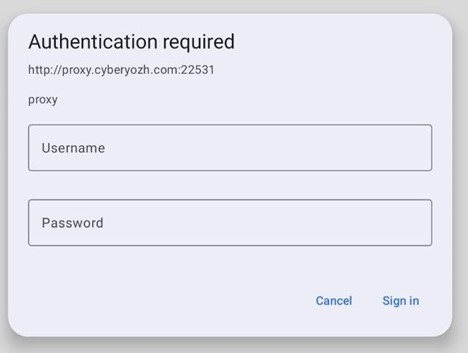 Рис. 7. Запрос авторизации в браузере.
Теперь ваш трафик через Wi-Fi идет через прокси. Но если Wi-Fi пропадет, телефон переключится на мобильный интернет с вашим реальным IP.
Часть 4. Способ 2: Настройка через v2rayNG (Для любых сетей)
Это профессиональный метод. Он позволяет использовать SOCKS5 (включая UDP) и работает как на Wi-Fi, так и на мобильном интернете.
Шаг 1. Установка
Скачайте приложение v2rayNG из Google Play или GitHub. Это надежный клиент с открытым исходным кодом.
Шаг 2. Добавление прокси
- Откройте приложение и нажмите + (плюс) в верхнем углу.
- Выберите Type manually [SOCKS] (если у вас SOCKS5) или [HTTP].
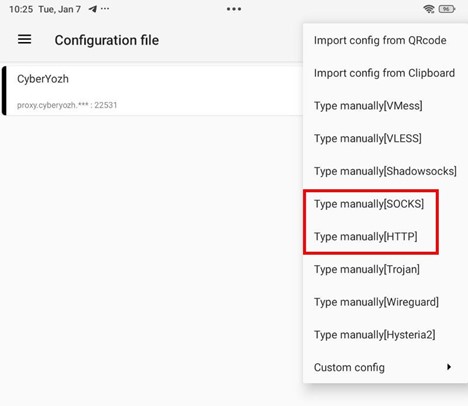 Рис. 8. Меню добавления профиля в v2rayNG.
Шаг 3. Настройка профиля
Заполните поля данными из личного кабинета:
- Remarks: Название (например,
CyberYozh). - Address (IP): Ваш IP.
- Port: Порт.
- User / Password: Логин и пароль.
- Нажмите галочку (сохранить).
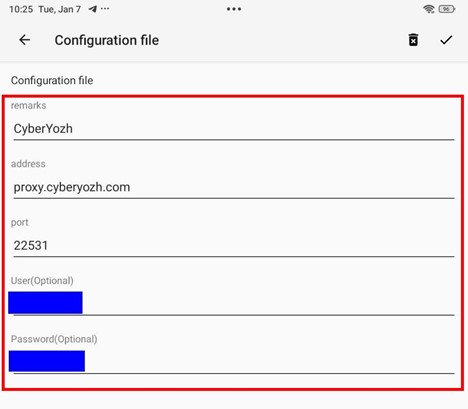 Рис. 9. Заполнение профиля.
Шаг 4. Запуск
- В списке выберите созданный профиль (нажмите на него).
- Нажмите круглую кнопку (Connect) внизу. Она станет оранжевой.
- При первом запуске Android спросит разрешение на создание VPN-подключения. Нажмите ОК.
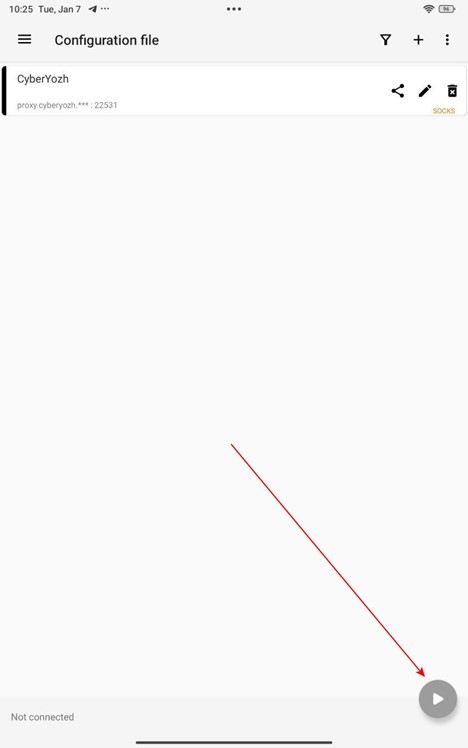 Рис. 10. Запуск прокси.
Теперь весь трафик вашего телефона (браузер, приложения, игры) идет через прокси, независимо от того, подключены вы к Wi-Fi или LTE.
Часть 5. Проверка анонимности
Откройте браузер и перейдите на browserleaks.com/ip или whoer.net.
На что смотреть:
- IP-адрес сменился?
- Страна соответствует?
- DNS не выдает вашего реального провайдера?
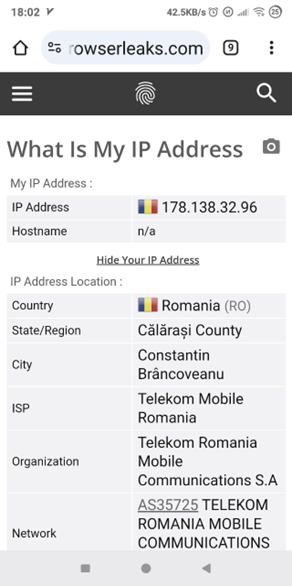 Рис. 11. Проверка IP через сервис.
Если всё ок — ваш Android полностью защищен.
Заключение
Настройка прокси на Android — дело пары минут.
- Для дома (Wi-Fi) хватит системных настроек.
- Для работы в поле (LTE) и SOCKS5 используйте v2rayNG.
Качественные мобильные, резидентские и серверные прокси вы найдете в каталоге CyberYozh App.
