
Linux — это операционная система, которая дает пользователю полный контроль над сетевым трафиком. Это идеальная платформа для запуска инструментов тестирования, скриптов автоматизации и безопасного серфинга.
Однако в Linux нет «одной кнопки», которая магически включит прокси везде. Браузеры могут использовать одни настройки, терминал — другие, а системные демоны — третьи.
В этом гайде мы разберем, какой тип прокси выбрать для ваших задач и три способа настройки: через графический интерфейс (для десктопа), через терминал (для консоли) и через OpenVPN (для полного туннелирования).
Часть 1. Стратегия: Какой прокси нужен для Linux?
Linux часто используют для специфических технических задач. Выбор "топлива" (IP-адреса) зависит от того, что именно вы запускаете.
1. Серверные прокси (Datacenter) — Для кода и администрирования
- Что это: Быстрые IP хостинг-провайдеров.
- Для чего: Использование утилит
wget/curl, обновление системы через заблокированные репозитории, доступ к серверам по SSH, автоматизация рутинных задач. - Плюс: Максимальная скорость и дешевизна. В Linux это самый частый выбор для технических нужд.
2. Резидентские прокси (ISP) — Для скриптов и автоматизации
- Что это: IP-адреса домашних провайдеров.
- Для чего: Запуск Python-скриптов для исследования рынка, управления высоконагруженными запросами и работы с зарубежными сервисами через браузер.
- Почему: Резидентские IP обеспечивают более высокий уровень доверия для ваших легитимных задач автоматизации, гарантируя стабильное подключение и надежный доступ к нужным данным.
3. Мобильные прокси (4G/5G) — Для SMM и тестирования
- Что это: IP сотовых операторов.
- Для чего: Работа с официальными инструментами управления соцсетями (SMM), тестирование мобильных приложений и управление корпоративными коммуникациями.
- Почему: Если вы управляете множеством корпоративных аккаунтов в соцсетях на Linux, приватные мобильные прокси с ротацией через ссылку на смену IP-адреса помогут поддерживать безопасное и стабильное соединение без прерываний.
- 👉 Подробнее о мобильных прокси вы можете почитать здесь
Часть 2. Подготовка данных
Мы рекомендуем использовать приватные каналы от CyberYozh App. В отличие от многих, мы предоставляем не только SOCKS5, но и конфиги для OpenVPN.
После покупки вы получите:
- IP (Host):
172.98.60.180 - Port:
58763 - Login / Password: Данные для авторизации.
- Файл .ovpn: (Для метода с OpenVPN).
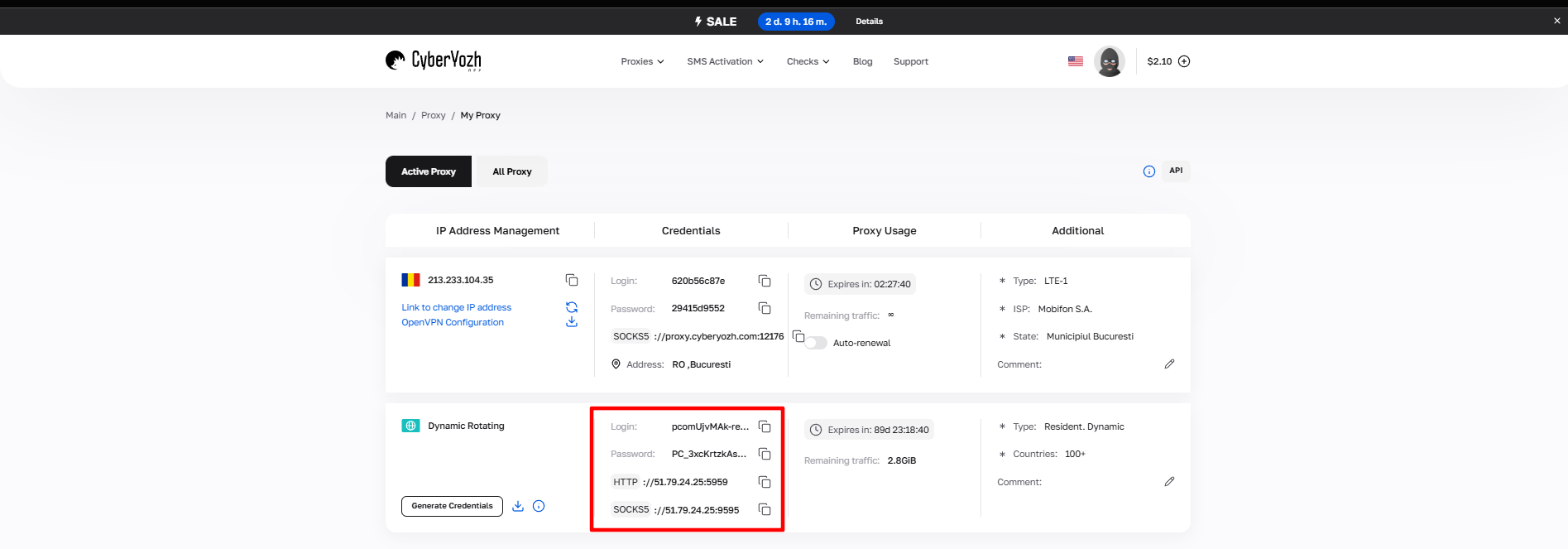 Рис. 1. Скриншот интерфейса платформы CyberYozh App, демонстрирующий расположение данных для подключения прокси-сервера. На изображении отображены поля для IP-адреса (Host), порта (Port), имени пользователя (Proxy Username) и пароля (Proxy Password).
Часть 3. Метод 1: Графический интерфейс (Network Manager)
Этот способ подходит для пользователей десктопных версий (Ubuntu, Fedora, Mint с оболочкой GNOME/KDE). Он изменит настройки для браузеров и системных приложений.
- Откройте Настройки (Settings) -> Сеть (Network).
- Нажмите на значок шестеренки рядом с Сетевой прокси (Network Proxy).
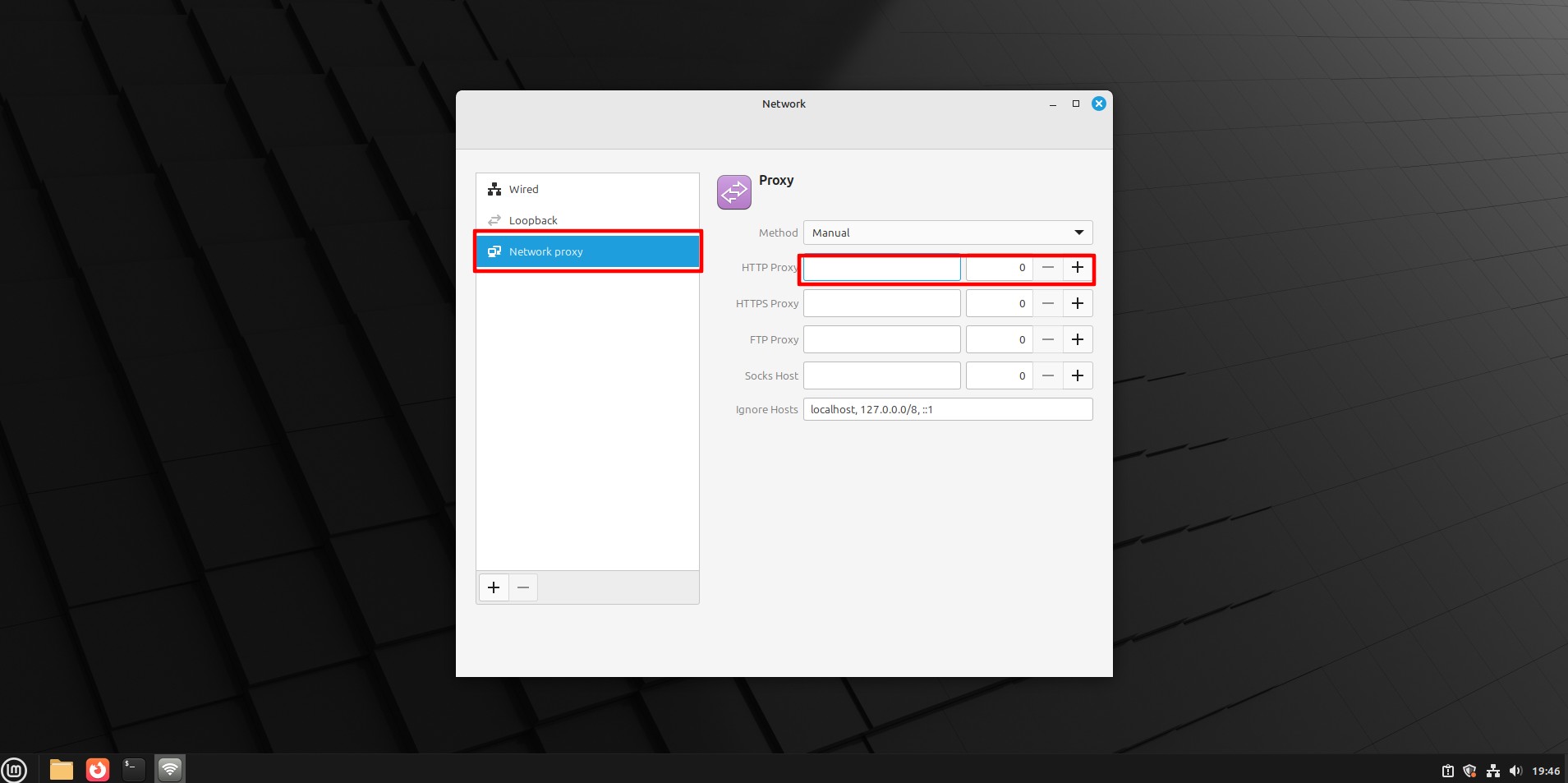 Рис. 2. Окно настроек прокси в NetworkManager, отображающее опции конфигурации сетевого прокси.
- Выберите режим Вручную (Manual).
- Введите IP и Порт для нужных протоколов (HTTP, HTTPS, SOCKS).
- Важно: Linux GUI часто не поддерживает ввод логина/пароля в этом окне. Авторизация произойдет позже: когда вы откроете браузер, он запросит логин и пароль во всплывающем окне.
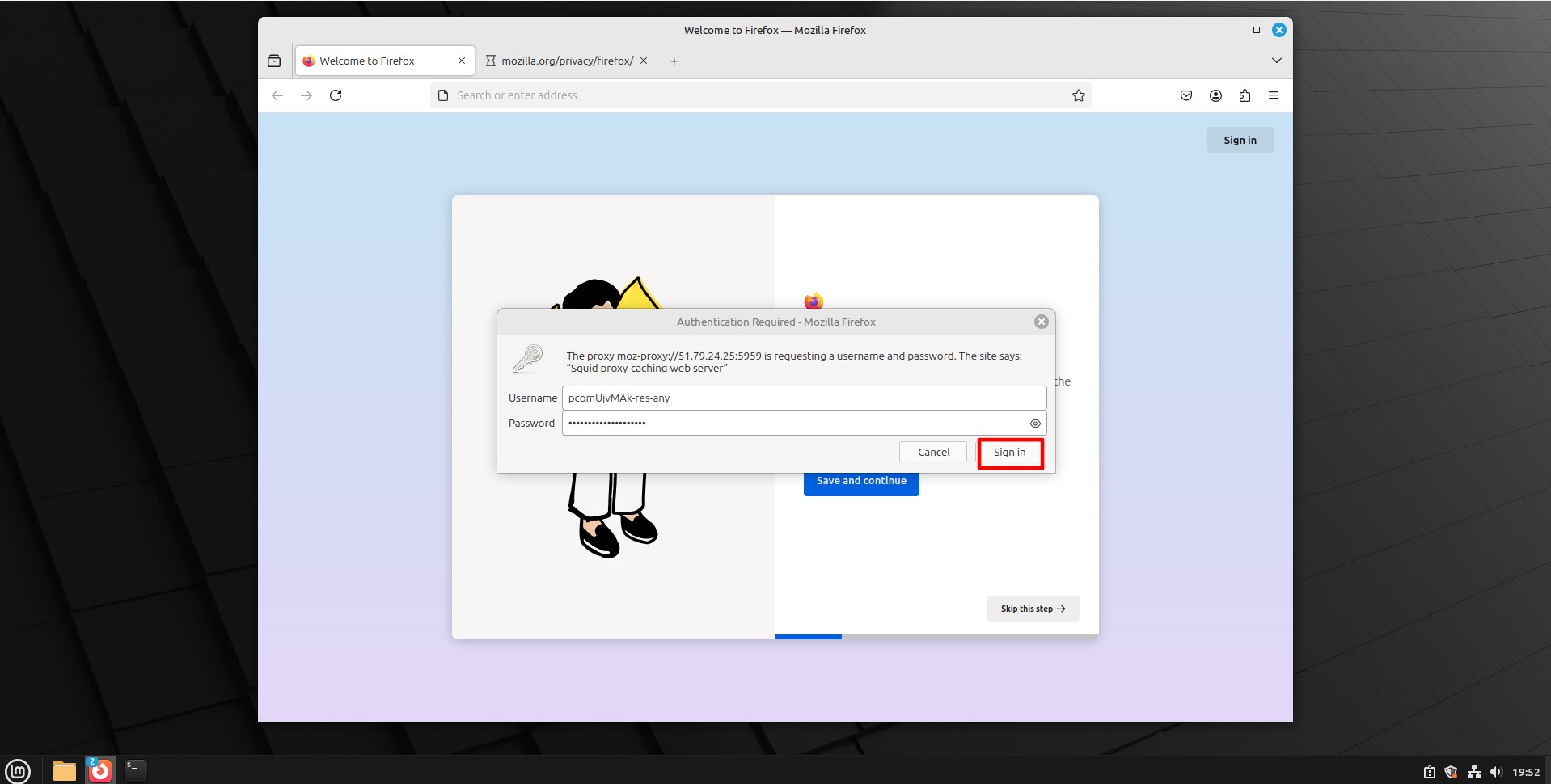 Рис. 3. Диалоговое окно аутентификации для ввода учетных данных прокси-сервера.
Часть 4. Метод 2: Настройка через Терминал (The Linux Way)
Если вы работаете с сервером без монитора или хотите, чтобы через прокси работали утилиты вроде wget, curl или git, этот метод обязателен.
Временная настройка (для текущей сессии)
Введите в терминале команды (подставив свои данные):
export http\_proxy="http://login:password@172.98.60.180:58763" export https\_proxy="http://login:password@172.98.60.180:58763"
Теперь команды curl или wget будут работать через прокси.
Постоянная настройка
Чтобы настройки сохранились после перезагрузки, добавьте эти строки в файл ~/.bashrc или /etc/environment.
Часть 5. Метод 3: Полное туннелирование через OpenVPN
Это самый надежный способ. Вместо настройки каждой программы отдельно, мы создаем зашифрованный туннель для всего трафика системы. CyberYozh App предоставляет готовые конфиги.
Шаг 1. Установка
Установите клиент OpenVPN (если не установлен):
- Ubuntu/Debian:
sudo apt install openvpn - CentOS/Fedora:
sudo yum install openvpn
Шаг 2. Загрузка конфига
Скачайте файл .ovpn из личного кабинета CyberYozh App.
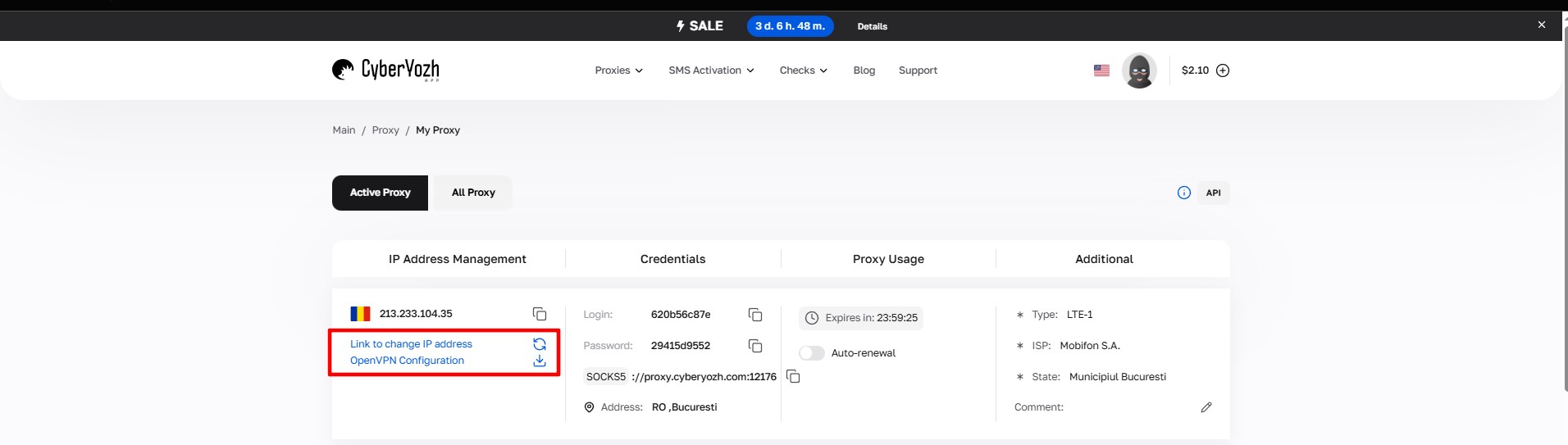 Рис. 4. Загрузка конфигурационного файла.
Шаг 3. Запуск
Запустите соединение через терминал:
sudo openvpn /путь/к/файлу.ovpn
 Рис. 5. Интерфейс терминала Linux, демонстрирующий процесс запуска OpenVPN с указанием пути к конфигурационному файлу через команду sudo openvpn.
Система запросит логин и пароль от прокси (VPN). Введите их.
- Совет: Чтобы не вводить пароль каждый раз, можно создать текстовый файл
pass.txt(на 1-й строке логин, на 2-й пароль) и добавить в команду аргумент--auth-user-pass pass.txt.
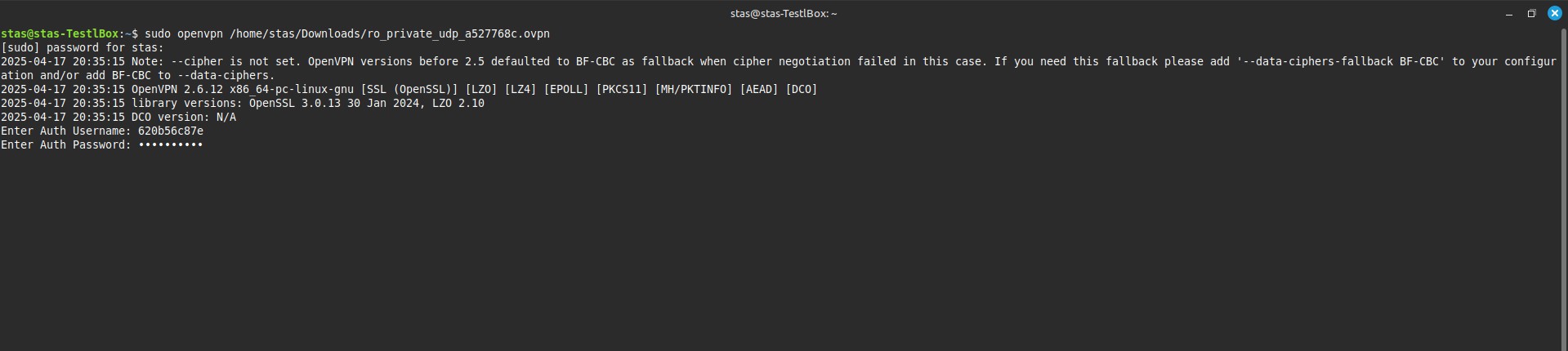 Рис. 6. Интерфейс терминала Linux, ввод пароля.
Если вы видите сообщение Initialization Sequence Completed — поздравляем, вы подключены!
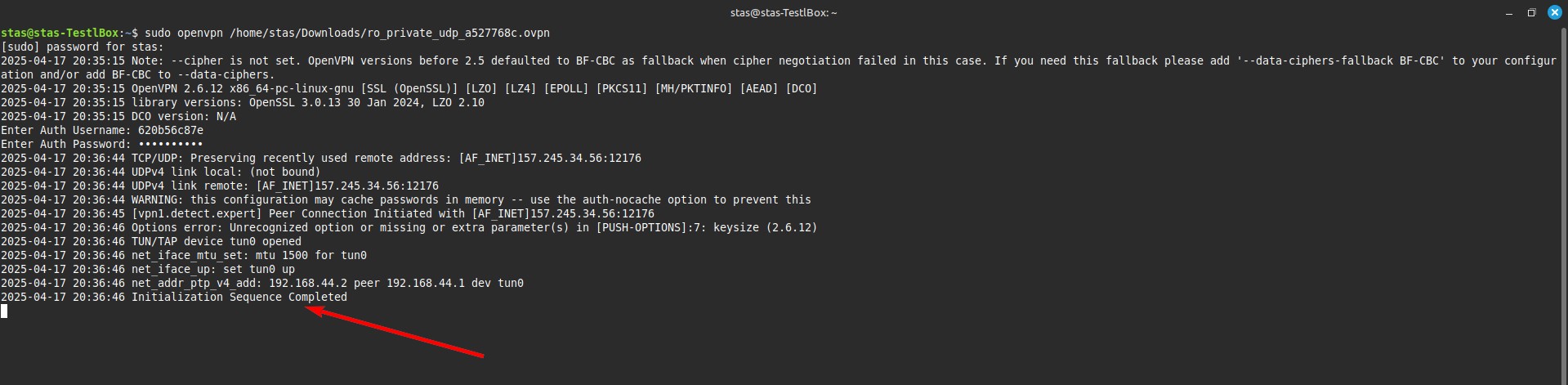 Рис. 7. Терминал Linux с успешным сообщением.
Часть 6. Проверка
Чтобы убедиться, что ваш Linux теперь в другой стране, откройте браузер или введите в терминале:
curl ifconfig.me
Вы должны увидеть IP-адрес вашего прокси.
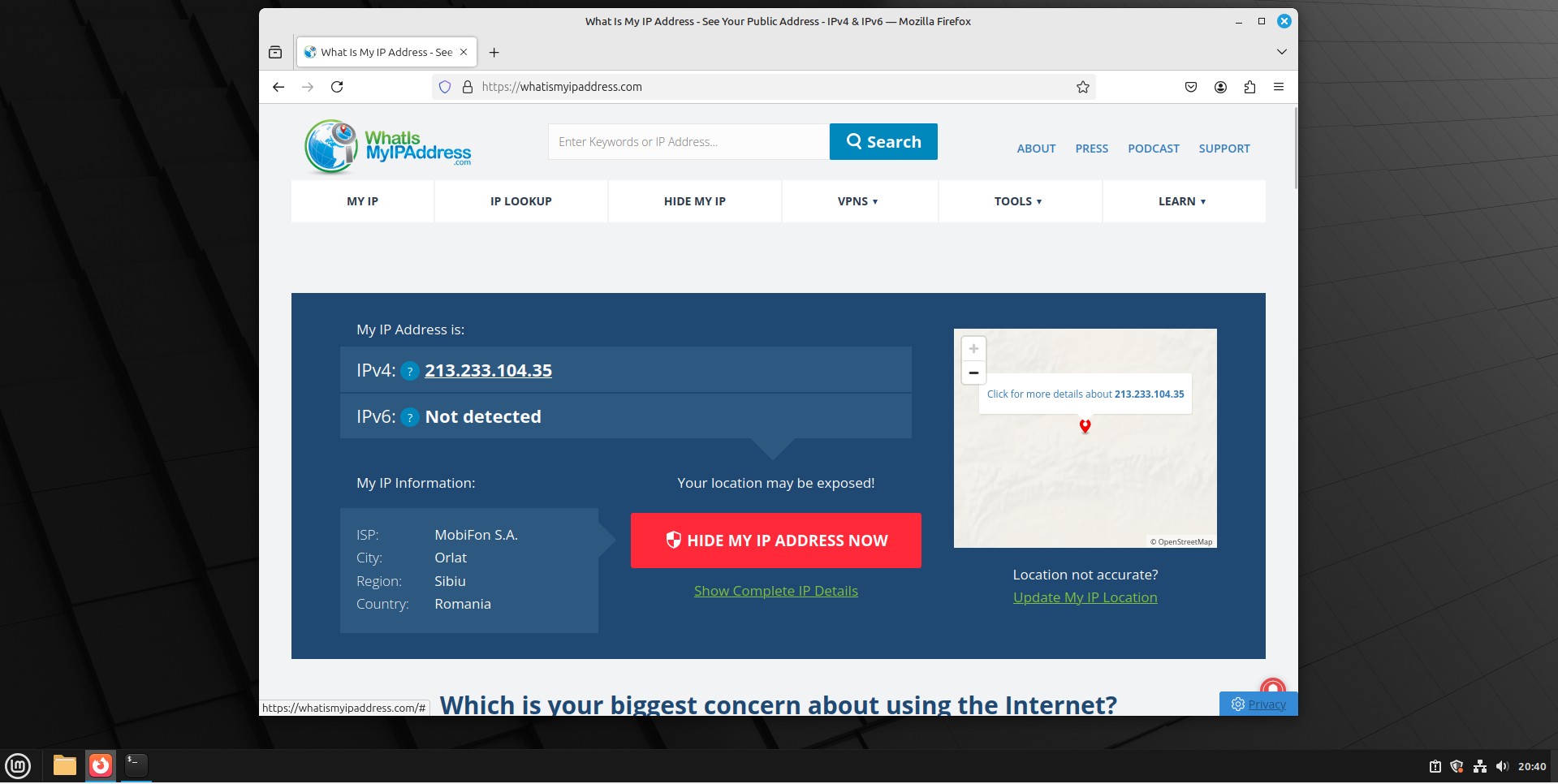 Рис. 8. Веб-интерфейс для проверки статуса.
Заключение
Linux дает вам выбор:
- Для скриптов и автоматизации используйте переменные окружения в терминале и Резидентские прокси.
- Для защиты всей системы используйте метод OpenVPN.
- Для управления социальными сетями (SMM) подключайте Приватные Мобильные прокси с ротацией через ссылку.
Все необходимые конфигурации и типы прокси вы найдете в каталоге CyberYozh App.
