
iOS славится своей закрытостью и безопасностью. Однако, Apple не предоставляет встроенной кнопки "Включить VPN/Прокси" для всей системы в один клик без стороннего софта.
Настройка прокси на iPhone необходима в двух случаях:
- Приватность в общественном Wi-Fi: Чтобы админ кафе или отеля не мог перехватить ваш трафик.
- Маршрутизация трафика: Для оптимизации стабильности соединения и пинга в международных приложениях и глобальных играх.
В этом гайде мы разберем, какой тип прокси выбрать для iPhone и как настроить его через системные настройки Wi-Fi.
Часть 1. Стратегия: Какой прокси нужен для iPhone?
Выбор прокси зависит от того, что вы собираетесь делать на телефоне.
1. Мобильные прокси (4G/5G) — Для мобильных платформ и SMM
- Что это: IP-адреса реальных сотовых операторов.
- Для чего: Идеальны для SMM-задач, тестирования мобильных сетей и безопасного управления корпоративными аккаунтами прямо с телефона.
- Почему: Мобильные прокси предоставляют IP-адреса от сотовых операторов, обеспечивая бесперебойную работу и достоверное тестирование в мобильных сетях.
- 👉 Подробнее о мобильных прокси вы можете почитать здесь
2. Резидентские прокси (ISP) — Для e-commerce и исследований
- Что это: IP-адреса домашних провайдеров.
- Для чего: Исследование рынка e-commerce, сравнение цен на глобальных платформах и безопасное управление подключениями.
- Почему: Резидентские прокси маршрутизируют трафик через стандартные подключения провайдеров, что идеально подходит для тестирования локализованного веб-контента и проверки рекламы.
3. Серверные прокси (Datacenter) — Для медиа и веб-серфинга
- Что это: Дешевые и быстрые IP.
- Для чего: Улучшение доступности сети, решение проблем с маршрутизацией и обеспечение плавного потокового воспроизведения контента через Safari.
- Плюс: Высокая скорость, видео не будет тормозить.
Часть 2. Подготовка данных
Для настройки нам понадобятся данные от надежного провайдера. Мы рекомендуем CyberYozh App.
После покупки вы получите данные. Важно: iOS нативно поддерживает только протокол HTTP.
- Найдите в личном кабинете IP и Порт для HTTP/HTTPS.
- Найдите Логин и Пароль.
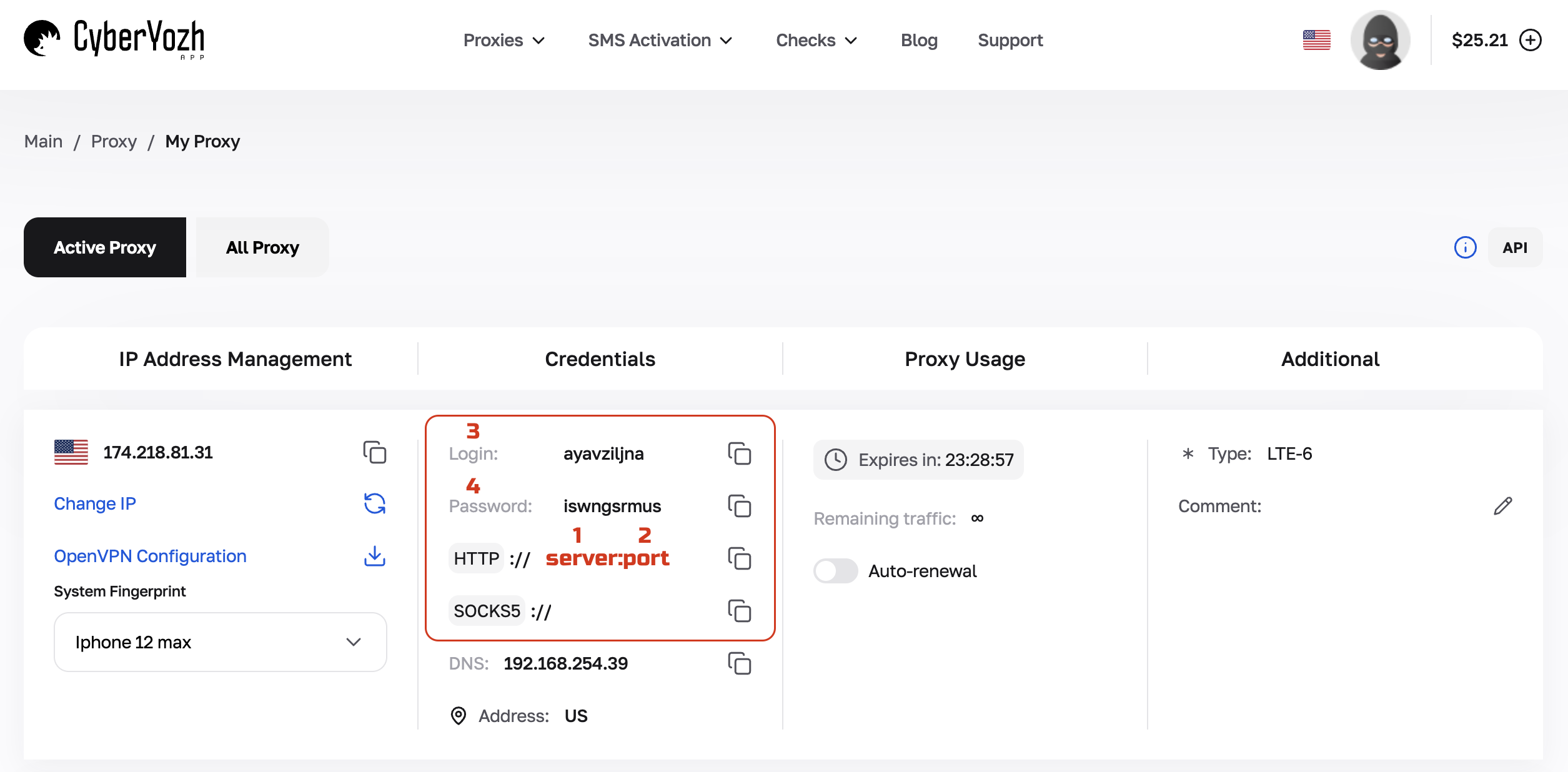 Рис. 1. Скриншот интерфейса платформы CyberYozh App.
Часть 3. Настройка прокси для Wi-Fi (Нативный метод)
Этот метод работает без установки сторонних приложений, но имеет ограничение: прокси работает только для конкретной Wi-Fi сети. Если вы переключитесь на мобильный интернет или другую Wi-Fi сеть, прокси отключится.
Шаг 1. Настройки Wi-Fi
- Откройте Настройки на iPhone или iPad.
- Перейдите в раздел Wi-Fi.
- Найдите сеть, к которой вы подключены (отмечена галочкой).
- Нажмите на синий значок «i» (информация) справа от названия сети.
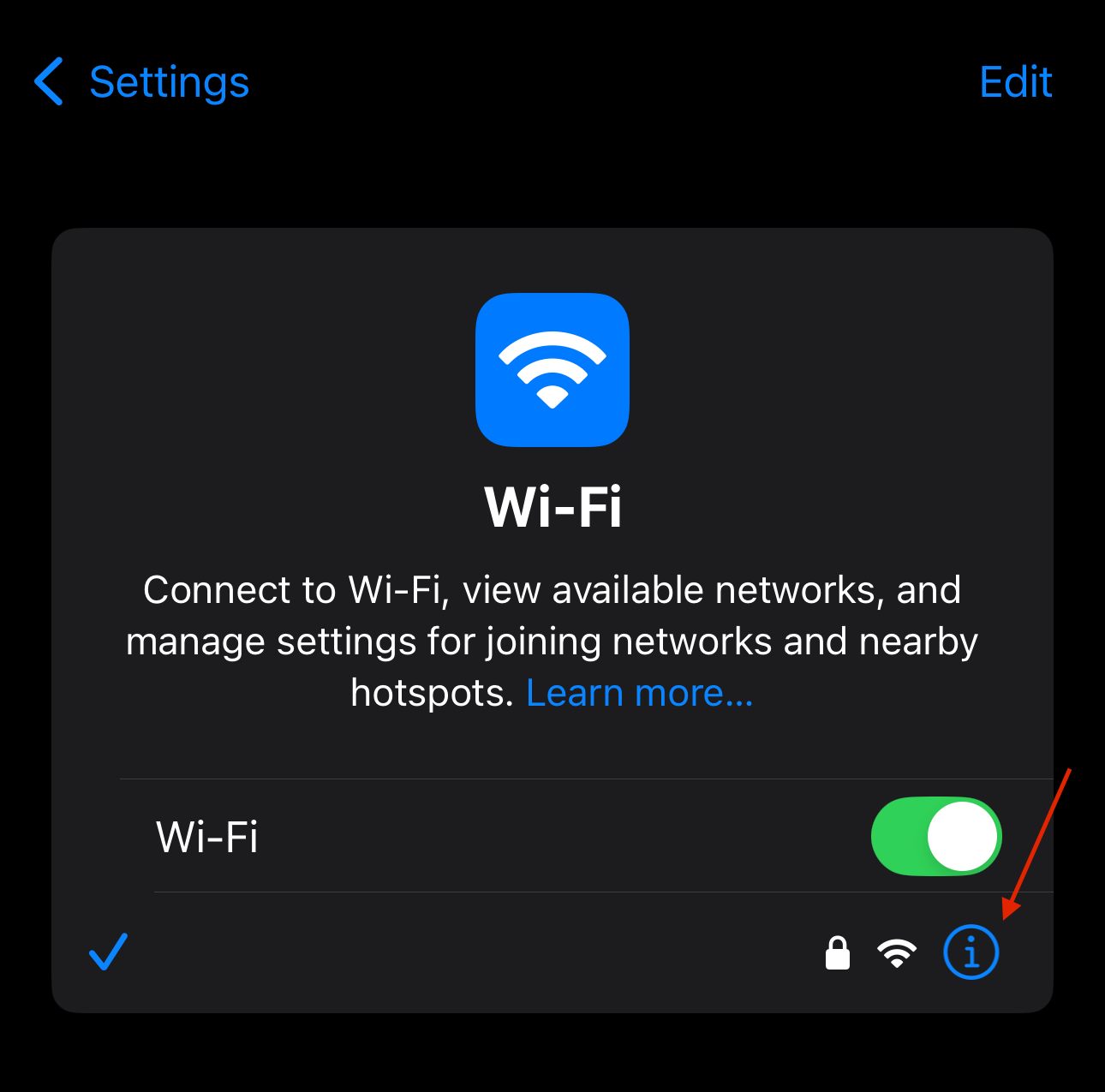 Рис. 2. Интерфейс настроек Wi-Fi.
Шаг 2. Ввод данных
- Прокрутите экран в самый низ до раздела «HTTP-прокси» (HTTP Proxy).
Нажмите на пункт «Настройка прокси» (Configure Proxy).
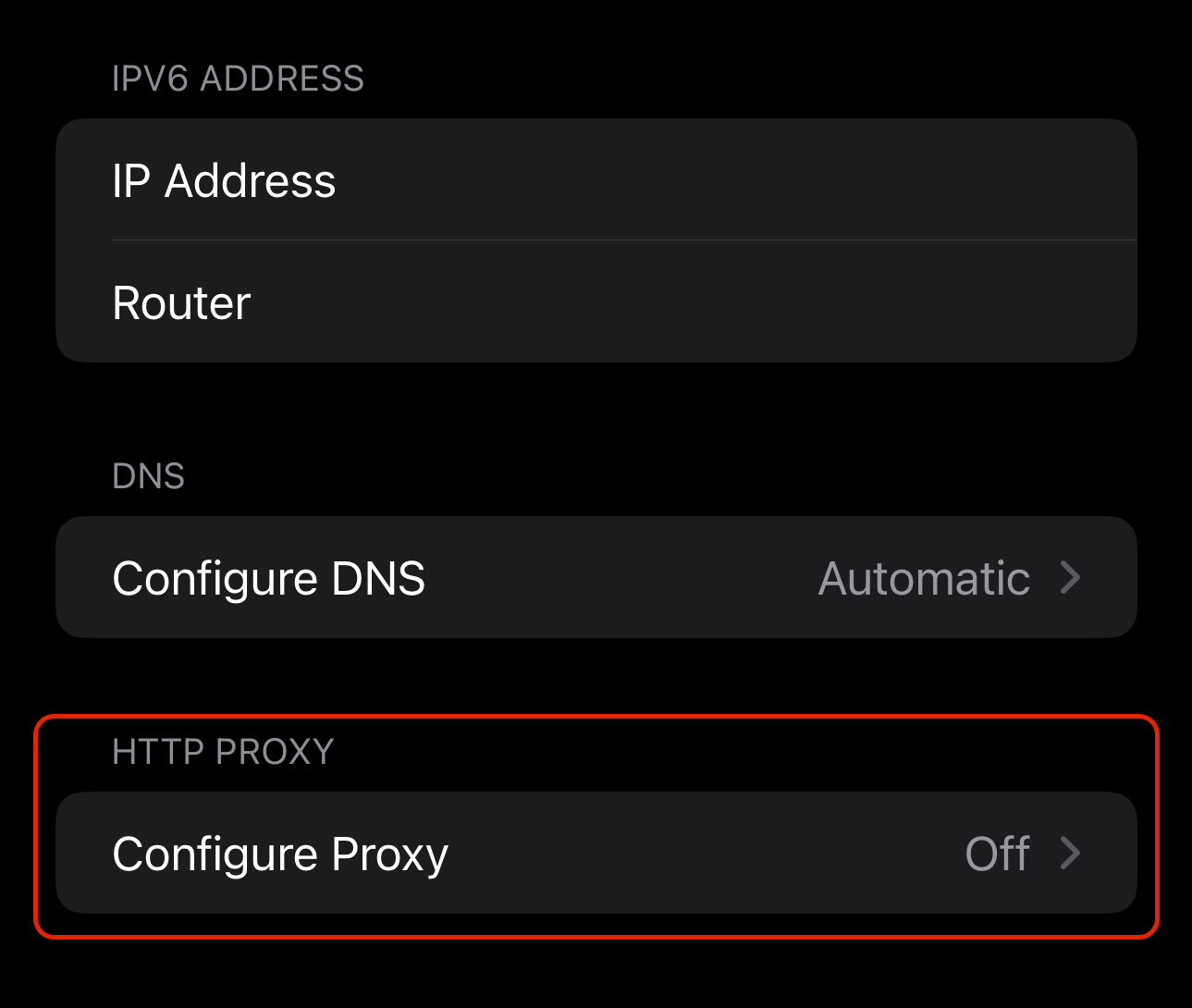 Рис. 3. Меню настроек сети.
По умолчанию выбрано «Выкл». Переключите на «Вручную» (Manual).
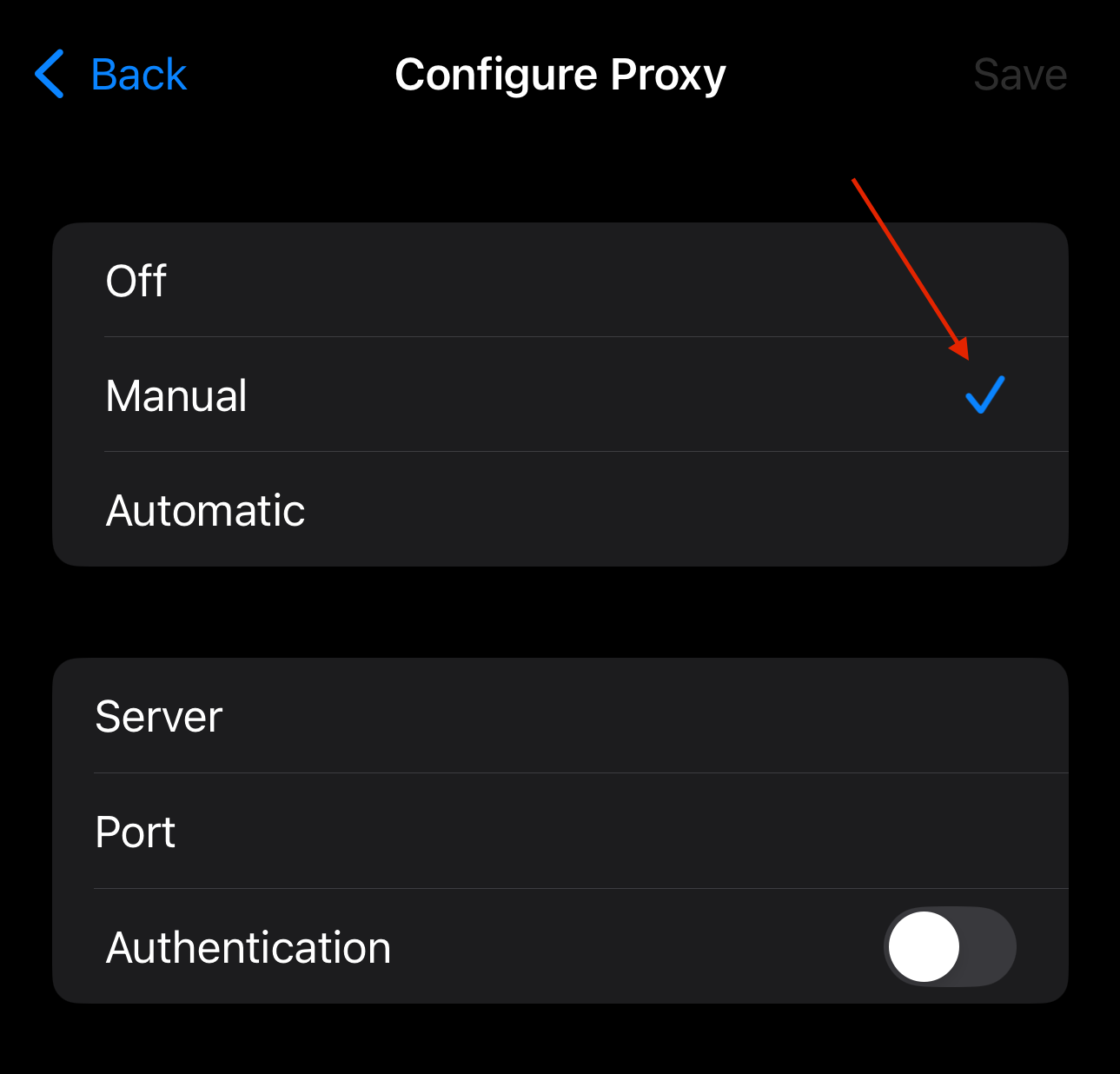 Рис. 4. Выбор режима настройки.
Откроются поля для ввода:
- Сервер (Server): Введите IP-адрес прокси.
- Порт (Port): Введите HTTP-порт (например,
58763). - Аутентификация (Важно):
- Включите ползунок «Аутентификация» (Authentication). Без этого приватный прокси работать не будет.
Введите Имя пользователя (Login) и Пароль (Password) из личного кабинета.
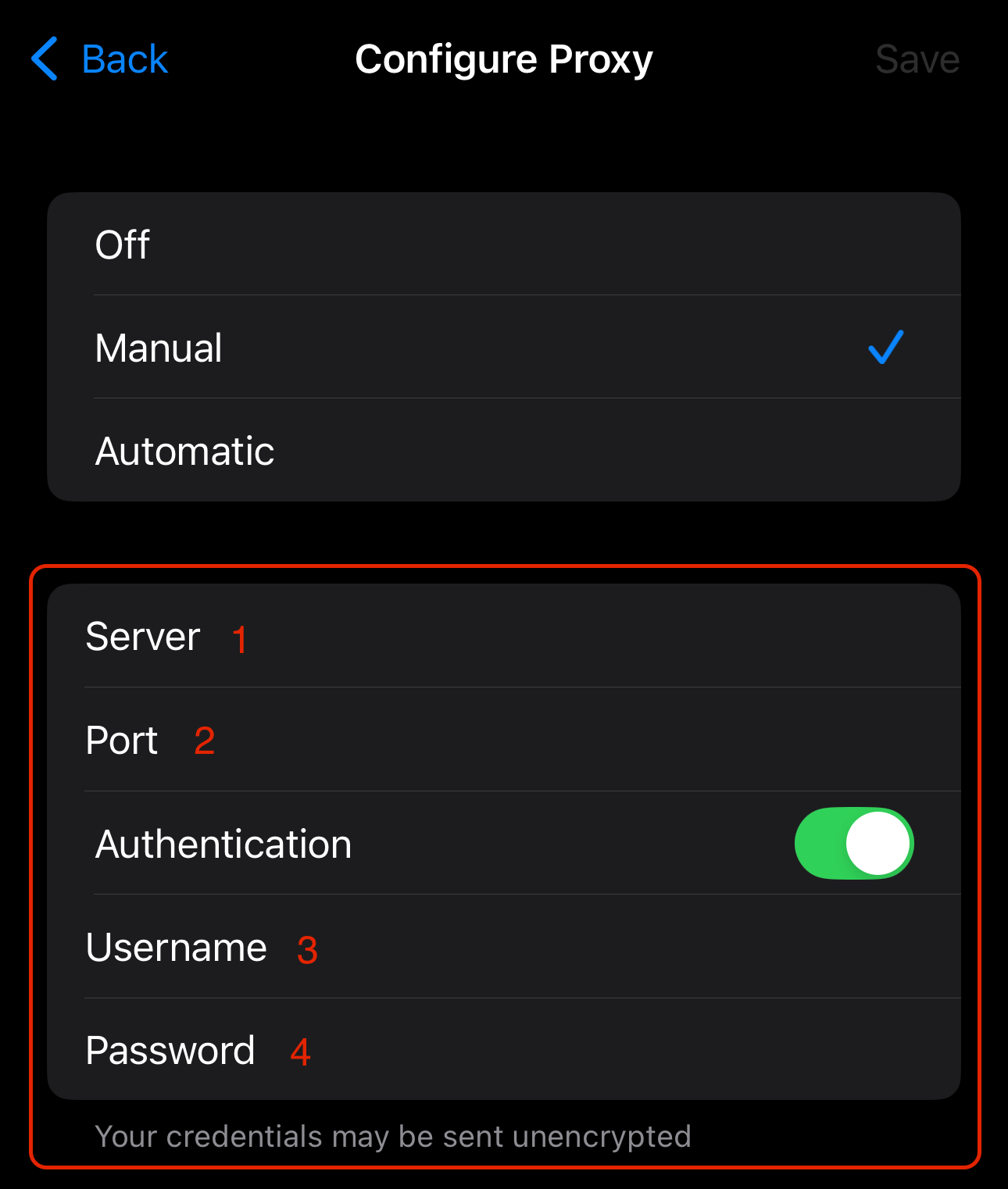 Рис. 5. Окно ввода данных прокси.
Нажмите «Сохранить» (Save) в правом верхнем углу.
Часть 4. Проверка и нюансы
Теперь ваш iPhone работает через прокси в этой Wi-Fi сети.
Как проверить?
Откройте Safari и перейдите на сайт whoer.net или ipinfo.io.
- Если IP сменился и сайт показывает страну прокси — всё отлично.
- Если страницы не грузятся — проверьте логин/пароль и убедитесь, что использовали именно HTTP порт.
Настройка прокси с использованием PAC-файла
- Выберите «авто» в разделе «настройка прокси»
- Введите URL-адрес PAC-файла, который предоставляет ваш провайдер или администратор сети
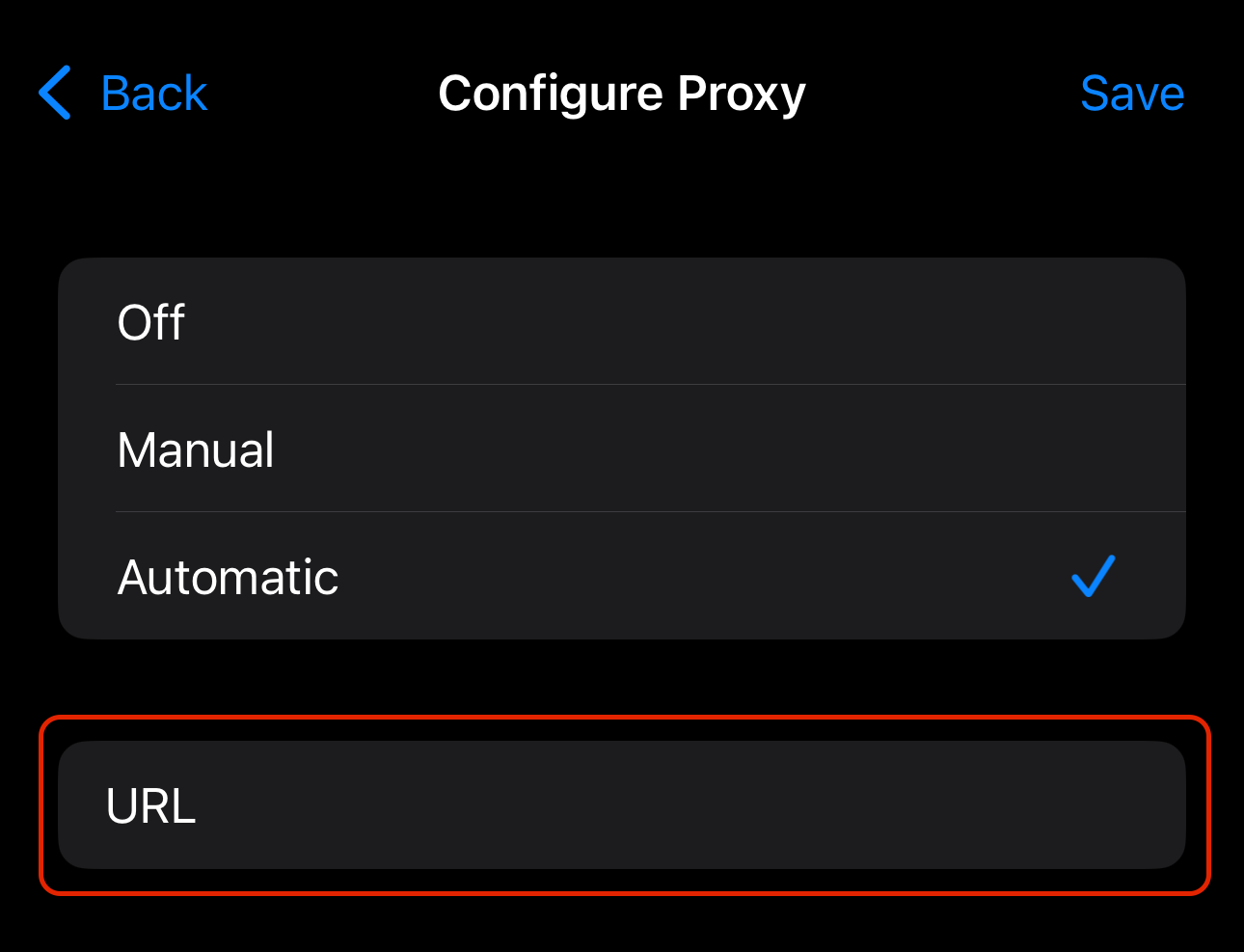 Рис. 5. Окно ввода данных PAC-файла.
- Нажмите «сохранить», чтобы применить изменения
Как быть с мобильным интернетом (LTE)?
Нативные настройки iOS не позволяют установить прокси для мобильной сети (сотовых данных). Если вам нужен прокси на улице (без Wi-Fi) или вам нужен протокол SOCKS5, вам придется установить стороннее приложение, например:
- Shadowrocket (платно, но лучший вариант).
- Potatso Lite (бесплатно, базовый функционал).
- v2rayTun.
В этих приложениях вы создаете профиль, вводите данные прокси, и они создают локальный VPN-туннель, который заворачивает весь трафик (и Wi-Fi, и LTE) в ваш прокси.
Заключение
Настройка прокси на iOS проста, если знать ограничения системы.
- Для дома и офиса (Wi-Fi) используйте встроенные настройки и Резидентские/Серверные прокси.
- Для работы в пути (LTE) используйте приложения-проксификаторы и Мобильные прокси.
Качественные прокси под любые задачи iOS вы всегда найдете в каталоге CyberYozh App. Безопасного серфинга!
