
macOS славится своей безопасностью и экосистемой. Но Apple не может скрыть ваш IP-адрес от провайдера или сайтов — это задача для прокси-сервера.
Главная особенность macOS: настройки прокси здесь глобальные. Это значит, что если вы пропишете прокси в системных настройках, через него пойдет трафик всех приложений: Safari, Chrome, Telegram, Почты и даже обновлений системы.
В этом гайде мы разберем, какой тип прокси выбрать для Mac и как правильно настроить его, чтобы не "сломать" интернет.
Часть 1. Стратегия: Какой прокси нужен для Mac?
Пользователи Mac часто используют устройство для работы, творчества и шопинга. Выбор IP зависит от цели.
1. Резидентские прокси (ISP) — Для шопинга и Apple ID
- Что это: IP-адреса реальных домашних провайдеров.
- Для чего: Покупки на зарубежных сайтах (Nike, Supreme, Apple Store), регистрация зарубежных Apple ID, работа с платежными системами (PayPal).
- Почему: Магазины видят вас как обычного пользователя MacBook, сидящего дома в США или Европе. Это вызывает максимальное доверие.
2. Серверные прокси (Datacenter) — Для скорости и контента
- Что это: Мощные IP из дата-центров.
- Для чего: Повышение конфиденциальности в сети, безопасный веб-серфинг и оптимизация маршрутизации.
- Плюс: Они самые дешевые и быстрые. Отлично подходят для тестирования геотаргетированного контента и безопасного международного серфинга.
3. Мобильные прокси (4G/5G) — Для профессионального SMM
- Что это: IP сотовых операторов.
- Для чего: Профессиональное управление SMM-кампаниями и безопасный доступ к социальным платформам.
- Почему: Мобильные IP используют технологию CGNAT, которая обеспечивает высокий уровень надежности и стабильности сети при работе с социальными медиа.
- 👉 Подробнее о мобильных прокси вы можете почитать здесь
Часть 2. Подготовка данных
Мы рекомендуем использовать приватные каналы от CyberYozh App.
После покупки вы получите:
- IP (Host):
172.98.60.180 - Port:
58763 - Login / Password: Данные для авторизации.
- Файл .ovpn: (Если вы планируете использовать OpenVPN).
Важно: macOS отлично поддерживает оба протокола:
- Web Proxy (HTTP/HTTPS) — для браузеров и сайтов.
- SOCKS Proxy — универсальный протокол для любых программ.
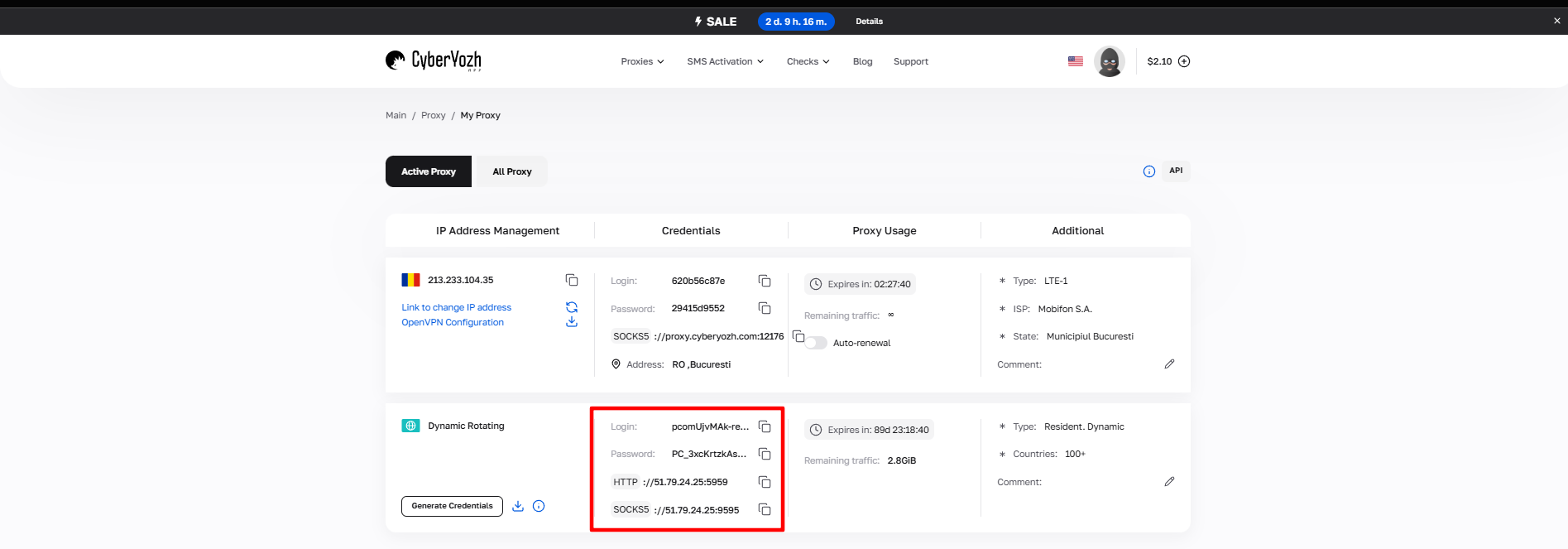 Рис. 1. Данные от прокси-провайдера.
Часть 3. Настройка прокси (Системный метод)
Мы будем настраивать прокси для активного интернет-соединения.
Шаг 1. Переход в настройки сети
Нажмите на значок Apple () в левом верхнем углу -> Системные настройки (System Settings).
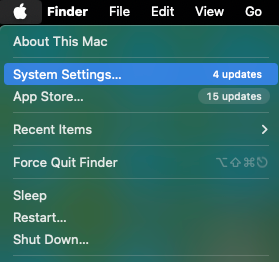 Рис. 1. Снимок экрана демонстрирует меню системных настроек macOS, отображающее главное окно с основными разделами настроек системы.
Перейдите в раздел Сеть (Network).
- Выберите ваше активное подключение (обычно это Wi-Fi или Ethernet, отмечено зеленой точкой).
- Нажмите кнопку Подробнее... (Details...) или Дополнительно (Advanced...).
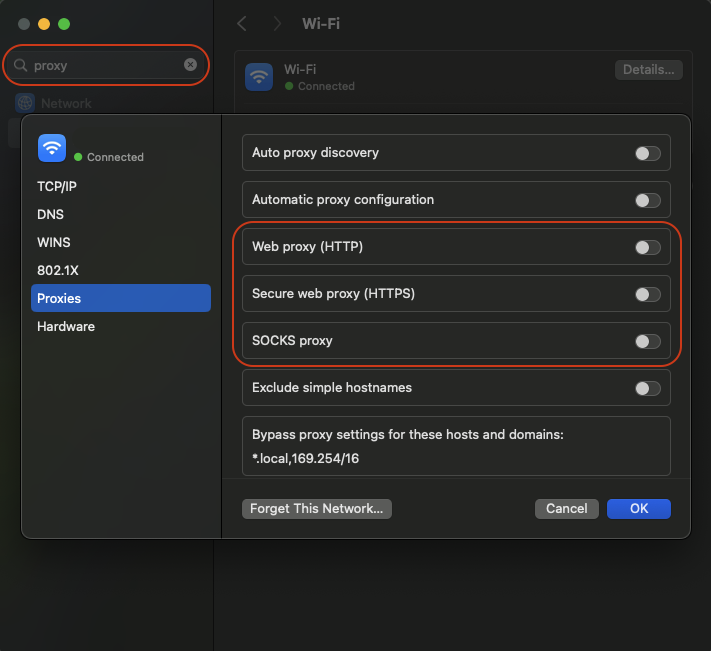 Рис. 2. Интерфейс сетевых настроек macOS, показывающий панель конфигурации сетевых подключений, где осуществляется базовая настройка прокси.
Шаг 2. Ввод данных прокси
- В открывшемся окне перейдите на вкладку Прокси (Proxies).
- Вы увидите список протоколов. Выберите нужный:
- Для HTTP: Включите переключатели Веб-прокси (HTTP) и Защищенный веб-прокси (HTTPS).
- Для SOCKS5: Включите переключатель Прокси SOCKS.
- Совет: Не включайте всё сразу. Выберите только то, что купили.
- Заполните поля справа:
- Сервер (Server): Ваш IP (например,
172.98.60.180). - Порт (Port): Ваш порт (например,
58763). - Аутентификация: Если прокси приватный (как у CyberYozh App), обязательно включите опцию «Прокси-сервер требует пароль».
Введите Имя пользователя и Пароль.
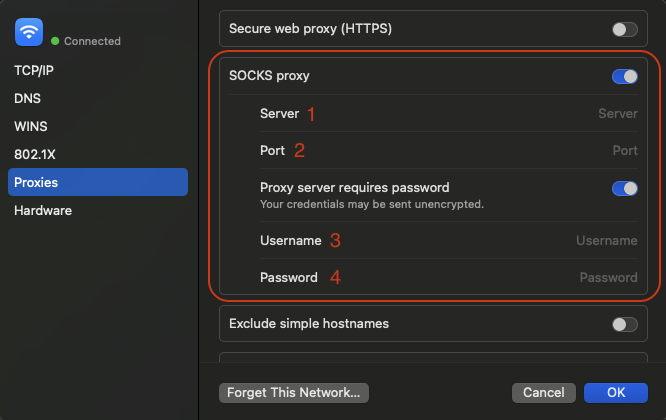 Рис. 4. Окно настройки параметров прокси-сервера, содержащее поля для ввода учетных данных, включая логин и пароль.
Нажмите ОК, а затем Применить в главном окне настроек.
Часть 4. Альтернатива: Настройка через OpenVPN (Tunnelblick)
Если вам нужно полное шифрование трафика (как в VPN) или ваш провайдер выдал вам файл .ovpn, используйте этот метод. Это более продвинутый уровень защиты.
- Скачайте клиент: macOS не умеет работать с OpenVPN «из коробки». Скачайте бесплатную программу Tunnelblick (официальный клиент OpenVPN для Mac).
- Установка: Установите приложение и запустите его.
- Импорт конфига: Перетащите файл
.ovpn, полученный от CyberYozh, на иконку Tunnelblick в строке меню (сверху справа). - Подключение: Нажмите на иконку Tunnelblick и выберите Подключить (Connect).
- Введите логин и пароль, если потребуется.
Часть 5. Проверка
После настройки весь ваш Mac должен "переехать" в другую страну. Проверим это. Откройте Safari и перейдите на сайт browserleaks.com или whoer.net.
На что смотреть:
- IP-адрес изменился?
- Страна соответствует?
- DNS и WebRTC не утекают?
Если да — вы успешно настроили анонимное соединение на macOS.
Заключение
macOS требует внимательности при настройке, так как параметры применяются глобально.
- Для шопинга используйте Резидентские прокси.
- Для профессионального SMM используйте Мобильные прокси.
- Для смены IP — быстрые Серверные прокси.
Надежные и быстрые прокси, совместимые с "яблочной" экосистемой, вы найдете в каталоге CyberYozh App. Безопасной работы!
