
Windows — самая популярная ОС в мире, и именно с нее ведется большая часть работы в интернете. Настройка прокси на уровне системы позволяет перенаправить трафик всех приложений (браузеров, мессенджеров, игр) через защищенный канал.
Это необходимо для обеспечения приватности в сети, защиты данных в публичных сетях и оптимизации маршрутизации соединения.
Но Windows имеет свои нюансы: системные настройки идеально работают с HTTP-прокси, но для SOCKS5 требуют "танцев с бубном". В этом гайде мы разберем, какой прокси выбрать и как правильно его настроить в зависимости от протокола.
Часть 1. Стратегия: Какой прокси нужен для Windows?
Прежде чем идти в настройки, выберите правильный прокси.
1. Серверные прокси (Datacenter) — Для контента и игр
- Что это: Скоростные IP из дата-центров.
- Для чего: Оптимизация скорости соединения для стриминговых платформ (YouTube, Netflix), быстрая передача файлов и доступ к международным ресурсам.
- Плюс: Высокая скорость и низкая цена.
2. Резидентские прокси (ISP) — Для работы и шопинга
- Что это: IP-адреса домашних провайдеров.
- Для чего: Удаленная работа (доступ к корпоративным ресурсам), покупки на зарубежных сайтах, регистрация аккаунтов.
- Почему: Это обеспечивает надежное соединение с высоким уровнем доверия через стандартных интернет-провайдеров.
3. Мобильные прокси (4G/5G) — Для SMM
- Что это: IP сотовых операторов.
- Для чего: Профессиональное ведение социальных сетей, SMM-кампании и управление корпоративными бизнес-профилями.
- Почему: Обеспечивает высокую стабильность соединения и надежный доступ при работе с платформами, такими как Facebook или Instagram.
- 👉 Подробнее о мобильных прокси вы можете почитать здесь
Часть 2. Подготовка данных
Для стабильной работы мы рекомендуем использовать приватные каналы от CyberYozh App.
После покупки вы получите:
- IP (Host):
172.98.60.180 - Port:
58763 - Login / Password: Данные для авторизации.
Критически важно: Если вы настраиваете прокси через стандартное меню Windows (Метод 1), используйте HTTP/HTTPS.
 Рис. 1. Скриншот интерфейса платформы CyberYozh App, демонстрирующий расположение данных для подключения прокси-сервера. На изображении отображены поля для IP-адреса (Host), порта (Port), имени пользователя (Proxy Username) и пароля (Proxy Password).
Часть 3. Метод 1: Системная настройка (Для HTTP/HTTPS)
Этот метод перенаправит трафик браузеров (Chrome, Edge, Opera) и большинства программ.
Шаг 1. Переход к параметрам
- Нажмите Пуск → Параметры (шестеренка).
- Перейдите в раздел Сеть и Интернет → Прокси-сервер.
Шаг 2. Ввод данных
- Найдите раздел «Настройка прокси вручную».
- Нажмите кнопку «Использовать прокси-сервер» (Вкл).
- Заполните поля:
- Адрес: IP прокси.
- Порт: порт прокси.
- В поле "Не использовать для" впишите локальные адреса, если нужно.
- Нажмите «Сохранить».
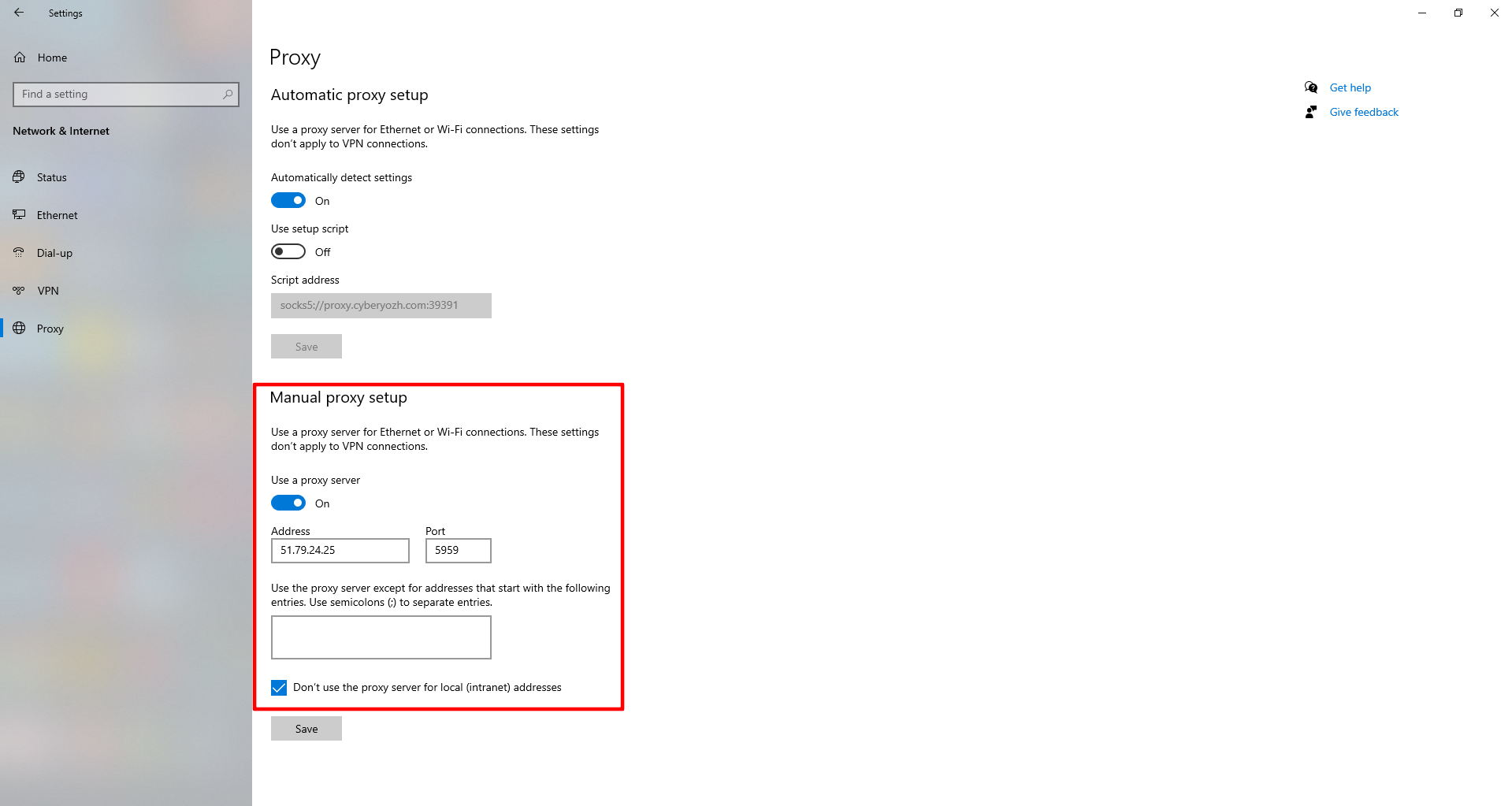 Рис. 2. Интерфейс параметров Windows 10/11, демонстрирующий раздел настройки прокси-сервера. На изображении показано окно «Параметры прокси» с опциями ручной настройки, включая поля для ввода IP-адреса и порта, а также переключатель для активации прокси-сервера.
Дополнительная настройка через Панель управления
Если вы используете старую версию Windows или предпочитаете классический интерфейс:
Откройте Панель управления → Сеть и Интернет → Свойства браузера.
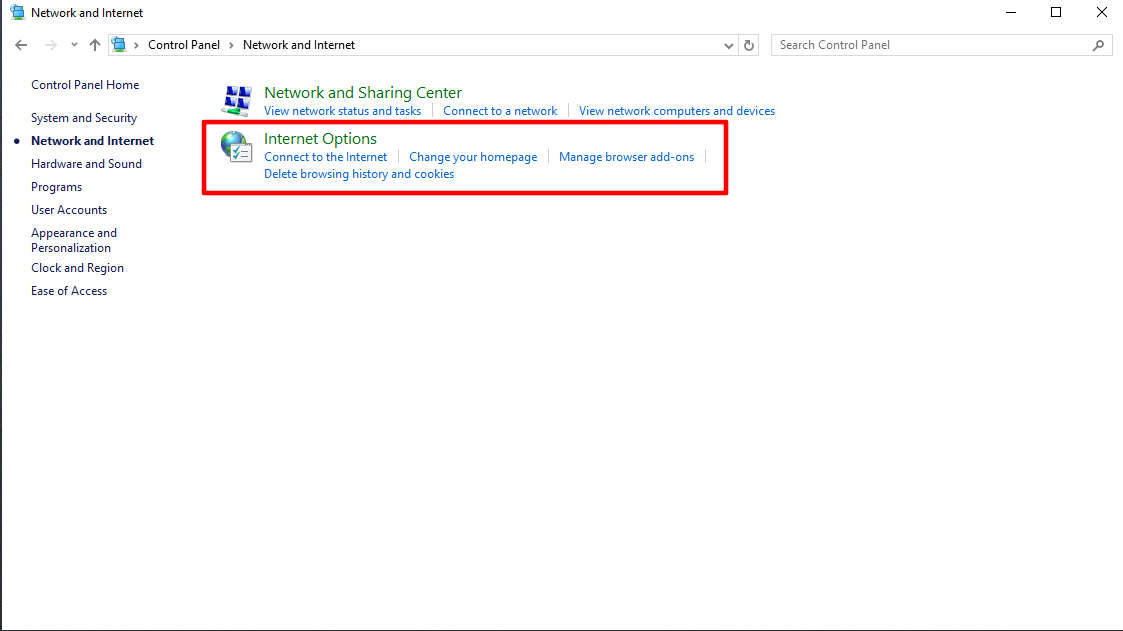 Рис. 3. Интерфейс классической Панели управления Windows, отображающий настройки свойств браузера и сетевых подключений. На изображении показано диалоговое окно «Свойства браузера» с набором вкладок для конфигурации различных параметров интернет-соединения.
Перейдите на вкладку Подключения и нажмите Настройка сети.
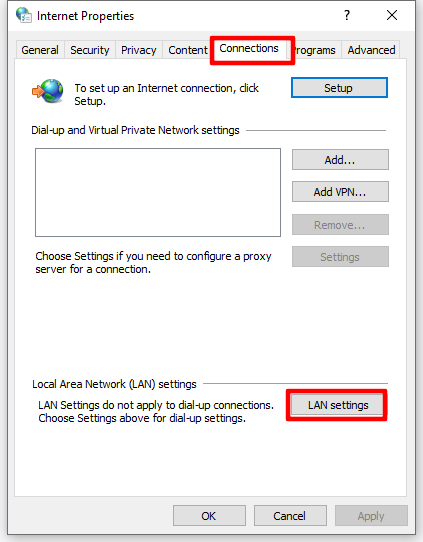 Рис. 4. Диалоговое окно «Настройка сети» в Windows, демонстрирующее параметры конфигурации прокси-сервера. Интерфейс содержит опции для настройки автоматической конфигурации прокси и ручного ввода данных прокси-сервера, включая поля для IP-адреса и порта.
Поставьте галочку «Использовать прокси-сервер».
Введите IP-адрес и порт.
 Рис. 5. Диалоговое окно настройки прокси-сервера в Windows, отображающее результат успешной установки параметров подключения. В окне показаны заполненные поля IP-адреса и порта, а также активированный флажок «Использовать прокси-сервер» для применения настроек.
Нажмите Дополнительно, если хотите задать разные прокси для HTTP, HTTPS, FTP и SOCKS-протоколов.
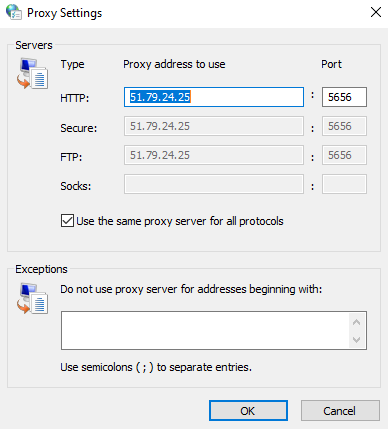 Рис. 6. Диалоговое окно «Дополнительные параметры прокси-сервера» в Windows, демонстрирующее расширенные настройки для различных типов прокси-подключений (HTTP, HTTPS, FTP, SOCKS). Окно содержит отдельные поля для указания прокси-серверов по протоколам и секцию для добавления исключений.
Здесь же можно указать исключения — адреса сайтов, которые будут открываться напрямую, минуя прокси (например, google.com).
Шаг 3. Авторизация
Откройте любой браузер (Edge, Chrome) и попробуйте зайти на сайт. Появится системное окно.
- Введите Логин и Пароль от прокси.
- Нажмите Вход.
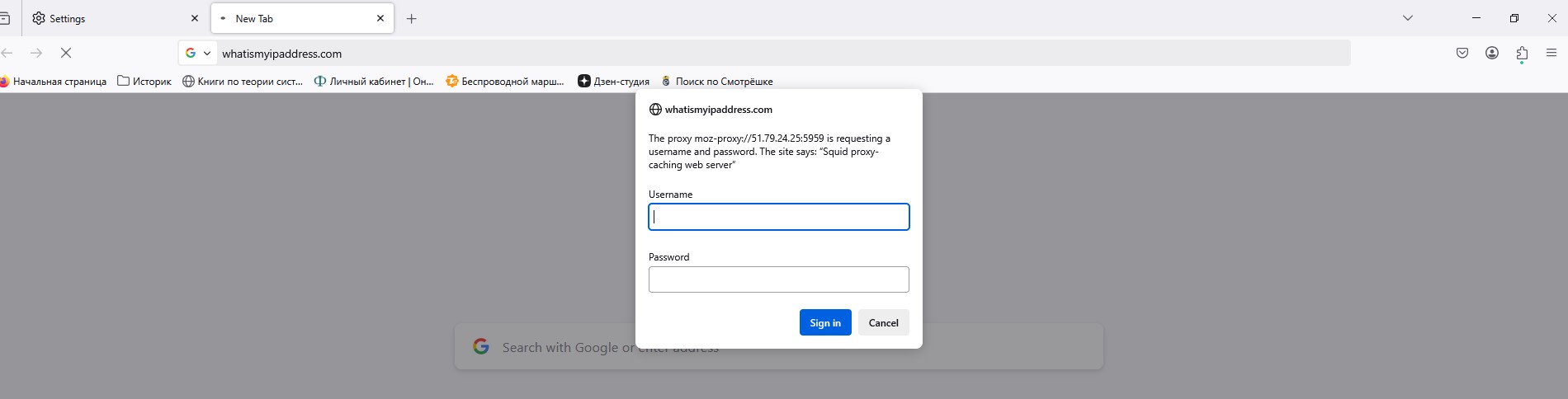 Рис. 7. Диалоговое окно аутентификации прокси-сервера в браузере Firefox, отображающее форму ввода учетных данных. Окно содержит поля для ввода имени пользователя (Username) и пароля (Password), необходимых для подключения к прокси-серверу.
Часть 4. Метод 2: Настройка через Proxifier (Для SOCKS5 и Геймеров)
Если вам нужен SOCKS5 (для Telegram, Discord, игр) или вы хотите пустить через прокси только одну программу, системные настройки не подойдут. Вам нужна программа-проксификатор, например Proxifier.
- Установите Proxifier.
- Нажмите
Profile→Proxy Servers->Add. - Введите IP, Порт (SOCKS5), выберите протокол SOCKS Version 5 и введите Логин/Пароль.
- Нажмите
Check(Проверка). Если OK — сохраните. - Перейдите в
Profile→Proxification Rulesи настройте, какие программы должны идти через прокси (например, толькоtelegram.exe).
Этот метод намного гибче и надежнее стандартного.
Подробную инструкцию по настройке прокси в Proxifier вы можете прочитать по ссылке.
Часть 5. Проверка анонимности
Какой бы метод вы ни выбрали, проверьте результат. Перейдите на сайт whoer.net или browserleaks.com/ip.
На что смотреть:
- IP-адрес сменился?
- Страна соответствует?
- Нет ли утечек DNS?
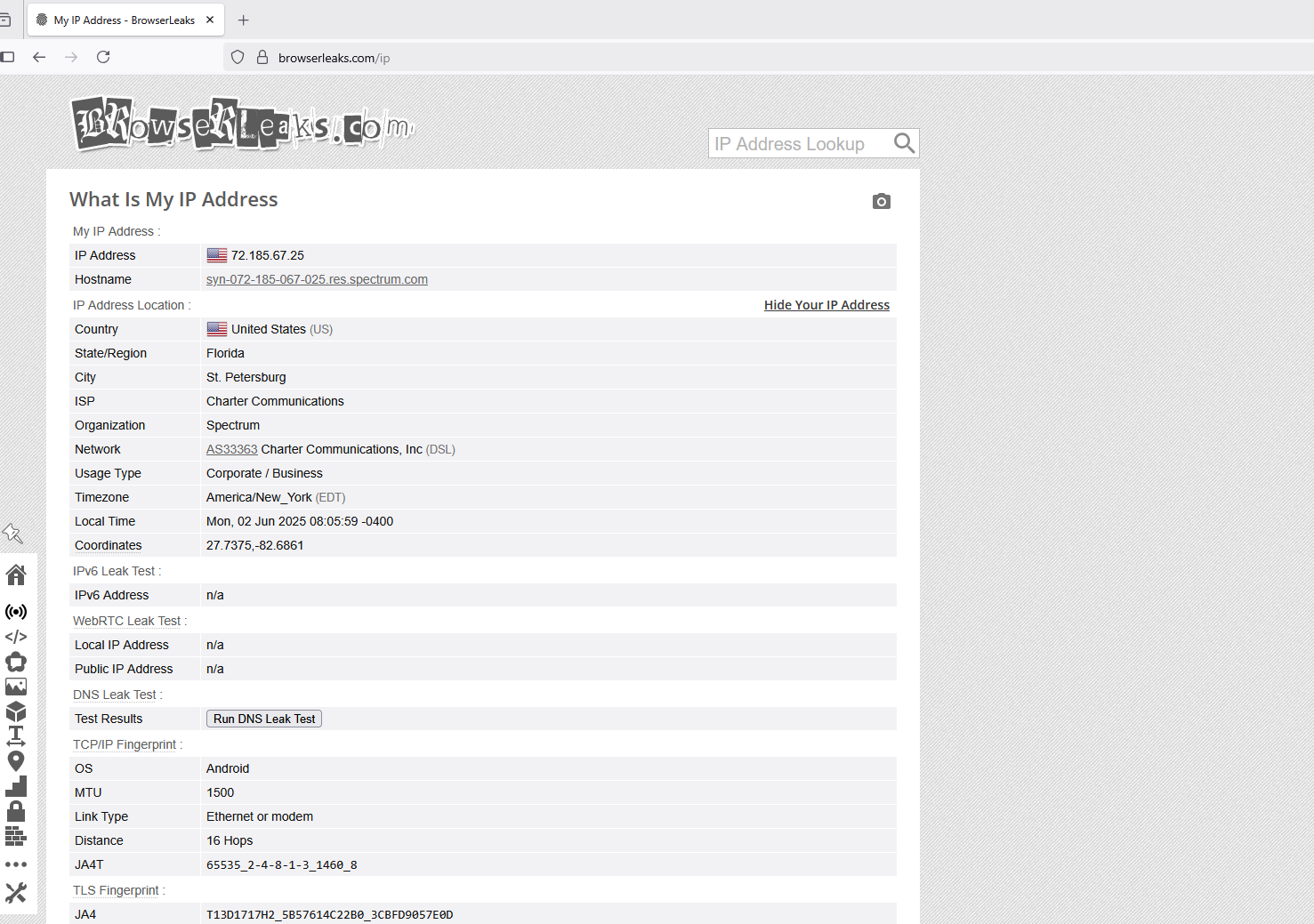 Рис. 8. Информационная панель, отображающая технические характеристики подключения, включая IP-адрес, геолокацию и другие параметры сетевого соединения, что позволяет пользователю верифицировать корректность настройки прокси-сервера.
Если всё в порядке — ваш Windows защищен.
Заключение
Windows дает базу, но для серьезных задач нужен спецсофт.
- Для веб-серфинга используйте системные настройки и HTTP прокси.
- Для игр и мессенджеров используйте Proxifier и SOCKS5 прокси.
Надежные каналы под любые протоколы вы найдете в каталоге CyberYozh App.
