
PhantomBuster — это мощнейший инструмент для автоматизации рабочих процессов и анализа публичных данных. Он позволяет оптимизировать работу с контактами в LinkedIn, эффективно анализировать открытые данные в Instagram и автоматизировать рабочие процессы без знания кода.
Но есть нюанс: PhantomBuster работает в облаке. Когда вы запускаете «Фантома» (сценарий), он работает с IP-адресов сервиса (обычно это дата-центры AWS во Франции или США). Некоторые платформы могут ограничивать доступ с нераспознанных IP-адресов дата-центров, что может прервать ваш рабочий процесс и вызвать проблемы с подключением.
Чтобы работать безопасно и масштабируемо, вам критически необходимо подключить свой собственный, трастовый прокси.
В этом гайде мы разберем, какой тип прокси выбрать для LinkedIn/Instagram и как правильно настроить его в PhantomBuster.
Часть 1. Стратегия: Какой прокси нужен для PhantomBuster?
Выбор правильного прокси необходим для поддержания стабильного, высококачественного соединения и обеспечения бесперебойной работы на различных платформах.
1. Мобильные прокси (4G/5G) — Для Instagram и Facebook
- Что это: IP сотовых операторов.
- Для чего: Взаимодействие с аудиторией, автоматизация рутинных задач и анализ открытых данных в Instagram и Facebook.
- Почему: Мобильные прокси используют IP-адреса сотовых операторов, обеспечивая высоконадежное соединение, которое гарантирует стабильную и бесперебойную работу с платформами, ориентированными на мобильные устройства, такими как Instagram.
- 👉 Подробнее о мобильных прокси вы можете почитать здесь
2. Резидентские статичные прокси (ISP) — Для LinkedIn и Twitter
- Что это: IP-адреса домашних интернет провайдеров.
- Для чего: Автоматизация лидогенерации в LinkedIn (Sales Navigator), анализ открытых данных Twitter (X), работа с Google Maps.
- Почему: LinkedIn чувствителен к частой смене IP. Вам нужен статический резидентский IP, который обеспечит стабильное соединение на длительное время. Смена IP-адреса во время активной сессии может привести к неожиданному выходу из системы или обрыву соединения.
3. Серверные прокси (Datacenter)
- Что это: Дешевые IP хостинг-провайдеров.
- Для чего: Сбор открытой информации из Yellow Pages, Google Search, сайтов компаний и других публичных источников.
- Риск: Для аккаунтов в соцсетях использовать категорически не рекомендуется.
Часть 2. Подготовка данных
Для PhantomBuster критически важна стабильность (Uptime) и правильный протокол. Мы рекомендуем использовать приватные каналы от CyberYozh App.
После покупки вы получите данные:
- IP (Host):
172.98.60.180 - Port:
58763 - Login / Password: Данные для авторизации.
Критически важно: PhantomBuster поддерживает ТОЛЬКО протокол HTTP/HTTPS. Протокол SOCKS5 не поддерживается. Убедитесь, что вы используете HTTP-порт из вашего личного кабинета.
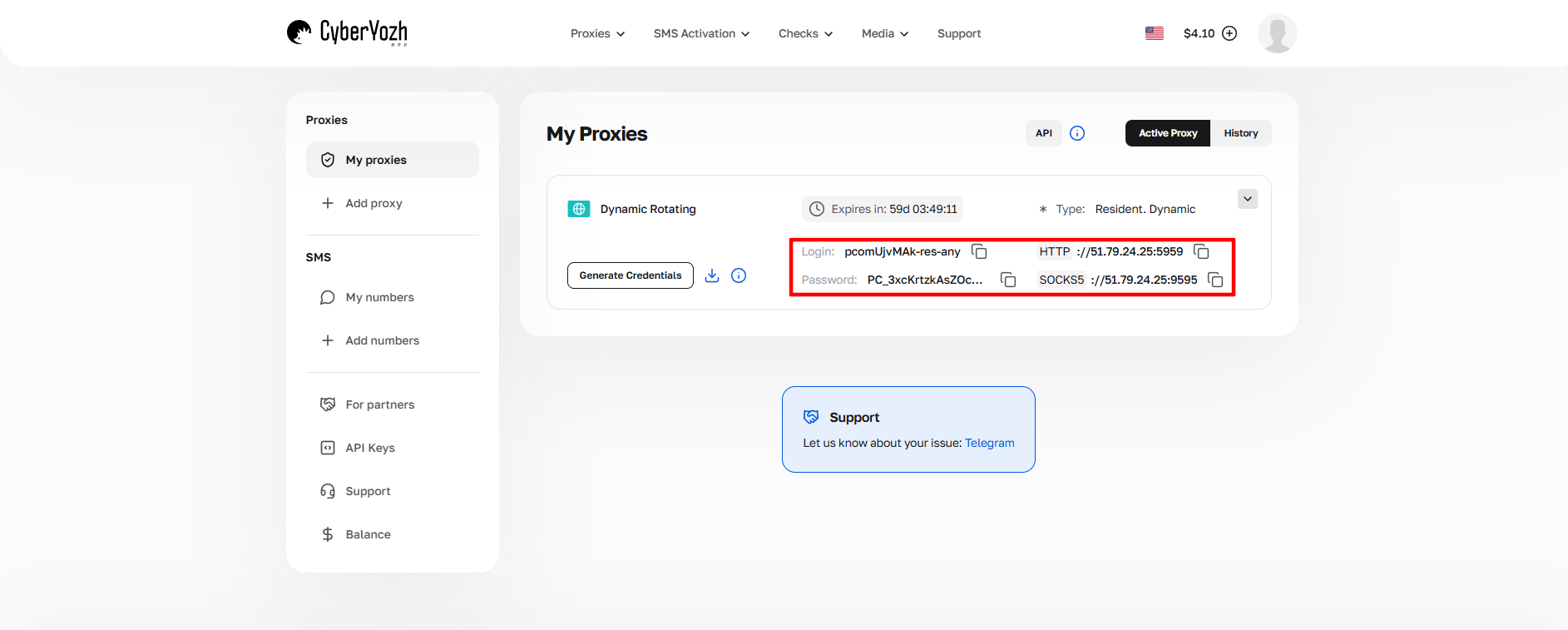 Рис. 1. Скриншот интерфейса платформы CyberYozh App, демонстрирующий расположение данных для подключения прокси-сервера. На изображении отображены поля для IP-адреса (Host), порта (Port), имени пользователя (Proxy Username) и пароля (Proxy Password).
Часть 3. Настройка прокси (Создание пула)
В PhantomBuster лучше всего использовать Proxy Pools (Пулы прокси). Это позволяет один раз добавить прокси и потом легко назначать его разным Фантомам.
Шаг 1. Переход в настройки
- Войдите в аккаунт PhantomBuster.
Нажмите на свое имя (или аватар) в правом верхнем углу.
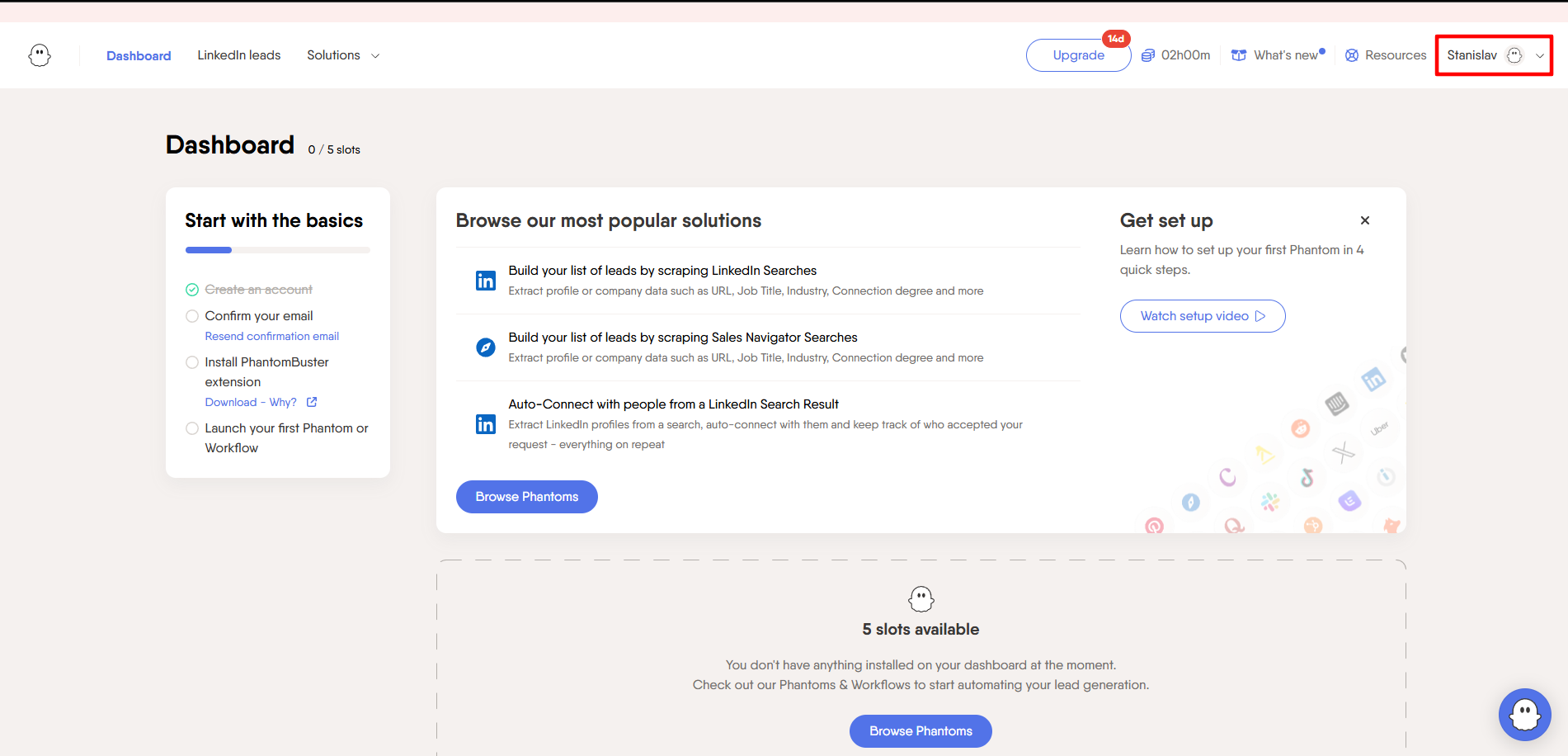 Рис. 2. Интерфейс панели управления PhantomBuster, демонстрирующий верхнюю навигационную панель с элементом профиля пользователя, расположенным в правом верхнем углу.
В выпадающем меню выберите Proxies.
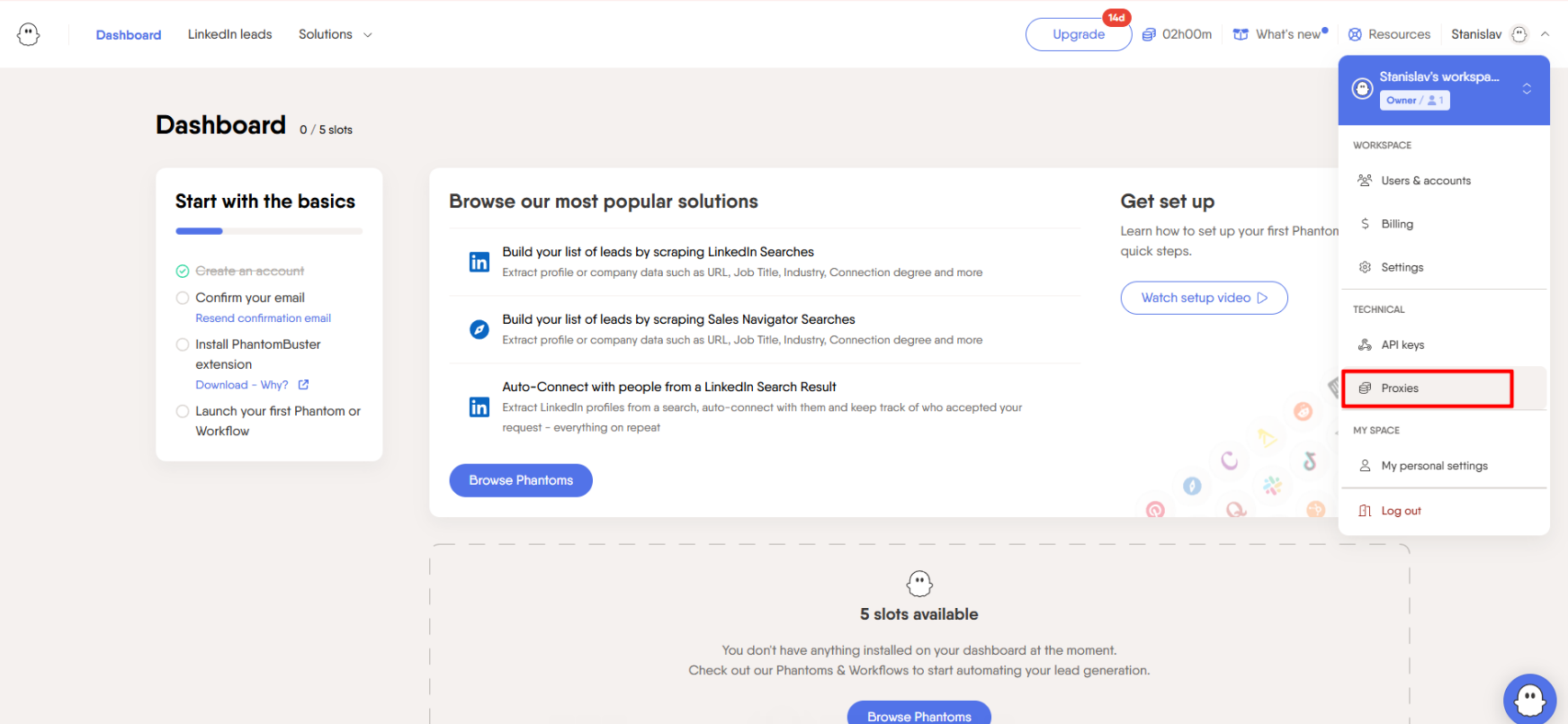 Рис. 3. Интерфейс управления PhantomBuster. На изображении представлен выбор пунктаProxies.
Шаг 2. Создание пула
Нажмите синюю кнопку + New Proxy Pool.
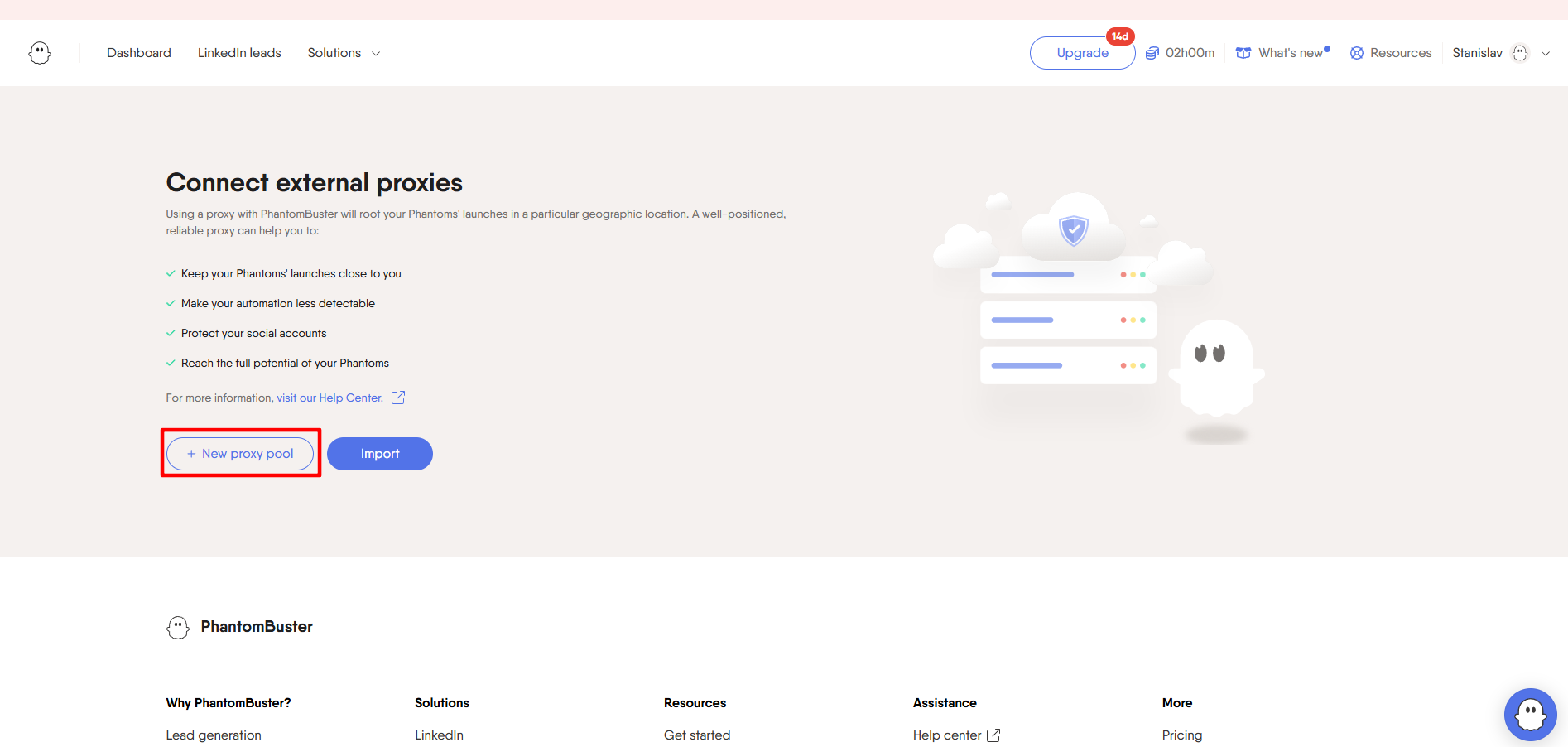 Рис. 4. Пользовательский интерфейс панели управления прокси в PhantomBuster, демонстрирующий кнопку "New Proxy Pool".
Дайте пулу понятное имя (например,
CyberYozhProxy).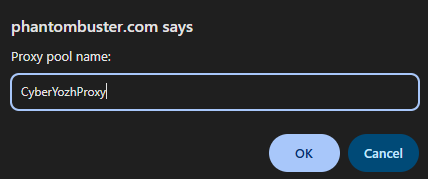 Рис. 5. Интерфейс создания пула прокси в PhantomBuster. Визуализация демонстрирует диалоговое окно с полем для ввода названия пула прокси ("Proxy Pool Name") и соответствующей формой для конфигурации.
Шаг 3. Ввод данных
Введите данные вашего прокси. PhantomBuster принимает их в формате: ip:port:login:password
Пример: 51.79.24.25:9595:pcomUjvMAk-res-any:xdtAof3xB7RSmUr
- Вставьте строку в поле.
- Нажмите Add proxy.
- Если прокси добавился успешно, вы увидите его в списке.
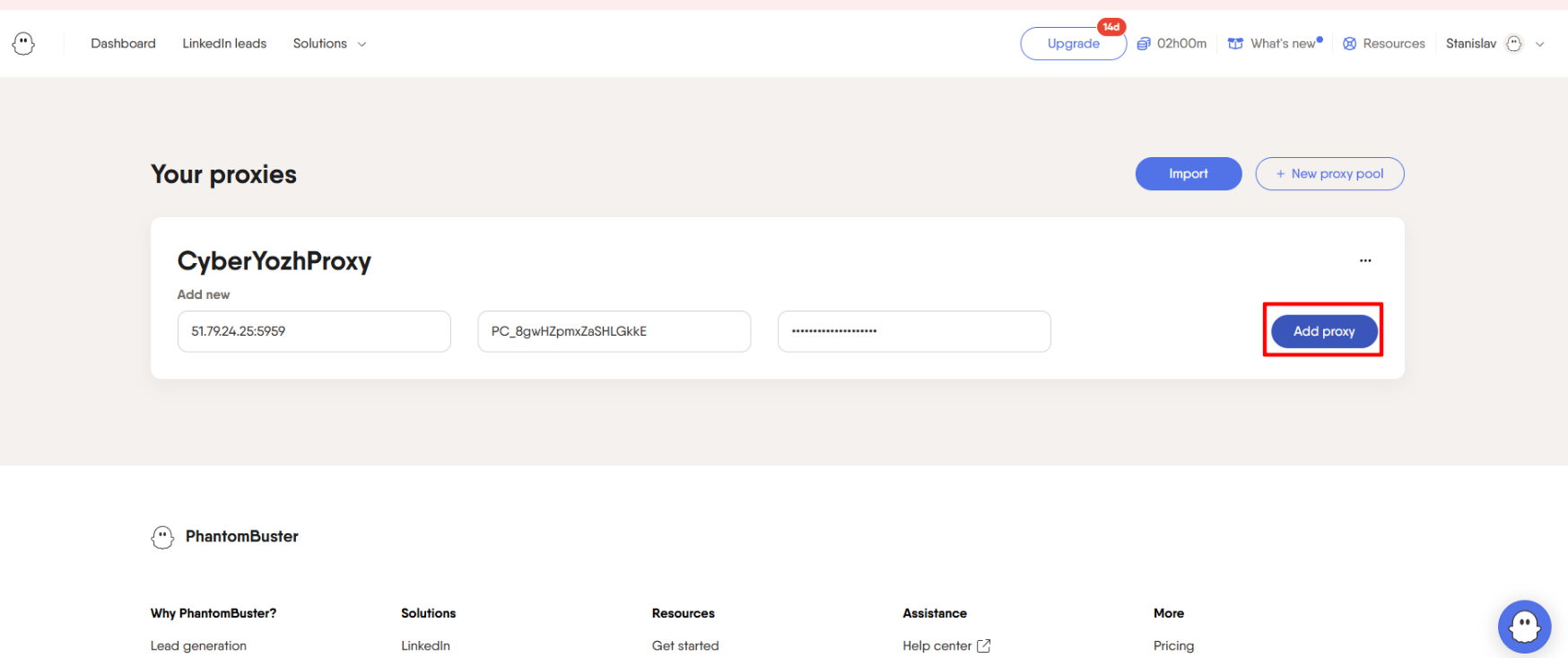 Рис. 6. Интерфейс конфигурирования прокси-сервера в системе PhantomBuster. На изображении представлена форма для ввода параметров прокси-соединения, включающая поля для указания IP-адреса и порта, а также учетных данных аутентификации (имя пользователя и пароль).
Часть 4. Привязка прокси к Фантому
Теперь, когда прокси добавлен в систему, нужно сказать конкретному скрипту (например, "LinkedIn Profile Scraper"), чтобы он работал через этот прокси.
Шаг 1. Выбор Фантома
Перейдите в Dashboard (Панель управления) и выберите нужный Фантом (или создайте новый через "Solutions").
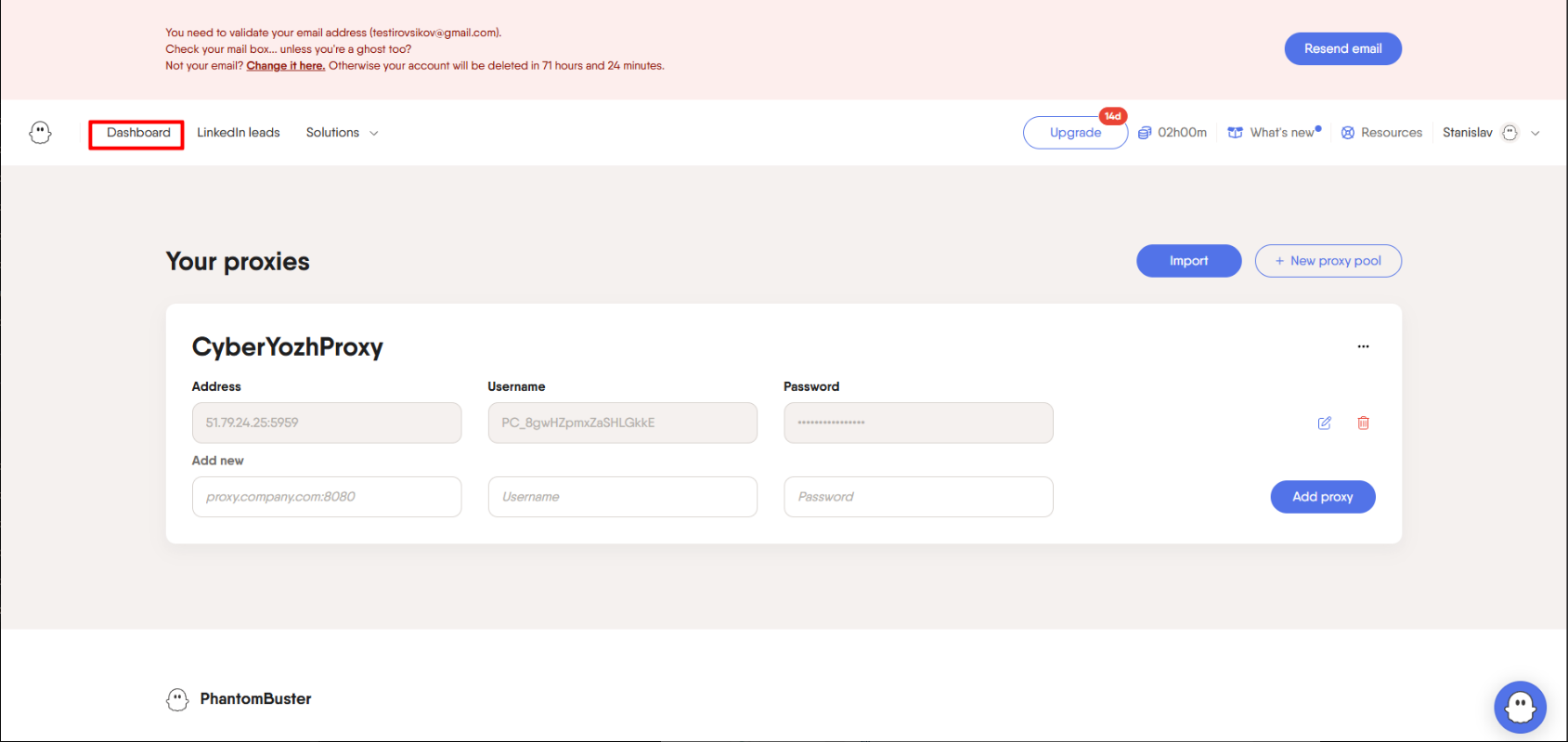 Рис. 7. Пользовательский интерфейс панели управления PhantomBuster, демонстрирующий навигационный элемент "Dashboard".
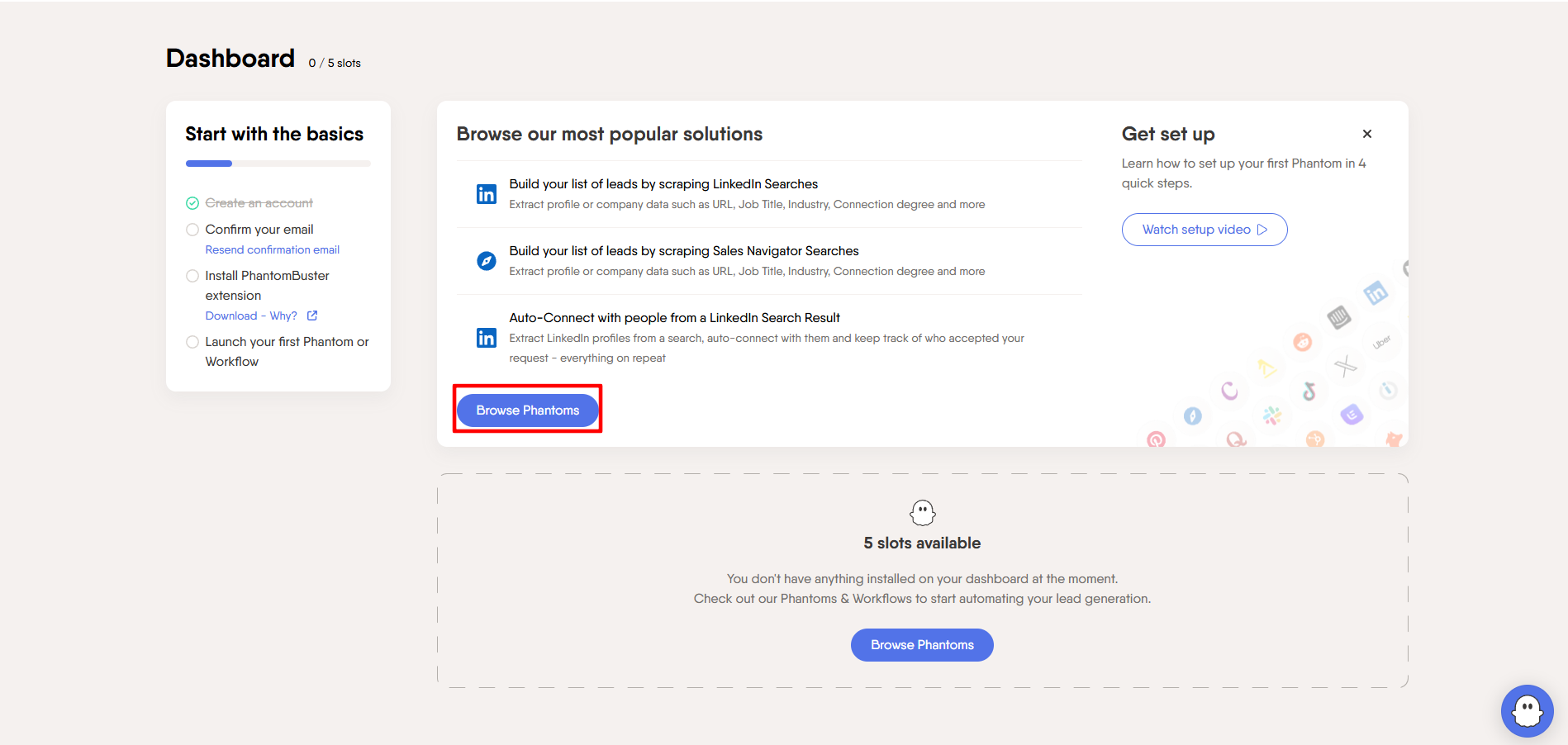 Рис. 8. Интерфейс панели управления PhantomBuster, демонстрирующий функциональный элемент создания нового Phantom. На изображении представлена секция пользовательского интерфейса с кнопкой "New Phantom".
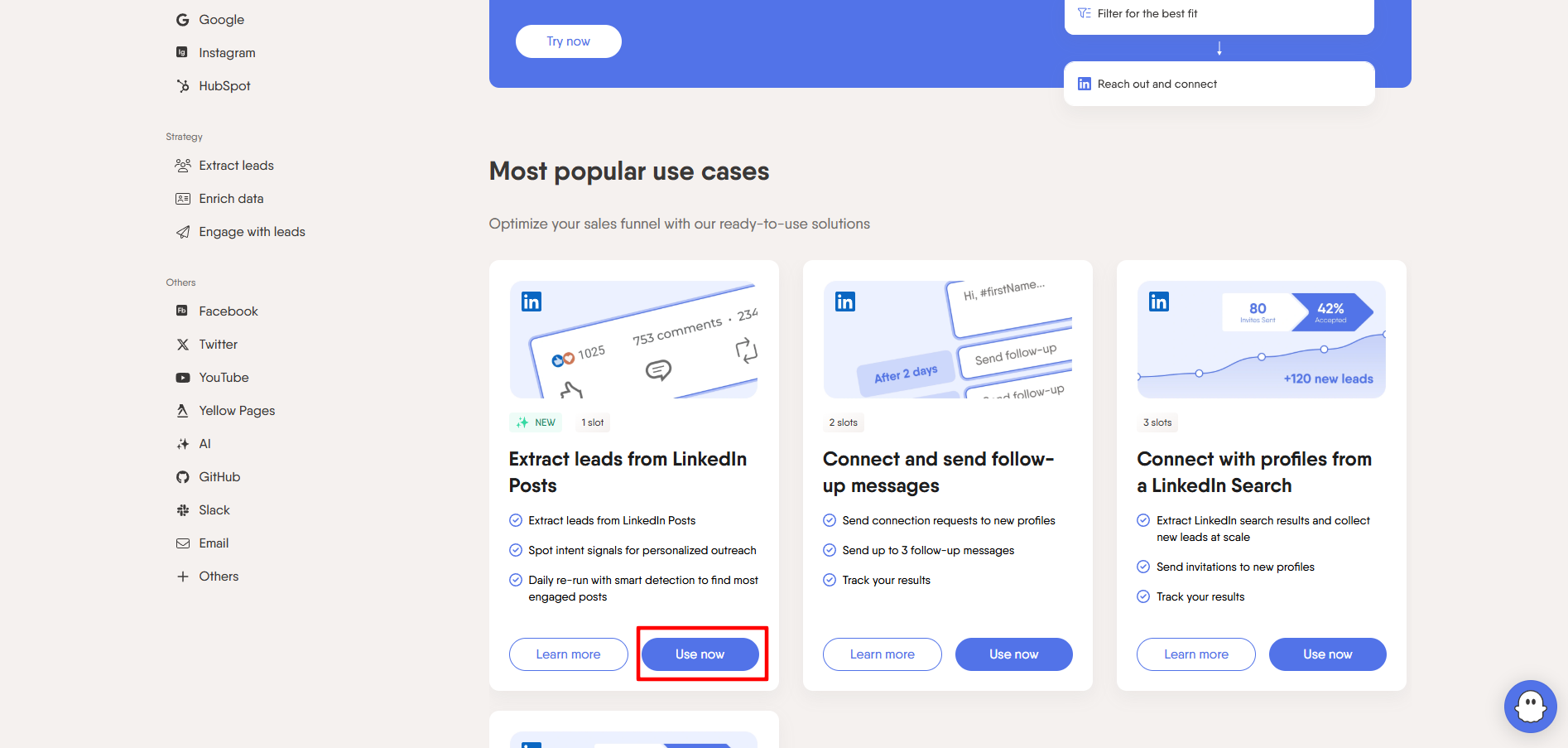 Рис. 9. Визуализация интерфейса выбора проекта в платформе PhantomBuster. На изображении представлен структурированный каталог автоматизированных модулей (фантомов).
Шаг 2. Настройка запуска (Settings)
Нажмите на три точки у Фантома -> Setup (или Edit). Пройдите этапы настройки (подключение к аккаунту, критерии поиска) до шага Settings (Настройки).
В левом меню настроек Фантома найдите раздел Advanced (иногда он скрыт под кнопкой "Show advanced settings").
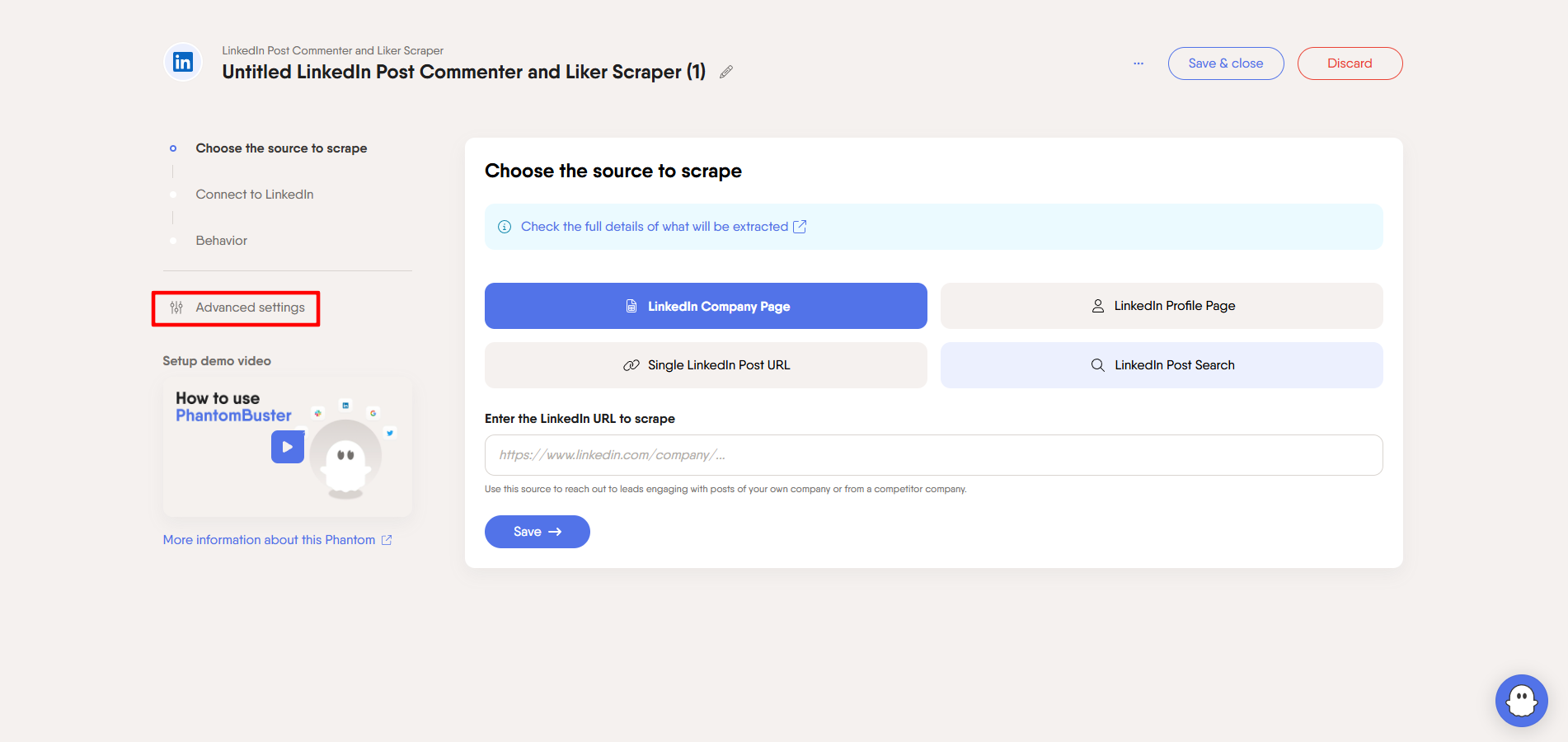 Рис. 10. Интерфейс конфигурации расширенных настроек в системе PhantomBuster. Визуализирована панель навигации с выделенным разделом "Advanced".
Шаг 3. Выбор прокси
Найдите поле Proxy (или Proxies).
- В выпадающем списке выберите Random proxy from pool....
- Выберите созданный вами пул (например,
CyberYozhProxy).
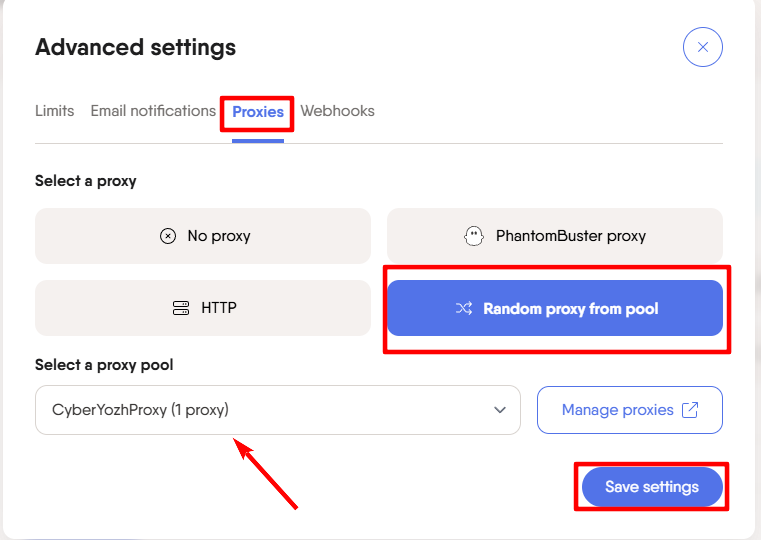 Рис. 11. Интерфейс конфигурации прокси-соединения в системе PhantomBuster. На изображении представлено диалоговое окно настройки прокси-пула с выпадающим меню.
Нажмите Save. Теперь этот Фантом будет запускаться только через ваш надежный прокси.
Часть 5. Советы для профи
- Геолокация важна: Если ваш LinkedIn аккаунт зарегистрирован в США, используйте только прокси США. Подключение из другого региона может активировать стандартные проверки безопасности; использование географически согласованного IP обеспечивает беспрепятственный доступ к вашему рабочему пространству.
- Один аккаунт = Один прокси: Если вы используете несколько Фантомов для одного и того же аккаунта LinkedIn, убедитесь, что все они работают через один и тот же статический прокси. Прыжки IP недопустимы.
- Лимиты: Даже при использовании прокси соблюдайте рекомендации платформ по количеству запросов. Не обрабатывайте 1000 профилей в час. PhantomBuster рекомендует безопасные лимиты для автоматизации в описании каждого Фантома — следуйте им.
Заключение
Автоматизация с PhantomBuster — это мощный рычаг, но без прокси он сломается.
- Для LinkedIn используйте Резидентские статичные прокси.
- Для Instagram используйте Мобильные прокси.
- Для Yellow Pages используйте Серверные прокси.
Надежные HTTP и SOCKS5 прокси, совместимые с PhantomBuster, вы всегда найдете в каталоге CyberYozh App. Успешной автоматизации и лидогенерации!
