
Пошаговый гайд по настройке Upstream Proxy для анализа трафика
Fiddler Classic — это легендарный инструмент в арсенале любого разработчика, тестировщика или security-специалиста. Его основная задача — работать как отладочный прокси, перехватывая и анализируя весь HTTP/HTTPS трафик между вашим компьютером и интернетом. Но что, если вам нужно, чтобы сам Fiddler выходил в сеть через ещё один, внешний прокси-сервер?
Эта возможность называется Upstream Proxy или Gateway, и она необходима, когда вам нужно:
- Анализировать трафик из конкретной ГЕО: Проверить, какие запросы отправляет ваше приложение, если запустить его из Германии или Бразилии.
- Симулировать пользовательский опыт: Увидеть, как работает сайт для пользователя из другой страны.
- Тестировать сетевую маршрутизацию: Убедиться, что приложение корректно работает при прохождении трафика через специфические корпоративные шлюзы и настройки.
- Обеспечивать приватность и безопасность во время отладки и анализа запросов.
В этом гайде мы пошагово покажем, как настроить Fiddler для работы через внешний прокси-сервер.
Пошаговая настройка внешнего прокси в Fiddler
Процесс несложный, но требует внимательности. Fiddler будет выступать локальным прокси для вашей системы, а он, в свою очередь, будет направлять трафик через указанный вами внешний прокси.
Шаг 1: Сбор учётных данных прокси
Первый и самый важный шаг — убедиться, что у Вас есть полный набор данных для авторизации. Эти «ключи» позволят Вашему приложению или браузеру подключиться к прокси-серверу и направить трафик через него.
Обязательно подготовьте следующие данные:
- IP-адрес (хост-сервер)
- Порт для подключения
- Логин и пароль для авторизации
- Тип протокола (HTTP или SOCKS5)
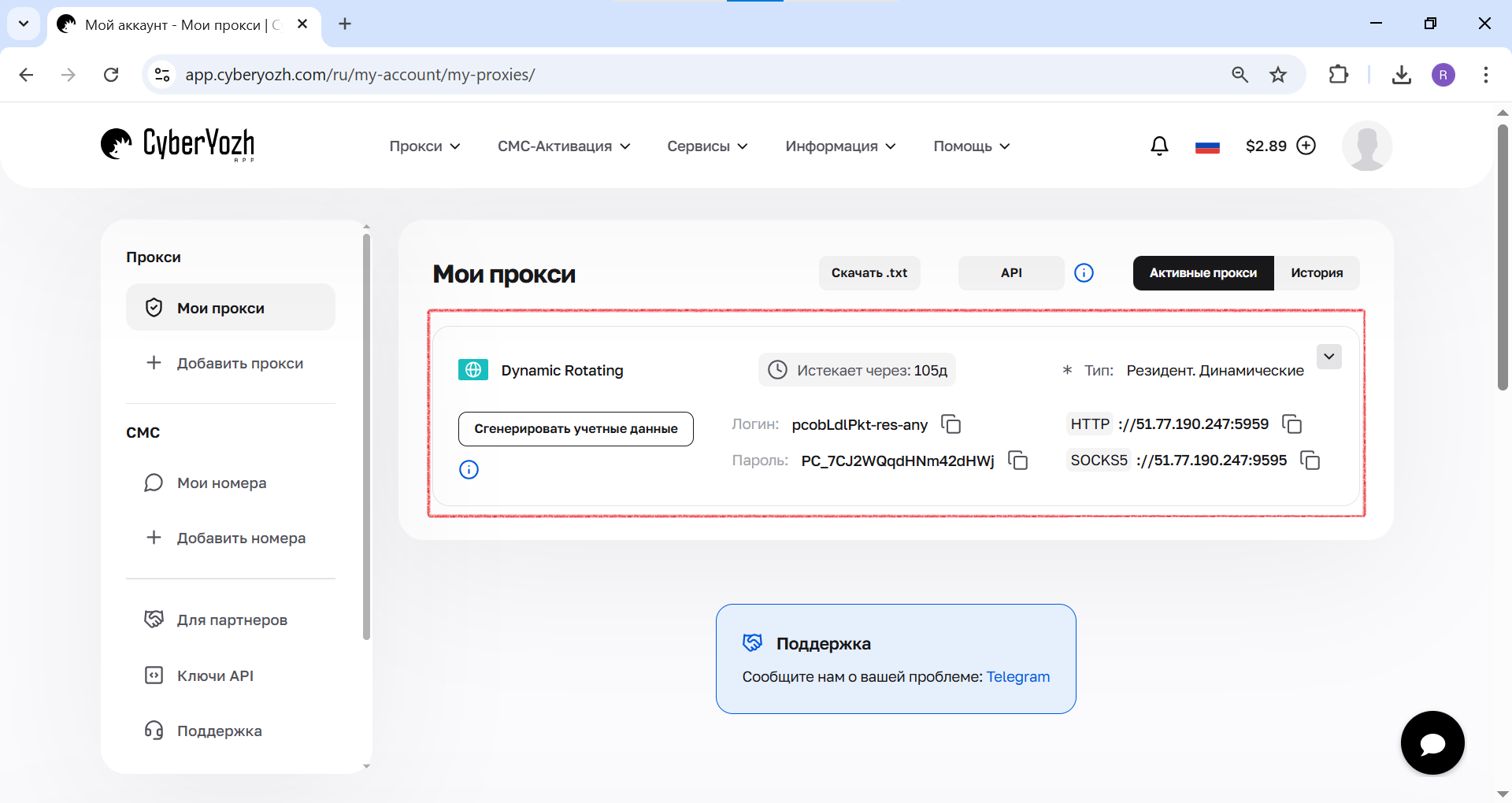 Рис. 1. На этом скриншоте показано, где в личном кабинетеCyberYozh Appнаходятся все необходимые поля для подключения к прокси-серверу.
Шаг 2: Открытие настроек Fiddler
- Запустите Fiddler Classic.
- В верхнем меню перейдите в «Tools» -> «Options...».
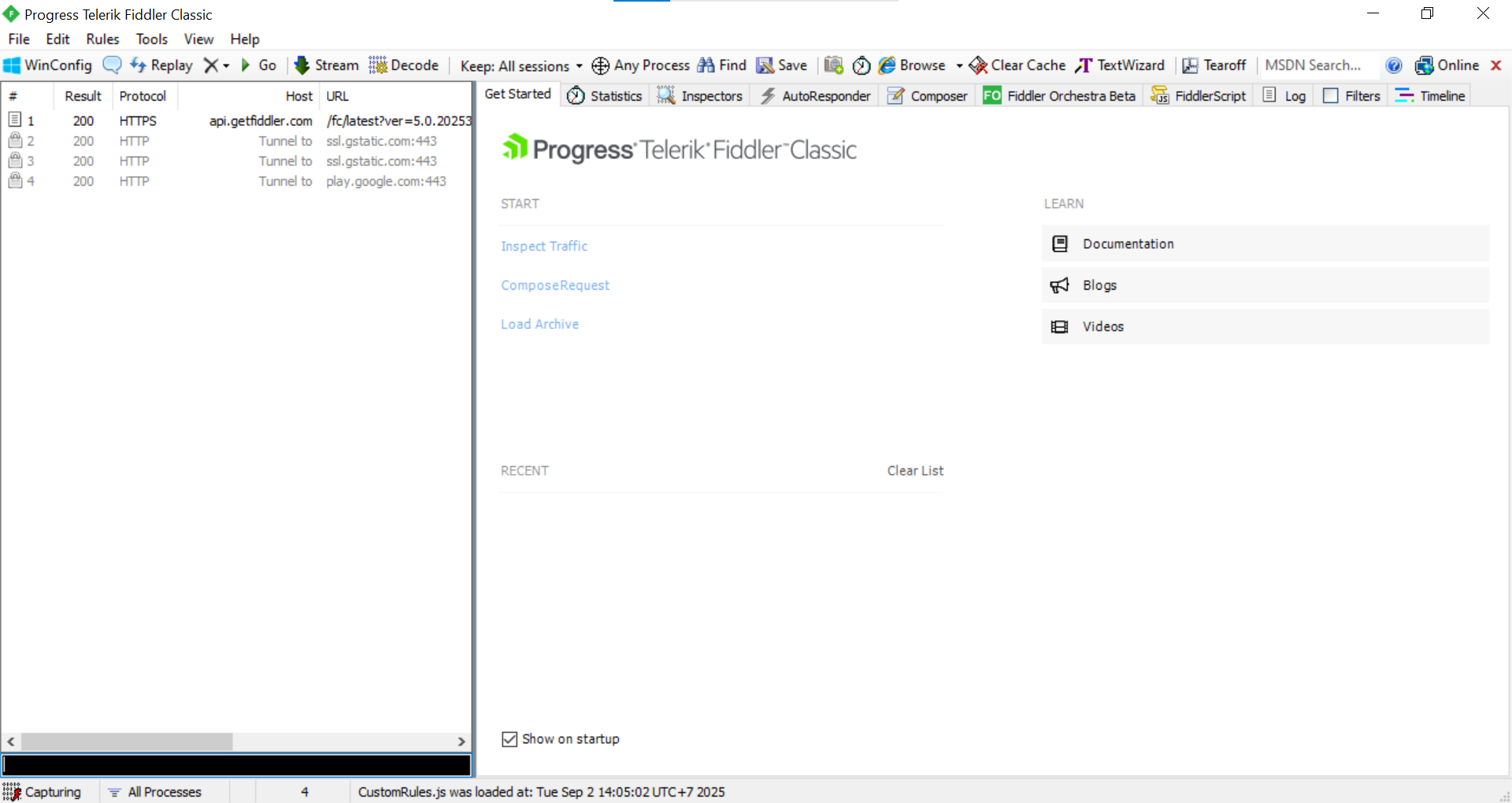 Рис. 2. На этом скриншоте показан главный рабочий интерфейс программы Fiddler Classic перед началом настройки.
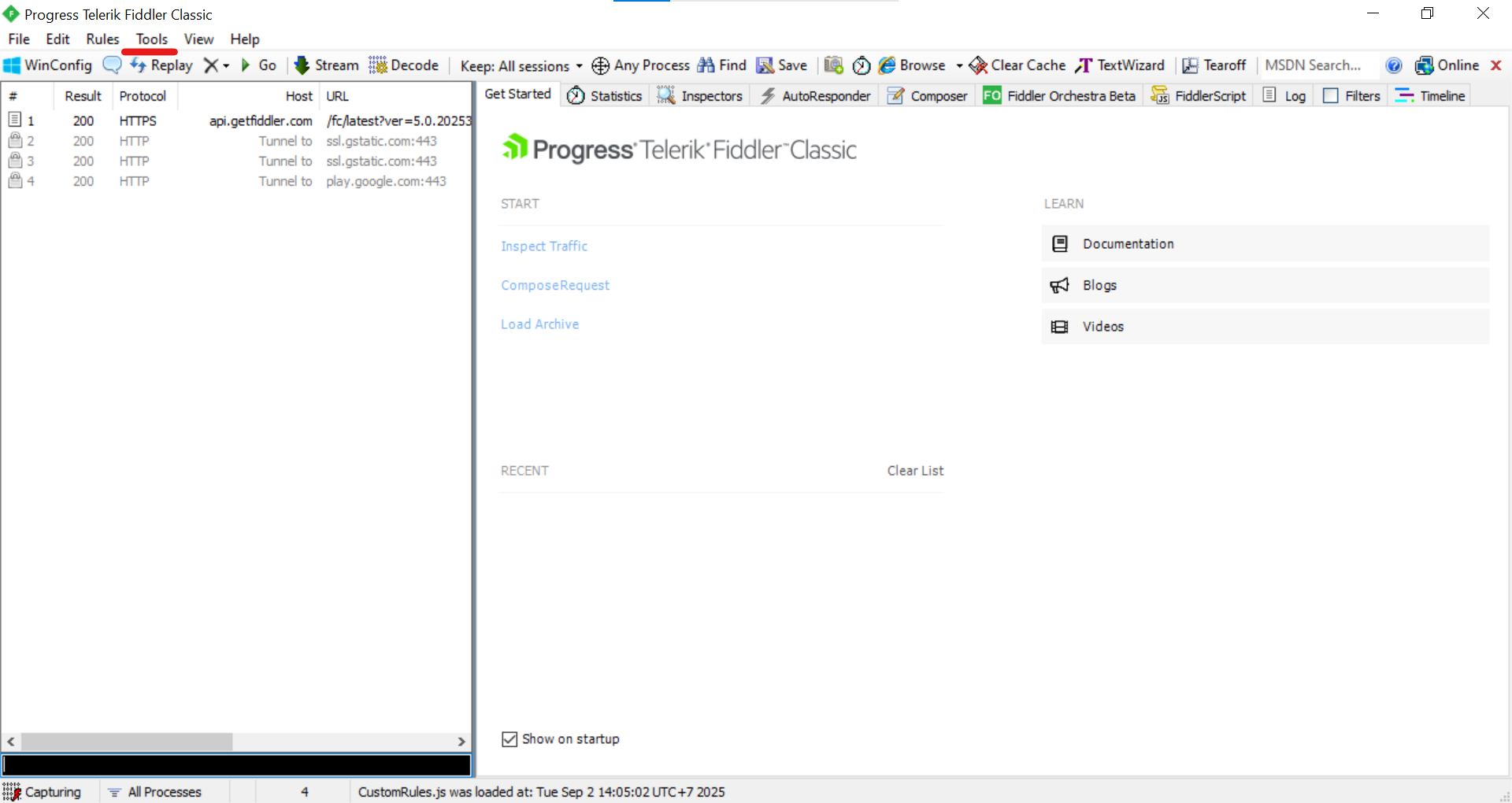 Рис. 3. На этом скриншоте показан первый шаг настройки, где в верхнем меню необходимо выбрать раздел «Tools».
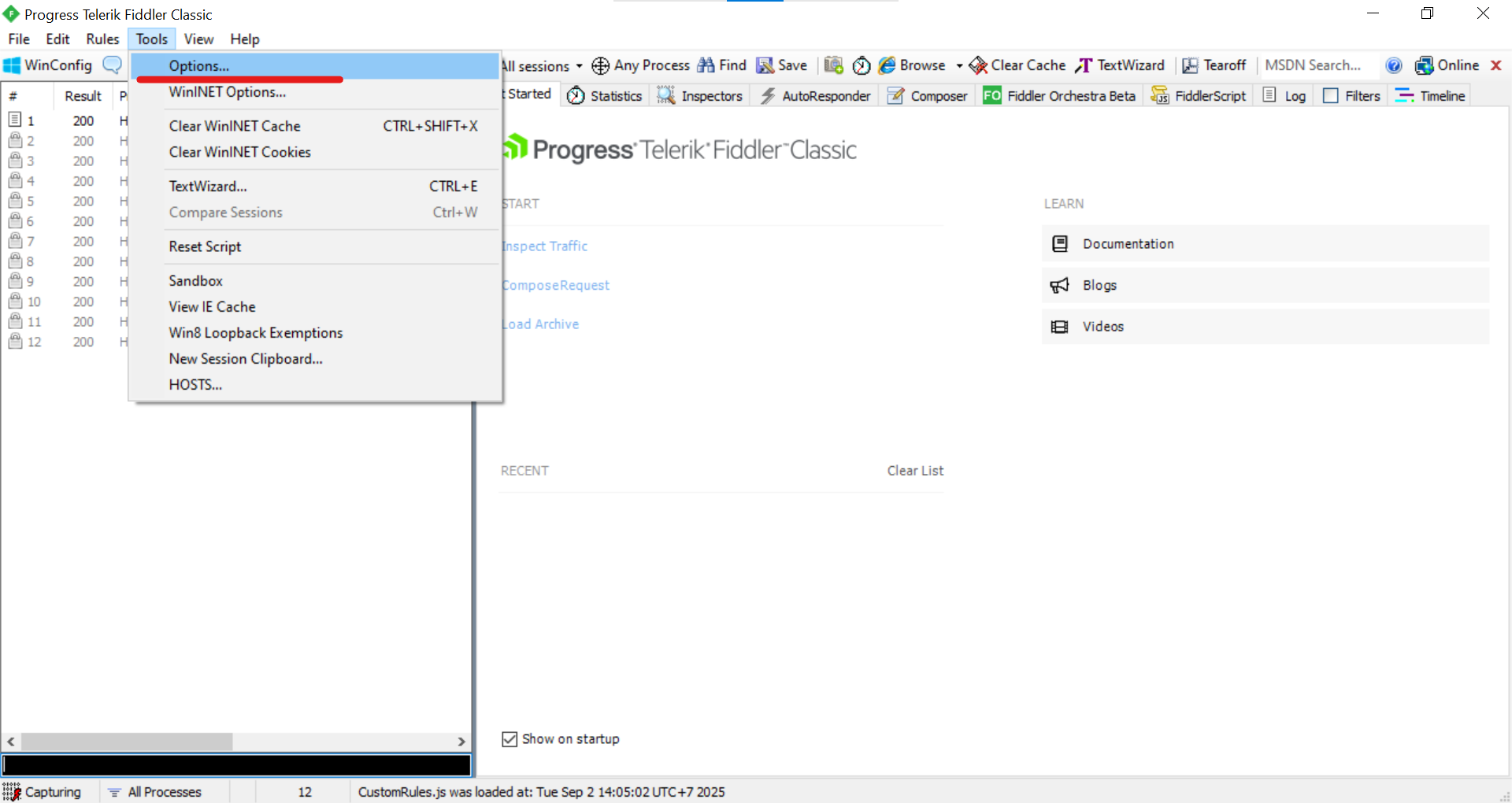 Рис. 4. На этом скриншоте показано выпадающее меню «Tools», где для перехода к настройкам нужно выбрать пункт «Options...».
Шаг 3: Переход к настройкам Gateway (шлюза)
- В открывшемся окне «Options» перейдите на вкладку «Gateway». Именно здесь настраивается внешний прокси-шлюз.
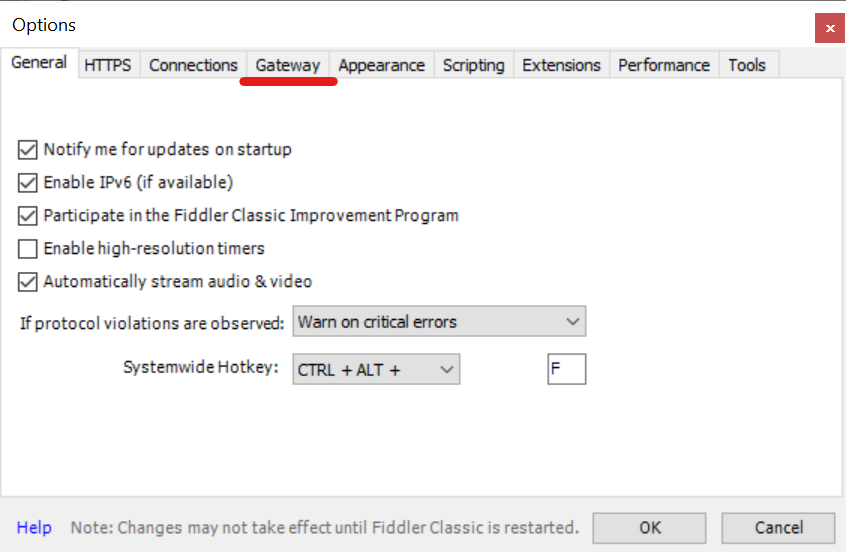 Рис. 5. На этом скриншоте показано окно «Options», где для конфигурации внешнего прокси-сервера необходимо перейти на вкладку «Gateway».
Шаг 4: Ручная конфигурация прокси
- На вкладке «Gateway» выберите опцию «Manual Proxy Configuration».
- Перед вами появится поле «Proxy string». Fiddler поддерживает сложные правила, но для большинства задач достаточно простого формата.
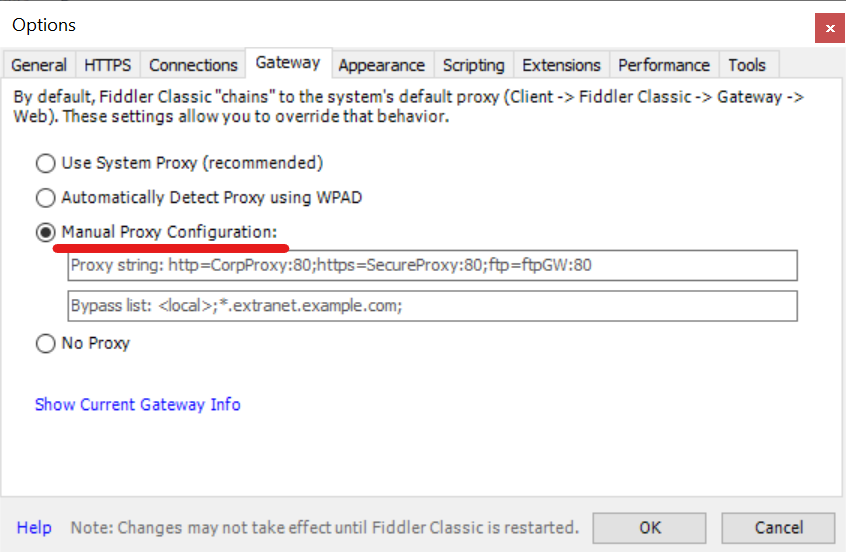 Рис. 6. На этом скриншоте показана вкладка «Gateway», где для ручного ввода данных активирован режим «Manual Proxy Configuration».
Шаг 5: Ввод адреса и сохранение
- В поле «Proxy string» введите адрес вашего прокси-сервера в формате
IP:PORT. - Нажмите «OK», чтобы сохранить настройки. Fiddler может потребовать перезапуска для применения изменений.
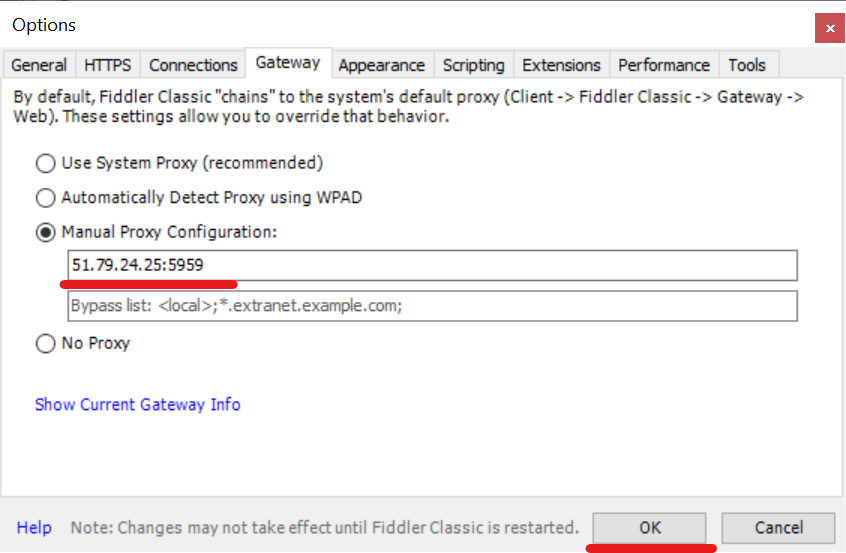 Рис. 7. На этом скриншоте показан финальный этап настройки в Fiddler: в поле «Proxy string» введён IP-адрес и порт прокси, после чего необходимо нажать «ОК».
Шаг 6: Авторизация в браузере
Теперь самое интересное. Fiddler начал перенаправлять трафик через указанный вами прокси.
- Откройте любой браузер (он должен быть настроен на использование системных прокси, что является поведением по умолчанию).
- При попытке зайти на любой сайт браузер покажет окно авторизации.
- Важно: Это Fiddler запрашивает у вас логин и пароль от внешнего прокси-сервера, чтобы передать их дальше. Введите ваши учётные данные.
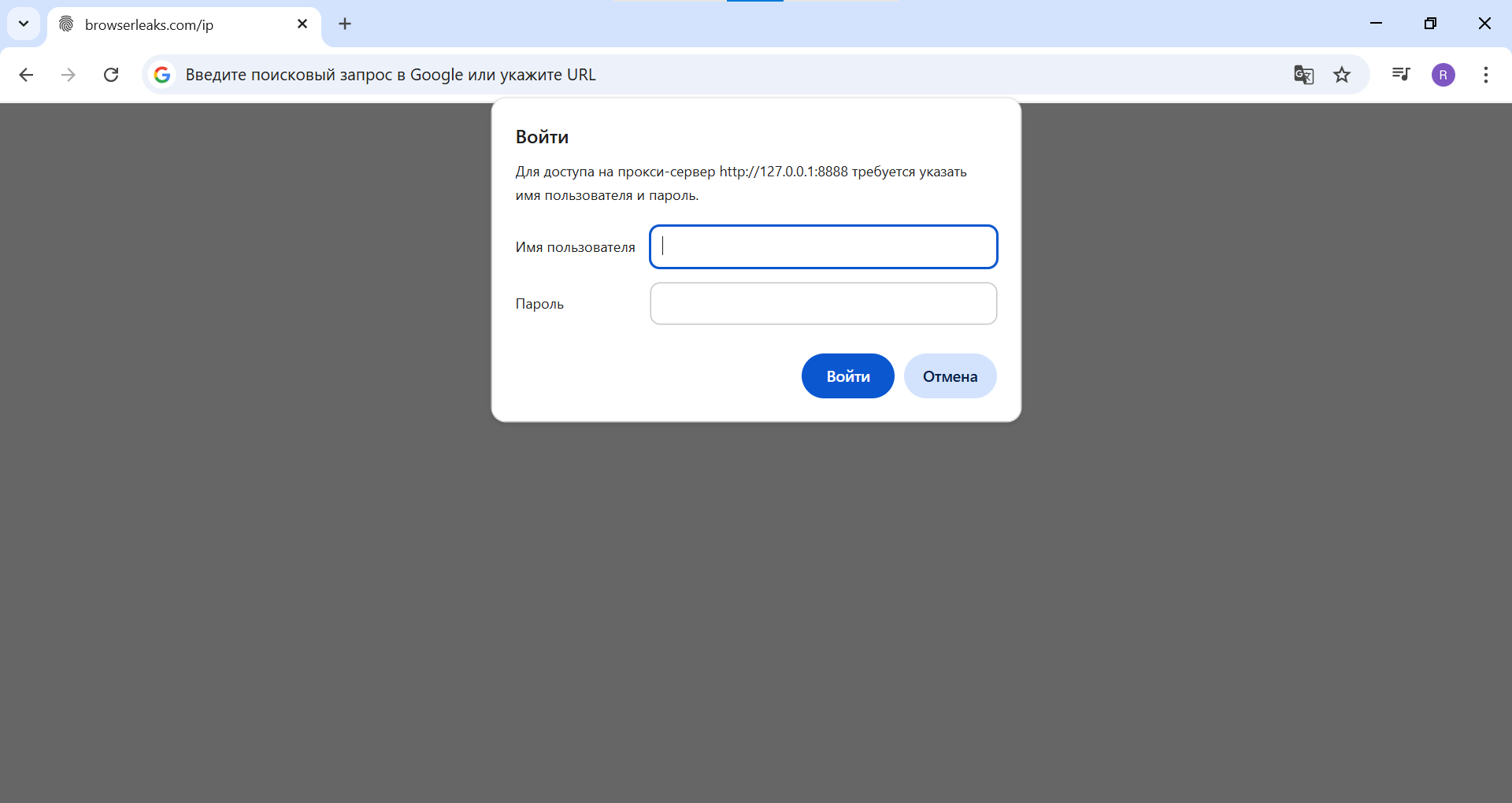 Рис. 8. На этом скриншоте показано системное окно авторизации, которое появляется в браузере. На данном этапе поля для имени пользователя и пароля ещё пустые.
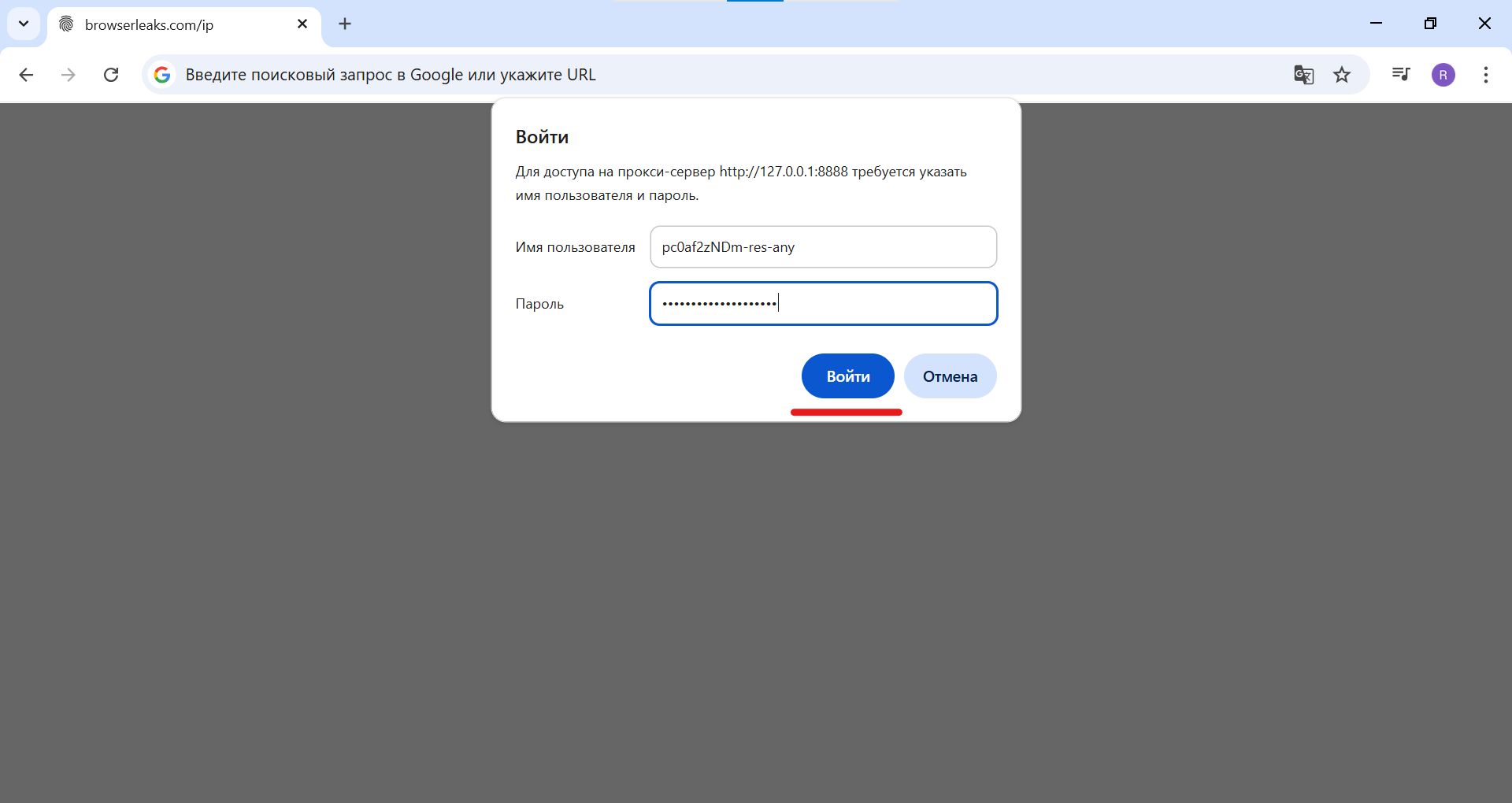 Рис. 9. На этом скриншоте показан процесс ввода учётных данных (имени пользователя и пароля) от внешнего прокси-сервера в окне авторизации.
Шаг 7: Проверка результата
- После успешной авторизации страница загрузится.
- Перейдите на любой сайт для проверки IP (например,
browserleaks.com/ip). - Убедитесь, что отображаемый IP-адрес и геолокация соответствуют данным вашего внешнего прокси-сервера. Если вы используете ротационные резидентские прокси, IP-адрес может меняться, но геолокация должна оставаться той же.
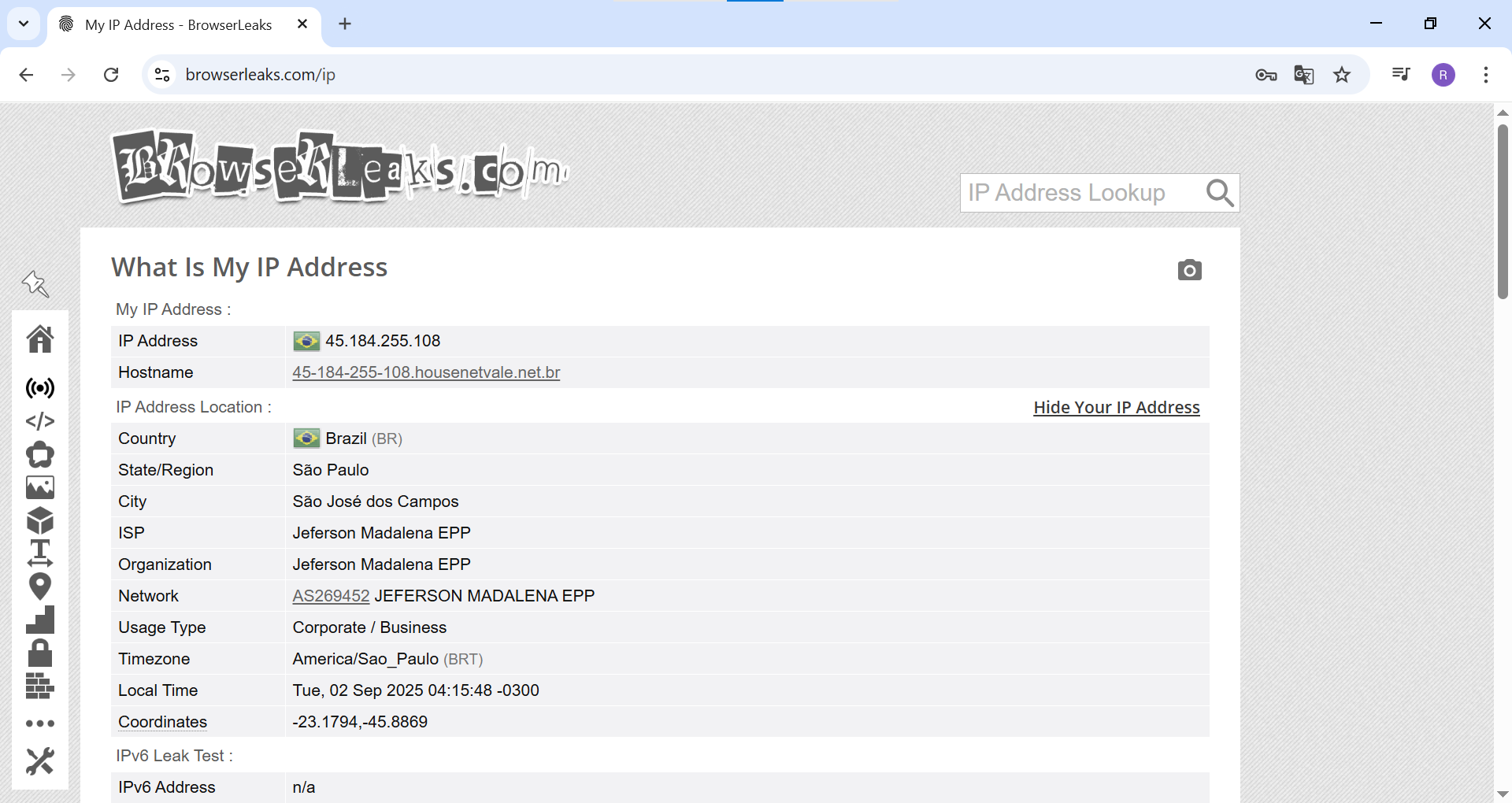 Рис. 10. На этом скриншоте показан итоговый результат. Сайт browserleaks.com подтверждает, что браузер работает через внешний прокси, отображая его IP-адрес и геолокацию.
Готово! Теперь весь трафик, который перехватывает Fiddler, будет проходить через указанный вами прокси-сервер, и вы сможете анализировать запросы так, будто вы находитесь в другой точке мира.
😎 Профессиональный совет: HTTPS-трафик
Помните, что для полноценного анализа HTTPS-трафика Fiddler должен расшифровывать его. Для этого в настройках («Tools» -> «Options...» -> «HTTPS») необходимо активировать опцию «Decrypt HTTPS traffic» и установить корневой сертификат Fiddler в доверенные.
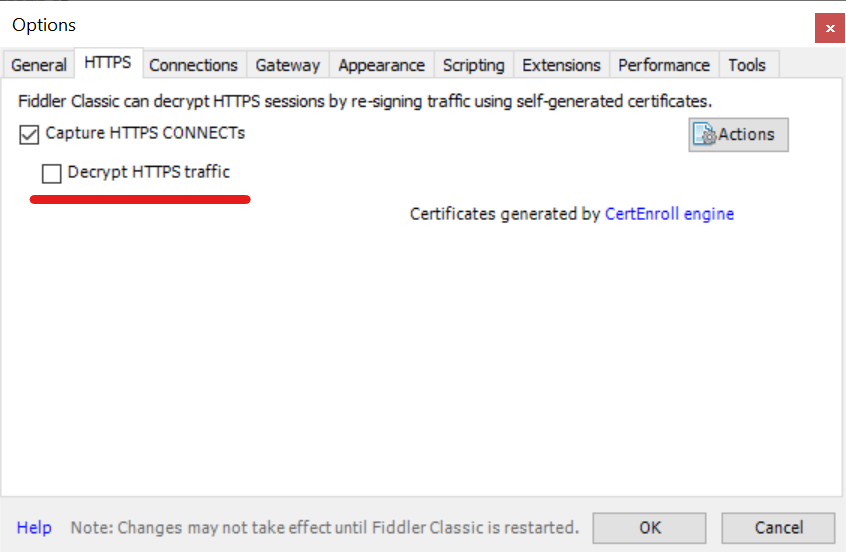 Рис. 11. На этом скриншоте показано окно настроек Fiddler, вкладка «HTTPS», где для расшифровки защищённого трафика необходимо активировать опцию «Decrypt HTTPS traffic».
Заключение
Настройка Upstream Proxy превращает Fiddler из мощного отладчика в универсальный инструмент для гео-зависимого тестирования и анализа. Эта функция незаменима для всех, кто работает с международными проектами и хочет понимать, как их приложения ведут себя в разных сетевых условиях.
👉 Нужны надёжные прокси для Fiddler? Наши резидентские и мобильные прокси идеально подходят для задач отладки и тестирования, обеспечивая высоконадежные IP-адреса из любой точки мира и стабильное соединение.
