
Полный гайд по настройке Upstream Proxy для отладки и гео-тестирования
Charles Proxy — это настоящий мультитул в арсенале любого, кто работает с веб-трафиком. Это мощный отладочный прокси (debugging proxy), который устанавливается на ваш компьютер и позволяет перехватывать, инспектировать, модифицировать и воспроизводить весь HTTP/HTTPS трафик между вашим устройством и интернетом. Но что, если для отладки вам нужно, чтобы сам Charles выходил в сеть не с вашего IP, а с IP-адреса, расположенного, например, в США или Бразилии?
Именно для этого в Charles существует функция External Proxy Settings. Она позволяет настроить так называемый Upstream Proxy (вышестоящий прокси или шлюз), через который будет проходить весь трафик, перехваченный Charles.
Зачем это нужно профессионалу?
- Гео-специфичное тестирование: Проверить, как ваш сайт или мобильное приложение отображает контент, цены и рекламу для пользователей из конкретной страны.
- Эмуляция реальных пользователей: Увидеть, какие CDN-серверы и API-эндпоинты задействуются при доступе из разных геолокаций.
- Тестирование сетевых конфигураций: Оценивать поведение приложения в средах, где доступ в интернет маршрутизируется через строго заданные шлюзы.
- Валидация управления доступом: Проверять отклики приложения и правила контроля доступа с использованием различных региональных IP-адресов.
В этом гайде мы пошагово разберём, как настроить Charles для работы через внешний прокси-сервер, чтобы взять под полный контроль не только сам трафик, но и его источник.
Часть 1: Пошаговая настройка внешнего прокси в Charles
Процесс настройки логичен и не займёт много времени. Вам понадобятся данные вашего прокси-сервера: IP-адрес, порт, протокол (HTTP или SOCKS) и, если требуется, логин и пароль.
Шаг 1: Сбор учётных данных прокси
Первый и самый важный шаг — убедиться, что у Вас есть полный набор данных для авторизации. Эти «ключи» позволят Вашему приложению или браузеру подключиться к прокси-серверу и направить трафик через него.
Обязательно подготовьте следующие данные:
- IP-адрес (хост-сервер)
- Порт для подключения
- Логин и пароль для авторизации
- Тип протокола (HTTP или SOCKS5)
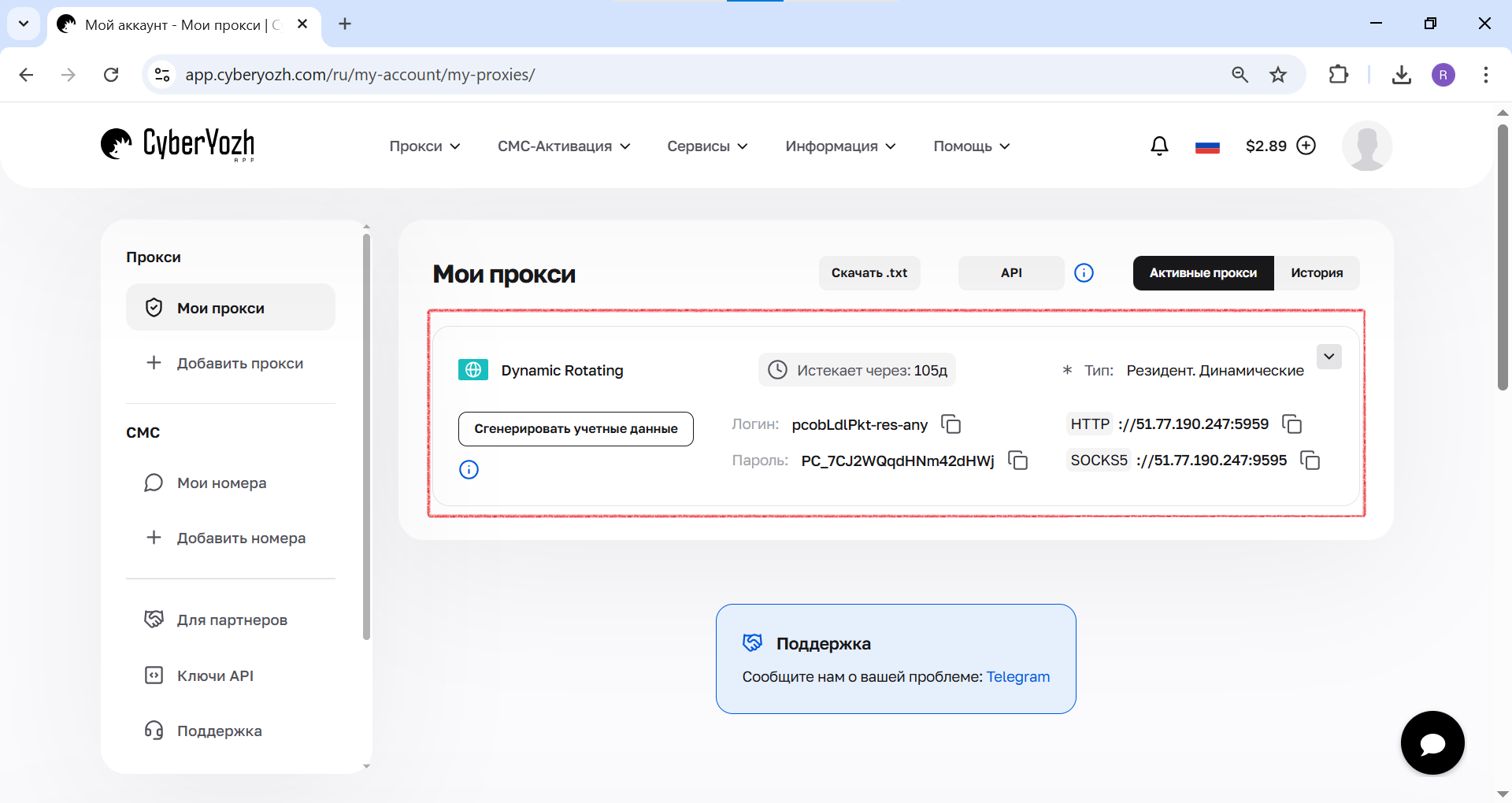 Рис. 1. На этом скриншоте показано, где в личном кабинетеCyberYozh Appнаходятся все необходимые поля для подключения к прокси-серверу.
Шаг 2: Доступ к настройкам внешних прокси
Сначала необходимо открыть соответствующее окно настроек в Charles.
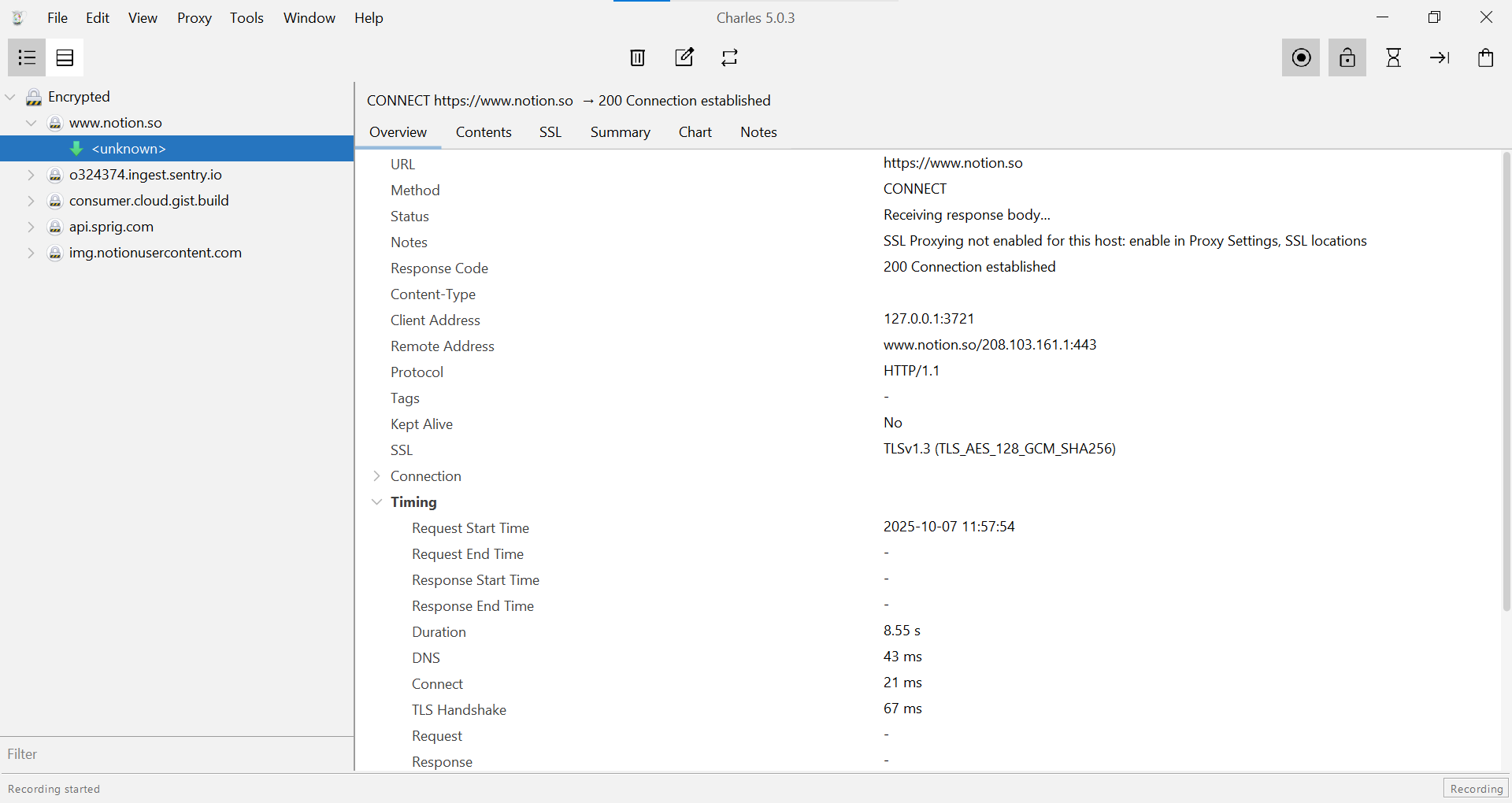 Рис. 2. На этом скриншоте показан главный интерфейс Charles Proxy перед началом настройки, демонстрирующий панель сессий и окно с деталями запроса.
- В верхнем меню программы перейдите в раздел «Proxy».
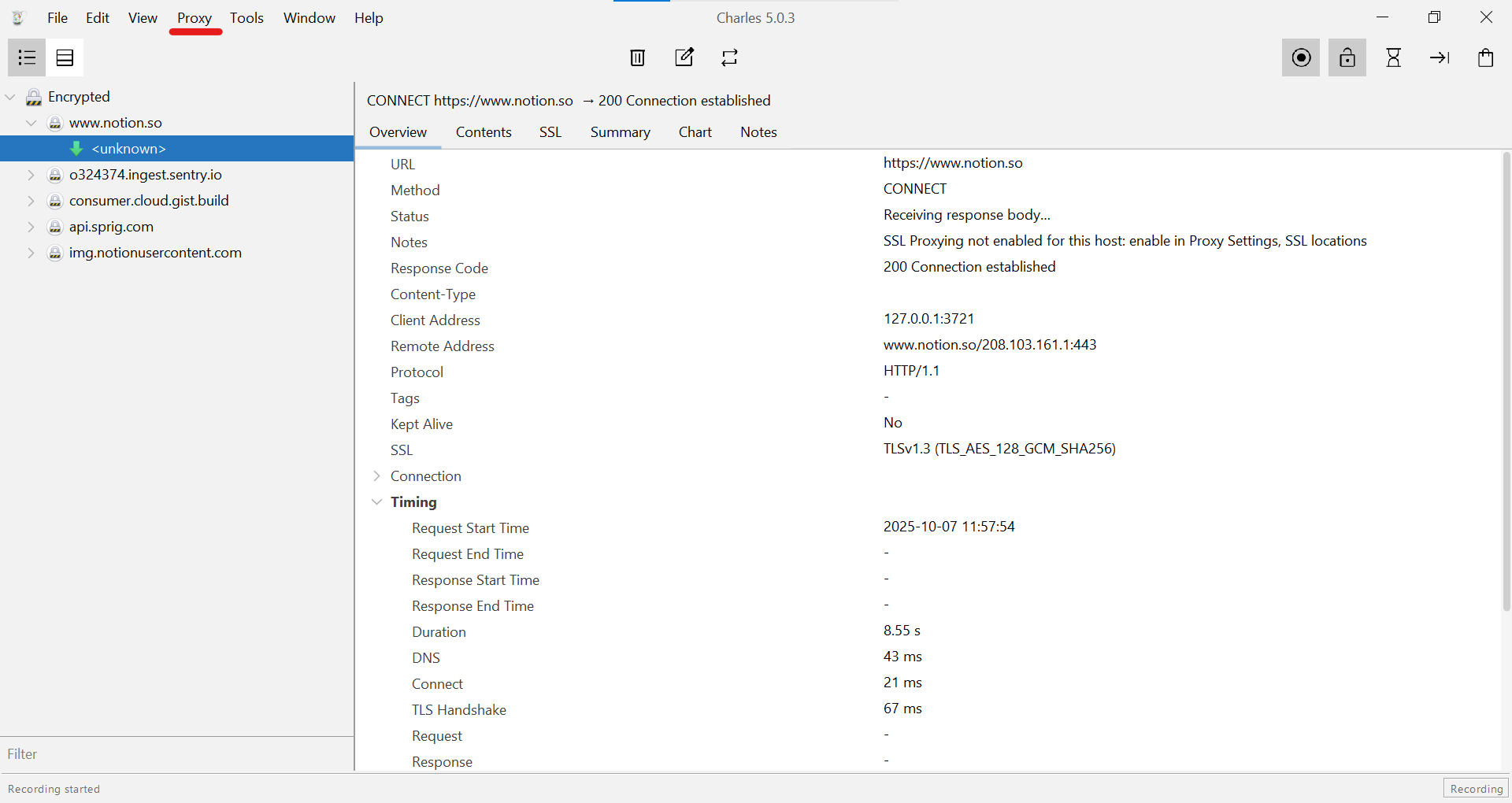 Рис. 3. На этом скриншоте показан первый шаг для доступа к настройкам, где в верхнем меню программы выделен пункт «Proxy».
- В выпадающем списке выберите пункт «External Proxy Settings...».
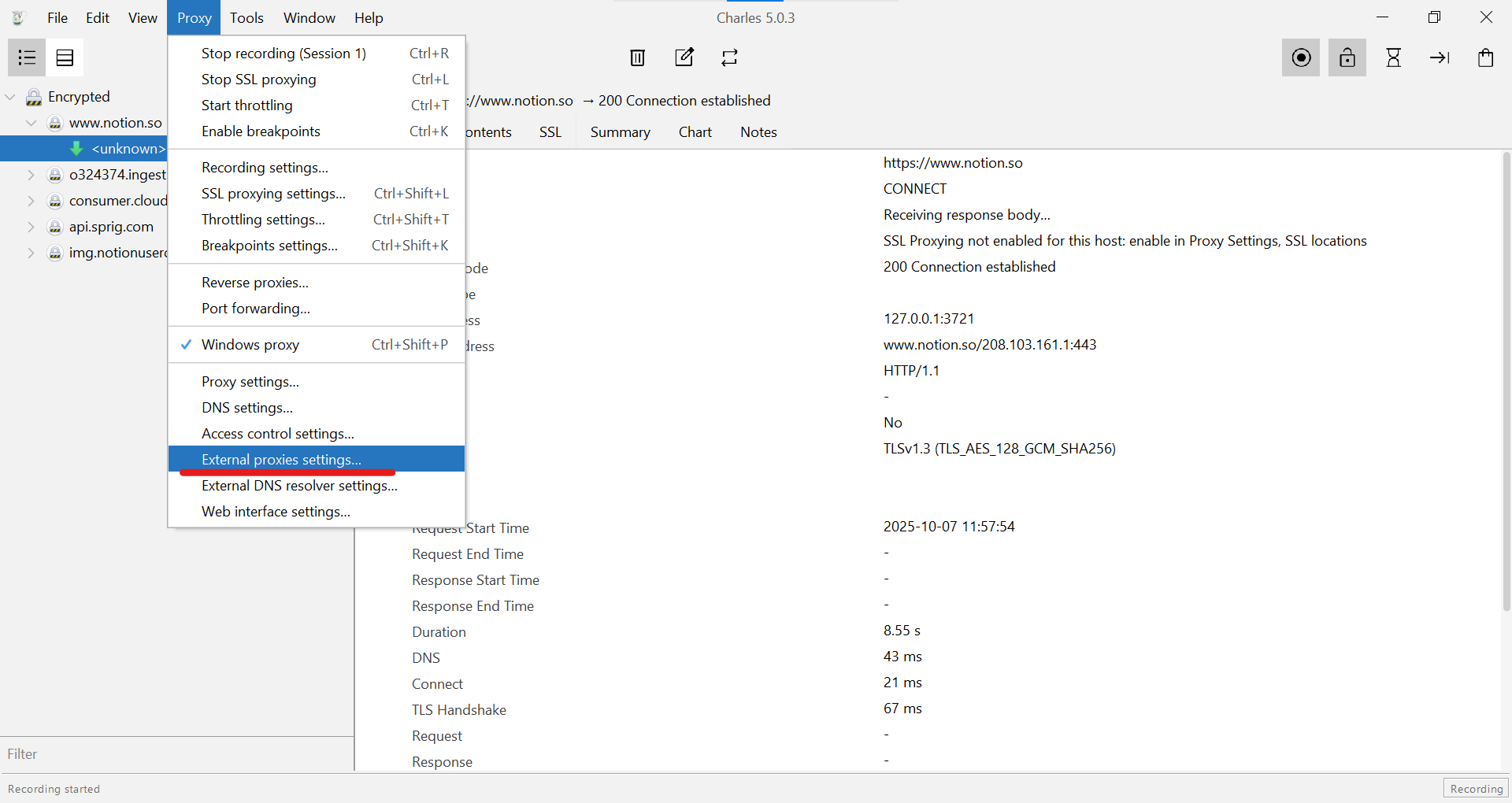 Рис. 4. На этом скриншоте показано выпадающее меню «Proxy», где для перехода к конфигурации внешнего шлюза необходимо выбрать пункт «External Proxy Settings...».
Шаг 3: Активация и выбор протокола
В открывшемся окне «External proxies settings» вы увидите настройки для разных протоколов.
- Поставьте галочку напротив «Use external proxy servers», чтобы активировать функцию.
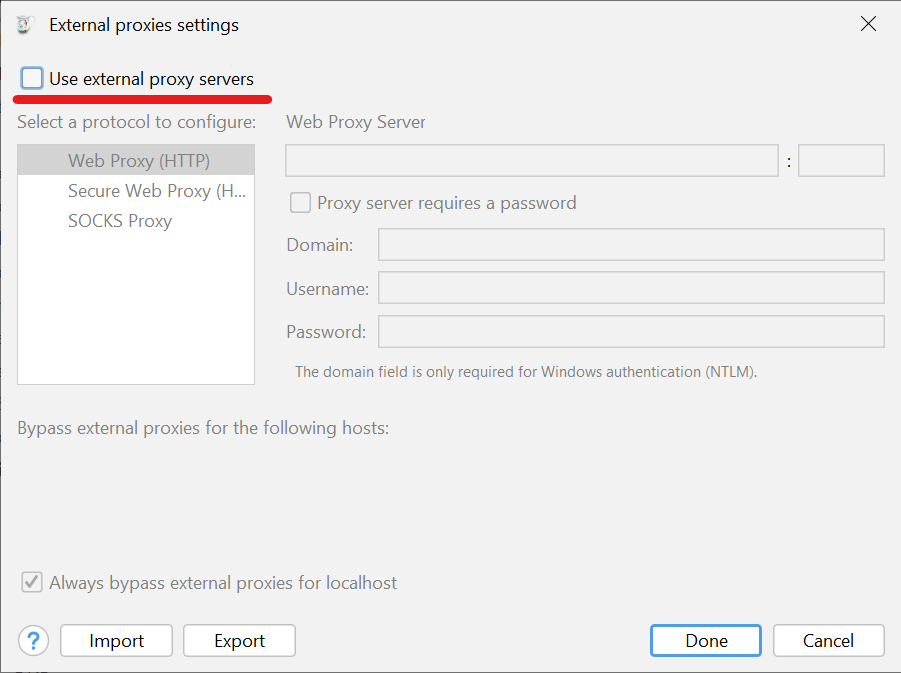 Рис. 5. На этом скриншоте показано окно «External proxies settings», где для активации функции необходимо поставить галочку напротив «Use external proxy servers».
- Выберите протокол, который вы будете использовать. Charles позволяет настроить разные прокси для разных протоколов одновременно.
- Web Proxy (HTTP): Для стандартного HTTP-трафика.
- Secure Web Proxy (HTTPS): Для защищённого HTTPS-трафика.
- SOCKS Proxy: Универсальный протокол, который является предпочтительным для многих задач. Мы рекомендуем использовать именно его, если ваш прокси-провайдер его поддерживает.
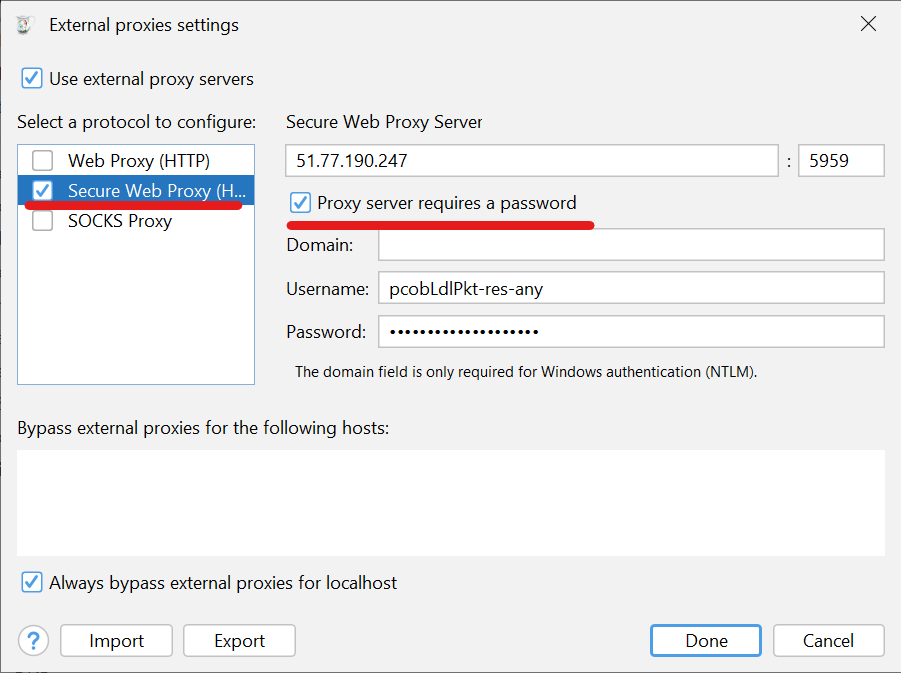 Рис. 6. На этом скриншоте показан процесс настройки HTTPS-прокси: выбран протокол «Secure Web Proxy (HTTPS)», введены данные сервера и активирован чекбокс «Proxy server requires a password».
Шаг 4: Ввод данных прокси-сервера
Теперь введите данные вашего прокси. Мы рассмотрим настройку на примере SOCKS Proxy, как наиболее универсального варианта.
- Активируйте чекбокс «SOCKS Proxy».
- В соответствующие поля введите IP-адрес и порт вашего сервера.
- Если ваш прокси требует авторизации (а качественные прокси всегда её требуют), поставьте галочку напротив «Proxy server requires a password».
- Заполните поля «Username» (Логин) и «Password» (Пароль).
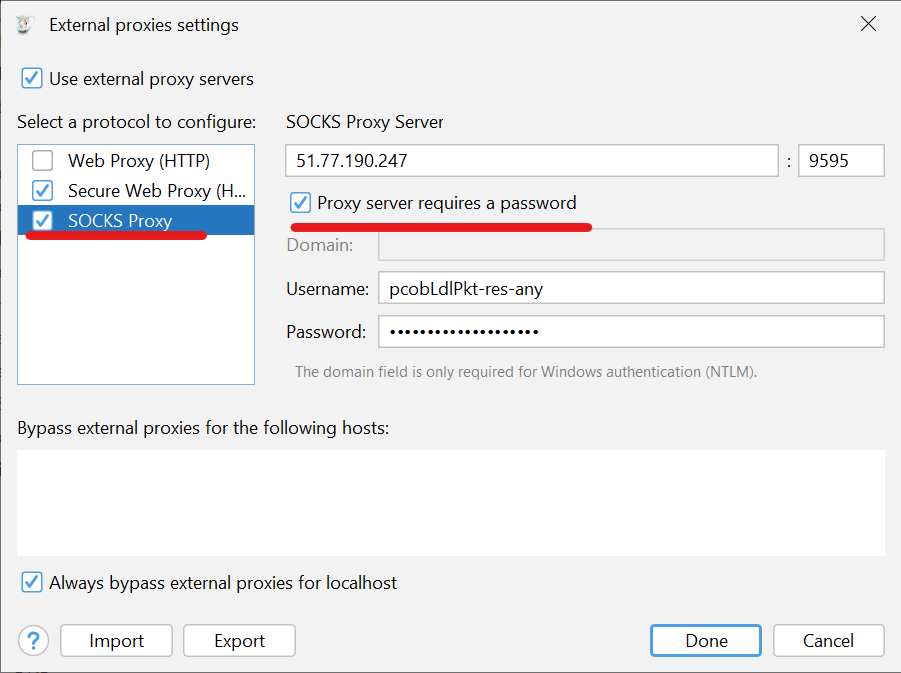 Рис. 7. На этом скриншоте показана альтернативная настройка с использованием протокола SOCKS: выбран пункт «SOCKS Proxy» и заполнены соответствующие поля для авторизации.
- После заполнения всех полей нажмите «Done».
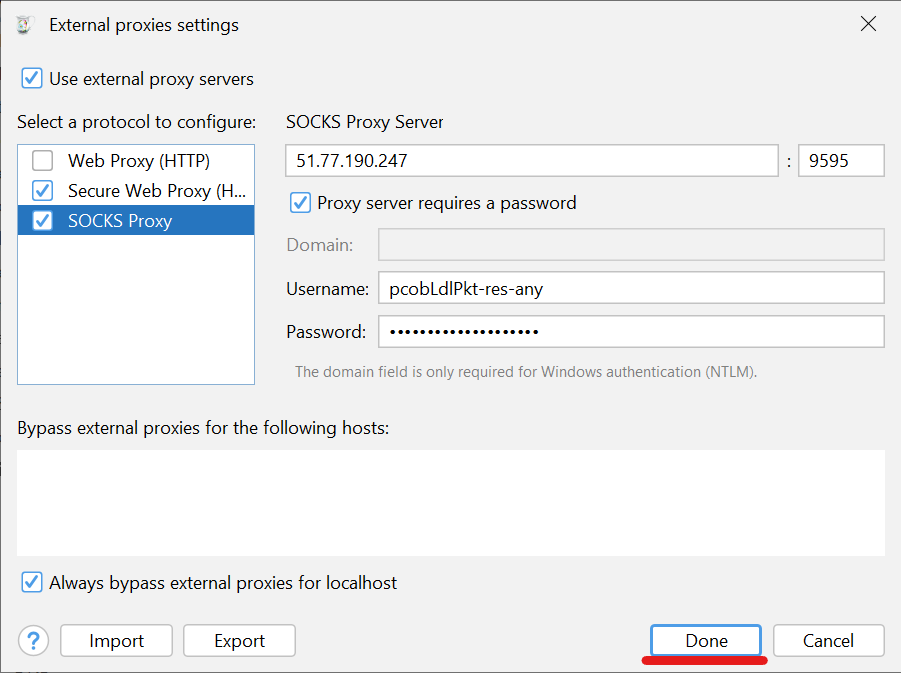 Рис. 8. На этом скриншоте показан финальный этап сохранения конфигурации, где после ввода всех данных необходимо нажать кнопку «Done».
Часть 2: Проверка корректности работы
Настройка завершена. Теперь необходимо убедиться, что Charles действительно направляет трафик через указанный вами шлюз.
Шаг 5: Анализ трафика в Charles
- Убедитесь, что запись трафика в Charles активна (кнопка с красным кругом на панели инструментов).
- Откройте любой сайт в браузере. В левой части интерфейса Charles вы увидите, как появляются новые хосты.
- Найдите в списке любой запрос, например, к
app.cyberyozh.com. На вкладке «Overview» вы увидите техническую информацию о соединении. Это доказывает, что Charles перехватывает трафик.
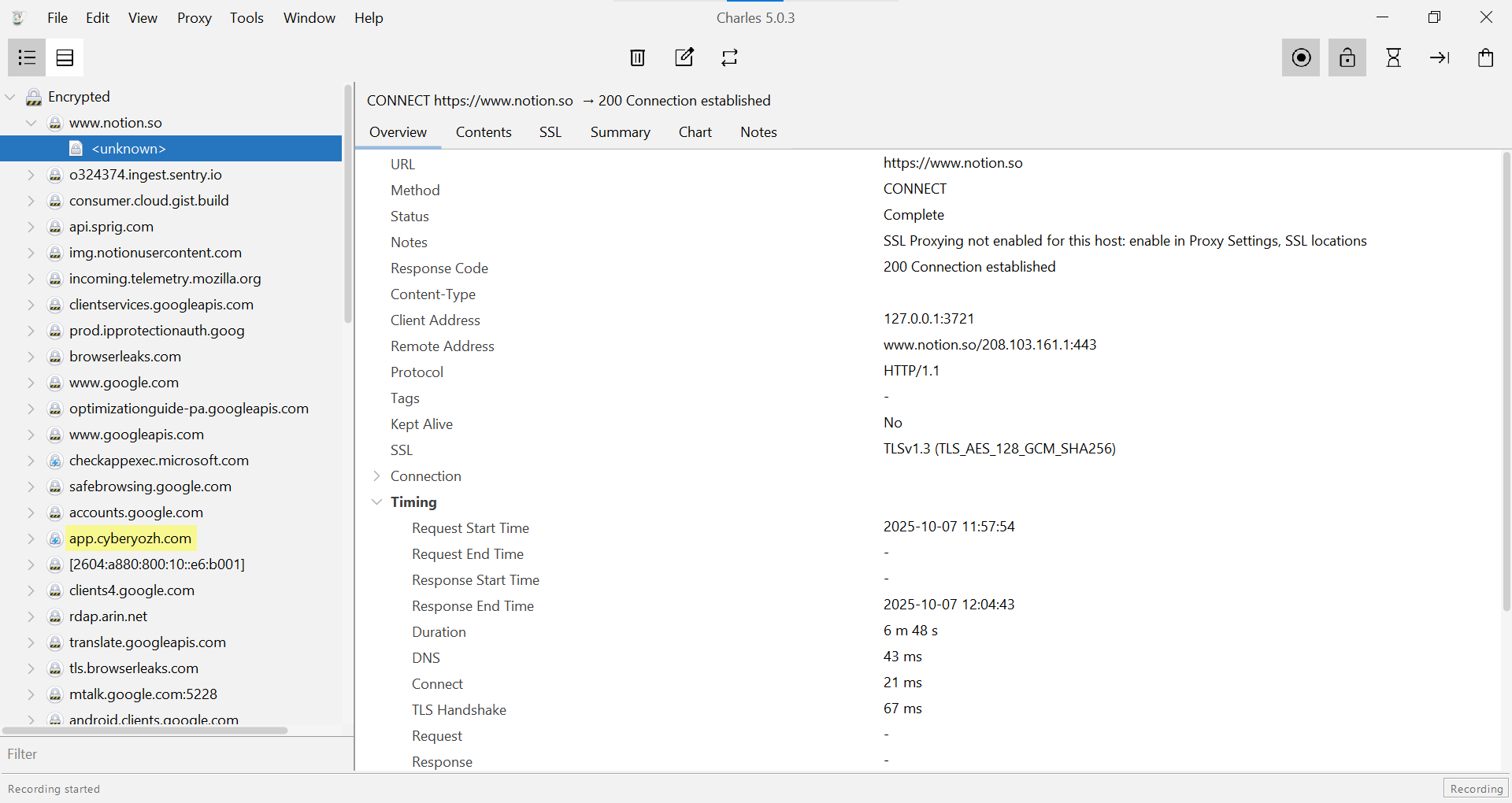 Рис. 9. На этом скриншоте показан интерфейс Charles после настройки, где в списке сессий виден активный трафик, подтверждающий, что программа перехватывает сетевые запросы.
Шаг 6: Финальная проверка внешнего IP-адреса
Самый надёжный способ убедиться, что вы выходите в интернет с IP-адреса прокси, — это проверить его на внешнем сервисе.
- Откройте в браузере (трафик которого проходит через Charles) любой сайт для проверки IP, например,
browserleaks.com/ip. - Вы должны увидеть IP-адрес и геолокацию, которые принадлежат вашему прокси-серверу, а не вашему интернет-провайдеру.
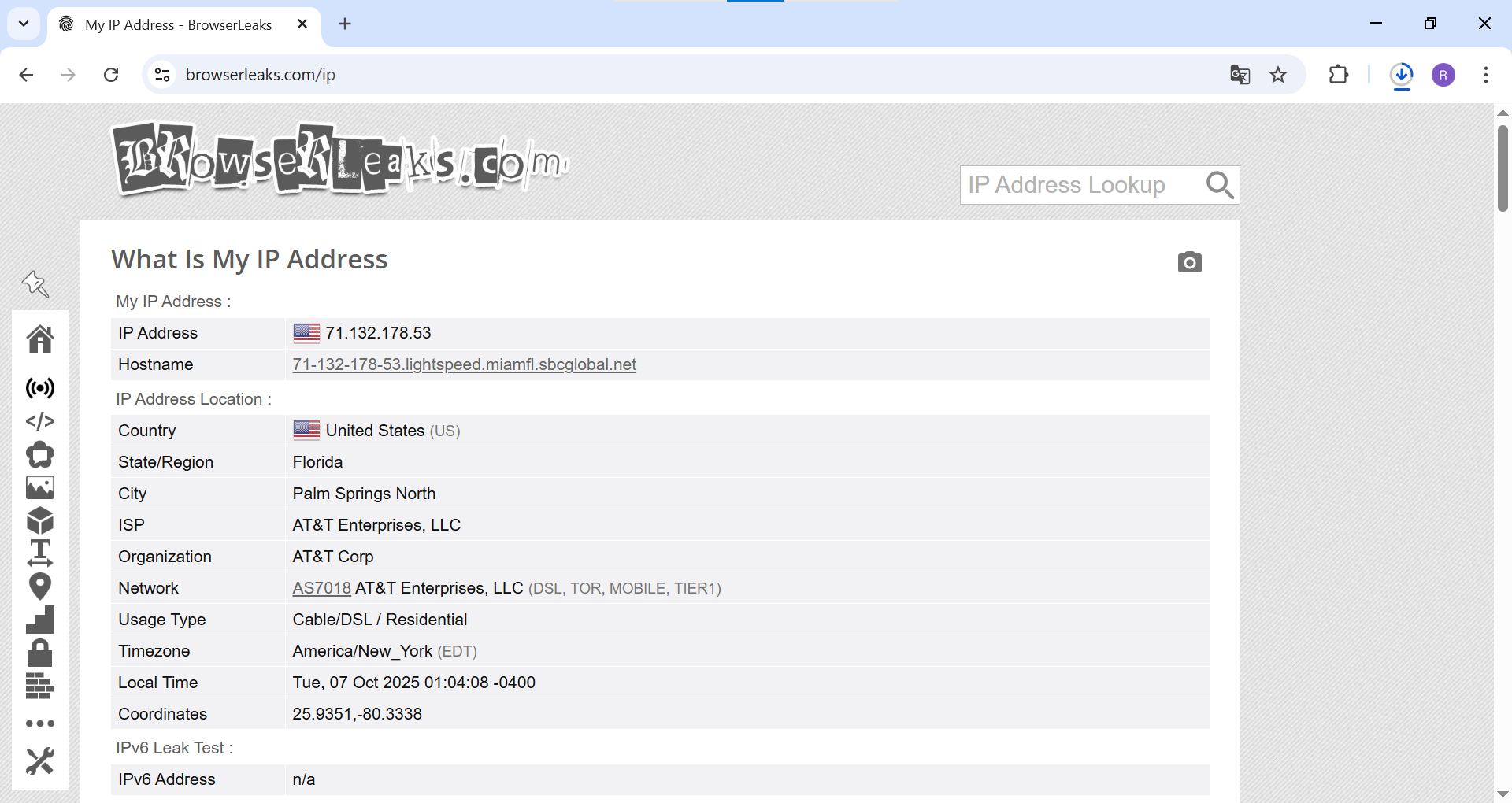 Рис. 10. На этом скриншоте показан результат успешной настройки. В браузере, трафик которого проходит через Charles, сайт browserleaks.com отображает IP-адрес и геолокацию внешнего прокси-сервера.
Готово! Вы успешно настроили Charles для работы через внешний прокси.
Важный нюанс: Расшифровка HTTPS-трафика
По умолчанию Charles не расшифровывает содержимое HTTPS-запросов, а лишь перенаправляет их (вы видите только CONNECT запросы). Чтобы видеть содержимое (заголовки, JSON, HTML), необходимо:
- Перейти в «Proxy» -> «SSL Proxying Settings...».
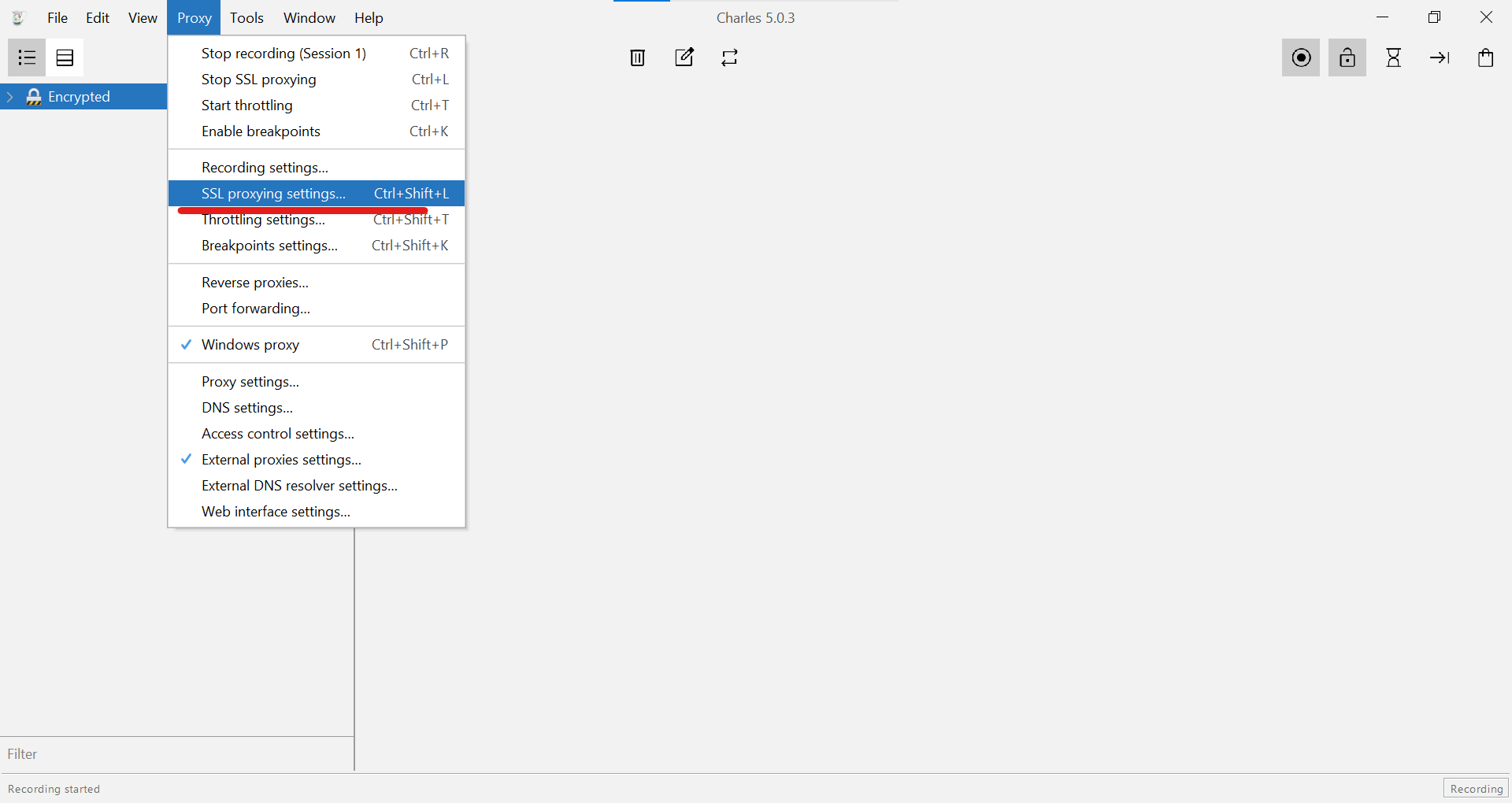 Рис. 11. На этом скриншоте показано, как в меню «Proxy» найти и выбрать пункт «SSL Proxying Settings...», чтобы перейти к настройкам расшифровки HTTPS-трафика.
- Включить «Enable SSL Proxying» и добавить хосты, которые вы хотите расшифровывать (например,
*:443для всех).
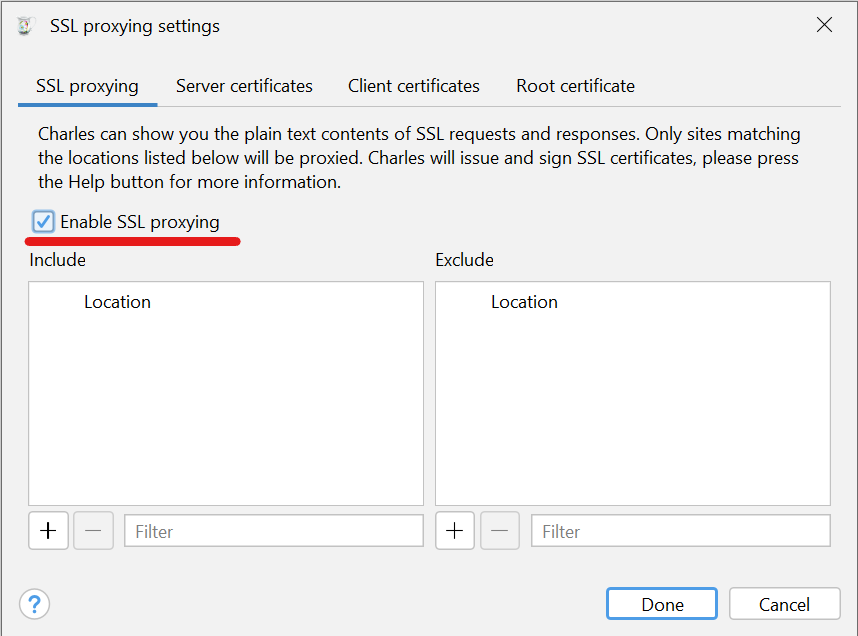 Рис. 12. В открывшемся окне «SSL Proxying Settings» необходимо первым делом активировать саму функцию, поставив галочку напротив «Enable SSL proxying», как выделено на изображении.
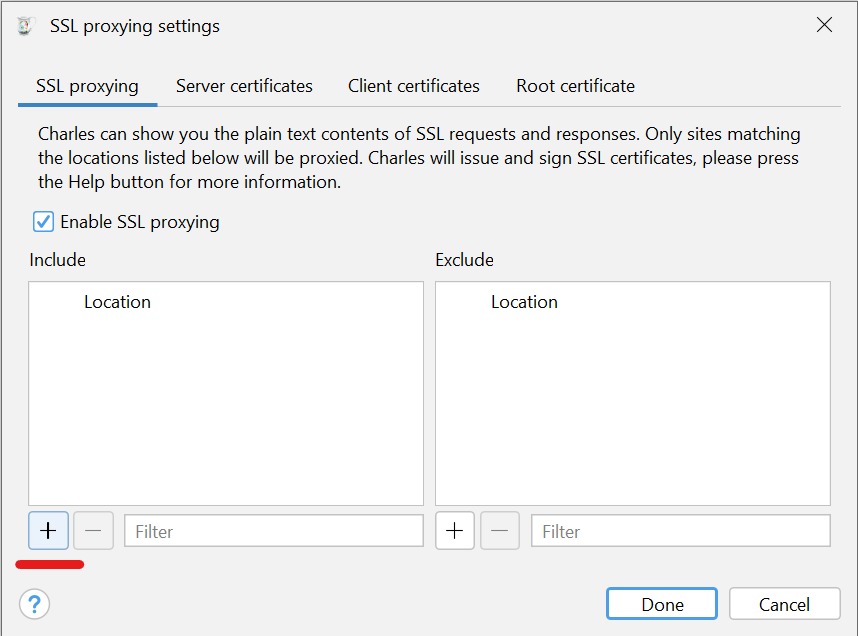 Рис. 13. Для добавления нового правила расшифровки трафика на этом шаге необходимо нажать на кнопку «+» (Add), расположенную под полем «Include».
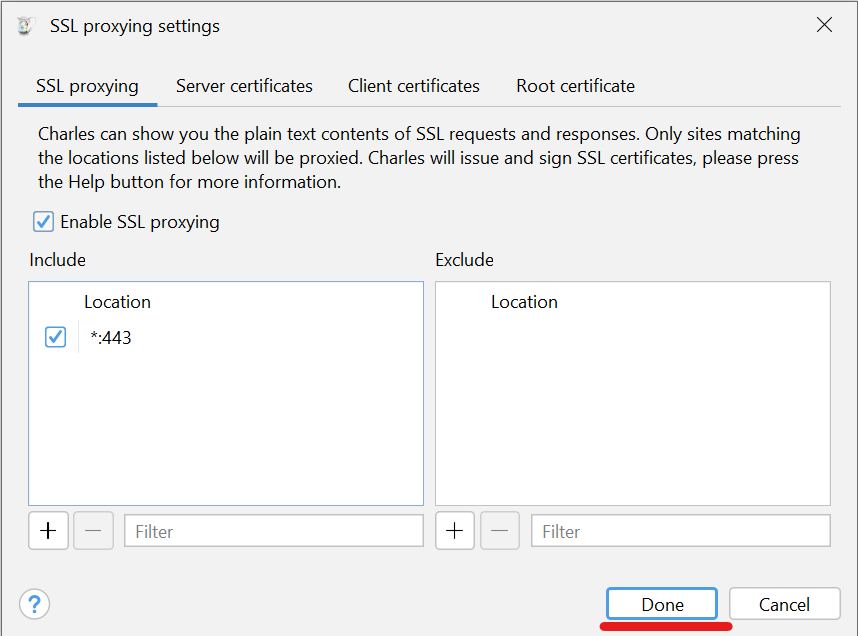 Рис. 14. Здесь продемонстрирован финальный этап настройки хоста: в список добавлен универсальный адрес *:443 для перехвата всего HTTPS-трафика. После этого остаётся нажать кнопку «Done» для сохранения настроек.
- Установить корневой сертификат Charles в вашей операционной системе и браузере, следуя инструкции в меню «Help» -> «SSL Proxying» -> «Install Charles Root Certificate».
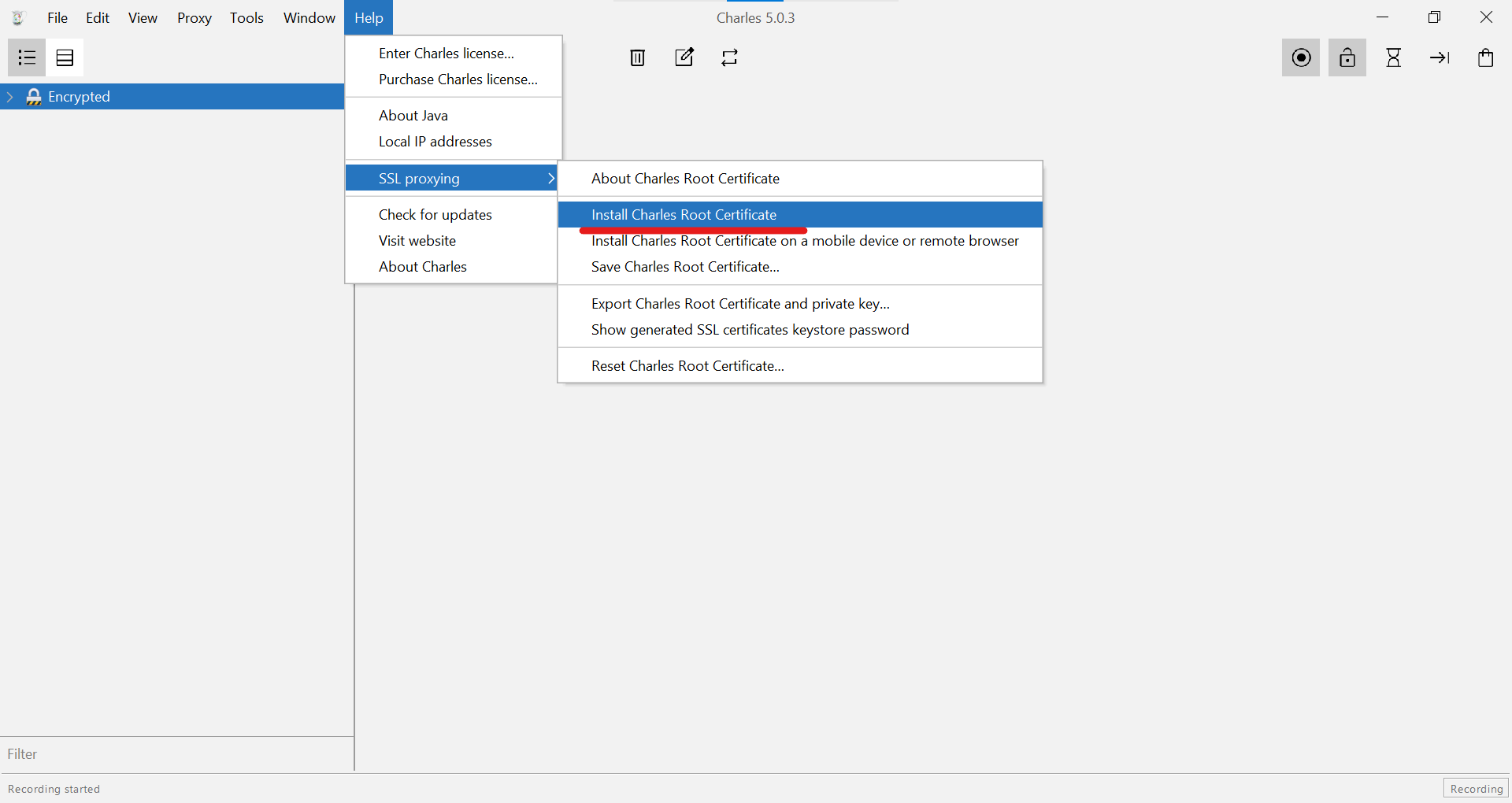 Рис. 15. В выпадающем меню «Help» нужно навести курсор на пункт «SSL Proxying», а затем выбрать опцию «Install Charles Root Certificate», чтобы запустить установку корневого сертификата в операционную систему.
Заключение
Связка Charles и внешнего прокси — это мощнейший инструмент в руках профессионала. Она позволяет проводить глубокий анализ и отладку приложений в условиях, максимально приближенных к реальным условиям пользователей из любой точки мира. Этот подход незаменим для гео-зависимого тестирования, анализа рекламного трафика и поддержания изолированной, безопасной среды в процессе исследования сетевых взаимодействий.
👉 Нужны надёжные прокси для Charles? Наши резидентские и мобильные SOCKS5-прокси обеспечивают максимальную совместимость, стабильность и высоконадежные IP-адреса из любой геолокации, что делает их идеальным выбором для профессиональной отладки и тестирования.
