
Spotify — это, без преувеличения, синоним музыкального стриминга. Но при использовании платформы можно столкнуться с проблемой, которая в один миг способна испортить всё впечатление — нестабильным соединением или ограничениями маршрутизации со стороны интернет-провайдера.
Возможно, вы столкнулись с ситуацией, когда музыка долго загружается, воспроизведение прерывается на самом интересном месте, или приложение работает со сбоями в публичных сетях. Причина часто кроется в плохой маршрутизации трафика или шейпинге (искусственном занижении скорости) локальным провайдером. Проблема, с которой сталкиваются пользователи, особенно актуальна при прослушивании аудиоконтента в высоком качестве. Это касается не только музыки, но и объемных подкастов или аудиокниг, требующих стабильного канала.
Вот основные проблемы:
- Угрозы приватности в публичных сетях: При использовании бесплатного Wi-Fi в кафе, отелях или транспорте ваш трафик может быть уязвим. Без дополнительной защиты данные о вашей сетевой активности могут быть перехвачены.
- Ограничение скорости провайдером (шейпинг): Это частая проблема при стриминге. Многие интернет-провайдеры искусственно занижают скорость при обнаружении потокового аудио или видео, из-за чего качество звука автоматически падает, а треки долго буферизируются.
- Нестабильная маршрутизация и высокий пинг: При неоптимальном пути следования трафика приложение просто не сможет стабильно обмениваться данными с серверами платформы и может выдавать ошибки сети, лишая вас возможности слушать музыку без задержек.
К счастью, это решается. Прокси-сервер — это ваш ключ к тому, чтобы обеспечить стабильное, безопасное соединение и слушать музыку в высочайшем качестве без сетевых ограничений. Этот гайд покажет, как это сделать правильно.
⚠️ Предупреждение: Использование прокси-серверов рекомендуется исключительно для защиты вашего интернет-соединения, обеспечения приватности и предотвращения ограничения скорости со стороны интернет-провайдеров. Этот гайд предназначен для информационных целей и помощи в настройке безопасного маршрута для вашего трафика. Всегда убеждайтесь, что использование сторонних сетевых инструментов соответствует условиям предоставления услуг (TOS) музыкальной платформы.
🎧 Технический выбор: Почему для Spotify нужен SOCKS5, а не HTTP
Прежде чем мы перейдём к настройке, важно понять, какой тип прокси вам нужен. В настройках Spotify (как видно на скриншоте 5) есть несколько вариантов: HTTP, SOCKS4, SOCKS5.
- HTTP-прокси: Это плохой выбор. Этот протокол создан для просмотра веб-страниц (HTTP/S-трафика). Spotify — это сложное приложение, которое использует множество разных протоколов для стриминга, синхронизации и P2P-обмена. HTTP-прокси просто не справится с этой задачей, что приведёт к ошибкам и обрывам соединения.
- SOCKS4-прокси: Это устаревший протокол. Его главное ограничение — он не поддерживает аутентификацию (ввод логина и пароля). Вы не сможете использовать с ним качественные приватные прокси.
- SOCKS5-прокси: Это золотой стандарт и ваш единственный правильный выбор. SOCKS5 — это универсальный, низкоуровневый протокол. Ему все равно, какой трафик вы через него пускаете — веб, стриминг, P2P или что-то еще. Он надежно «завернет» весь трафик приложения Spotify и отправит его через удаленный сервер. Кроме того, SOCKS5 поддерживает UDP-трафик, который критичен для стриминга и P2P в Spotify.
Вывод: Для стабильной и полноценной работы Spotify вам нужен SOCKS5-прокси. Выбирайте прокси от проверенных провайдеров (например, с гарантией скорости от 5 Мбит/с для высокого качества, более 10 Мбит/с для HiFi и низким пингом). Бесплатные публичные прокси опасны: они могут украсть ваши данные или обеспечивать крайне низкую скорость. Никогда не используйте публичные прокси без аутентификации — это риск утечки данных.
Альтернатива: Если вы хотите защитить трафик для всего устройства (включая мобильное), рассмотрите VPN вместо прокси — он шифрует весь трафик и проще в настройке. Но помните, что VPN может быть медленнее для стриминга из-за процесса шифрования.
🛠️ Пошаговый гайд: Настройка прокси в Spotify
Эта настройка доступна только в десктопной версии Spotify (Windows/macOS). Процесс очень прост и займёт не больше минуты.
Шаг 1: Сбор учётных данных прокси
Первый и самый важный шаг — убедиться, что у Вас есть полный набор данных для авторизации. Эти «ключи» позволят Вашему приложению или браузеру безопасно подключиться к прокси-серверу и направить трафик через него.
Обязательно подготовьте следующие данные:
- IP-адрес (хост-сервер)
- Порт для подключения
- Логин и пароль для авторизации
- Тип протокола (HTTP или SOCKS5)
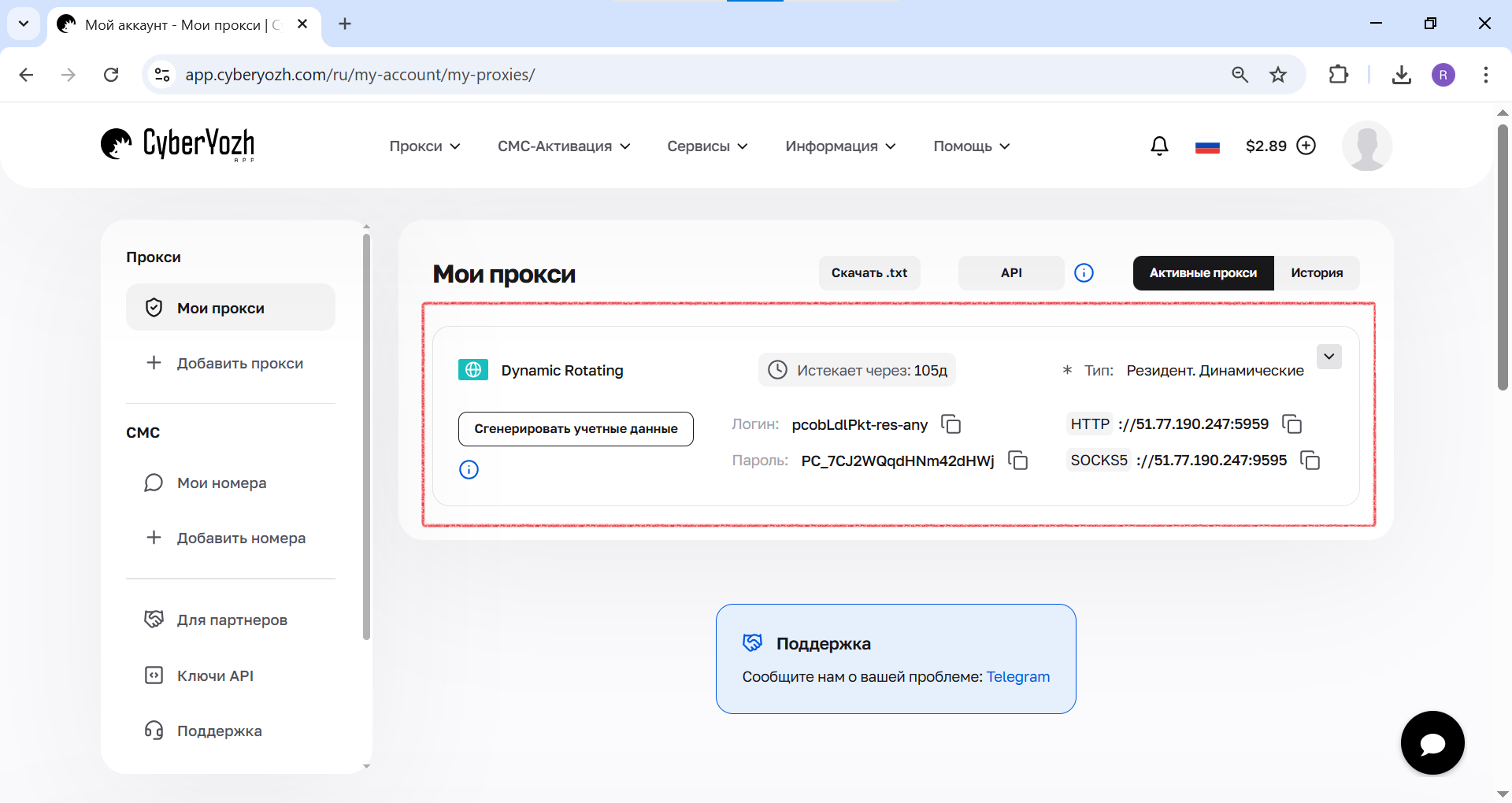 Рис. 1. На этом скриншоте показано, где в личном кабинетеCyberYozh Appнаходятся все необходимые поля для подключения к прокси-серверу.
Шаг 2. Откройте главное меню
В левом верхнем углу приложения Spotify нажмите на иконку с тремя точками (...), чтобы открыть главное меню.
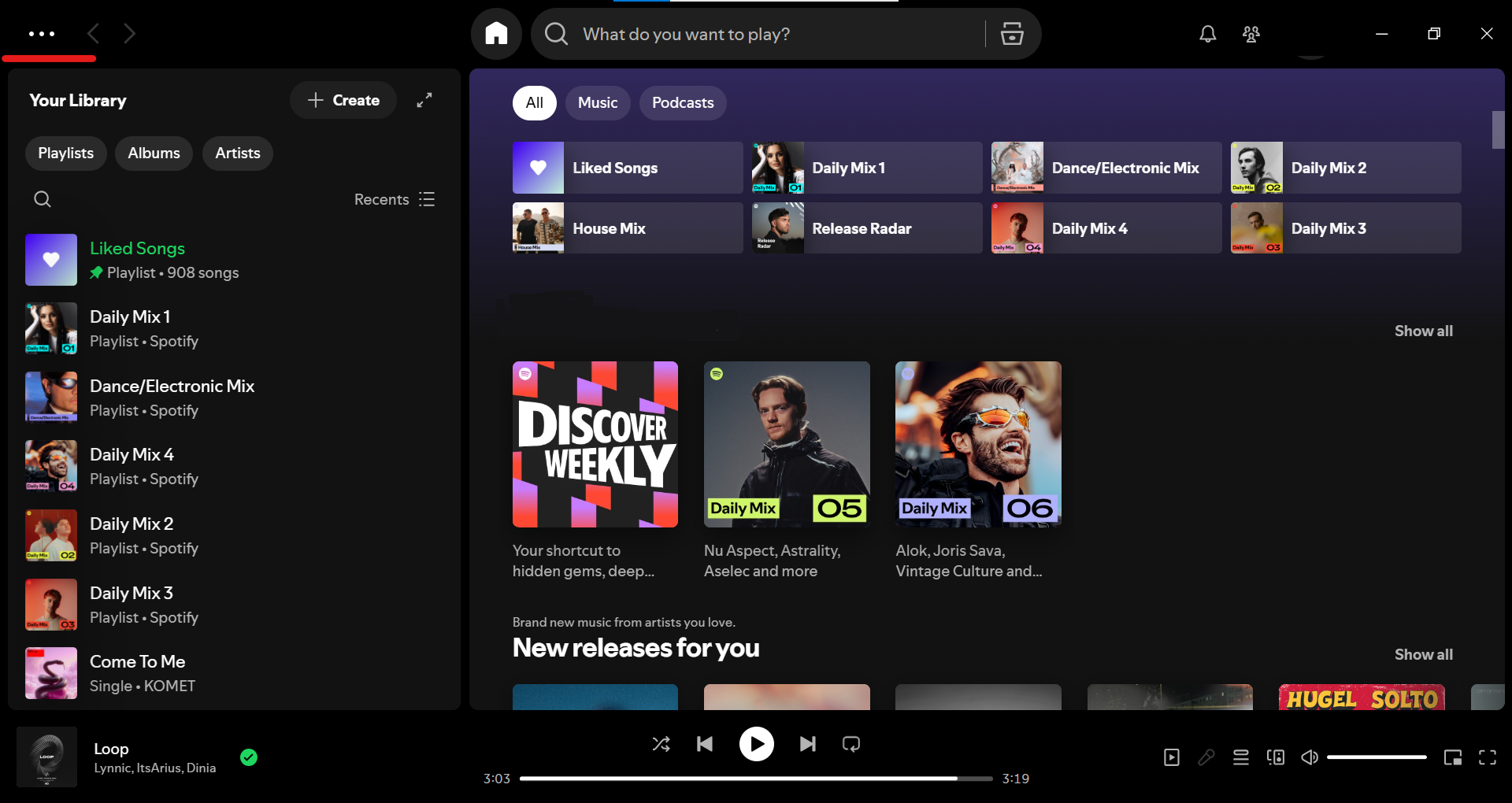 Рис. 2. Скриншот главной страницы Spotify с разделом "Your Library" слева, рекомендациями плейлистов (Liked Songs, Daily Mix и т.д.) и новыми релизами в центральной части интерфейса.
Шаг 3. Перейдите в «Настройки»
В выпадающем меню выберите Edit (Правка), а затем в подменю нажмите на Preferences... (Настройки).
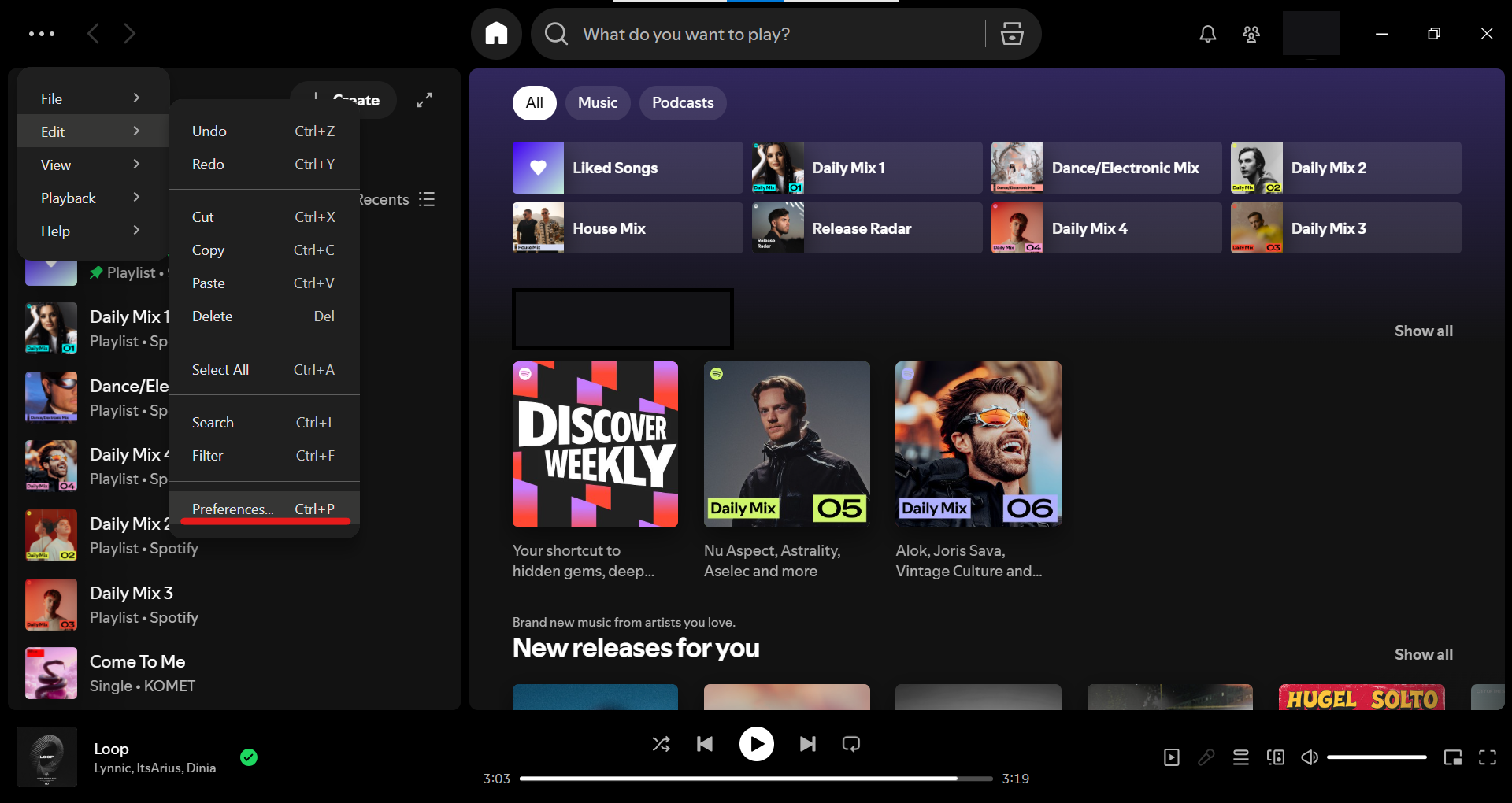 Рис. 3. Скриншот открытого главного меню Spotify (вызванного кликом на три точки в левом верхнем углу), показывающий пункт "Edit" с подменю, включая "Preferences..." для перехода в настройки.
Шаг 4. Найдите раздел «Прокси»
Откроется страница настроек. Пролистайте её вниз, пока не найдете раздел Proxy Settings (Настройки прокси).
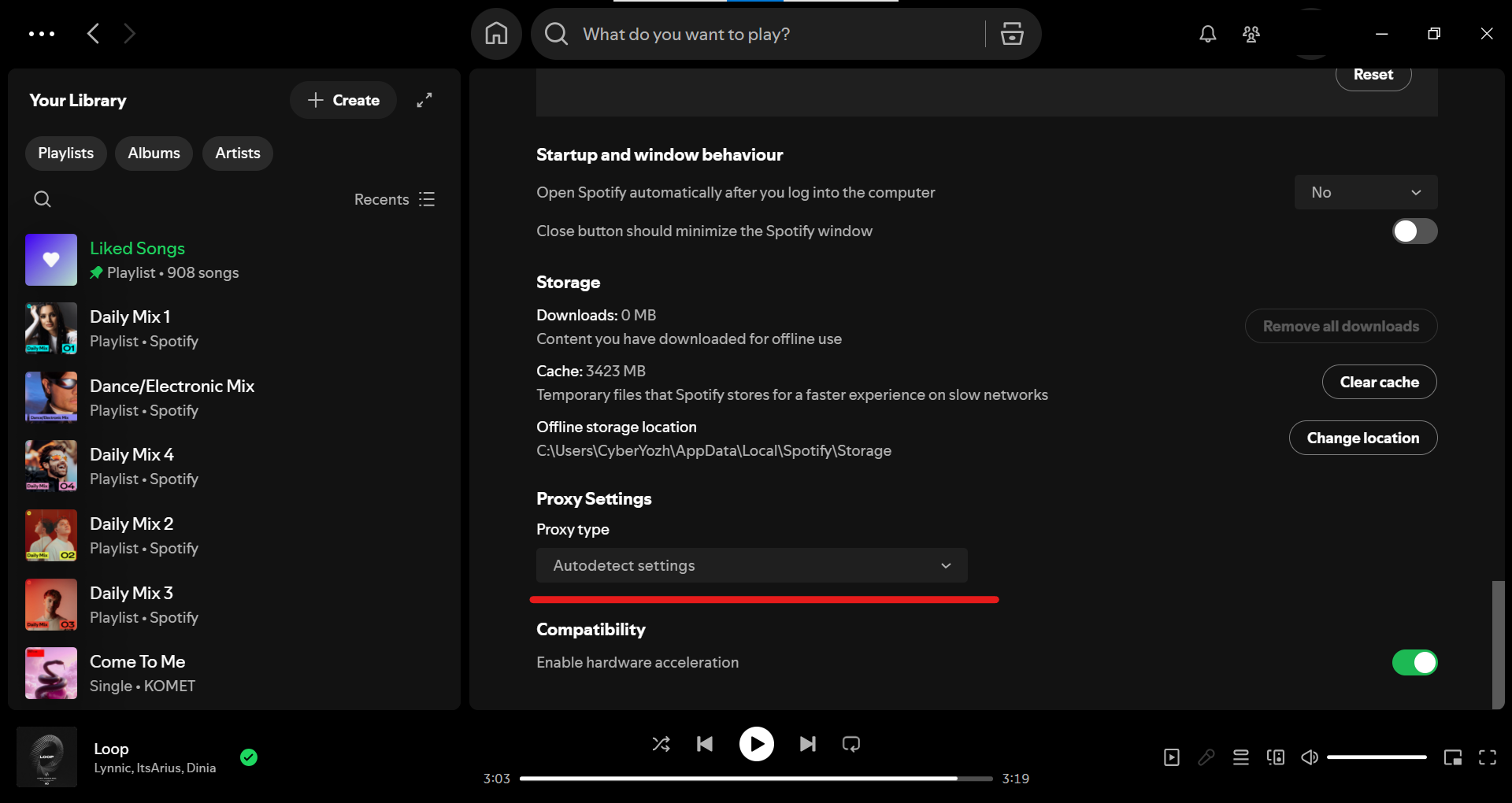 Рис. 4. Скриншот страницы настроек Spotify, демонстрирующий разделы "Storage" и "Proxy Settings" с типом прокси "Autodetect settings", а также другие опции, такие как "Offline storage location" и "Compatibility".
Шаг 5. Выберите правильный тип прокси
Нажмите на выпадающий список Proxy type. По умолчанию там стоит Autodetect settings. Из всех предложенных вариантов выберите SOCKS5.
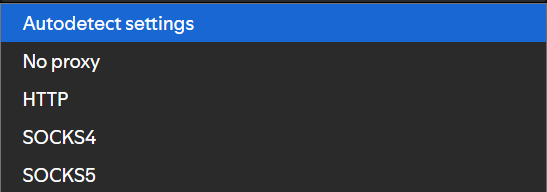 Рис. 5. Скриншот выпадающего списка типов прокси в настройках Spotify, где по умолчанию выбрано "Autodetect settings", а доступны варианты: No proxy, HTTP, SOCKS4 и SOCKS5.
Шаг 6. Введите данные вашего прокси
После выбора SOCKS5 под ним появятся поля для ввода данных. Аккуратно скопируйте и вставьте в них данные вашего приватного прокси-сервера:
- Host: IP-адрес вашего прокси (например,
51.77.190.247) - Port: Порт вашего прокси (например,
9595) - Username: Логин вашего прокси
- Password: Пароль вашего прокси
Шаг 7. Перезапустите приложение
Это критически важный шаг. Как только вы введете данные, Spotify поймет, что настройки сети изменились, и покажет вам кнопку Restart App (Перезапустить приложение). Нажмите её.
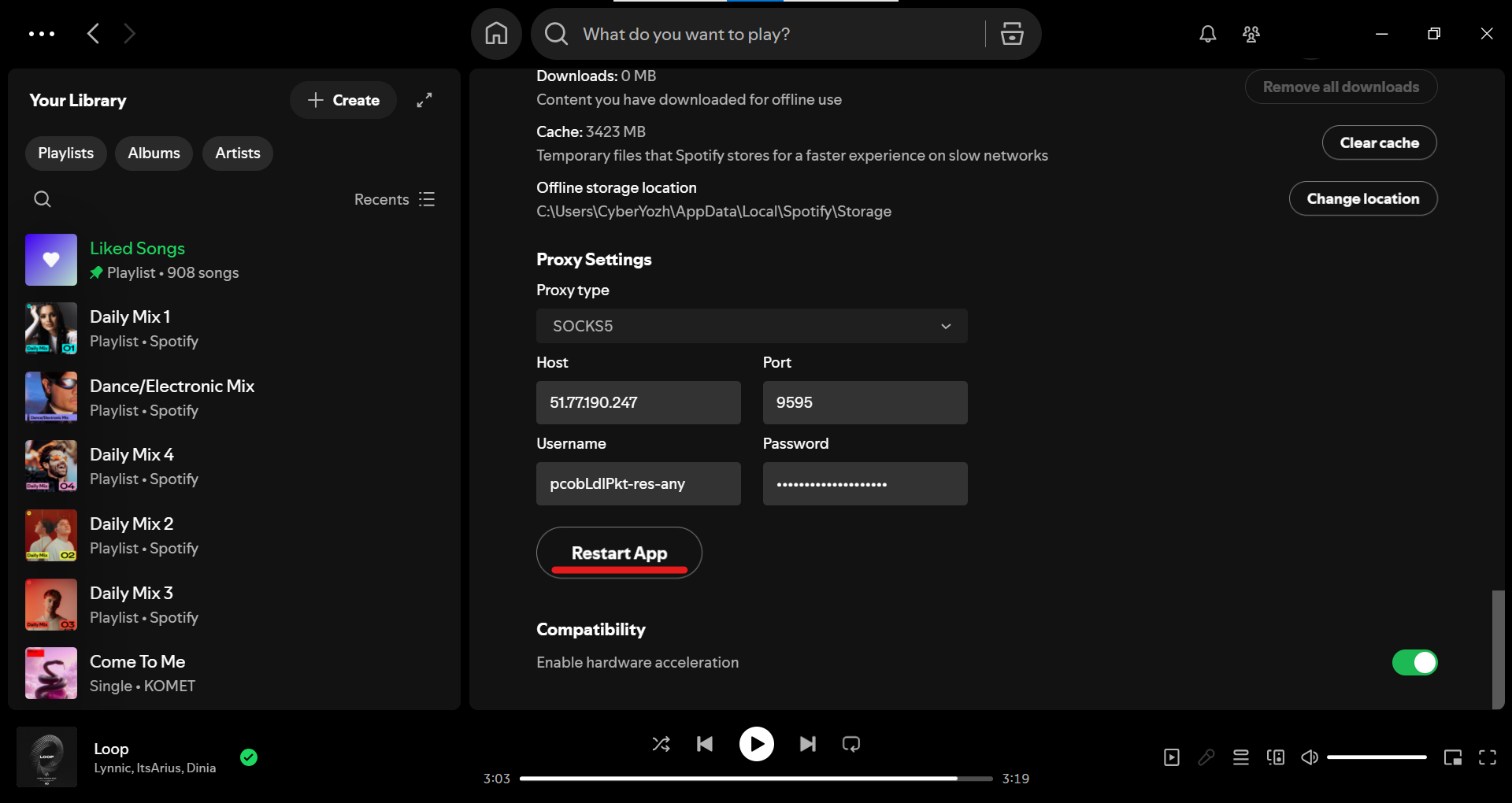 Рис. 6. Скриншот раздела "Proxy Settings" в Spotify с выбранным типом "SOCKS5", заполненными полями Host (IP-адрес), Port, Username, Password и кнопкой "Restart App" для применения изменений.
Прокси не начнёт работать, пока вы полностью не перезапустите приложение.
📱 Настройка на мобильных устройствах
Для Android/iOS прокси не настраивается напрямую в приложении Spotify. Вместо этого используйте системные настройки прокси или VPN:
- На Android: Установите VPN-приложение (например, приложения вроде OpenVPN Connect или официального WireGuard) и подключитесь к защищенному серверу. Альтернатива — настройте прокси в системных настройках: Перейдите в Настройки > Сеть и интернет > прокси/VPN > Добавьте конфигурацию SOCKS5 (если поддерживается вашим устройством). Подробная настройка прокси на Android.
- На iOS: Используйте встроенные настройки VPN в iPhone (Настройки > Общие > VPN и управление устройствами). Добавьте конфигурацию от вашего провайдера прокси/VPN. Подробная настройка прокси на iOS.
После подключения откройте Spotify — трафик приложения пойдёт через прокси/VPN, обеспечивая стабильность стриминга.
🔧 Что делать, если настройка прокси не работает
- Проверьте скорость прокси: Если пинг более 200 мс или скорость меньше 2 Мбит/с, стриминг будет тормозить. Тестируйте канал на сайтах вроде speedtest.net.
- Если ошибка подключения: Убедитесь, что данные введены корректно и сервер активен (используйте выделенные резидентские или мобильные IP от надежного прокси-провайдера).
- Проблемы сохраняются: Очистите кэш Spotify (в настройках > Storage > Clear cache). Или попробуйте подключиться к другому серверу с лучшей маршрутизацией.
- Совет по безопасности: Всегда проверяйте, что ваш провайдер прокси-серверов гарантирует стабильный аптайм и поддерживает высокую скорость для потокового аудио.
✅ Заключение: Музыка без задержек
Готово! После перезапуска приложение Spotify будет выходить в сеть через прокси-сервер. Это обеспечит стабильное прослушивание и избавит от проблем с буферизацией и внезапными обрывами связи.
Главный совет: Для оптимальной маршрутизации и минимального пинга выбирайте прокси-сервер, который обладает высокой пропускной способностью и низкими задержками (latency). Это гарантирует, что музыкальные потоки будут загружаться мгновенно, а качество звука всегда будет оставаться на высшем уровне даже при прослушивании Lossless или подкастов.
👉 Ищете стабильный прокси для Spotify? Для качественного стриминга нужен быстрый и надежный канал. Ознакомьтесь с нашими высокоскоростными SOCKS5 прокси, чтобы ваша музыка никогда не прерывалась.
