
Como configurar uma instalação limpa de proxy Aurorium para perfis isolados
Os filtros de segurança modernos analisam a camada de transporte de rede bruta antes mesmo de lerem sua impressão digital do navegador. Se os dados da sua aplicação transmitem um sistema operacional Windows, mas seus pacotes TCP carregam a assinatura de um servidor Linux, a plataforma de destino rejeita sua conexão instantaneamente.
Uma configuração profissional de proxy Aurorium requer atenção rigorosa à seleção de protocolo e correspondência de sistema operacional. Este guia detalha exatamente como configurar seu espaço de trabalho para operações de dados estáveis.
TL;DR: Protegendo sua impressão digital de rede
Geração de impressão digital por IA: O Aurorium evita colisões de parâmetros nativamente. Ele constrói perfis de hardware matemáticos usando dados de dispositivos reais.
A incompatibilidade de transporte: Os servidores de destino detectam erros de impressão digital passiva de SO (p0f) instantaneamente. Seu nó de rede deve modificar os cabeçalhos TCP para corresponder ao perfil do seu navegador.
Roteamento UDP: SOCKS5 e suporte UDP são obrigatórios para lidar com tráfego WebRTC com segurança sem expor interfaces locais.
Avaliação de risco: Audite seu IP atribuído através de um banco de dados ThreatMetrix ou IPQualityScore antes de conectar.
Como o Aurorium isola impressões digitais de hardware
O navegador Aurorium aborda o isolamento de identidade de forma diferente das ferramentas legadas. Ele depende fortemente de inteligência artificial para gerar impressões digitais de hardware. Navegadores padrão frequentemente reciclam as mesmas combinações de hardware de um banco de dados limitado, criando riscos graves de colisão. O Aurorium extrai de bancos de dados globais de dispositivos de usuários reais para construir configurações matematicamente sólidas.
A plataforma se destaca em operações de equipe. Ela possui um Action Synchronizer nativo. Você pode espelhar suas teclas digitadas e cliques do mouse em várias janelas independentes simultaneamente. Uma auditoria de segurança pública pelo grupo de pesquisa Cure53, sediado em Berlim, verifica a integridade de seu código principal. Esta é exatamente a mesma equipe que testa os principais provedores de VPN globais e componentes da rede Tor.
Selecionando nós de IP para uma configuração de proxy Aurorium
Um perfil de navegador impecável ainda requer um endereço IP limpo. O CyberYozh App oferece infraestrutura projetada especificamente para gerenciar ambientes isolados em escala. Se seu fluxo de trabalho envolve extração agressiva de dados ou scraping, você precisa de uma camada de roteamento dinâmico.
👉 Escale com Proxies Residenciais Rotativos: Acesse um pool dinâmico de mais de 100 milhões de endereços. Você pode configurar sessões fixas por até 24 horas ou rotacionar o IP em cada solicitação para evitar completamente os limites de taxa.
Configuração de proxy Aurorium passo a passo
Conectar sua camada de rede requer precisão. Siga estes passos exatos para adicionar seus nós globalmente e vinculá-los diretamente aos seus perfis.
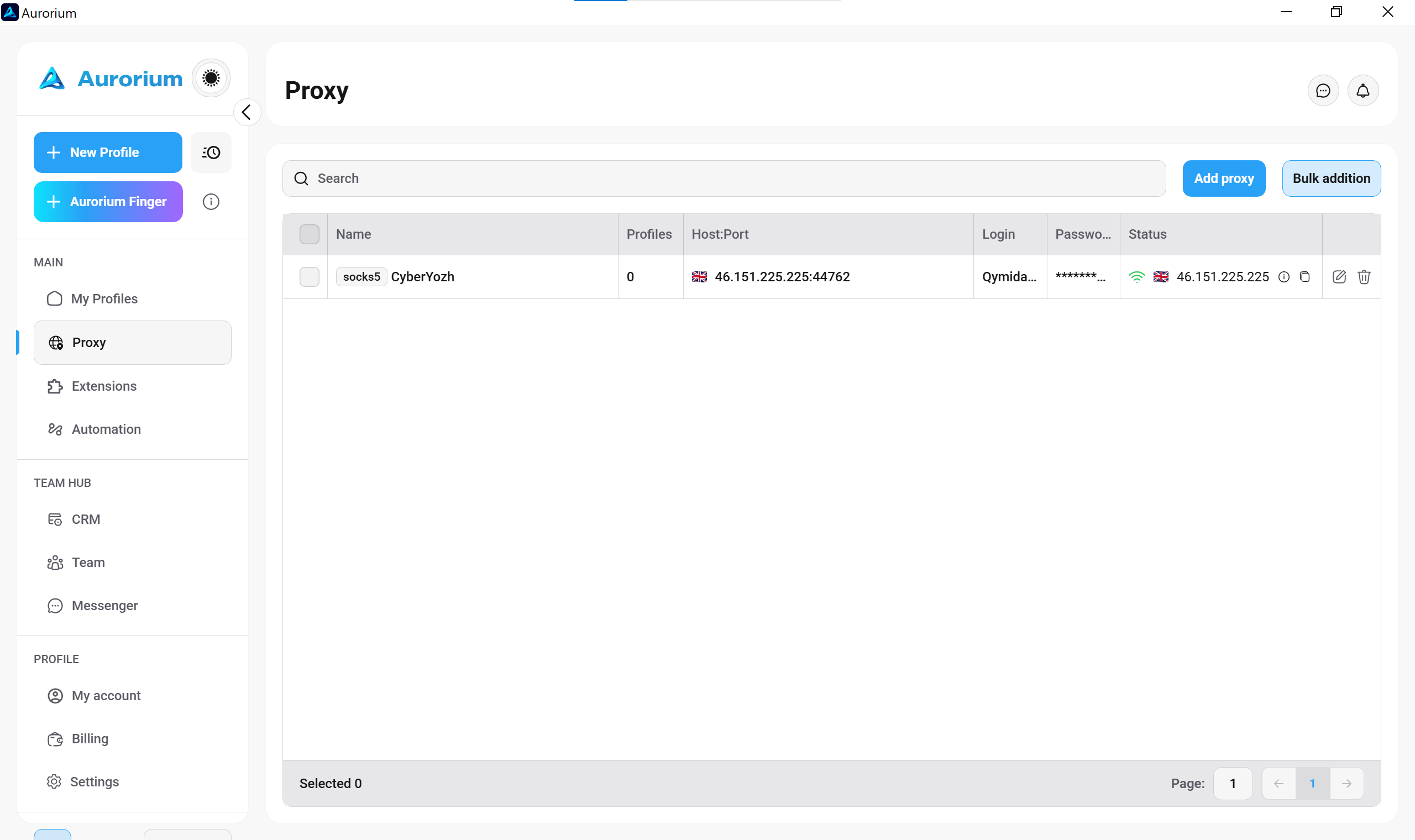
1. Centralize suas conexões no Gerenciador de Proxy
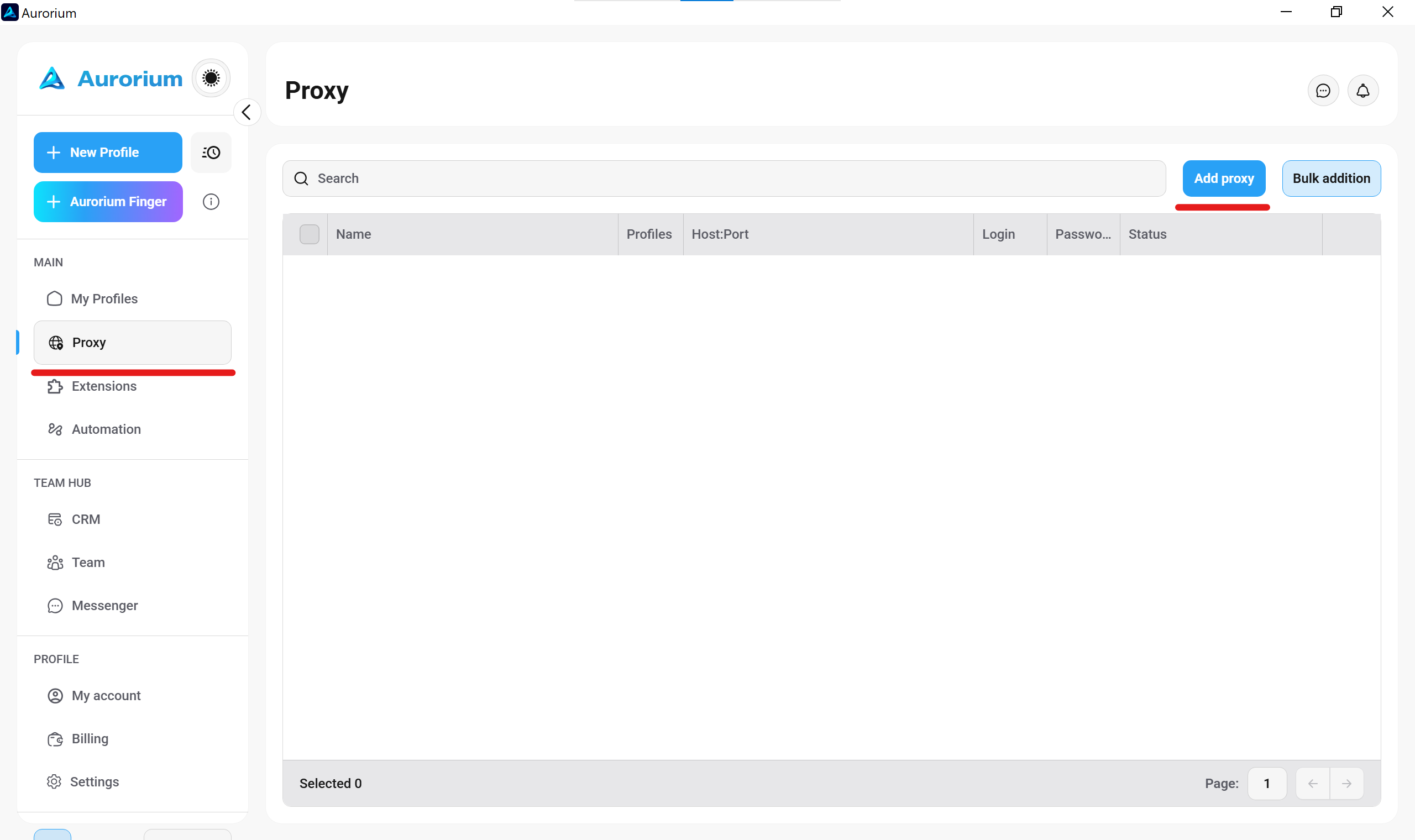
Não adicione proxies manualmente dentro de cada perfil. Abra a aba principal Proxy na barra lateral esquerda e clique no botão Add proxy.
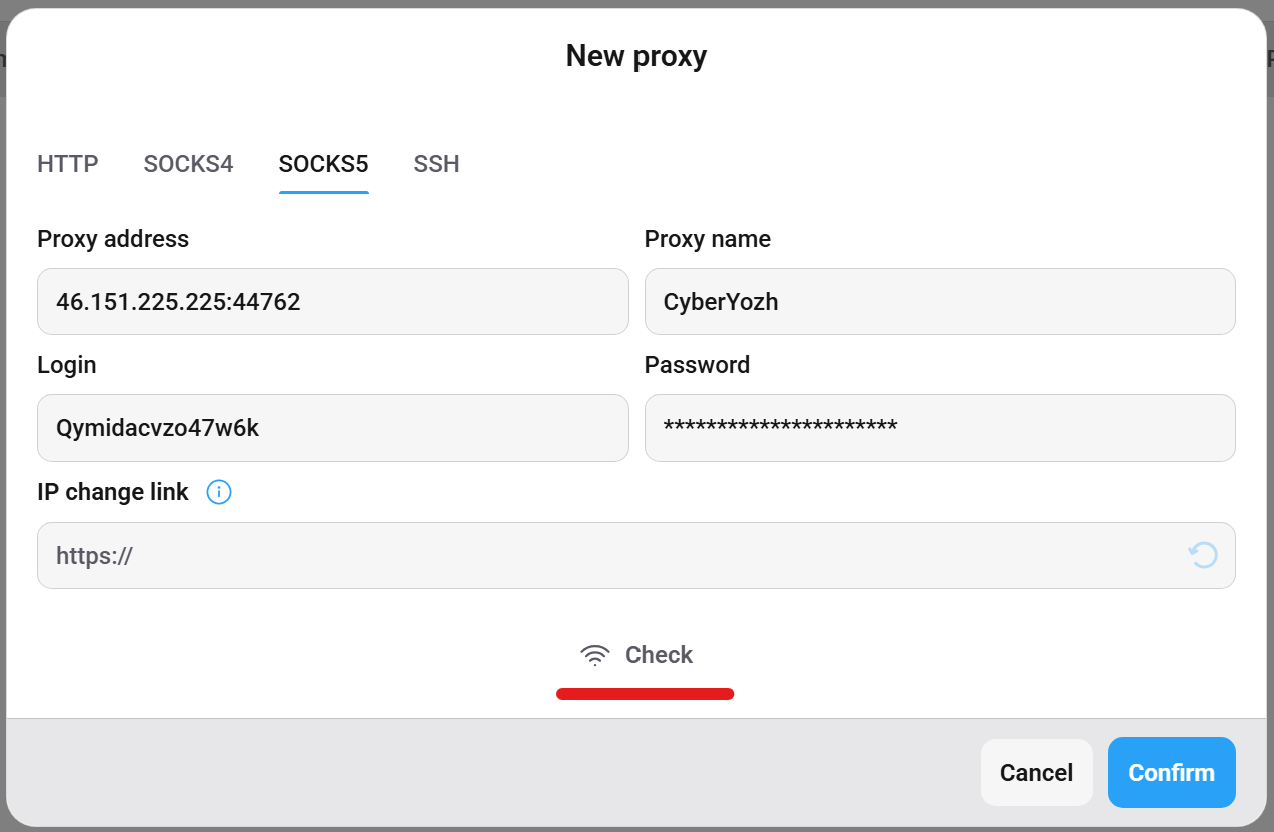
2. Aplicar SOCKS5 e inserir credenciais
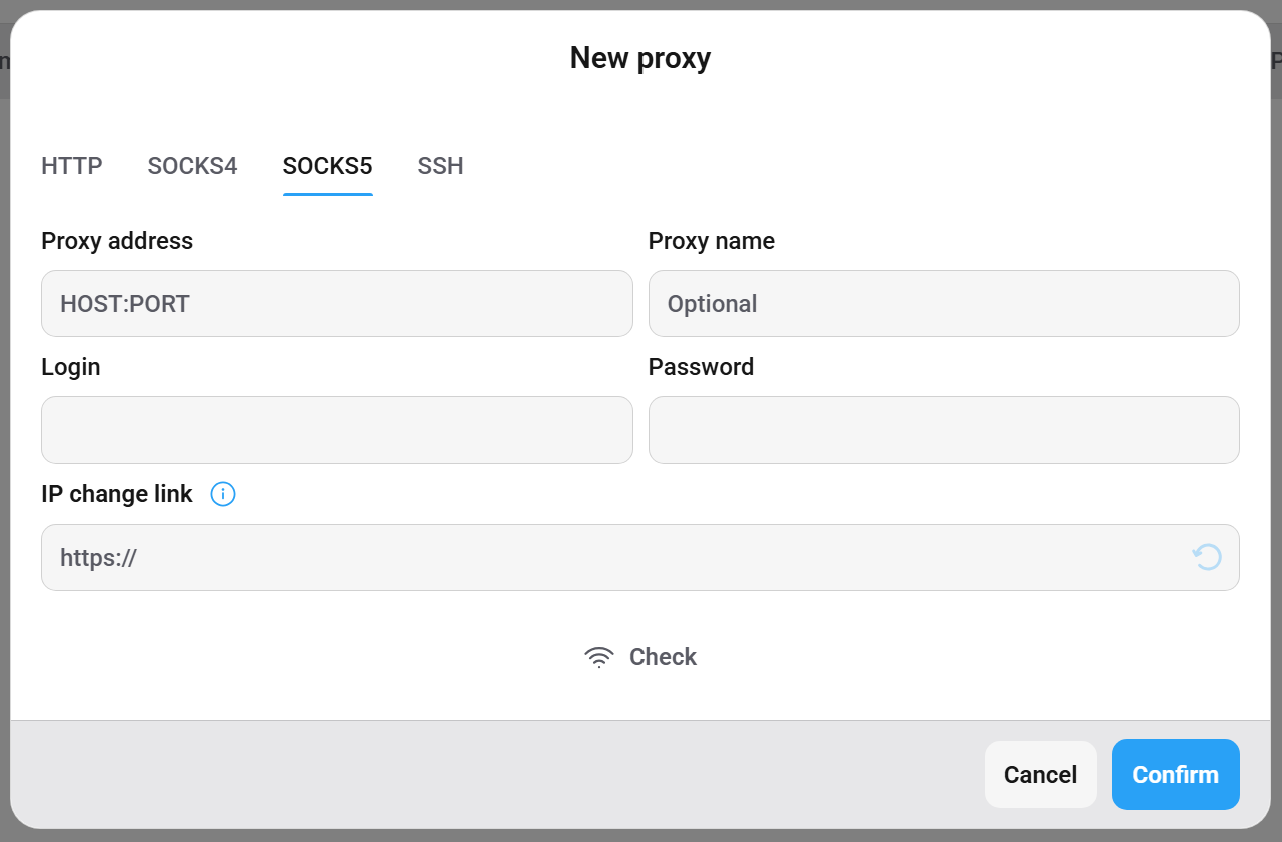
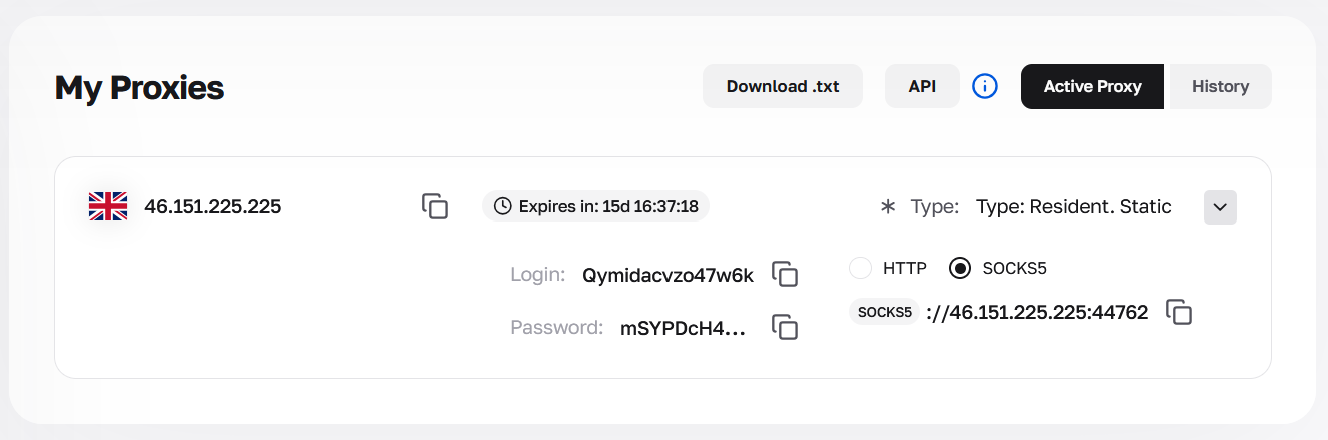
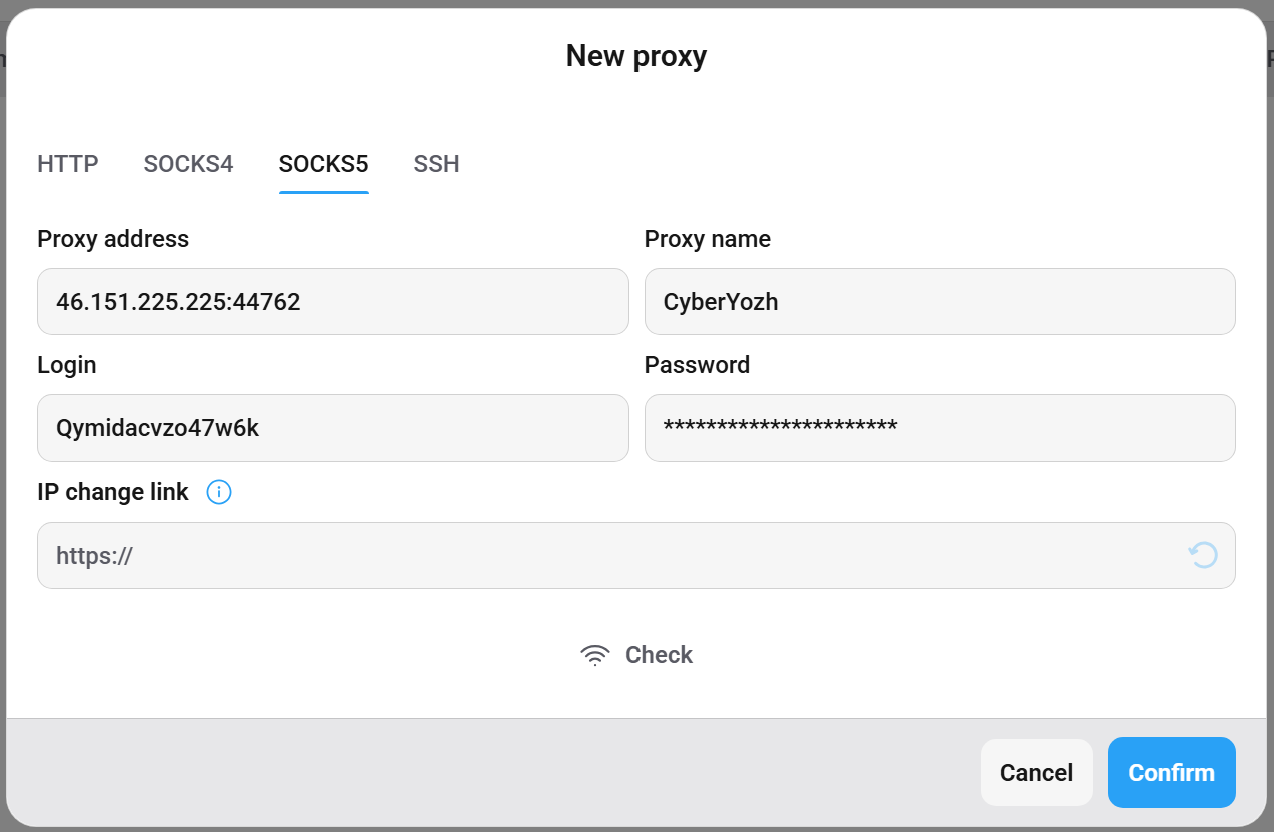
Selecione o protocolo SOCKS5. O SOCKS5 gerencia todos os tipos de tráfego de forma transparente sem reescrever cabeçalhos de requisição, proporcionando uma conexão muito mais limpa para perfis isolados. Cole sua string de conexão CyberYozh (IP, Porta, Login, Senha). Se você usar proxies móveis, cole seu URL de mudança de IP no campo designado para controlar a rotação via API.
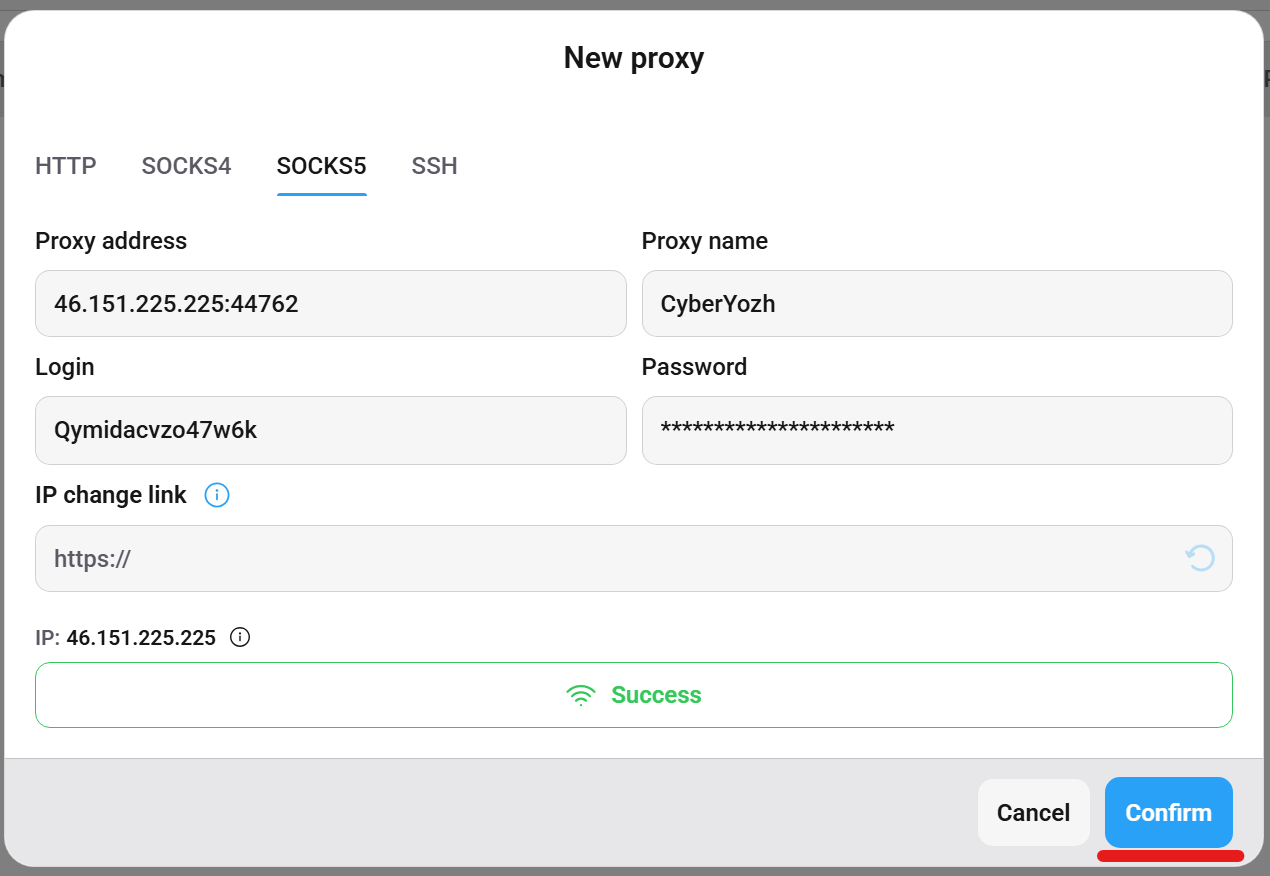
3. Validar o nó
Clique em Check antes de salvar. O sistema verifica a acessibilidade física do proxy e confirma sua localização geográfica. Quando você vir uma mensagem verde de sucesso, clique em Confirm. Seu proxy agora está no gerenciador global, pronto para implantação.
4. Vincular o proxy a um novo perfil
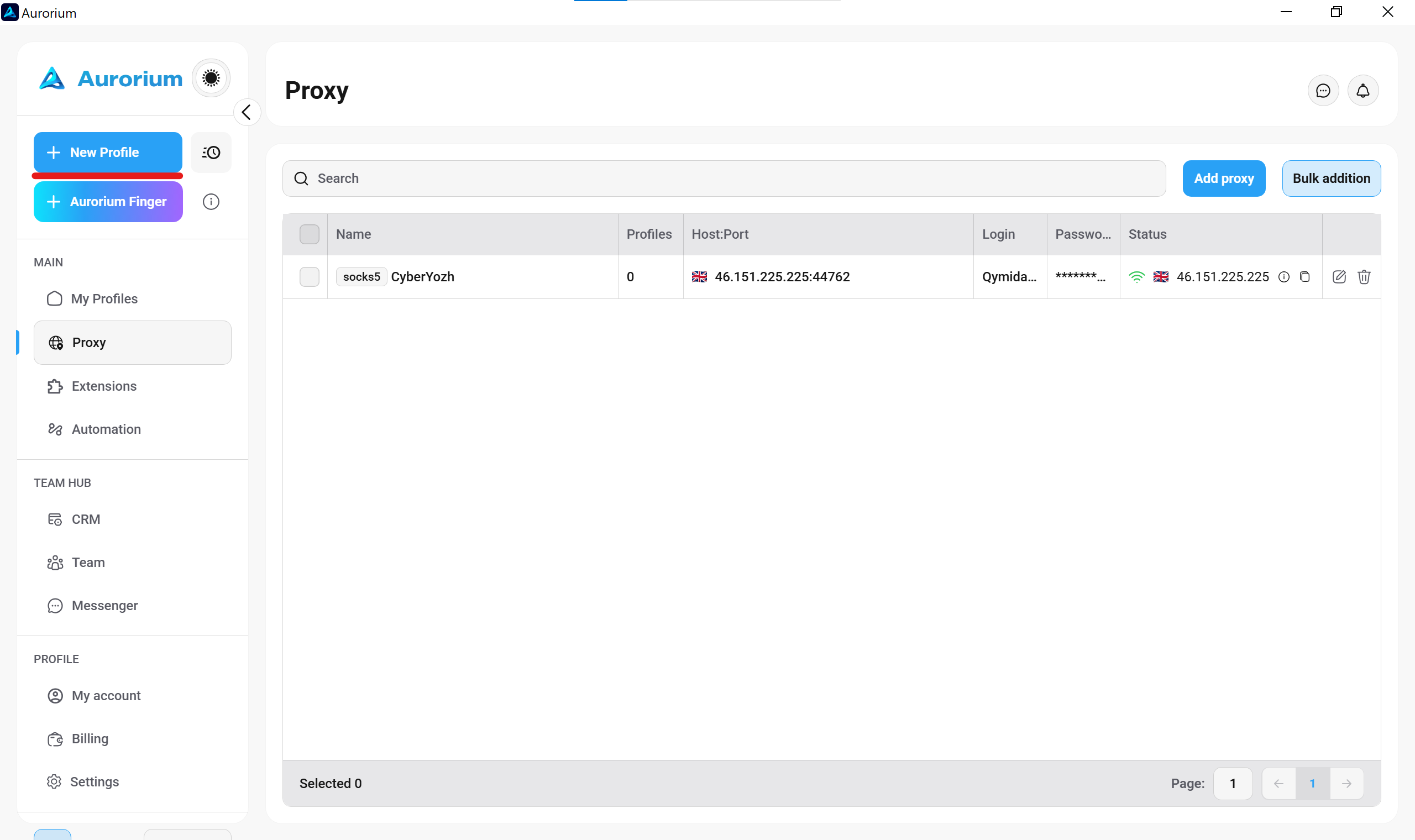
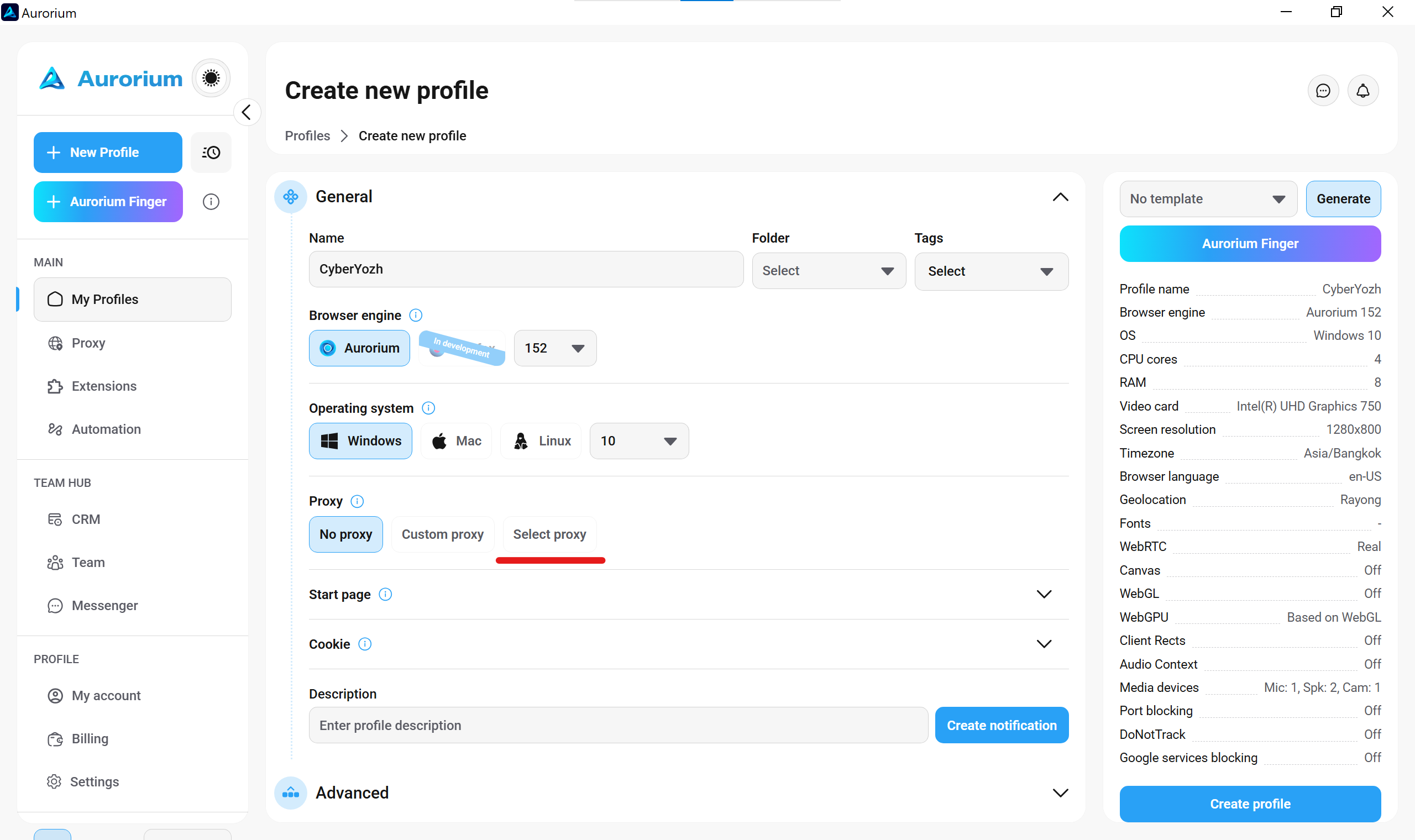
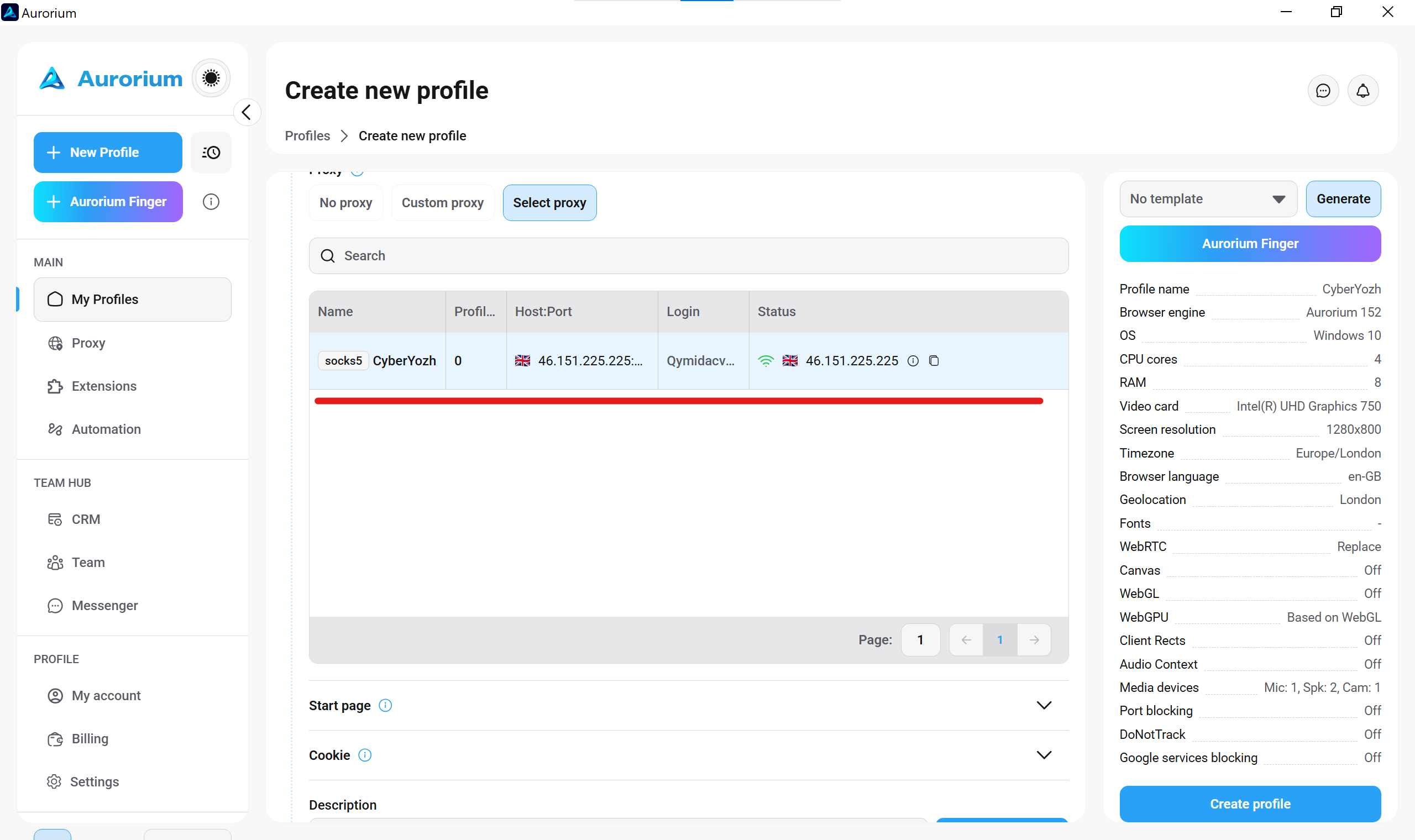
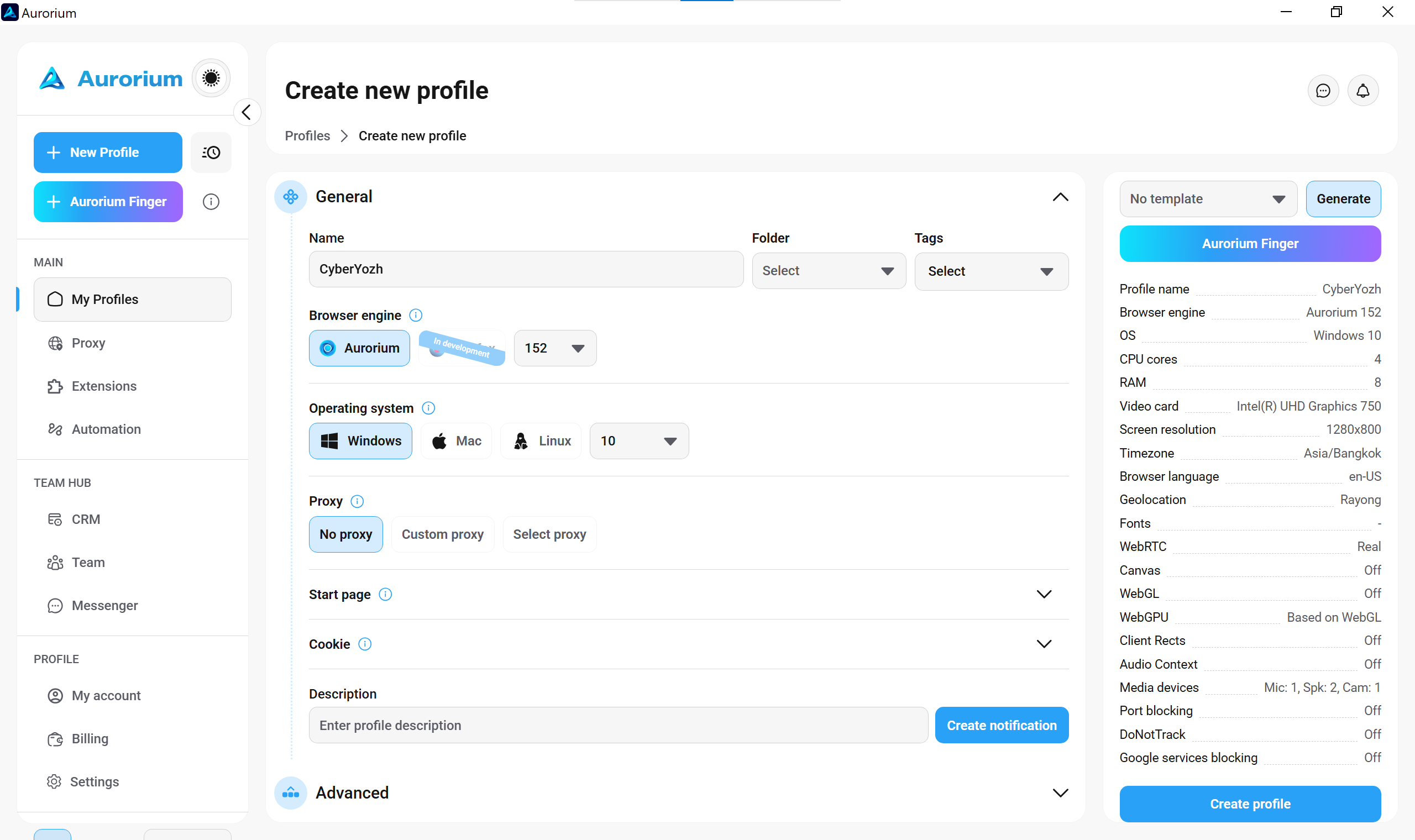
Navegue até a aba My Profiles e clique em New Profile. Role para baixo até a seção Proxy. Clique em Select proxy em vez de Custom proxy. Escolha seu nó CyberYozh verificado na lista suspensa.
5. Alinhar sua pilha TCP/IP (proteção p0f)
Observe o seletor Operating system logo acima das configurações de proxy. Esta é a etapa mais crítica. Se você selecionar Windows aqui, deve alinhar fisicamente os cabeçalhos de pacote para evitar que transmitam um kernel Linux.
👉 Faça upgrade para Premium Mobile Proxies: Apenas portas premium dedicadas no CyberYozh concedem acesso ao recurso nativo Fingerprint OS e ao suporte ao protocolo VLESS/Xray.
Ative-o e configure para Windows. O provedor reescreve fisicamente os cabeçalhos de pacote TCP (valores TTL e MSS), neutralizando efetivamente incompatibilidades de fingerprinting passivo de SO.
6. Finalizar e iniciar o ambiente
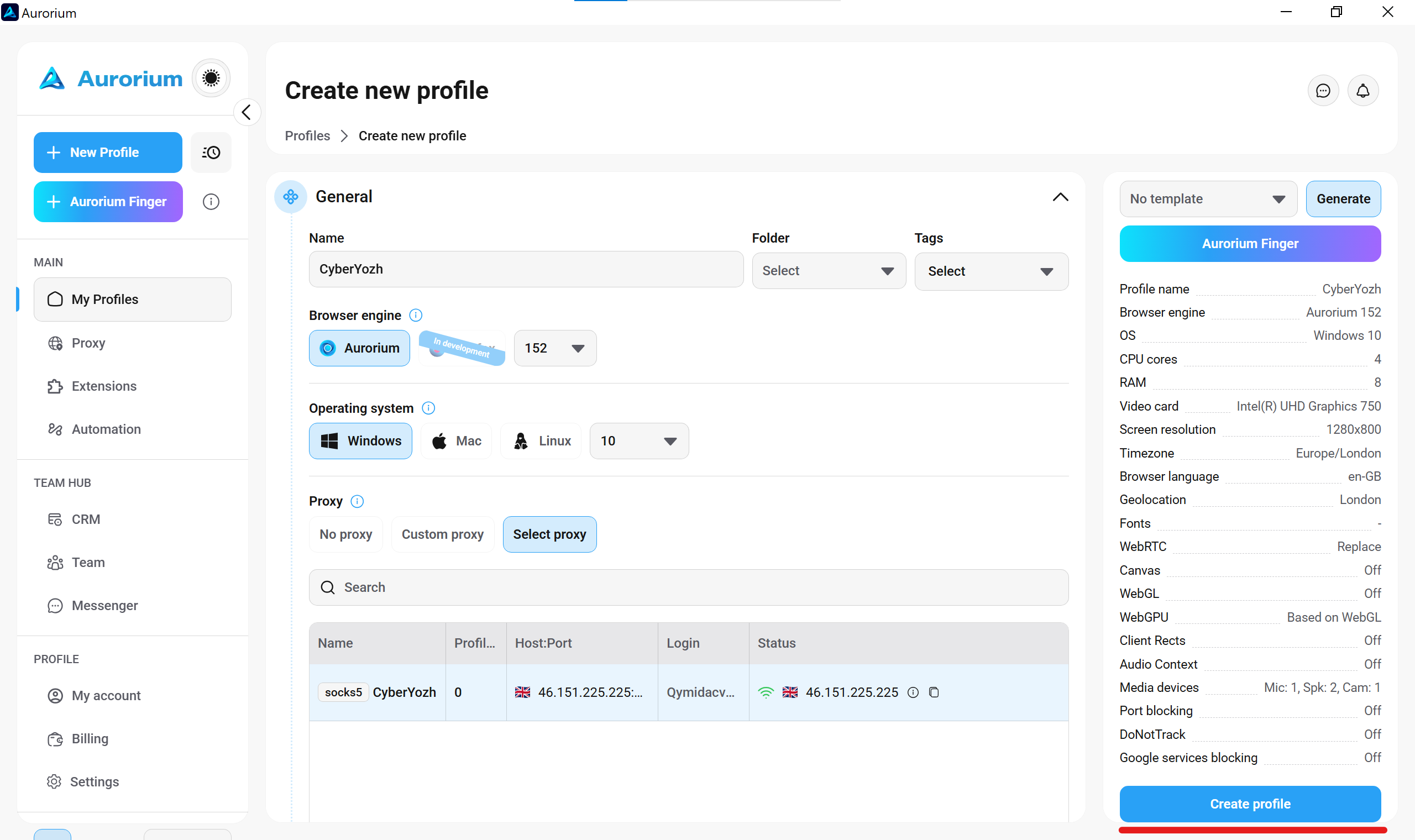
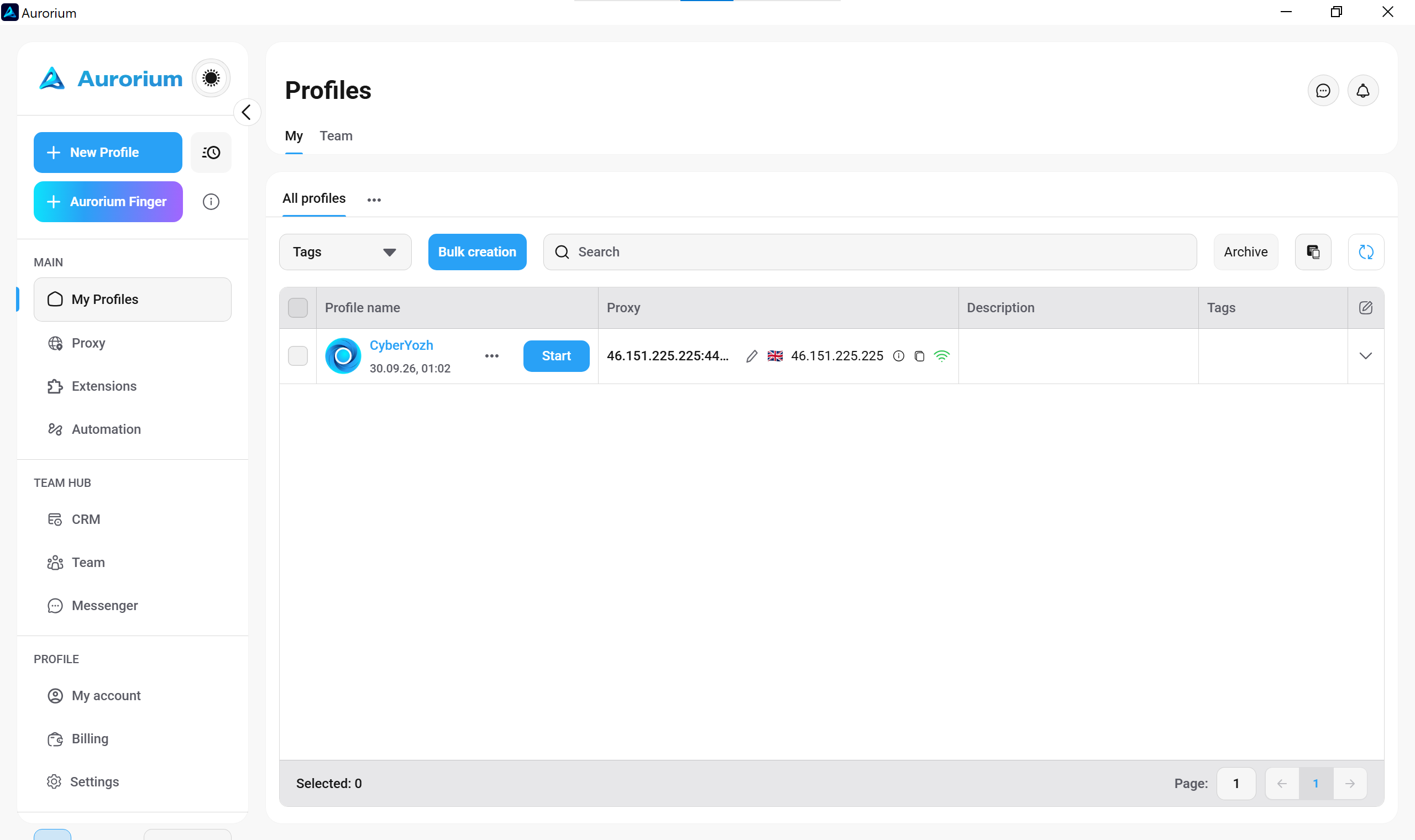
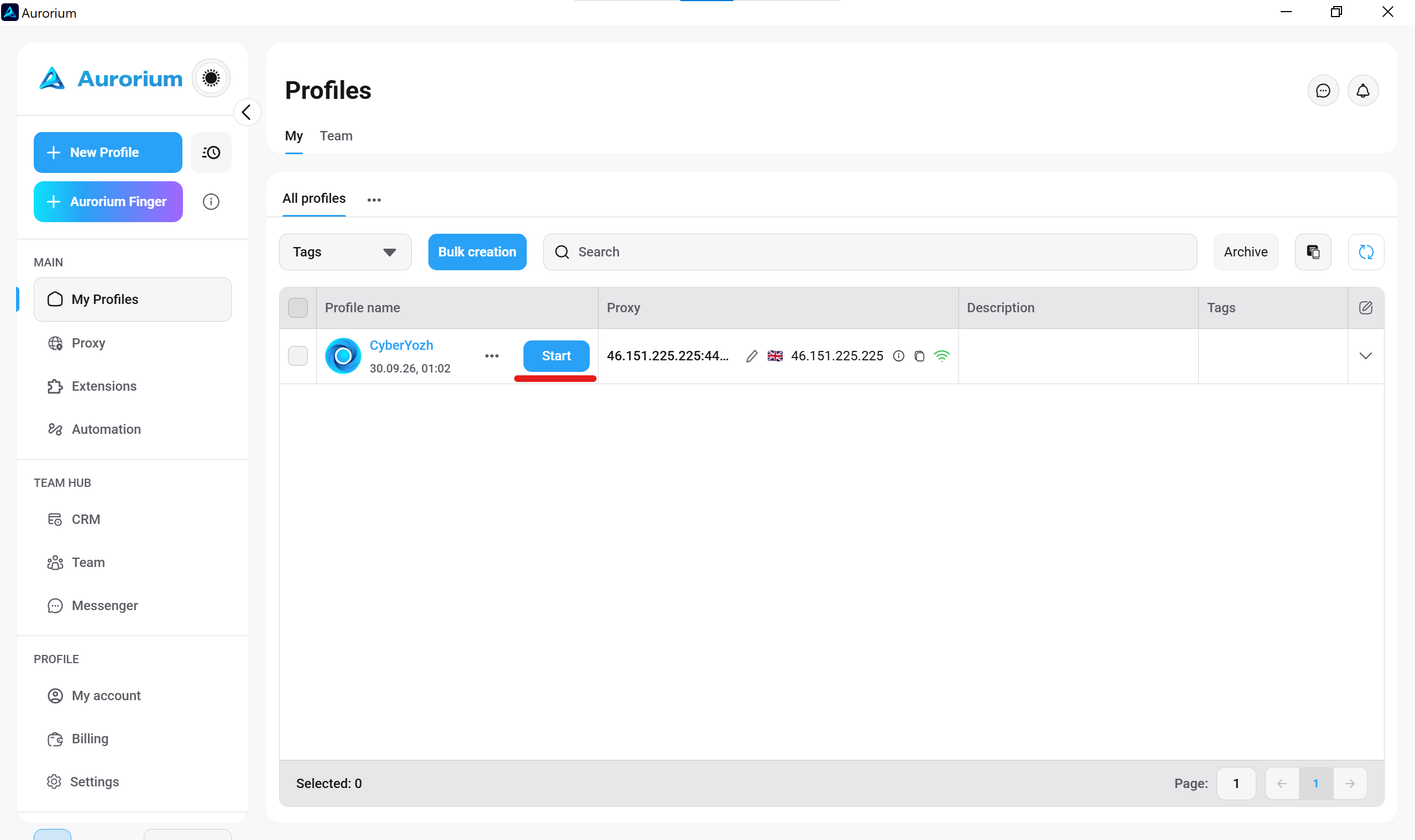
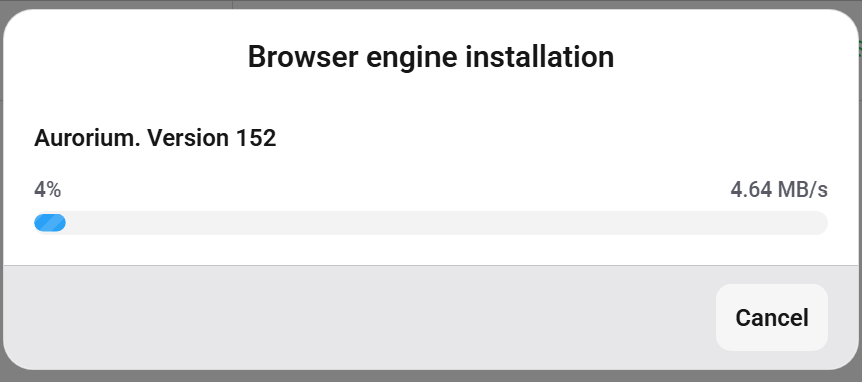
Clique no botão Create profile. O sistema salva seu ambiente na lista principal de Perfis. Clique em Start. O aplicativo baixa a versão correspondente do motor do navegador durante a inicialização inicial. Aguarde a conclusão da barra de progresso. A janela isolada abre automaticamente.
7. Auditoria técnica de footprint
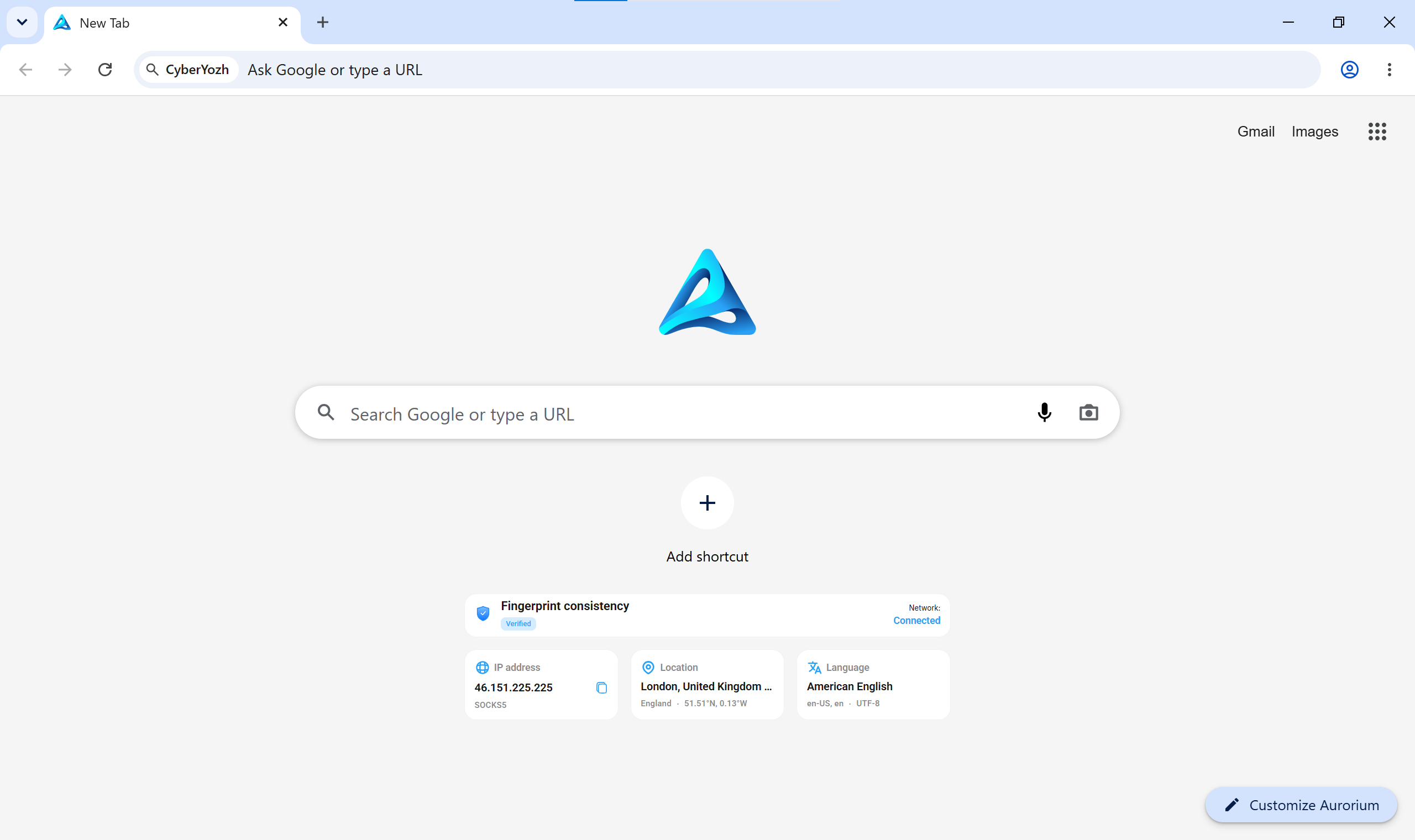
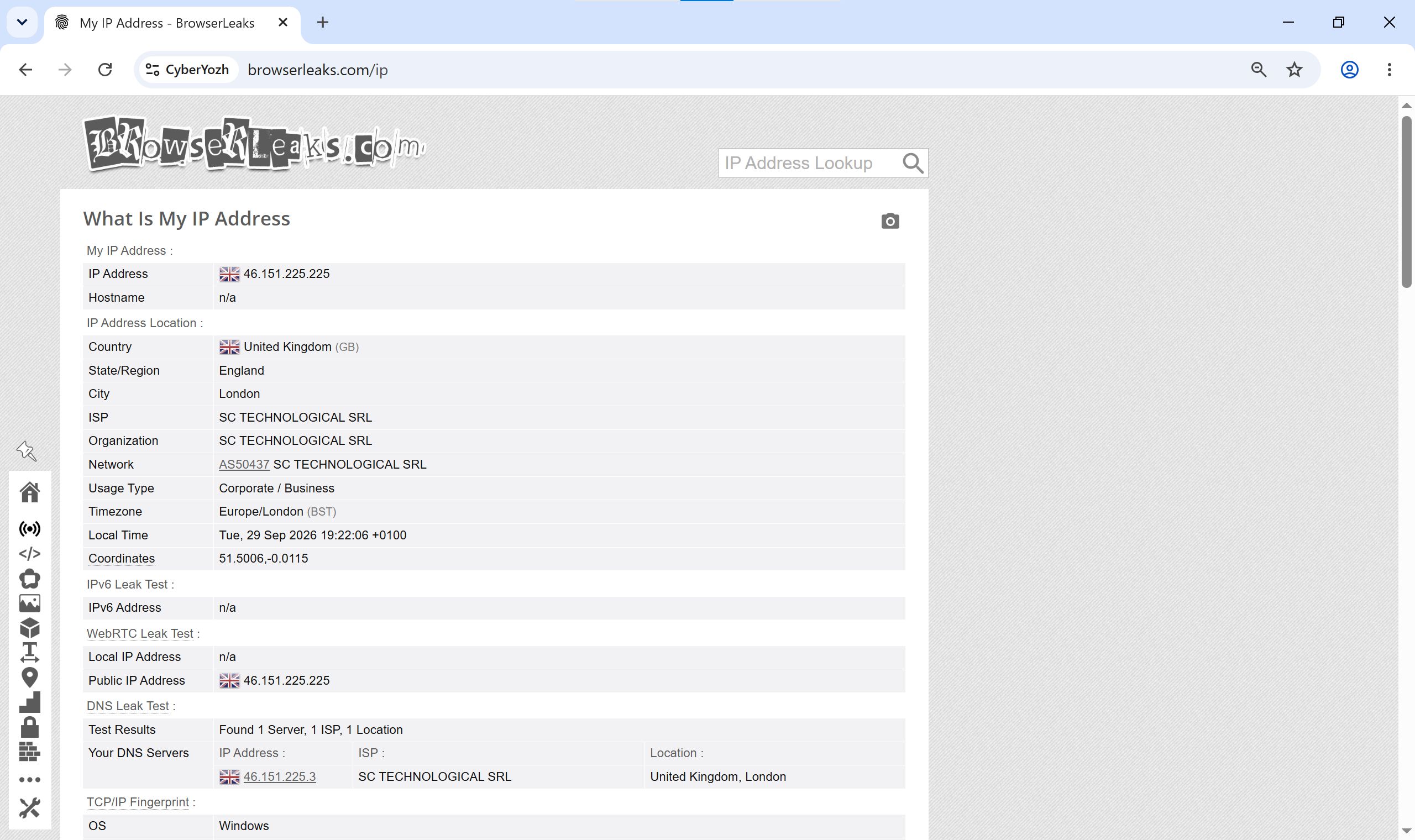
A página inicial do Aurorium exibe imediatamente o status básico de sua conexão. Navegue até o BrowserLeaks para realizar uma auditoria técnica profunda. Verifique se seus parâmetros WebRTC transmitem o IP do proxy exato sem expor interfaces locais. Role para baixo até a seção TCP/IP Fingerprint. Ela deve exibir exatamente o SO Windows que alinhamos no servidor.
👉 Audite seu nó via Fraud Score Checker: Avalie sua velocidade de abuso oculta e classificação de risco de IP usando os bancos de dados ThreatMetrix e IPQualityScore antes de iniciar sua sessão real.
Geo-sincronização do seu perfil: Números SMS locais e cartões virtuais
O alinhamento de IP representa apenas uma faceta de um ambiente estável. Plataformas rigorosas exigem correspondências exatas entre sua pegada de rede e dados de faturamento.
👉 Use Proxies ISP Residenciais: Vincule seu perfil a um endereço estático vinculado a um provedor de internet doméstico legítimo que mantém a conexão por meses.
Implante o serviço CyberYozh SMS para alugar números de telefone residenciais de operadoras locais autênticas.
Em seguida, emita um cartão bancário virtual tokenizado diretamente da plataforma. Configure o endereço de faturamento do cartão (correspondência AVS) para refletir precisamente a geolocalização do seu nó de proxy ISP.
Esta abordagem unificada reduz o risco de gatilhos de segurança automatizados.
Sua configuração de proxy Aurorium está completa. Proteja sua camada de transporte nativamente e pare de deixar a inspeção profunda de pacotes interromper seu fluxo de trabalho.
Perguntas frequentes sobre configuração de proxy Aurorium
Por que uma configuração específica de proxy Aurorium é necessária?
O roteamento legado deixa rastros na camada de transporte. Uma configuração dedicada garante que seus cabeçalhos de pacote TCP correspondam ao perfil de hardware gerado pelo seu navegador, protegendo sua pegada de rede contra inspeção profunda de pacotes.
Como uma configuração de proxy Aurorium previne vazamentos de WebRTC?
A configuração utiliza SOCKS5 e impõe roteamento UDP nativamente. Isso encapsula o tráfego WebRTC ponto a ponto diretamente dentro do túnel isolado, garantindo que sua interface local nunca transmita para o servidor de destino.
Devo usar HTTP para minha configuração de proxy Aurorium?
Implante SOCKS5. Proxies HTTP frequentemente modificam cabeçalhos de solicitação e quebram tráfego não-web. Se seu objetivo é automação de criptomoedas onde transferência de dados ultrarrápida importa.
👉 Alugue Proxies de Datacenter: Servidores dedicados premium oferecendo latência ultrabaixa especificamente para tunelamento SOCKS5.
Qual é a melhor configuração de proxy Aurorium para redes sociais?
Plataformas rigorosas confiam em redes celulares. A tecnologia CGNAT mistura suas solicitações nativamente com tráfego de smartphones reais.
👉 Implante Proxies Mobile LTE/5G: A solução ideal para farming de contas e arbitragem de anúncios, dando a você controle total sobre rotação manual de IP.
Como faço para alterar IPs durante uma configuração de proxy Aurorium?
Cole sua URL específica de alteração de IP do painel CyberYozh diretamente na janela de configuração de proxy. Isso permite que você acione uma redefinição física do modem perfeitamente.
Uma configuração adequada de proxy Aurorium corrige erros p0f?
Sim, desde que você alinhe o SO. Você seleciona seu SO de destino no perfil Aurorium e então ativa o recurso Fingerprint OS no nível de rede CyberYozh para corresponder exatamente.
Como testo meu nó de proxy antes de conectar?
Execute o endereço IP atribuído através de um verificador de Fraud Score. Isso analisa sua velocidade de abuso e classificação de risco usando bancos de dados corporativos antes de você iniciar a sessão.