
Como configurar proxy no Spotify
O Spotify transmite milhões de faixas diariamente. Mas o roteamento do seu provedor local estraga facilmente toda a experiência. O roteamento ruim reduz a qualidade da transmissão. O áudio fica em buffer infinitamente. O aplicativo desconecta completamente em redes públicas.
Os provedores frequentemente usam modelagem artificial de tráfego. Eles detectam streaming de áudio e imediatamente cortam sua velocidade. Isso força o Spotify a reduzir automaticamente a qualidade do som.
Um servidor proxy configurado corretamente resolve este problema. Ele cria uma rota direta e segura para seus dados de áudio. Uma conexão proxy limpa elimina instantaneamente as falhas, garantindo um caminho direto para o tráfego.
Estes problemas são causados por três fatores principais:
Riscos do Wi-Fi público. Redes abertas em cafés ou transporte expõem seu tráfego. Hackers podem interceptar dados de sessão sem a devida proteção.
Limitação de velocidade pelo provedor (throttling). Este é um problema frequente de streaming. Muitos provedores reduzem artificialmente a velocidade ao detectar áudio. A qualidade do som cai. As faixas demoram muito para carregar.
Roteamento instável e ping alto. Com um caminho de tráfego não otimizado, o aplicativo simplesmente não consegue trocar dados de forma estável com os servidores. Aparecem erros de rede. Você perde a capacidade de ouvir música sem pausas.
Um servidor proxy protege sua conexão. Você ouve música na mais alta qualidade sem limites de rede.
Atenção: Use ferramentas de rede de forma legal e transparente. Aplique-as para proteger seu rastro de rede, garantir privacidade e manter a estabilidade da conexão. Certifique-se de que sua configuração de rede está em conformidade com os Termos de Uso da plataforma de música.
🎧 Escolha do protocolo: Por que o Spotify requer SOCKS5, e não HTTP
Primeiro você precisa escolher o protocolo correto. Nas configurações do Spotify existem várias opções. Apenas uma realmente funciona.
Proxies HTTP são inúteis aqui. Seu lugar é em navegadores web para tráfego simples. O Spotify usa protocolos complexos de múltiplas camadas para streaming e P2P. HTTP derruba tais conexões.
SOCKS4 está morto. Este protocolo antigo é completamente desprovido de recursos de autenticação. Proxies privados de qualidade exigem login e senha. SOCKS4 não funcionará aqui.
Proxies SOCKS5. Este é o padrão e sua única escolha correta. O protocolo único de baixo nível pega qualquer tráfego e o envolve limpo através do servidor remoto. SOCKS5 suporta UDP. O Spotify depende de UDP para reprodução suave.
Você precisa de um canal rápido SOCKS5. Escolha provedores confiáveis. A velocidade garantida deve ser de pelo menos 5 Mbps para alta qualidade. Para streams HiFi são necessários mais de 10 Mbps. Proxies públicos gratuitos roubam dados e destroem sua velocidade. Nunca os use.
👉 Você pode ler mais sobre proxies móveis aqui
👉 Você pode ler mais sobre proxies residenciais aqui
Que tipo de proxy é adequado para o Spotify
O protocolo importa. Mas a origem do servidor determina a qualidade real do seu stream. A CyberYozh fornece várias opções de infraestrutura. Você precisa da arquitetura correta para reprodução de áudio ininterrupta.
Proxies residenciais estáticos (ISP): Esta é sua escolha principal para streaming em desktop. Estes endereços IP estáticos pertencem a provedores de internet domésticos reais. As plataformas confiam neles completamente. SOCKS5 funciona direto da caixa. Como a conexão parece exatamente com um Wi-Fi doméstico padrão, o Spotify não marca sua sessão. As playlists simplesmente tocam. Sem pausas aleatórias.
Proxies móveis: Eles direcionam o tráfego através de torres de celular 5G ou LTE reais. Eles também suportam SOCKS5. Eles têm o mais alto nível de confiança. Eles superam facilmente filtros de rede rigorosos, garantindo som limpo sem interrupções.
Proxies de servidor / Datacenter: Pule-os para o aplicativo nativo do Spotify. Eles oferecem enorme largura de banda em servidores corporativos premium. Mas eles suportam apenas o protocolo HTTP. O Spotify exige estritamente SOCKS5 para funcionar. Aplicar um proxy HTTP de datacenter nas configurações do aplicativo romperá instantaneamente sua conexão.
Proxies residenciais rotativos: Evite-os completamente. Eles mudam constantemente o seu endereço IP. Cada rotação interrompe a conexão ativa. A música pausa abruptamente. Além disso, você paga por gigabyte. O streaming de áudio esgota esse limite de dados muito rapidamente.
Opte por proxies residenciais ISP estáticos ou endereços móveis. Eles fornecem um canal dedicado e imutável para playlists.
Alternativa: Se precisar proteger o tráfego de todo o dispositivo (incluindo smartphone), considere uma VPN. Ela criptografa todos os dados e é mais simples de configurar. Porém, o processamento pesado de criptografia às vezes reduz a velocidade líquida de streaming.
🛠️ Como configurar proxy no Spotify (apenas para PC)
O cliente desktop (Windows e macOS) suporta configuração integrada. Isso leva menos de um minuto.
Passo 1: Obtenha os dados de conexão
Primeiro, pegue as credenciais do seu proxy. Você precisará de:
Endereço IP (host)
Porta para conexão
Login e Senha para autorização
Tipo de protocolo (HTTP ou SOCKS5)
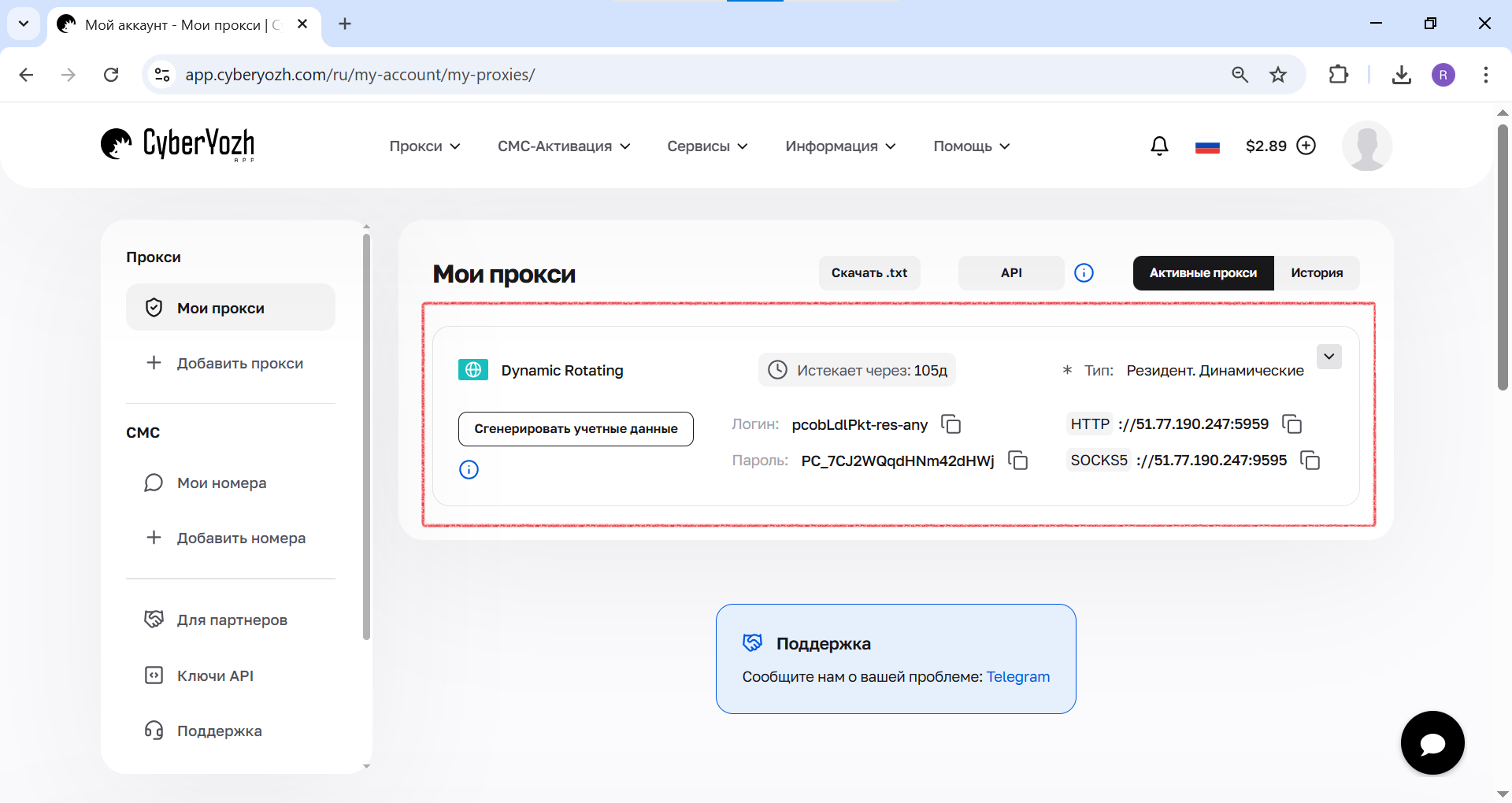
Passo 2. Abra o menu principal do Spotify
No canto superior esquerdo do cliente Spotify, clique nos três pontos (...). Selecione Edit (Editar), depois clique em Preferences (Preferências).
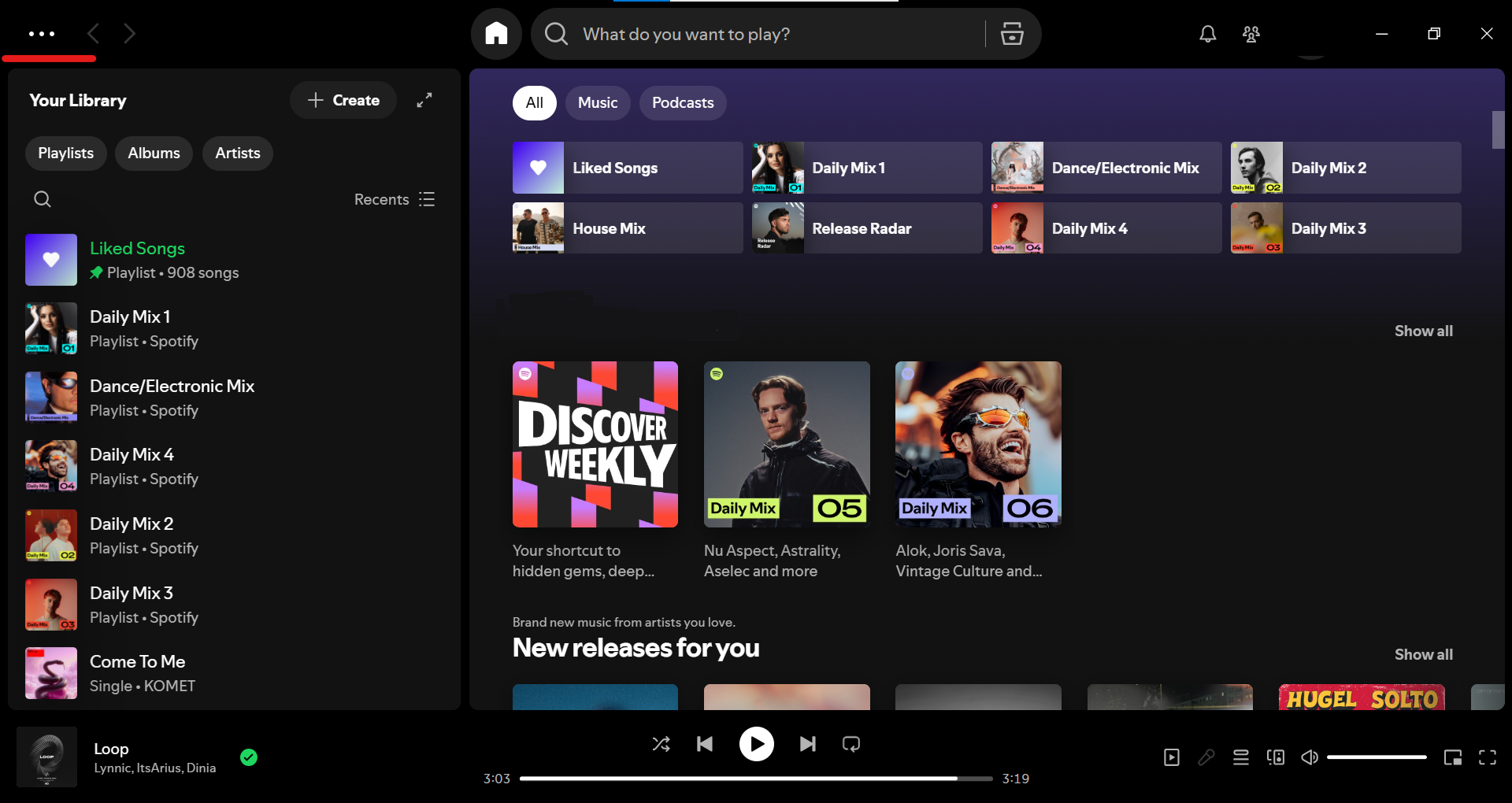
Passo 3. Acesse as configurações de rede
No menu suspenso, selecione Edite depois clique em Preferences....
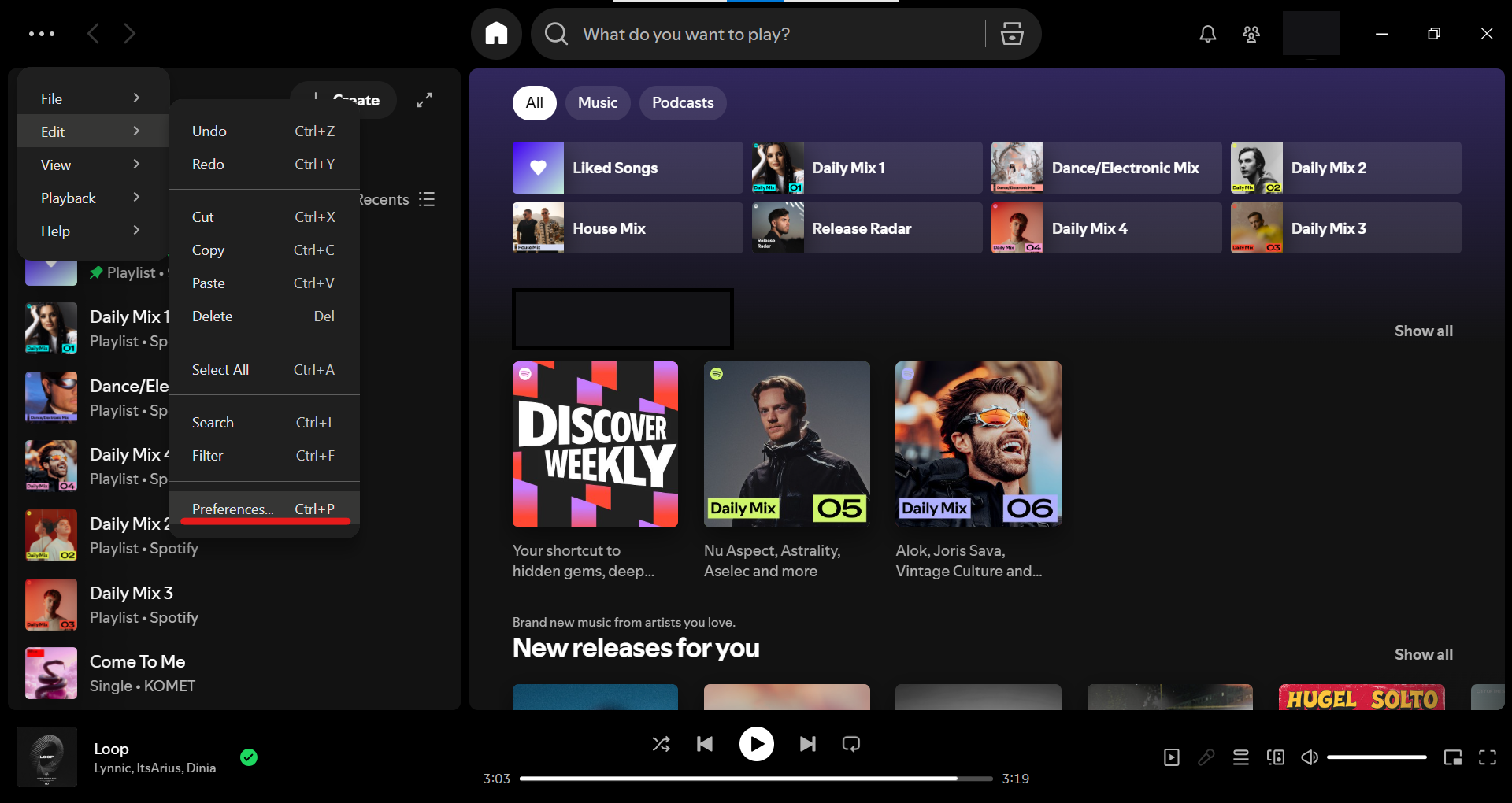
Passo 4. Encontre a seção de parâmetros de proxy
Role a página de configurações para baixo. Pare no bloco Proxy Settings.
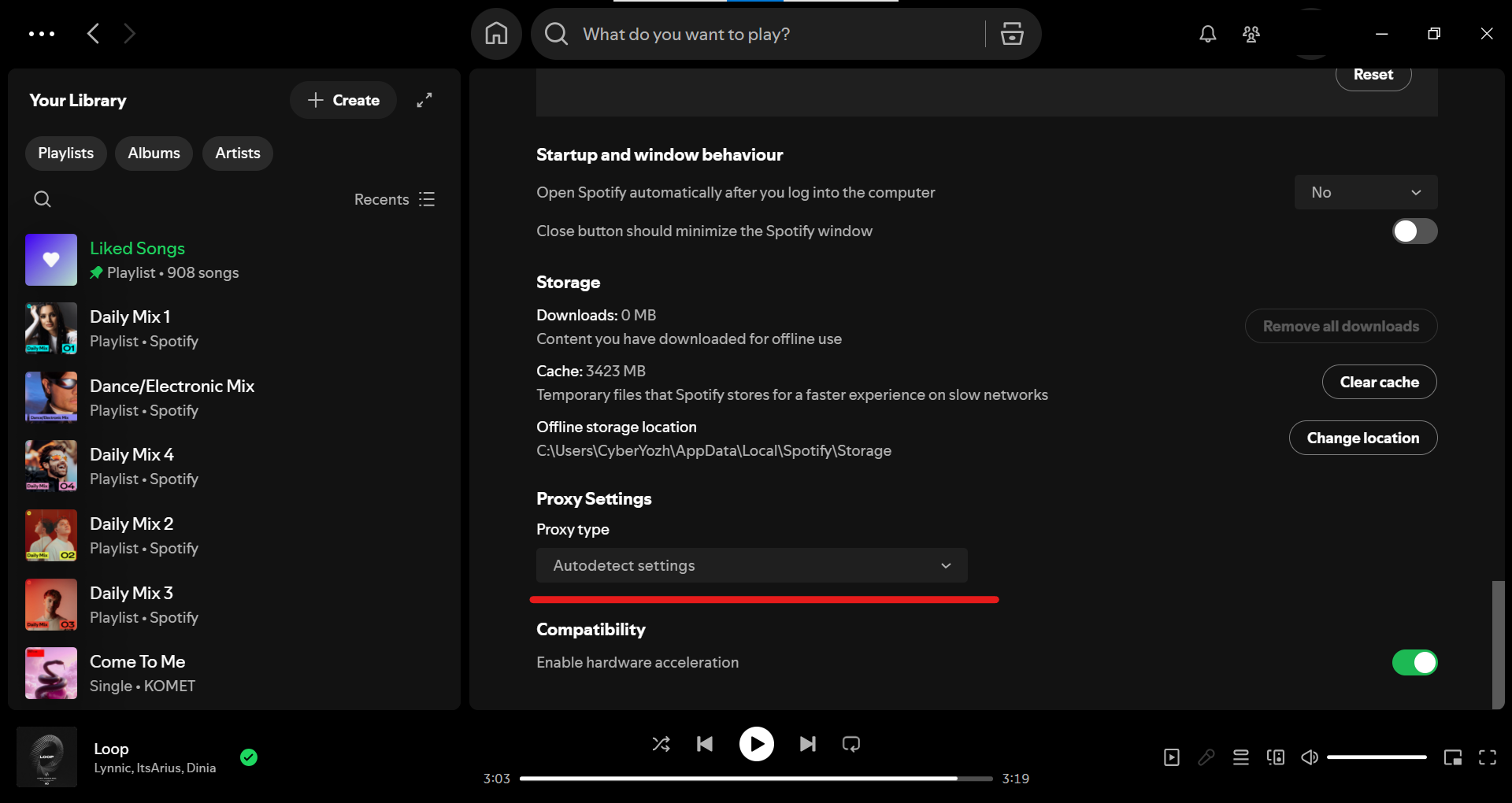
Passo 5. Selecione SOCKS5
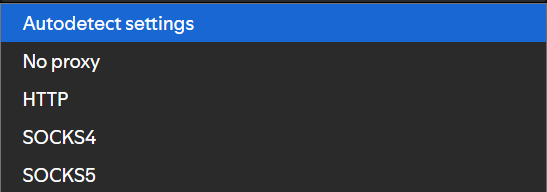
Clique na lista suspensa Proxy type. Por padrão, está definido como Detectar configurações automaticamente. De todas as opções propostas, escolha SOCKS5.
Passo 6. Insira os dados do servidor
Preencha os campos que aparecerem com os dados do seu proxy privado:
Host: Endereço IP do proxy (por exemplo,
51.77.190.247)Port: Porta (por exemplo,
9595)Username & Password: Insira as credenciais de autorização
Passo 7. Reinicie o aplicativo
O Spotify requer reinicialização para criar uma nova rota. Clique no botão que aparecerá Restart App.
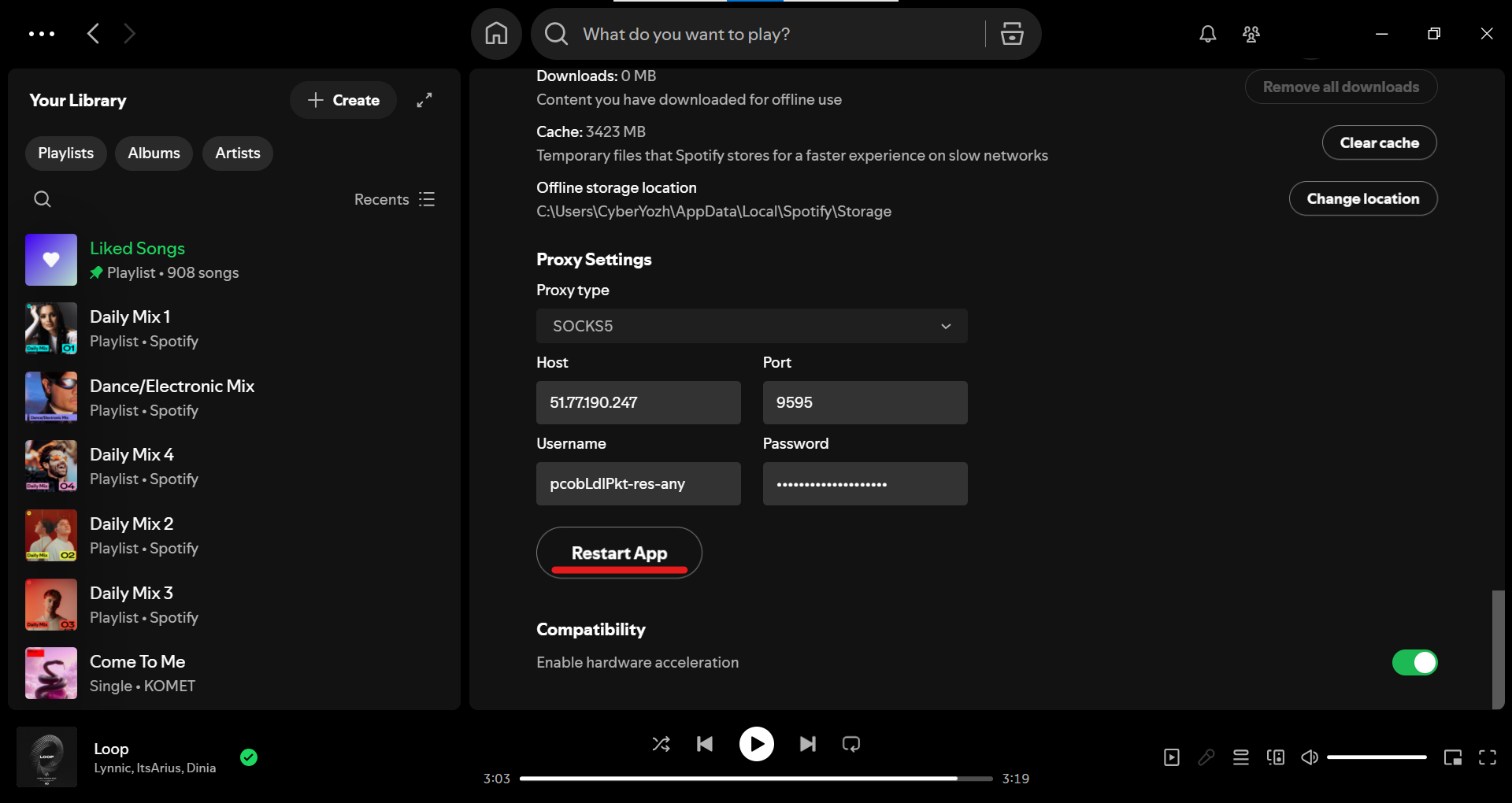
As novas regras de rede não funcionarão até a reinicialização completa do cliente.
📱 Configuração de proxy no Spotify em dispositivo móvel
Os aplicativos móveis para Android e iOS não possuem menus de proxy integrados. Você deve rotear o tráfego no nível do sistema ou usar um aplicativo cliente.
No Android: Instale um aplicativo (por exemplo, V2RayNG, OpenVPN Connect ou WireGuard oficial) e conecte-se a um servidor protegido. Ou configure o proxy nas configurações do sistema: vá em Configurações > Rede e internet > Proxy/VPN > Adicione uma configuração SOCKS5.
No iOS: Use as configurações de VPN integradas no iPhone (Configurações > Geral > VPN e gerenciamento de dispositivo). Adicione a configuração do seu provedor de rede.
Após a conexão, abra o Spotify. O tráfego do aplicativo será automaticamente direcionado pelo novo caminho protegido.
🔧 O que fazer se a configuração não funcionar
Execute um teste de velocidade. Alta latência (mais de 200 ms) ou velocidade abaixo de 2 Mbps causam falhas no áudio. Verifique a velocidade real da linha em speedtest.net.
Verifique cada caractere. Erros de digitação destroem a autenticação. Certifique-se de que o seu endereço IP permanece ativo no painel do fornecedor.
Limpe o cache da aplicação. Vá para Definições > Armazenamento e pressione Limpar Cache para remover conflitos antigos de roteamento.
Nota de segurança: Use apenas fornecedores que garantam alta largura de banda e uptime de 99% para transmissões de áudio.
✅ Reprodução contínua
Reinicie a aplicação. Agora o Spotify direciona o tráfego através de um nó protegido. As limitações do fornecedor desaparecem. O buffering para. Escolha servidores com alta largura de banda e baixo ping.
Isto mantém a velocidade de transmissão elevada. A qualidade de áudio permanece no nível máximo mesmo em faixas HiFi.
👉 Procura o melhor proxy para Spotify? Para streaming de qualidade é necessário um canal rápido e fiável. Obtenha proxies SOCKS5 de alta velocidade para reprodução ininterrupta.
Perguntas frequentes sobre proxy para Spotify
Por que configurar proxy no Spotify se a música já está a tocar?
Os fornecedores frequentemente reduzem a velocidade de streaming. Os engenheiros de rede chamam a isto traffic shaping. Por causa disto, as faixas carregam infinitamente. O proxy otimiza a rota. A música carrega sem atrasos.
Por que o SOCKS5 é melhor que HTTP para o Spotify?
Os programadores criaram o protocolo HTTP para sites básicos. Não tem potência suficiente para aplicações complexas. O Spotify transmite através da rede fluxos de áudio, dados de sincronização e tráfego P2P. O SOCKS5 funciona a um nível de sistema baixo. Empacota absolutamente quaisquer dados sem alterações. E suporta o formato UDP. Este é um requisito básico para audição fluida sem pausas.
Os proxies gratuitos são seguros para streaming?
Não. A sua utilização comporta um risco enorme. Ninguém assume responsabilidade por servidores gratuitos. Os proprietários dos nós podem intercetar as suas palavras-passe e dados da conta. A velocidade também costuma ser terrível. A música vai gaguejar constantemente. Áudio de qualidade requer largura de banda garantida de 5 a 10 Mbps. Os pools gratuitos nunca fornecem essa velocidade. Escolha sempre endereços privados com autenticação.
Quão rápido posso configurar SOCKS5 na aplicação de PC?
A configuração leva exatamente um minuto. Abra a versão desktop no Windows ou macOS. Clique nos três pontos no canto superior esquerdo. Abra o menu Editar e selecione Preferências. Deslize para baixo até à secção de parâmetros de rede. Mude de Autodetectar para SOCKS5. Preencha o host, porta e credenciais. Pressione o botão de reiniciar para aplicar as alterações. Sem reiniciar, as novas regras não funcionarão.
O que fazer se o Spotify apresentar erro de rede após a configuração?
Erros acontecem. Primeiro verifique os caracteres introduzidos. Um espaço a mais quebra completamente a autenticação. Teste o ping e a velocidade do servidor através de qualquer ferramenta online. A transmissão de áudio será interrompida se a latência exceder 200 ms. Limpe o cache da aplicação na secção de armazenamento. Mas se o problema persistir, o nó simplesmente desligou-se. Terá de mudar para um endereço IP funcional.
Posso adicionar configurações de proxy diretamente no Spotify móvel?
Na aplicação móvel para Android ou iOS essa função não existe. Os programadores não a adicionaram. Mas tem uma saída. Configure uma ligação segura ao nível do sistema operativo do smartphone. No Android vá ao menu de redes sem fios e adicione a configuração SOCKS5. No iPhone é muito mais simples usar uma ligação VPN segura. Todo o seu tráfego móvel seguirá por um caminho estável.
O proxy melhora a qualidade de áudio?
O proxy não melhora o som diretamente. Simplesmente remove os limites artificiais de velocidade do fornecedor de internet. Áudio de qualidade padrão requer 5 Mbps. Formatos Lossless ou HiFi requerem mais de 10 Mbps. A aplicação comprime automaticamente as faixas se o seu fornecedor reduz a velocidade. O proxy restaura o acesso estável às transmissões na velocidade máxima. O seu som permanece limpo.