
Configurar un servidor proxy a nivel del router doméstico es la solución definitiva para quienes desean aumentar la seguridad en la red y optimizar las rutas de tráfico.
La principal ventaja de este método es que no es necesario instalar programas de terceros en cada dispositivo individual. Esto es fundamental para equipos que no admiten en absoluto la instalación de clientes VPN o proxy: televisores Smart TV (Samsung Tizen, LG WebOS), consolas de juegos (PlayStation, Xbox) o decodificadores Apple TV.
En esta guía, te mostraremos cómo configurar un proxy en el popular sistema operativo KeeneticOS utilizando políticas de acceso inteligentes. Dirigiremos solo los dispositivos seleccionados a través de un canal de proxy dedicado, dejando que el resto de la red doméstica funcione de forma directa.
⚡ Elección del proxy: Combustible de calidad para tu router
Un router Keenetic es el potente motor de tu red doméstica, y el proxy es su combustible. Un error al elegir el tipo de dirección IP puede provocar que los videos se detengan o que no sea posible conectarse a los servidores de juegos.
Regla importante: El router procesa enormes volúmenes de datos. Al elegir una tarifa, ten siempre en cuenta los límites de tráfico, especialmente si planeas ver videos en streaming o descargar juegos.
Aquí tienes las 3 opciones principales del catálogo de CyberYozh App:
1. Proxies Residenciales (ISP Estáticos e Rotativos)
Para qué: Streaming (Netflix, YouTube 4K), juegos en línea en consolas (PS5, Xbox Series), sistemas de "Hogar inteligente".
La esencia: Obtienes direcciones IP de proveedores de servicios de Internet domésticos reales. Son totalmente compatibles con el protocolo SOCKS5, necesario para la transmisión de multimedia y tráfico UDP de juegos.
En combinación con Keenetic: Es la solución ideal. Las plataformas de streaming y los servidores de juegos te ven como un usuario doméstico normal de otro país, garantizando la máxima estabilidad. Matiz: Para televisores y consolas, elige proxies Estáticos (ISP) para que la dirección IP no cambie durante una película o partida. Controla atentamente el consumo de tráfico en tu tarifa.
👉 Puedes leer más sobre los proxies residenciales aquí
2. Proxies Móviles (4G/LTE/5G)
Para qué: Navegación privada, enrutamiento de tráfico de portátiles de trabajo y smartphones de la familia.
La esencia: Direcciones IP de operadores de telefonía móvil reales con soporte para SOCKS5. Gracias a la tecnología CGNAT, esta IP proporciona el más alto nivel de privacidad.
En combinación con Keenetic: Virtualmente, tu router se convierte en un punto de acceso móvil. Esto garantiza una conexión fiable para la navegación web y el trabajo.
Matiz: Debido a la tarificación del tráfico móvil, no es la opción más óptima para descargas constantes de archivos pesados o juegos, pero es la mejor herramienta para proteger dispositivos de trabajo.
👉 Puedes leer más sobre los proxies móviles aquí
3. Proxies de Centro de Datos (Datacenter)
Para qué: Navegación web básica, lectura de sitios de texto, descarga de archivos a través del navegador.
Veredicto: Requieren precaución al configurarlos en el router.
En combinación con Keenetic: Limitación técnica importante. Los proxies de servidor suelen funcionar solo bajo el protocolo HTTP. Esto significa que en la configuración del router tendrás que elegir el tipo de conexión "HTTP" en lugar de "SOCKS5". Funcionarán perfectamente para cargar sitios en una tablet (y tienen tráfico ilimitado), pero no son aptos para juegos en línea en consolas y pueden ser bloqueados por servicios de streaming estrictos.
⚙️ Paso 1. Instalación del componente "Cliente proxy"
"De fábrica", los routers Keenetic pueden no tener el módulo necesario para trabajar con proxies. Es necesario añadirlo al sistema.
Abre la interfaz web de tu router (normalmente es la dirección
192.168.1.1omy.keenetic.net).En el menú de la izquierda, ve a la sección "Administración" -> "Configuración general del sistema".
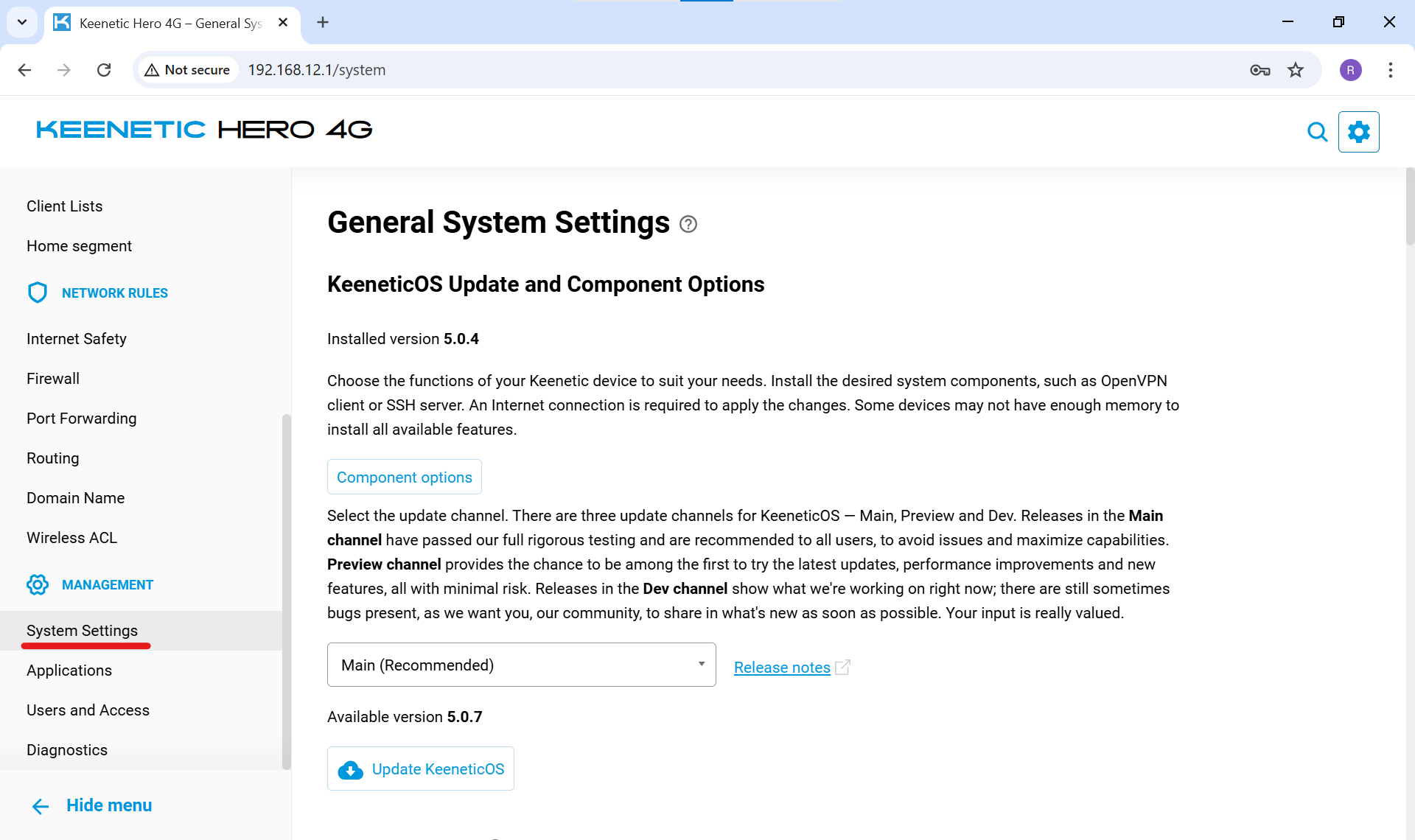
Fig. 1. Menú de configuración general del sistema KeeneticOSEn el bloque "Actualización y componentes de KeeneticOS", haz clic en el botón "Cambiar el conjunto de componentes".
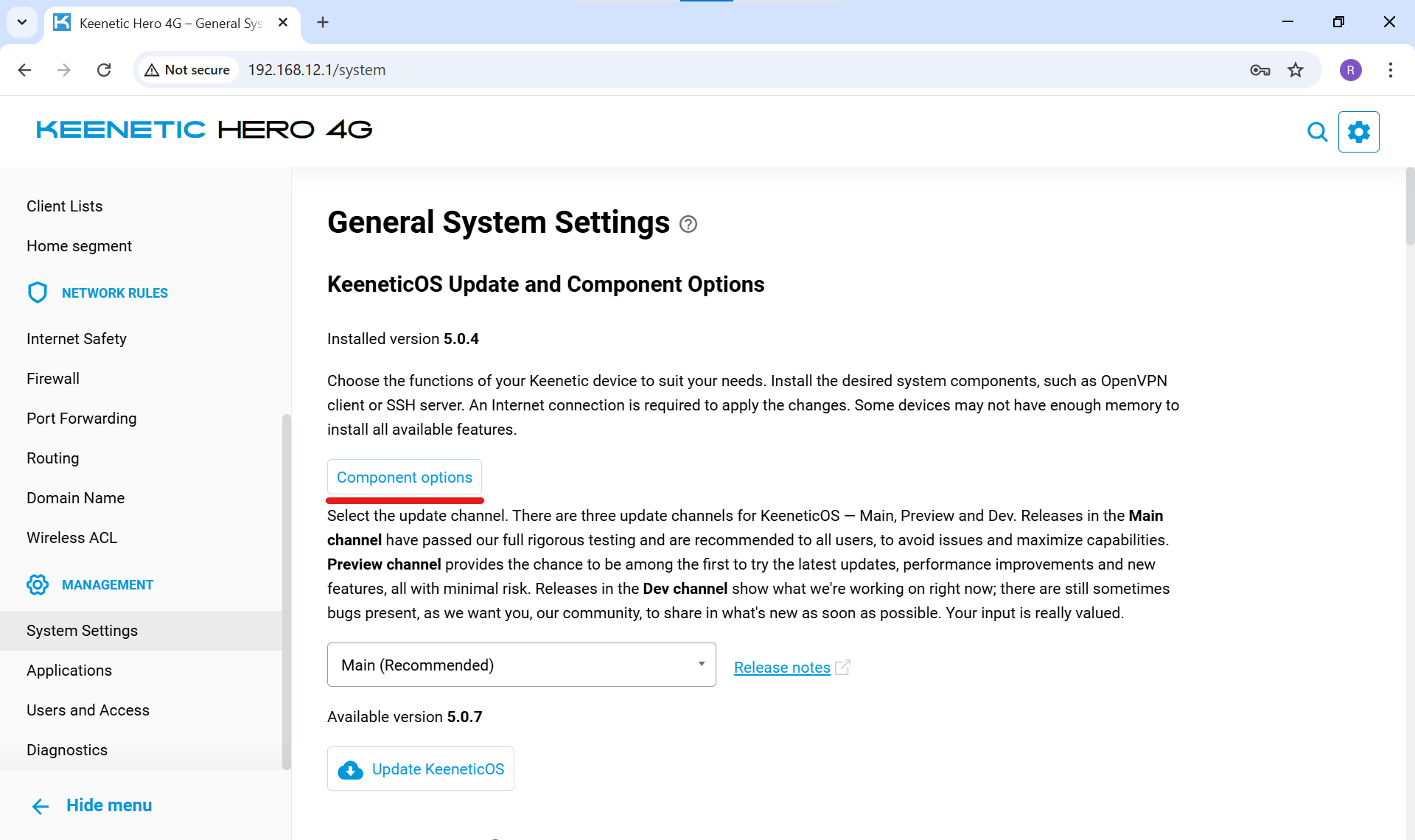
Fig. 2. Botón para cambiar el conjunto de componentes del sistemaAparecerá una ventana de búsqueda. Escribe la palabra
proxy.Busca el elemento "Cliente proxy" (en la sección "Funciones de red") y marca la casilla correspondiente.
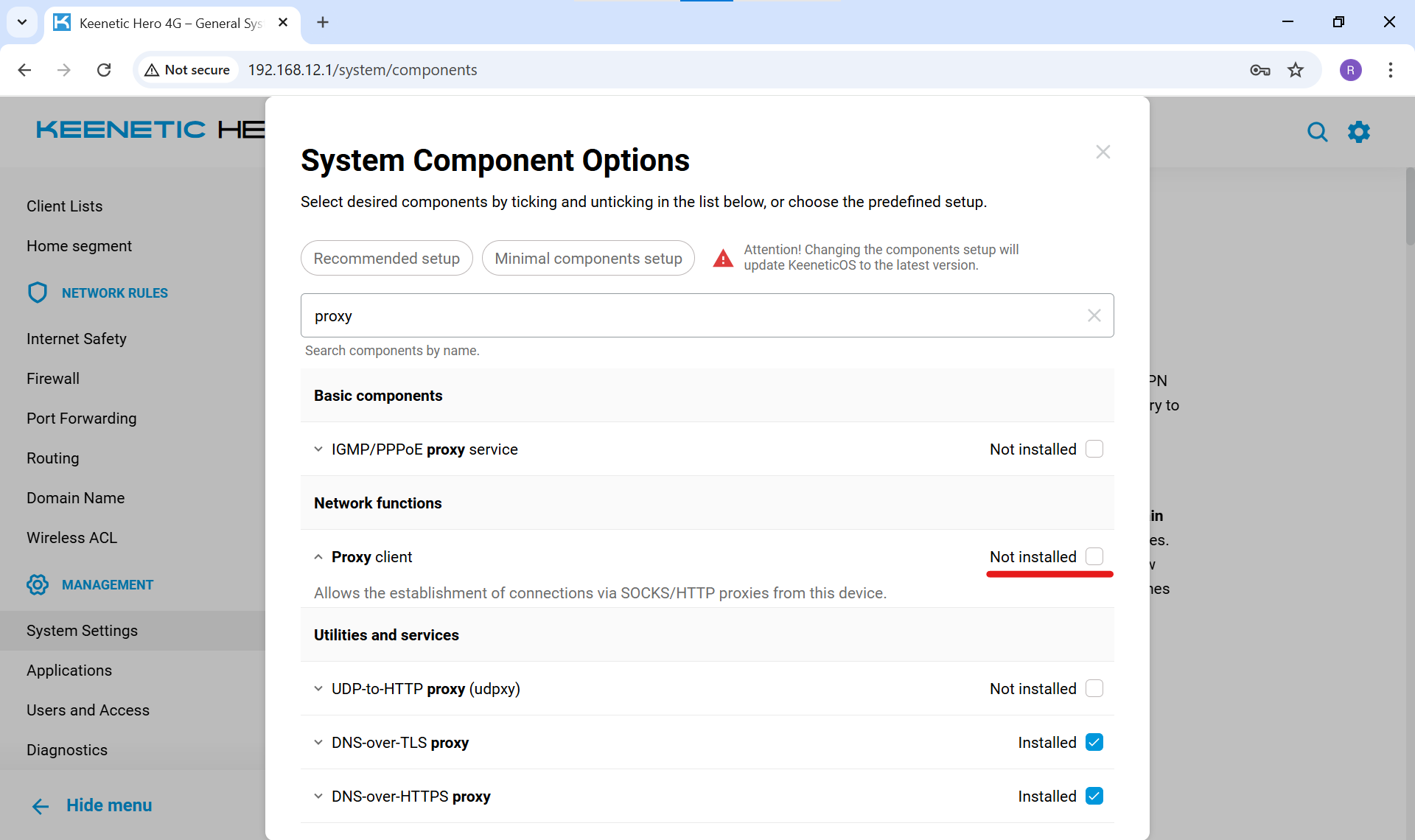
Fig. 3. Activación del componente "Cliente proxy"Haz clic en el botón "Actualizar KeeneticOS" en la parte inferior de la pantalla. El router descargará el módulo necesario y se reiniciará.
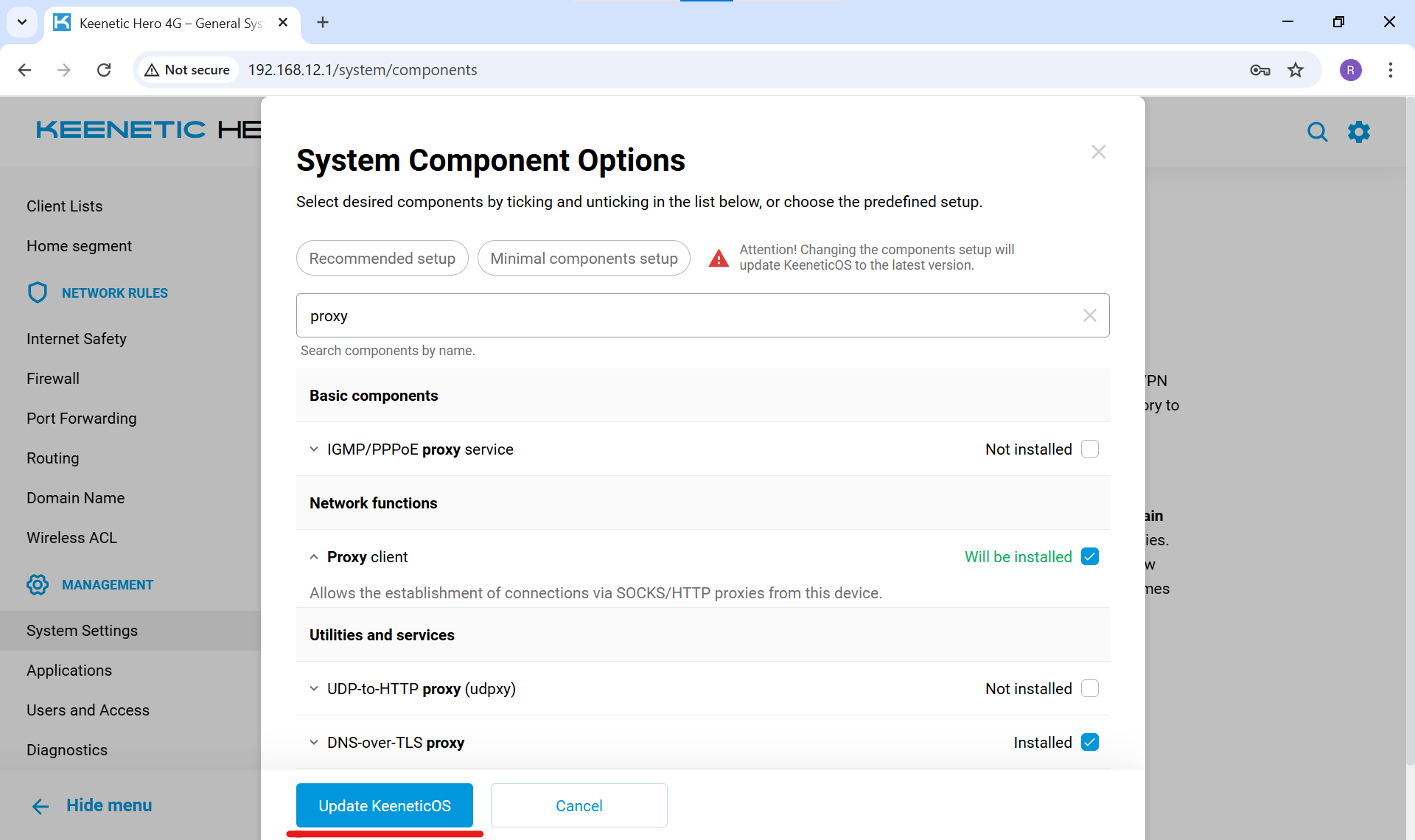
Fig. 4. Confirmación de actualización del sistema
🌐 Paso 2. Creación de la conexión proxy
Ahora debemos introducir los datos de tu proxy de CyberYozh App en la configuración del router.
En el menú de la izquierda, ve a la sección "Internet" -> "Otras conexiones".
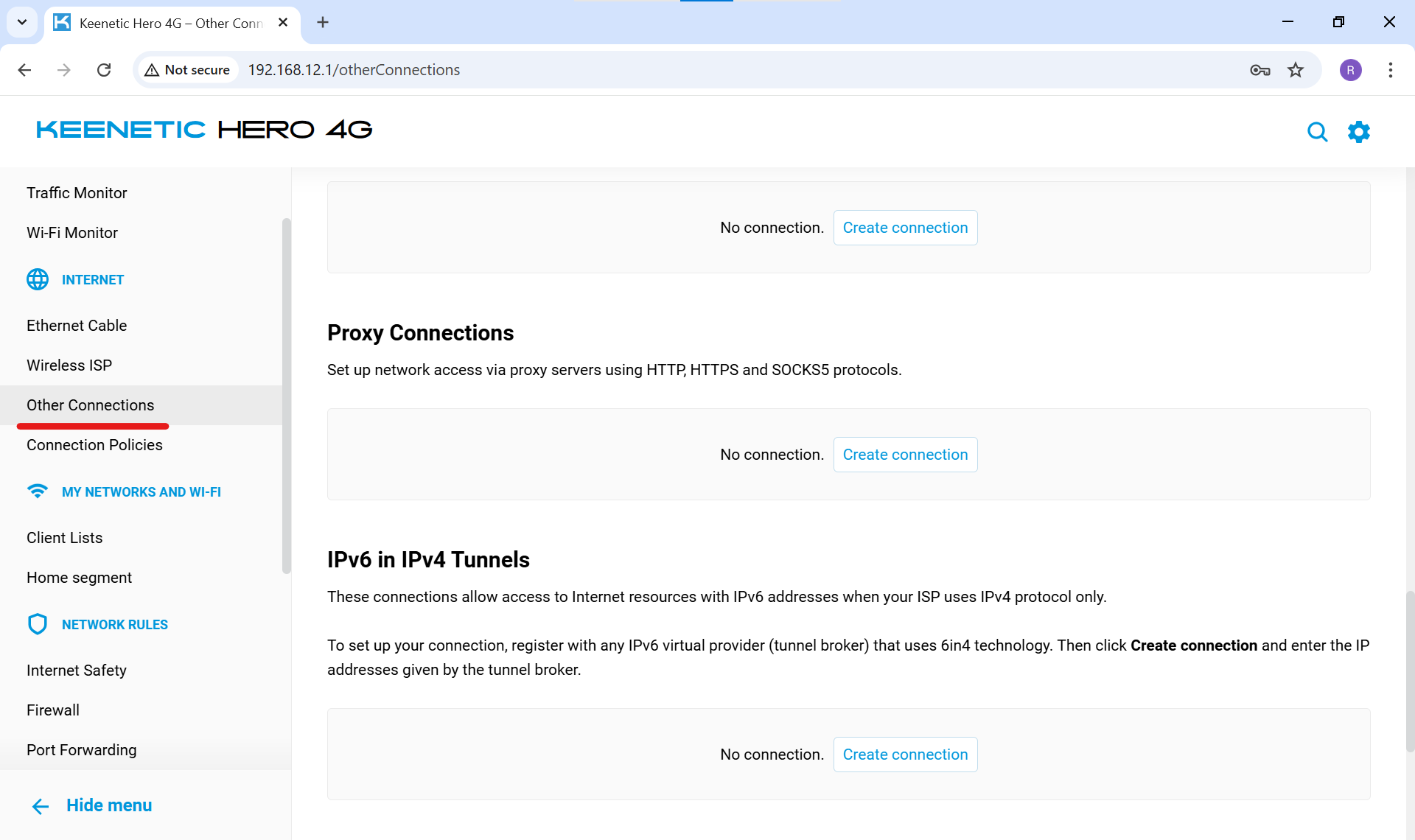
Fig. 5. Sección "Otras conexiones" en el menú del routerBusca el bloque "Conexiones proxy" y haz clic en "Agregar conexión".
Completa los parámetros:
Nombre de la conexión: Asigna un nombre claro (por ejemplo,
CyberYozh App).Usar para acceder a Internet: Asegúrate de marcar esta casilla.
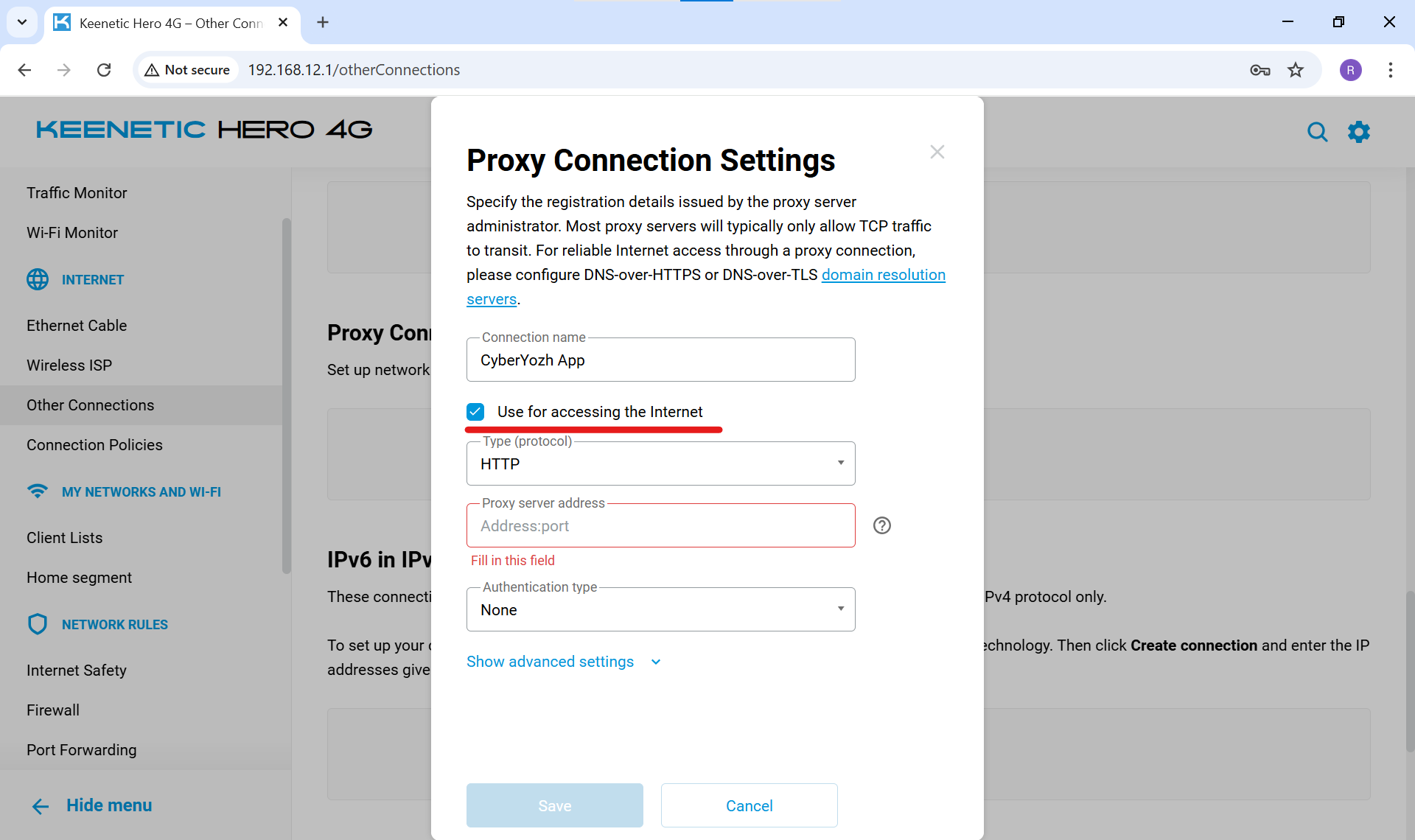
Fig. 6. Parámetros básicos de la nueva conexiónTipo (protocolo): Selecciona SOCKS v5 (es el mejor protocolo para streaming multimedia y juegos en línea, ya que admite la transmisión de cualquier tipo de datos).
Dirección del servidor proxy: Introduce la dirección IP y el puerto separados por dos puntos (por ejemplo,
51.77.190.247:9595). En CyberYozh, el puerto para SOCKS5 es 9595.Tipo de autenticación: Selecciona Auto (o indica Usuario/Contraseña si el router lo solicita).
Introduce tu Nombre de usuario y Contraseña.
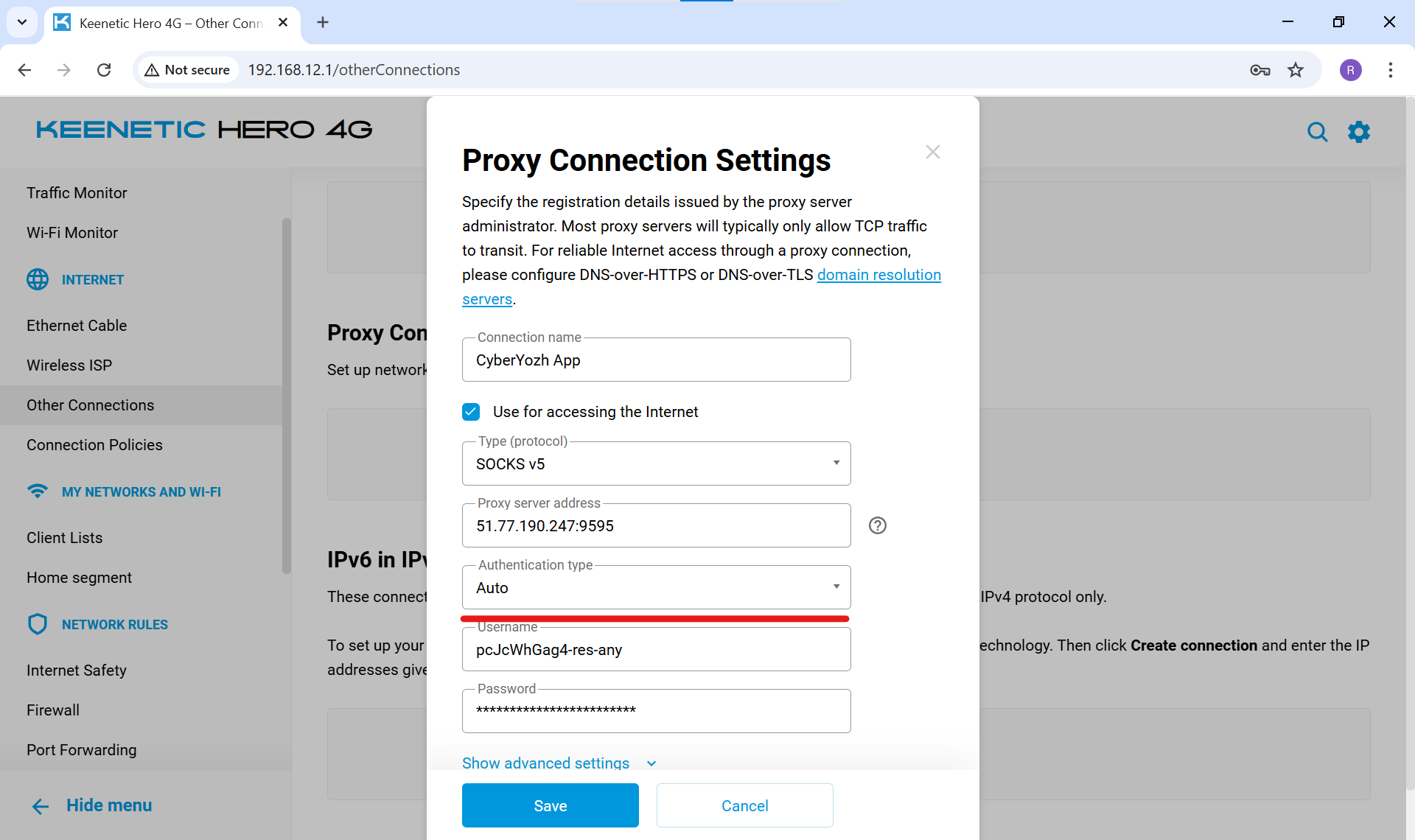
Fig. 7. Introducción de IP, puerto, usuario y contraseña del proxy
Haz clic en "Guardar".
En la página principal de "Otras conexiones", activa el interruptor del perfil creado (posición verde). El router se conectará al servidor.
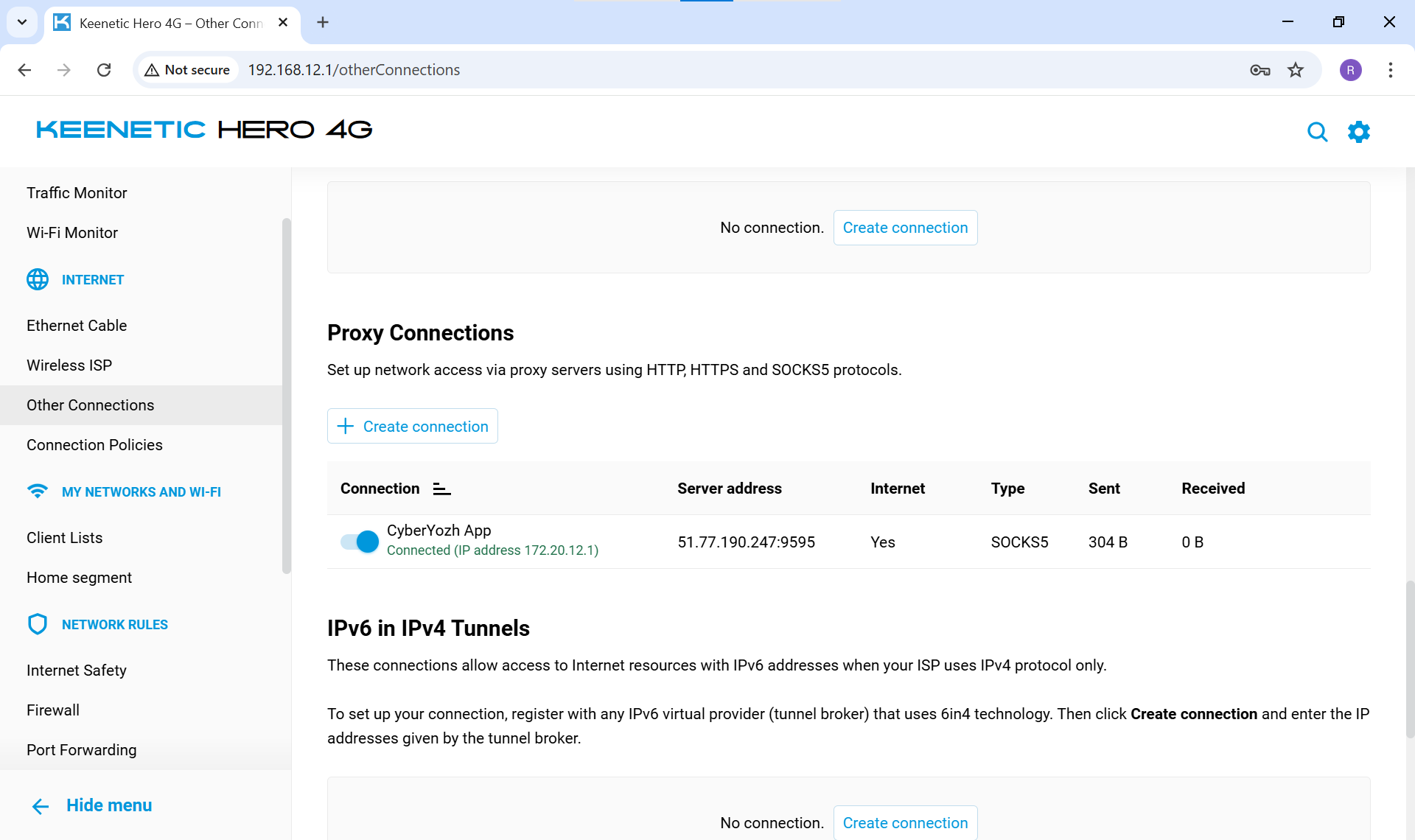
Fig. 8. Activación del perfil de conexión proxy
🛡️ Paso 3. Configuración del enrutamiento (Dos opciones)
Ahora debemos decidir cómo usará el router este proxy. Tienes dos caminos: pasar absolutamente todos los dispositivos de la casa a través de él o configurar un enrutamiento inteligente solo para los dispositivos elegidos.
Opción A: Proxy para toda la red doméstica
Usa este método si quieres que cada smartphone, televisor y tetera inteligente de tu red acceda a Internet a través de la nueva dirección IP.
En el menú de la izquierda, ve a la sección "Internet" -> "Prioridades de conexión".
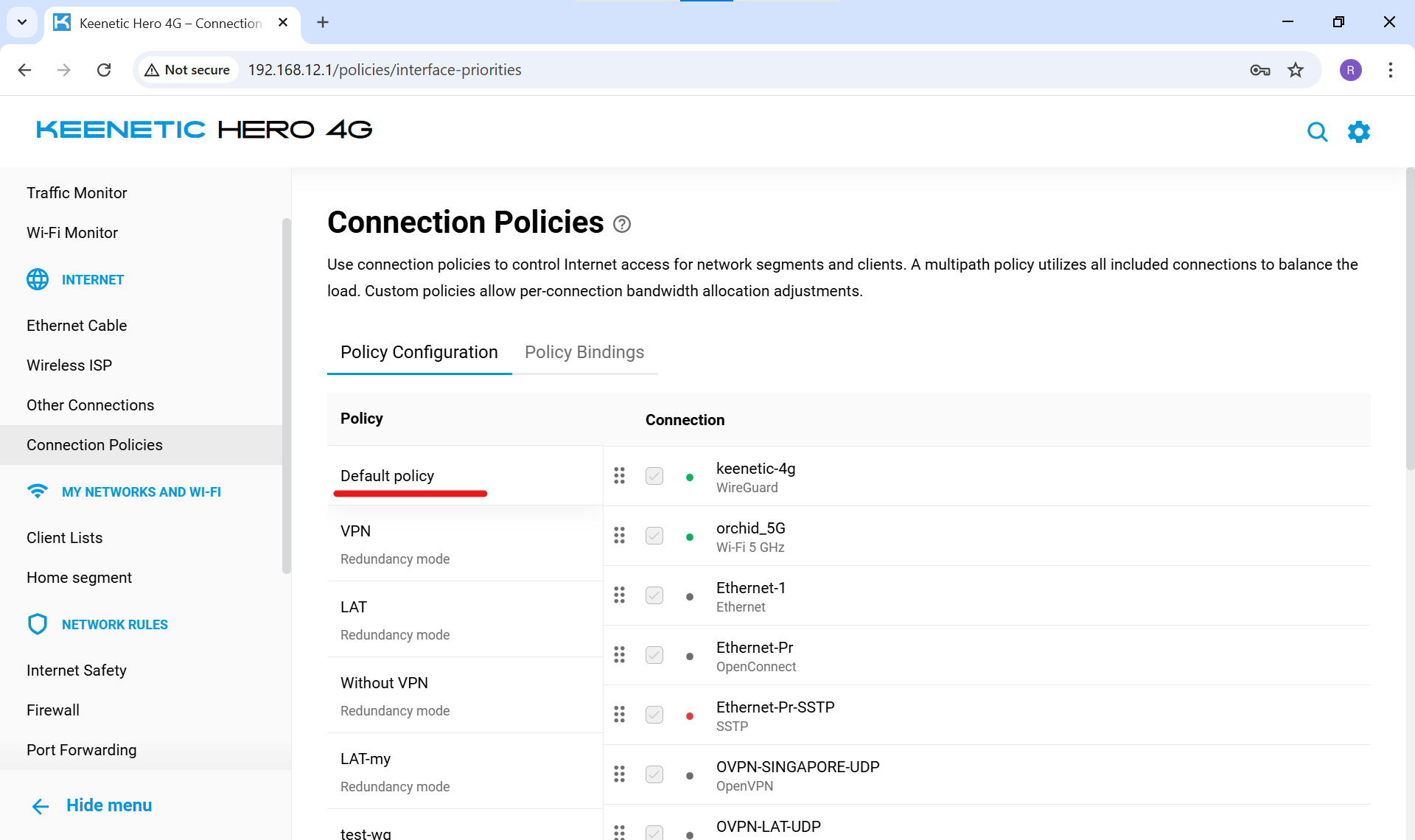
Fig. 9. Menú "Prioridades de conexión"En la columna de la izquierda, haz clic en "Política predeterminada" (se aplica a todos los dispositivos de la casa).
En la columna de la derecha (Conexión), busca tu perfil de proxy (
CyberYozh App) y marca la casilla junto a él.Para asegurar que todo el tráfico vaya por el proxy, desmarca tu proveedor principal (o arrastra el proxy a la parte superior de la lista).
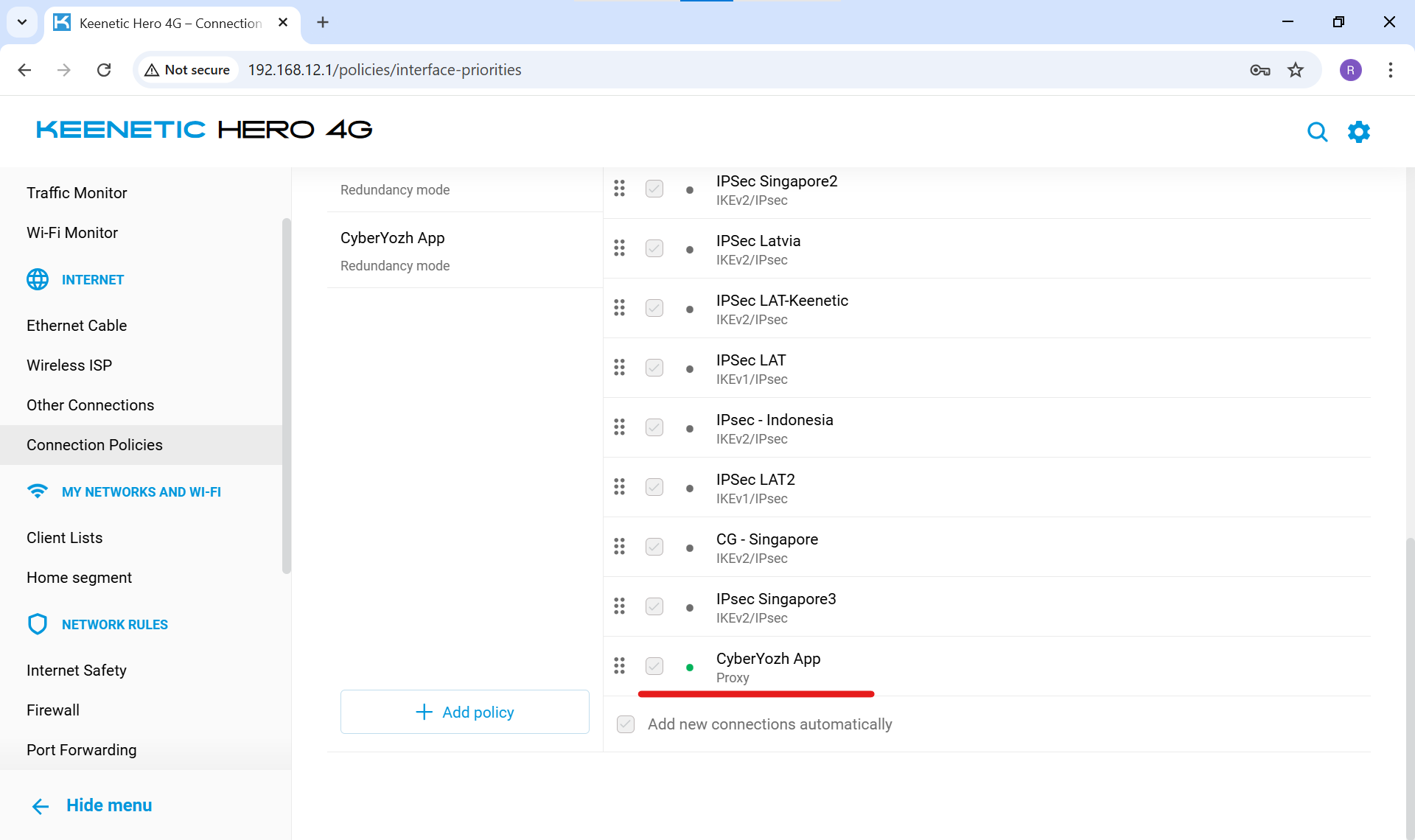
Fig. 10. Establecer el proxy como conexión principal en la política predeterminada: arrastra la política a la parte superior de la lista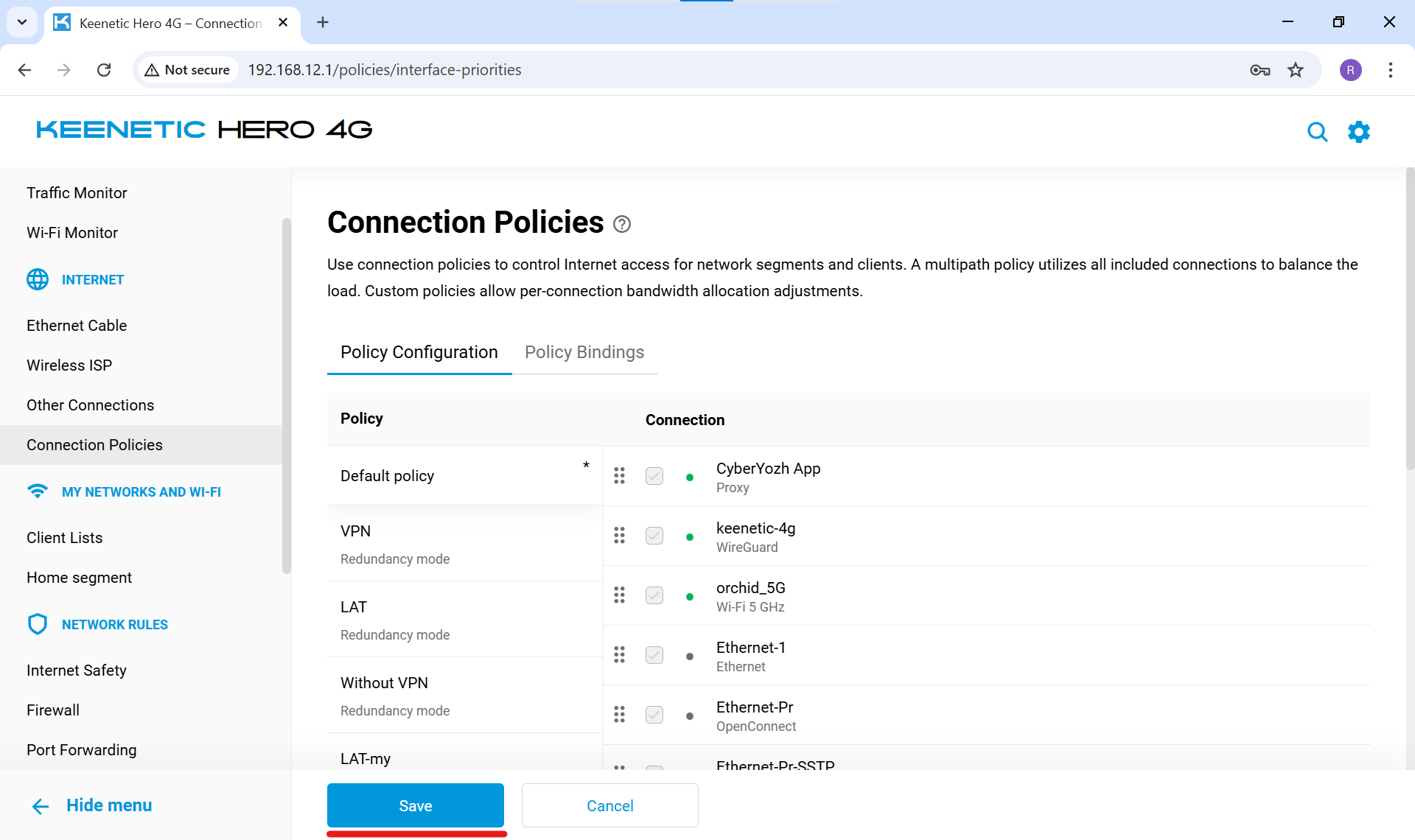
Fig. 11. Establecer el proxy como conexión principal en la política predeterminada: guardar configuración
(Si elegiste la Opción A, ¡la configuración ha terminado! No necesitas realizar el Paso 4).
Opción B: Proxy solo para dispositivos seleccionados (Enrutamiento inteligente)
Usa este método para no ralentizar el Internet doméstico normal y dirigir a través del proxy solo el equipo necesario (por ejemplo, el portátil de trabajo o la PlayStation).
En el menú de la izquierda, ve a la sección "Internet" -> "Prioridades de conexión".
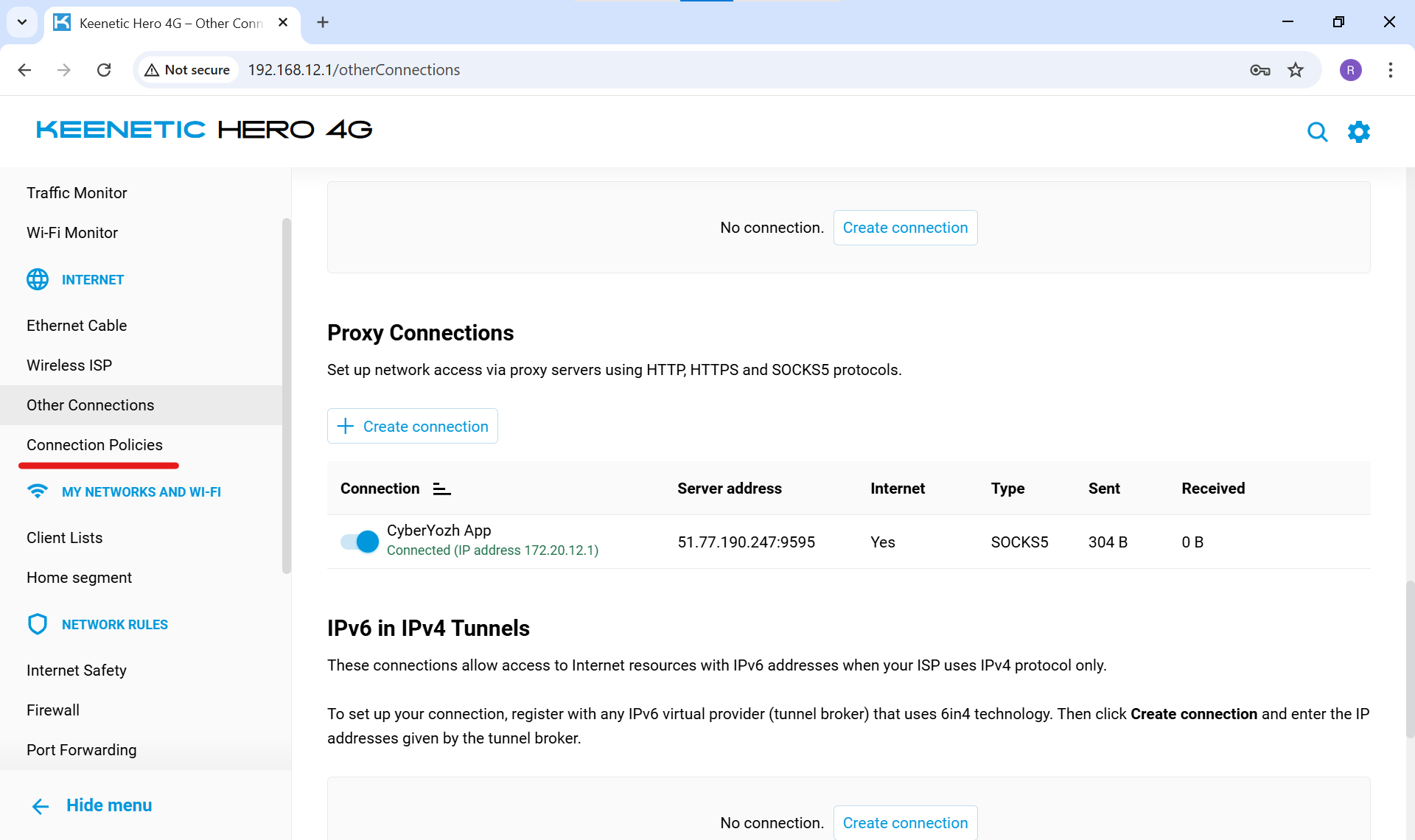
Fig. 12. Acceso al menú "Prioridades de conexión"En la columna de la izquierda (debajo de la lista de políticas existentes), haz clic en "+ Agregar política".
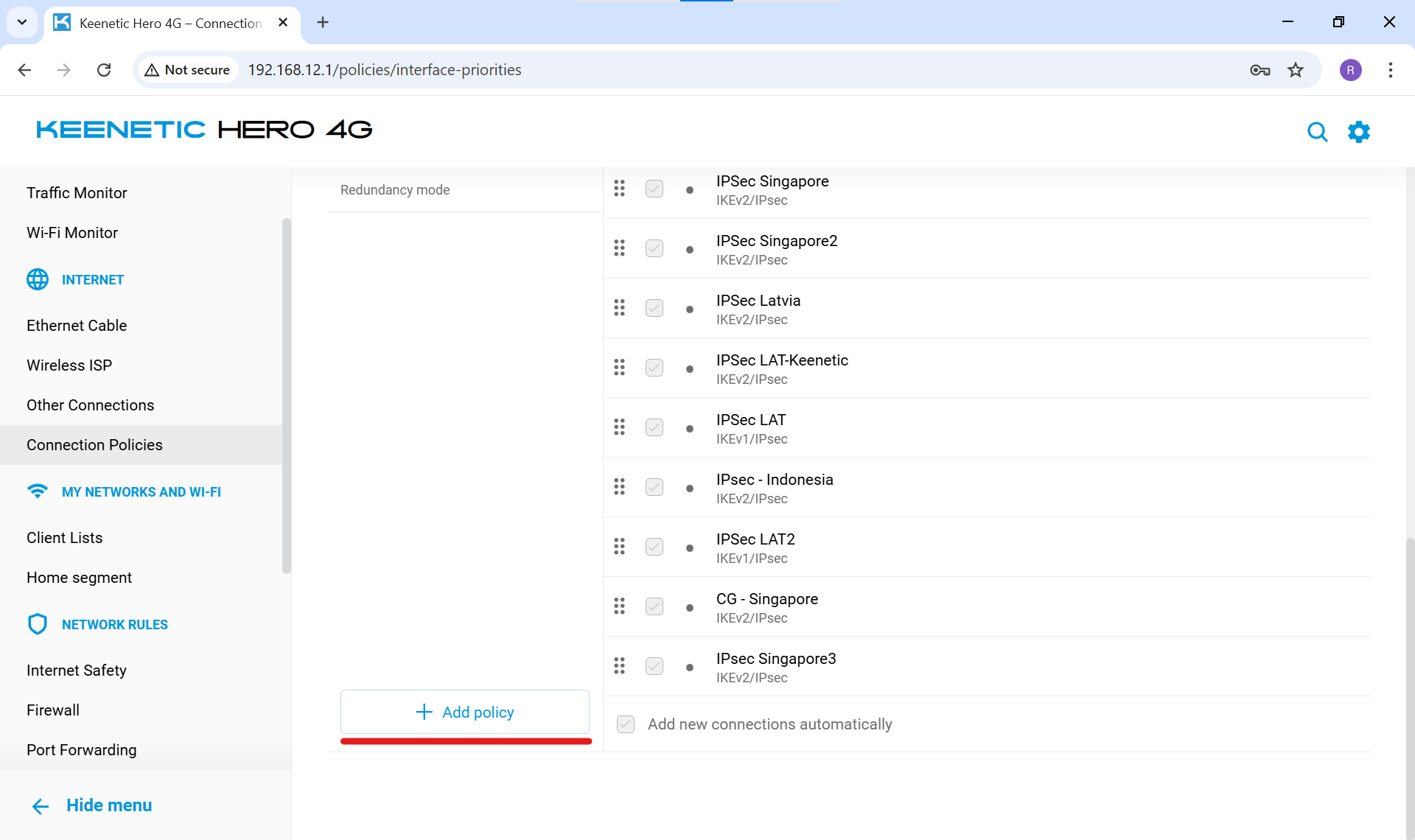
Fig. 13. Creación de una nueva política de enrutamiento
Nómbrala igual:
CyberYozh Appy haz clic en "Guardar".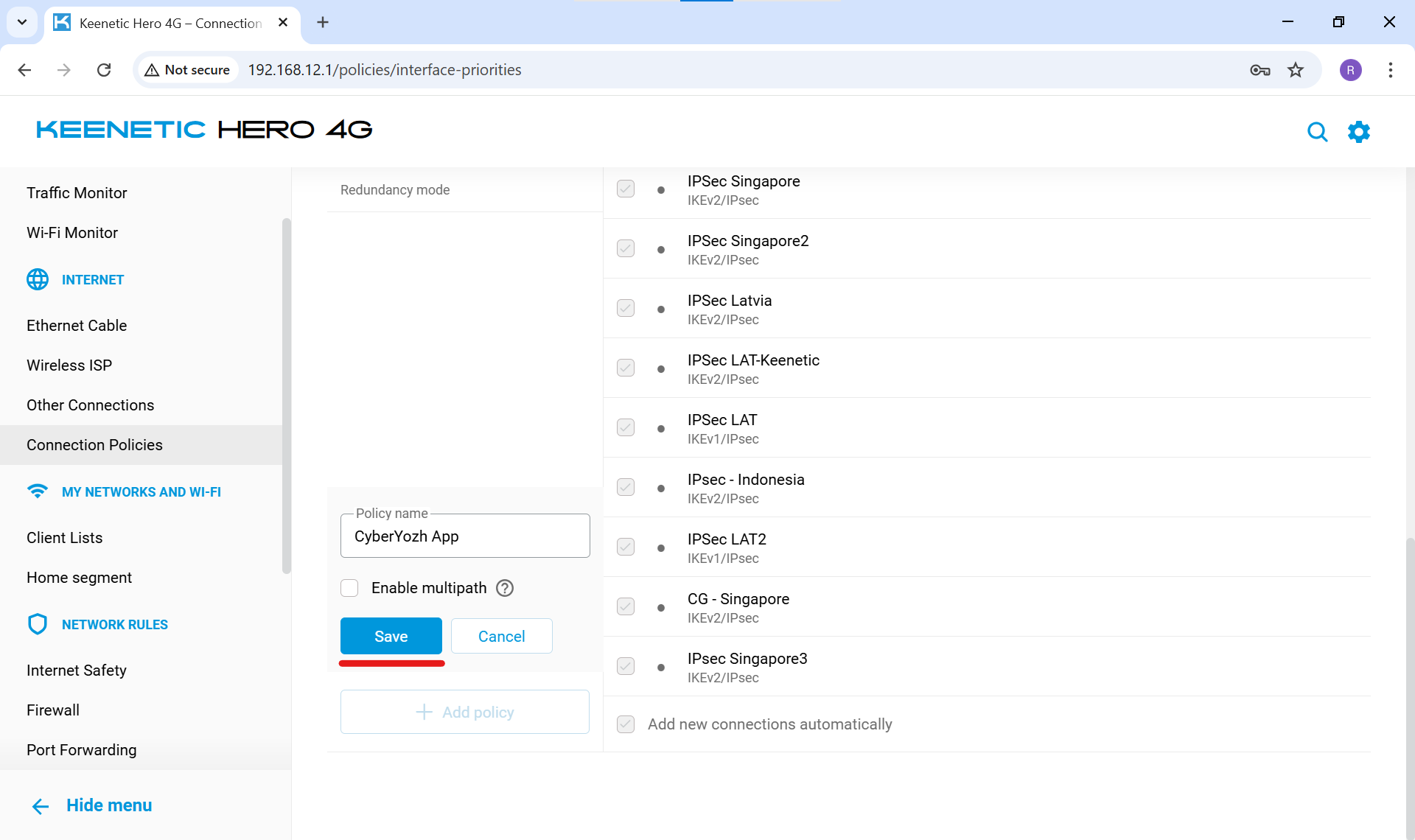
Fig. 14. Guardar el nombre de la nueva política
Selecciona esta nueva política haciendo clic en ella. En la columna de la derecha (Conexión), busca el perfil de proxy creado anteriormente (
CyberYozh App) y marca la casilla solo junto a él (la casilla del proveedor principal debe estar desmarcada).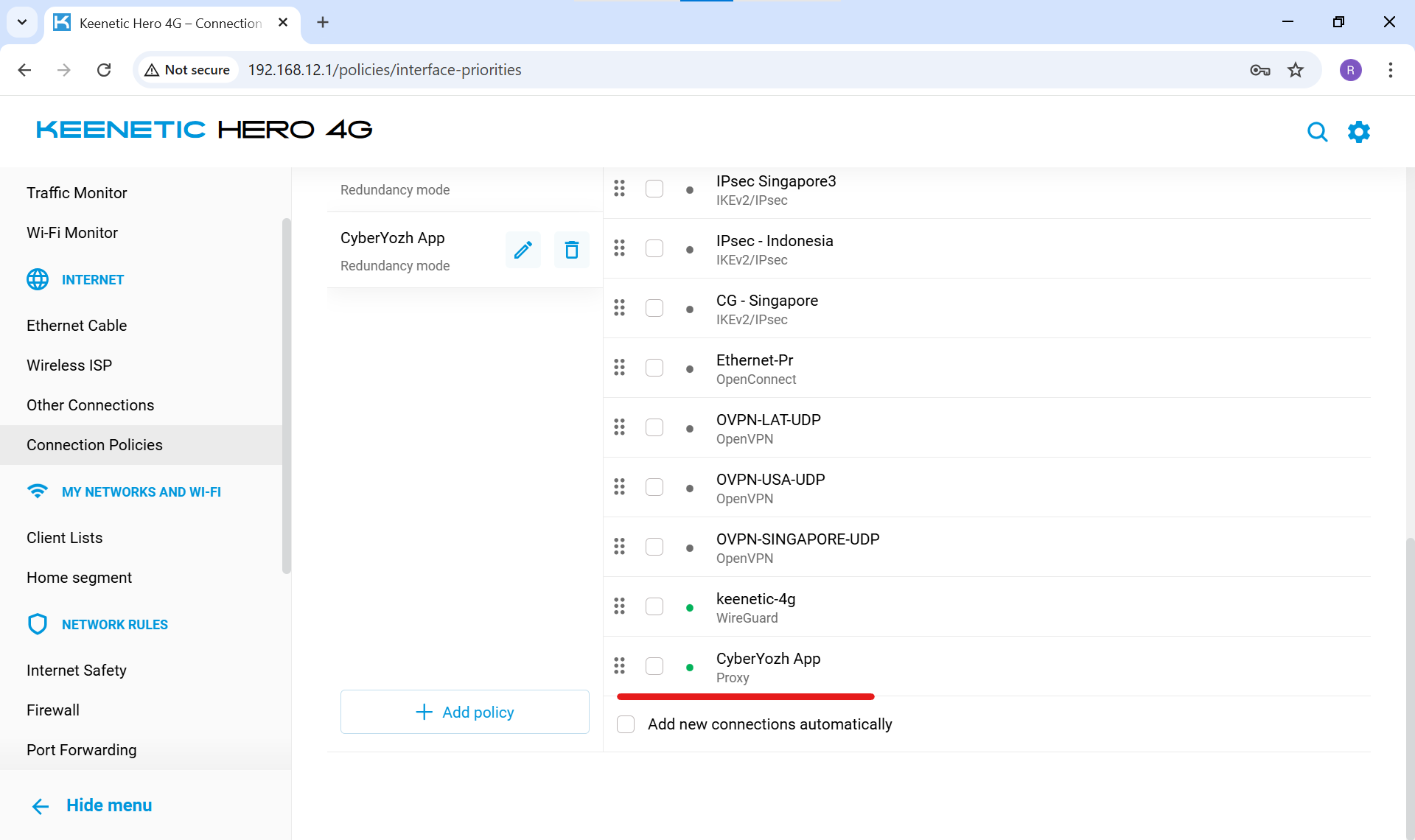
Fig. 15. Vinculación de la conexión proxy a la nueva política
(Si elegiste la Opción B, pasa al Paso 4).
📺 Paso 4. Vinculación de dispositivos al canal proxy
Etapa final. Debemos indicarle al router qué dispositivos específicos deben salir a Internet a través de nuestra nueva puerta de enlace privada.
Ve al menú "Mi red y Wi-Fi" -> "Lista de dispositivos".
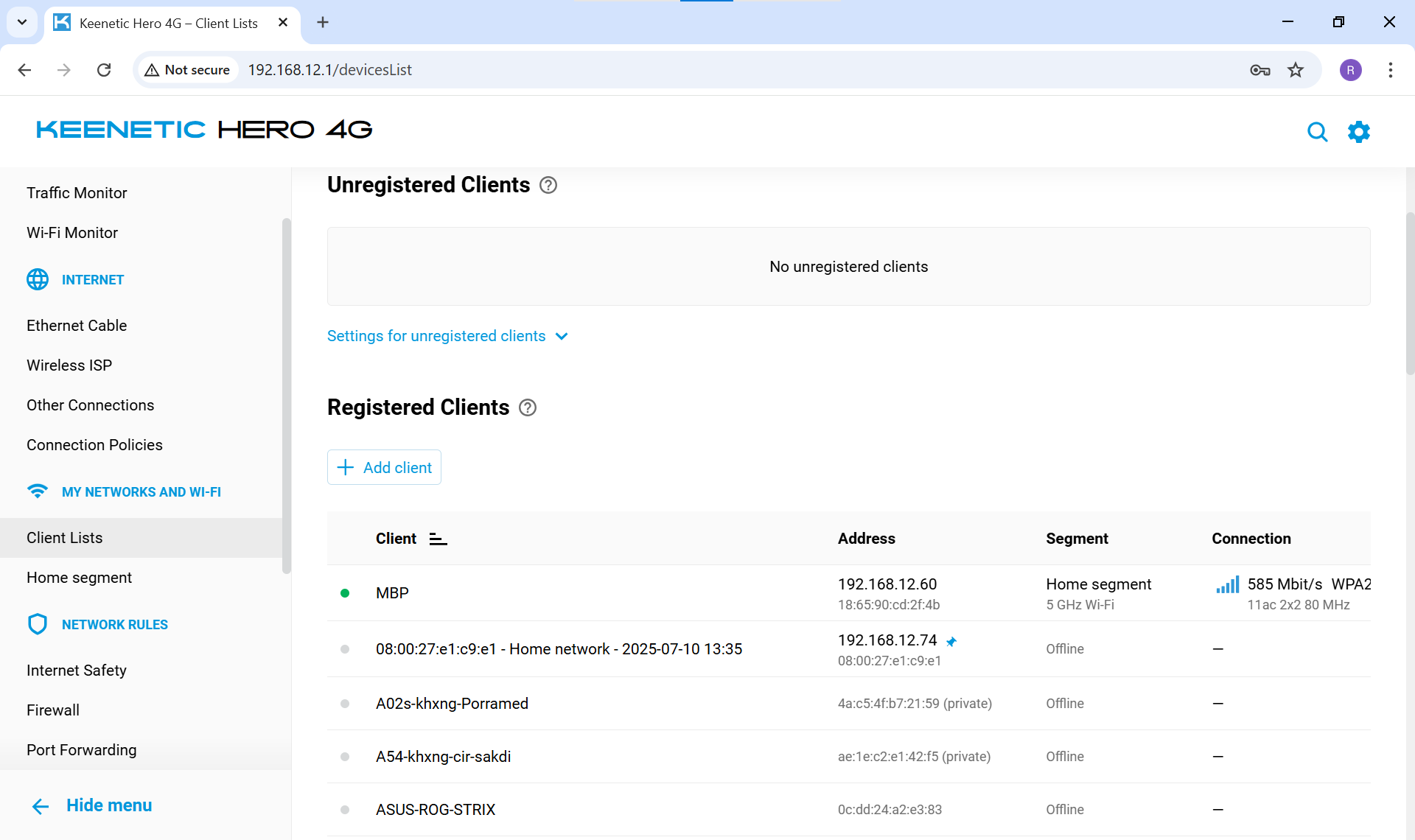
Fig. 16. Lista de dispositivos conectados a la red domésticaEn la lista de "Dispositivos registrados", busca el equipo que quieras pasar por el proxy (por ejemplo, tu Smart TV, MacBook o PlayStation). Haz clic en él.
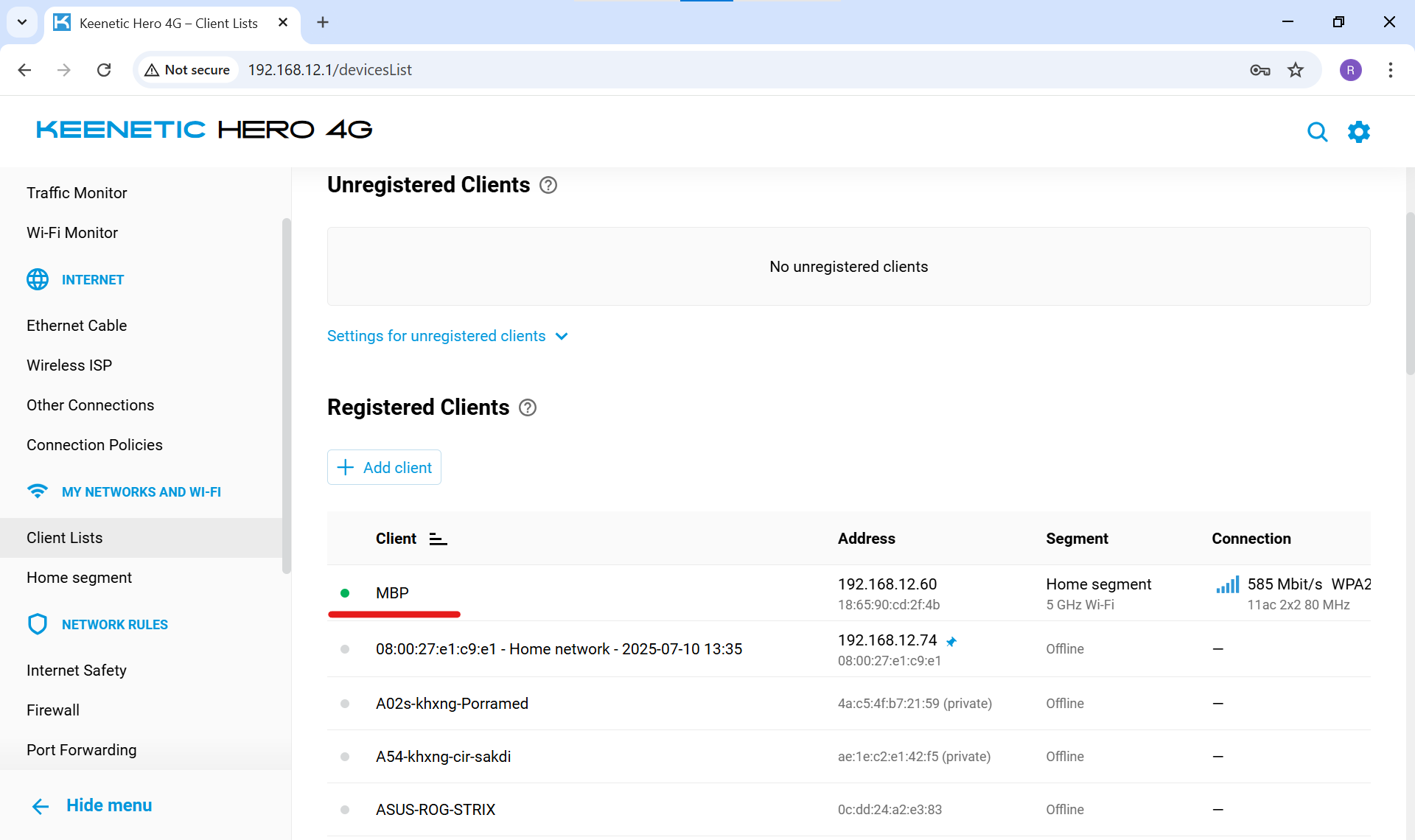
Fig. 17. Selección de dispositivo para configuración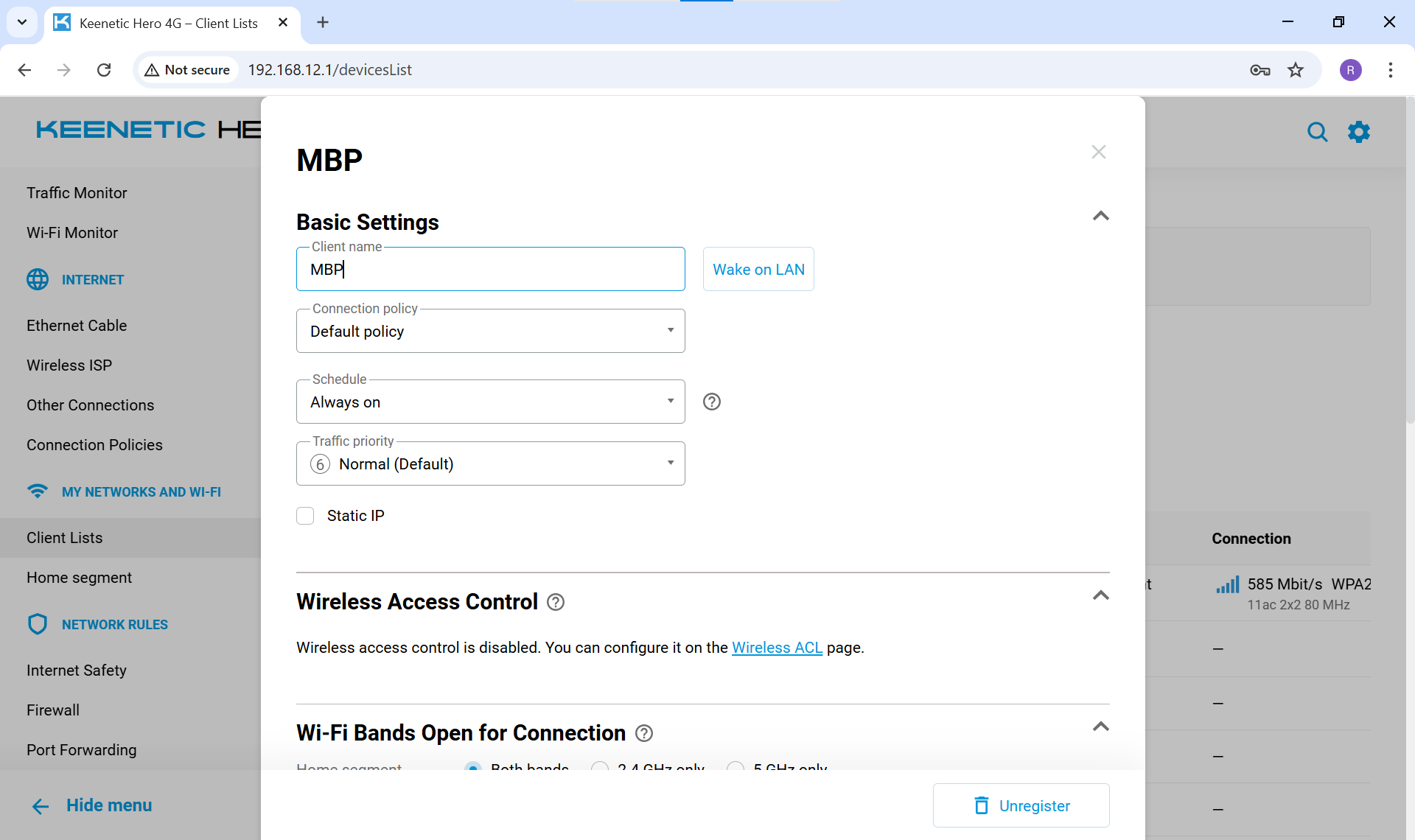
Fig. 18. Configuración principal del cliente seleccionadoSe abrirá la ventana de configuración del dispositivo. Busca el apartado "Política de acceso".
En el menú desplegable, cambia "Política predeterminada" por tu nueva política:
CyberYozh App.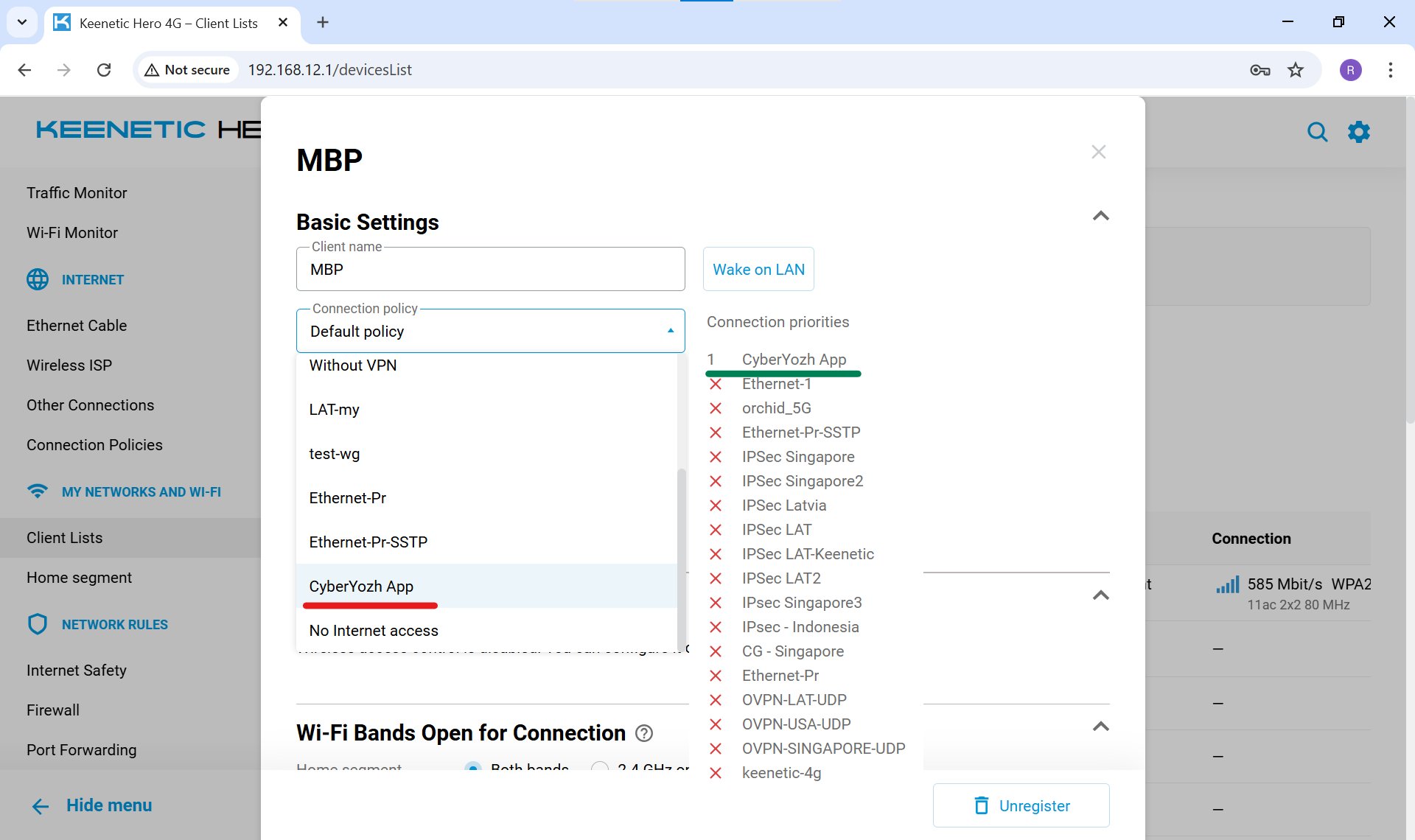
Fig. 19. Cambio de la política de acceso para el dispositivoHaz clic en "Guardar".
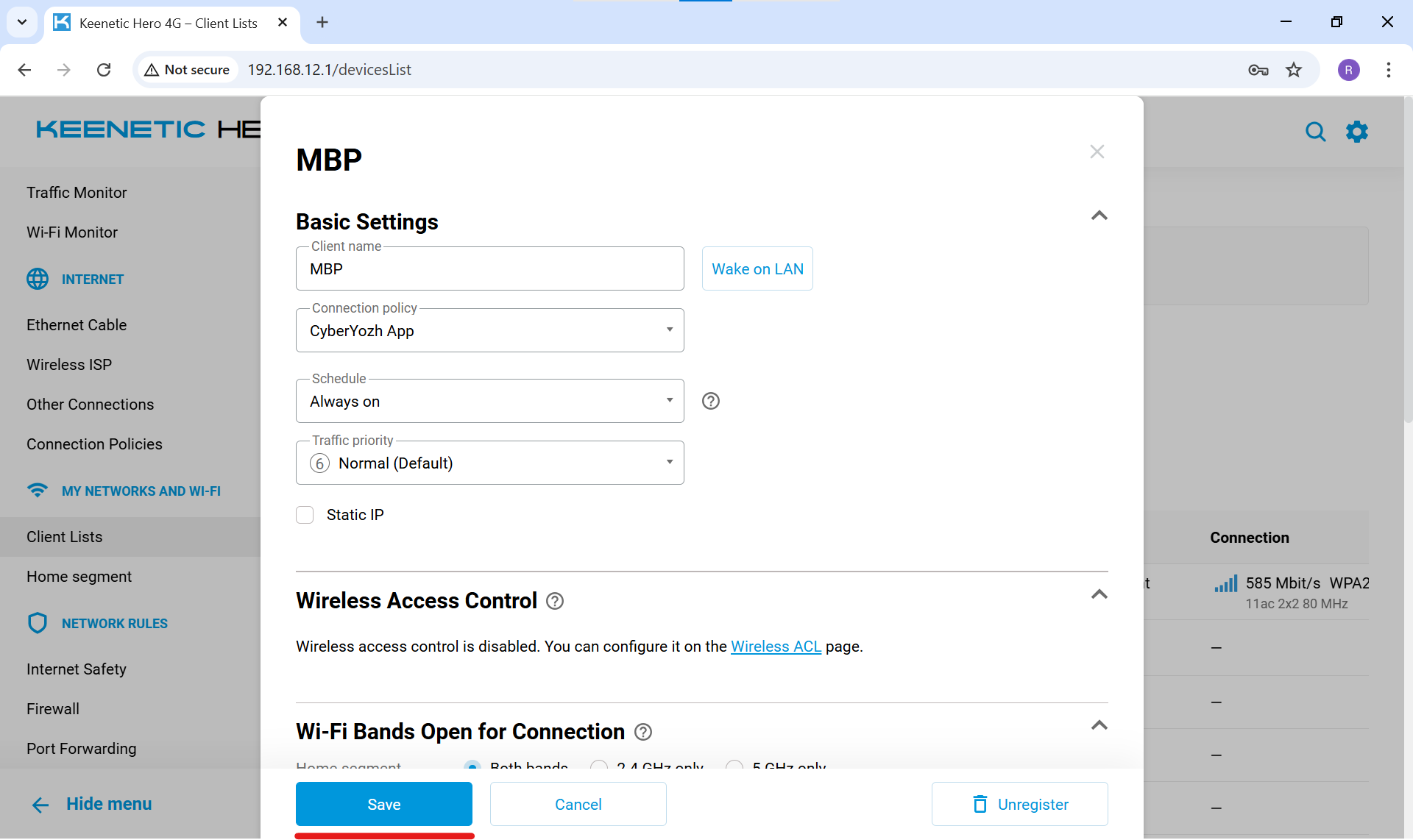
Fig. 20. Guardar la configuración final
🎉 ¡Listo! Para comprobar que la configuración es correcta, abre el navegador en ese dispositivo y entra en el sitio browserleaks.com/ip (o cualquier verificador de direcciones IP).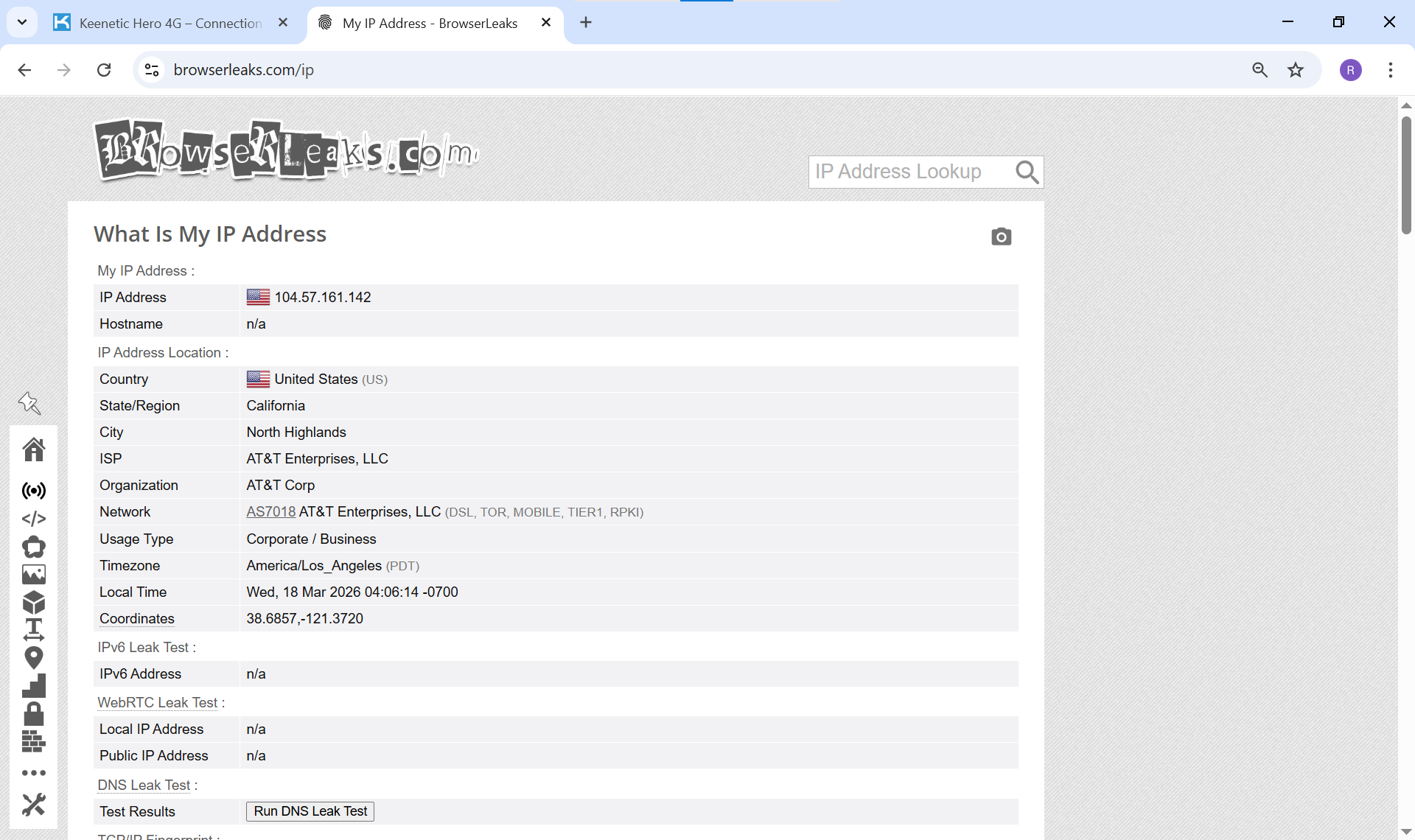
Fig. 21. Cambio exitoso de la dirección IP en el sitio Browserleaks
Si ves el país y el proveedor de tu servidor proxy, todo está configurado perfectamente.
Conclusión
Configurar un proxy a nivel de router Keenetic no lleva más de 5 minutos, pero te otorga un control total sobre tu red doméstica. Puedes entrar en la "Lista de dispositivos" en cualquier momento y alternar equipos entre el Internet normal y el servidor proxy remoto con solo dos clics.
👉 ¿Necesitas una IP estable para tu televisor o consola? Para streaming en 4K y juegos en línea, recomendamos usar Proxies Residenciales Estáticos (ISP) o IPv4 de Servidor rápidos del catálogo de CyberYozh App. Estos proporcionarán un alto bitrate, bajo ping y protegerán tu conexión de fallos.
