
Configuración de proxy en Octo Browser: añadir, verificar y corregir tu proxy
Aprende dónde hacer clic para añadir un proxy de CyberYozh a Octo Browser, leer el resultado de la verificación y solucionar fallos.
Respuesta rápida: Cómo configurar un proxy con Octo Browser
Haz clic en Create Profile, abre el campo Proxy en General Settings y pega tu cadena de proxy (host:port:login:password) en el campo Host. Elige HTTP o SOCKS5, haz clic en Check proxyy guarda una vez que veas el estado Available en verde. Luego haz clic en Start y confirma la IP.
Por qué es importante: La documentación de Octo señala que por defecto «la conexión será directa (sin proxy)», por lo que un perfil usa tu IP real hasta que añadas uno.
Qué necesitas antes de configurar Octo Browser con un proxy
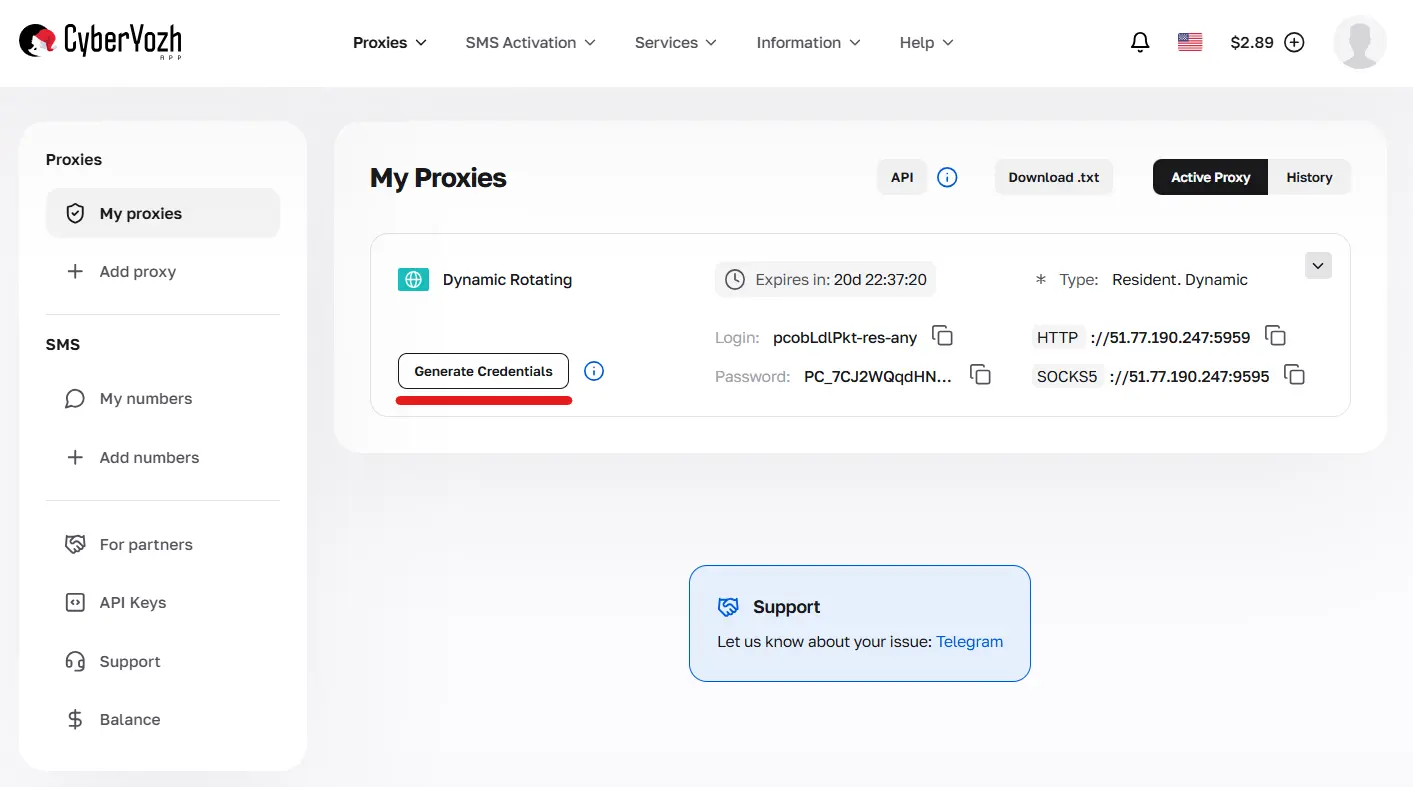
Detalles del proxy: host, port, username, password y protocol desde tu panel de CyberYozh. Si configuras múltiples perfiles de Octo Browser, usa el Mass Credentials Generator integrado para exportar cadenas de proxies residenciales rotativos en masa con segmentación personalizada por país/ciudad y tokens de sesión sticky de 24 horas en segundos.
Change IP URL (solo proxies móviles): el enlace de API que rota tu IP de operador bajo demanda
Octo Browser instalado e iniciada la sesión
Qué ruta de configuración debes usar
Tu situación | Ruta |
Perfil nuevo | Método 1 |
Perfil existente | Método 2 |
Reutilizar un proxy | Marca Save to proxy list en cualquiera de los dos |
Método 1: Añadir un proxy de Octo Browser a un perfil nuevo
Haz clic en Create Profile, no en Quick Profile, que omite la configuración manual.

En General Settings, abre el campo Proxy. Muestra «Set a proxy» hasta que añadas uno.
Pega tu cadena de proxy completa en el campo Host; Octo la divide en campos separados.
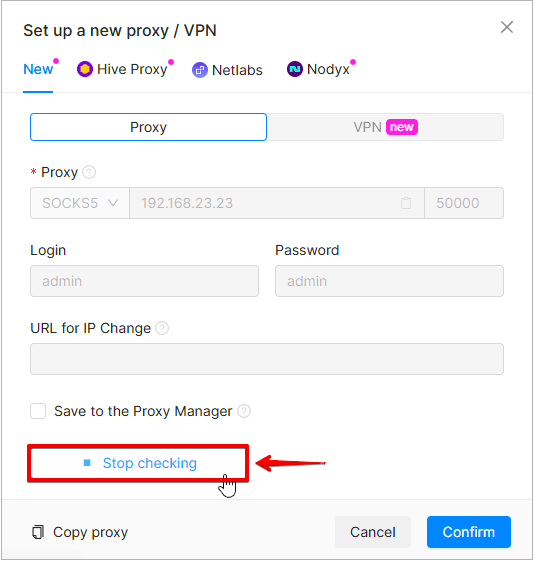
Configura el protocolo para que coincida con tu panel: HTTP o SOCKS5.
Para proxies móviles, pega tu enlace en Change IP URL.
Haz clic en Check proxyy luego guarda el perfil.
Copie con cuidado: Un espacio final o un puerto intercambiado suele causar errores de autenticación. Pegar la cadena completa evita ambos problemas.
Método 2: Agregar un proxy de Octo Browser a un perfil existente
En la lista de perfiles, haga clic en Direct en la columna Proxy.
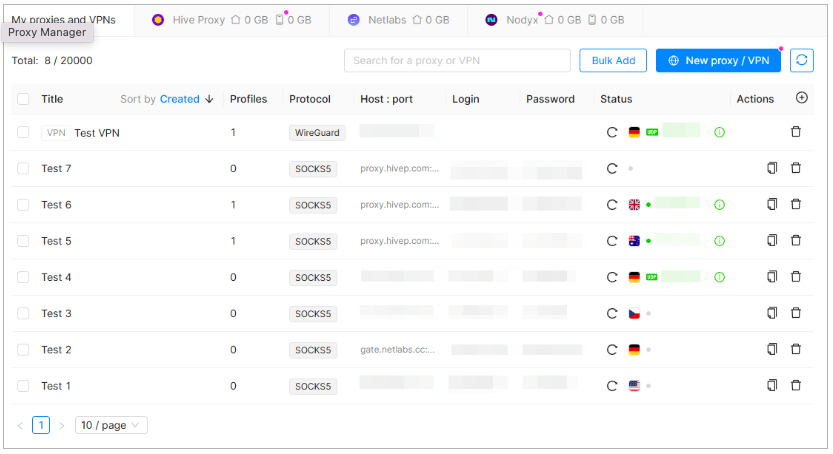
Elija Set new proxy, o seleccione un proxy guardado de su lista.
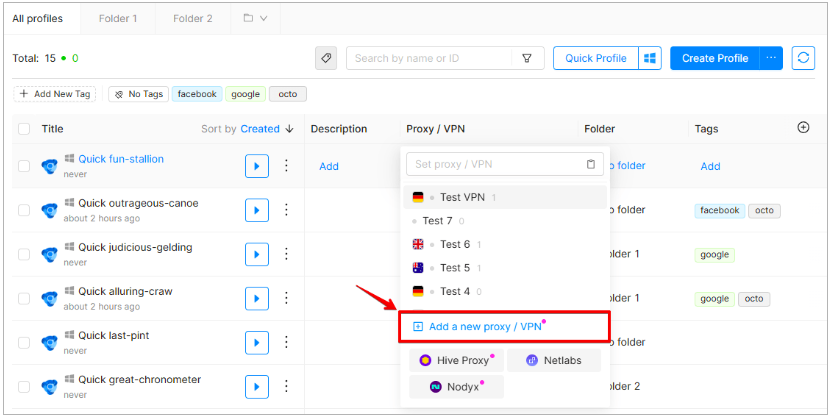
Ingrese o pegue sus datos, configure el protocolo y haga clic en Check proxy.
Cómo leer la verificación de proxy de Octo Browser
Un aviso verde Available con una bandera de país significa que el proxy funciona. Las versiones recientes también muestran la IP, el ISP, el tipo de conexión, la ubicación y la zona horaria, así que confirme que la ubicación coincida con su pedido. Un aviso rojo Unavailable significa que no se conectó; vea las soluciones a continuación.
Inicie el perfil y verifique la IP del proxy de Octo Browser
Seleccione el perfil y haga clic en Start. Octo configura su idioma, zona horaria y geolocalización para que coincidan con la IP del proxy.
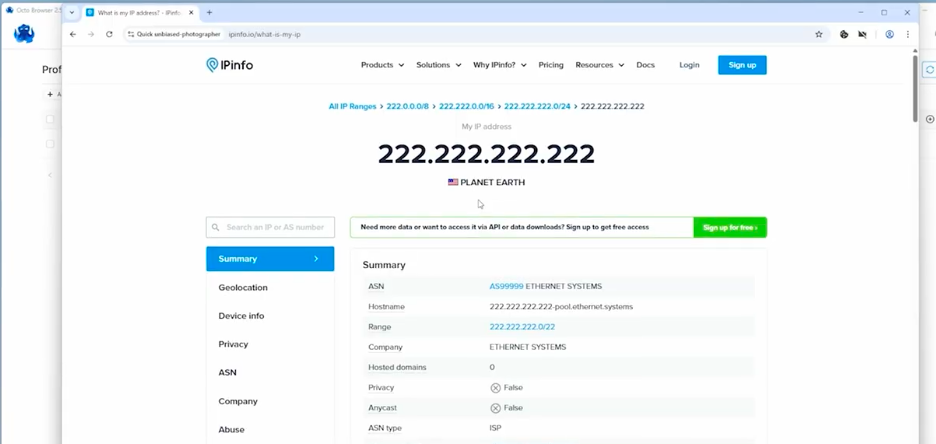
Abra una página de consulta de IP dentro del perfil. Debería mostrar la IP y el país del proxy, y WebRTC no debería revelar su dirección local.
Una IP que funciona no siempre es una IP limpia (Evaluación de Riesgo Antes de la Ejecución). Antes de vincular una IP a un perfil o iniciar sesión en cuentas, ejecute la dirección a través del verificador de IP y Fraud Score de CyberYozh para verificar su puntuación de riesgo contra bases de datos antifraude y confirmar que no esté en listas negras o marcada como proxy, VPN o Tor.
Proxy de Octo Browser no funciona: soluciones rápidas
Problema | Causa probable | Solución |
Proxy connection failed | Plan inactivo o datos incorrectos | Verifica el estado del plan; vuelve a pegar la cadena |
Authentication failed | Credenciales incorrectas, espacio adicional | Vuelve a copiar las credenciales |
Protocolo incorrecto | HTTP configurado para proxy SOCKS5 | Coincide con tu panel de control |
Timeout | VPN o servidor distante | Desactiva la VPN; elige una ubicación más cercana |
La IP no cambia | Sesión sticky de 24 horas activa o IP estática | Usa Change IP URL (móvil), cambia a rotación por solicitud o espera a que termine la sesión sticky |
País incorrecto | Las bases de datos difieren | Compara dos sitios de consulta |
Si estás usando una VPN y un proxy juntos, el tiempo de respuesta y la velocidad pueden disminuir. Documentación de Octo Browser
Si funciona en otro lugar pero no en Octo, el FAQ de proxy de Octo sugiere probar con curl y luego contactar al soporte de Octo.
Qué proxy de CyberYozh se adapta a tus perfiles de Octo Browser
Tipo de proxy | Mejor para | Consejo de sesión y facturación |
ISP Residencial Estático | E-commerce, cuentas de larga duración (desde $5.29/mes, tráfico ilimitado) | Asigna 1 dirección ISP estática dedicada por perfil para continuidad de sesión permanente |
Residencial Rotativo | Automatización escalable, pruebas regionales y recopilación de datos web públicos (más de 100M de IPs en más de 195 países) | Pago por uso desde $4/GB (mínimo 3 GB, hasta $2.5/GB a 100 GB) con renovación automática de tráfico; bloquea sesiones sticky hasta 24 horas o rota por solicitud |
Móvil LTE/5G | Cuentas de Google, redes sociales, plataformas estrictas y scraping multi-hilo de SERP de Google (tráfico ilimitado) | IPs de operador real CGNAT compartidas por miles de usuarios de smartphones ofrecen la mayor confianza para flujos de trabajo de Google; rota mediante Change IP URL o temporizador |
Datacenter | Pruebas de alta velocidad, tareas técnicas de bajo riesgo (desde $1.77/mes) | El ASN de servidor comercial es más fácil de detectar para plataformas estrictas |
Elige según la tarea, luego compara planes en una sola plataforma. Los proxies ISP estáticos comienzan en $5.29/mes, los proxies residenciales rotativos (más de 100M de IPs) en $4/GB con un mínimo de 3 GB y renovación de tráfico, y los proxies móviles LTE/5G en $1.7/día (compartido) o $3.50/día (dedicado). El catálogo de CyberYozh también incluye números de activación SMS y verificaciones de Fraud Score para la incorporación de cuentas.