
Los proxies móviles (Mobile Proxies) son el acceso a internet a través de tarjetas SIM reales de operadores de telefonía móvil (4G/5G/LTE). Su característica principal es la tecnología CGNAT. Una misma dirección IP del operador es utilizada simultáneamente por miles de personas comunes. Por lo tanto, los recursos web identifican dicha IP como una conexión de un usuario real, lo que garantiza una alta estabilidad de la conexión. Esto proporciona un alto nivel de confianza (trust).
En CyberYozh App ofrecemos dos tipos de conexión. Elija la que mejor se adapte a sus tareas:
Shared (Compartidos):
Esencia: Un solo dispositivo (módem) es utilizado por varios clientes simultáneamente.
Rotación: Solo automática. No puede cambiar la IP a su voluntad, ya que esto interrumpiría la conexión de otros usuarios.
Para quién: Para tareas donde la estabilidad del acceso es clave, pruebas y navegación sin necesidad de un control preciso sobre el cambio de dirección.
Private (Privados/Puertos dedicados):
Esencia: Un dispositivo 4G/5G personal que le pertenece solo a usted.
Rotación: Control total mediante enlace. Usted decide cuándo cambiar la IP (manualmente o configurando su software).
Para quién: Marketing digital, SMM, trabajo con cuentas profesionales donde la velocidad y la gestión del perfil de red son críticas.
Paso 1. Obtención de accesos
A diferencia de los proxies residenciales, aquí no se genera una lista. Usted obtiene acceso a un módem (puerto) específico.
Vaya a la sección "Mis proxies".
Busque la tarjeta de su proxy móvil.
Aquí ya se indican su IP, Puerto, Usuario y Contraseña. Utilícelos para la conexión.
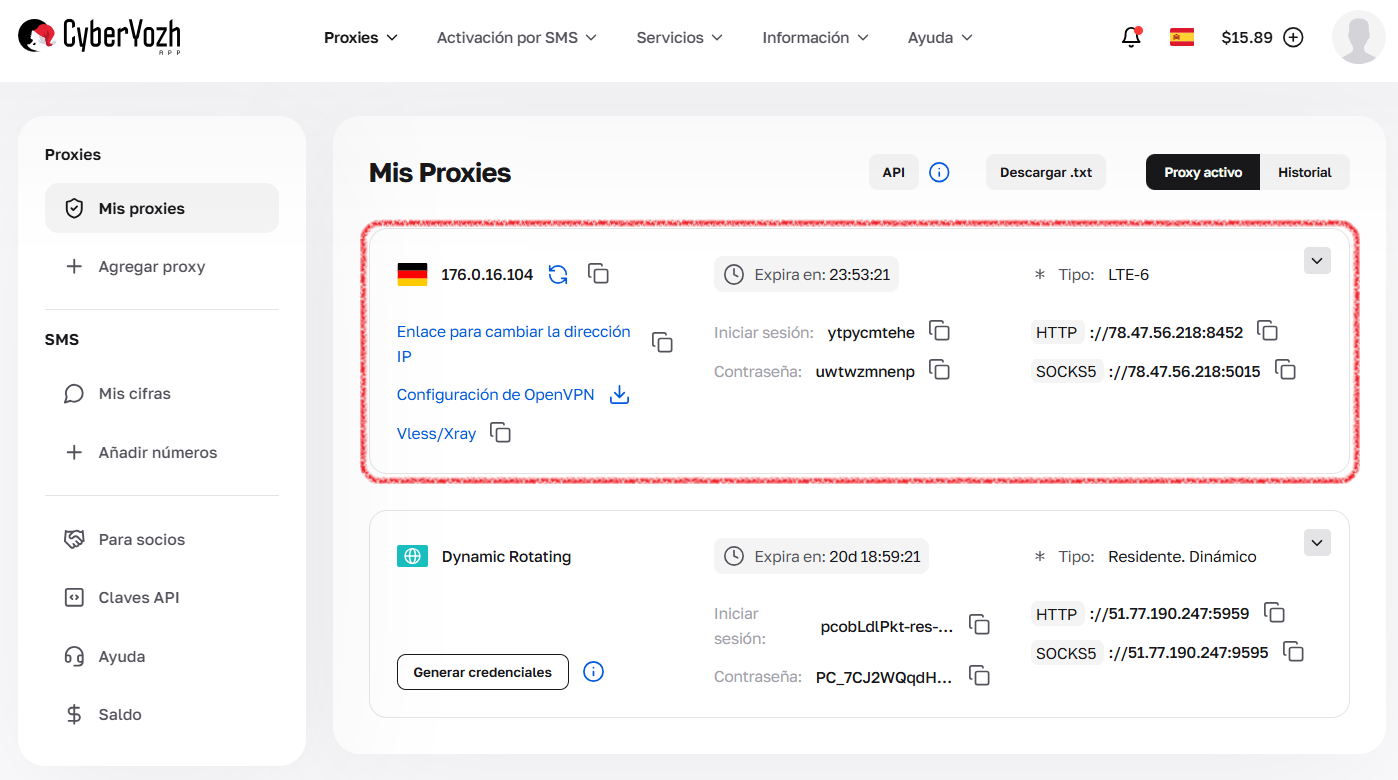
Fig. 1. Tarjeta de proxy móvil con datos de conexión.
Paso 2. Gestión del cambio de IP (Rotación) 🔄
Aquí la configuración depende del tipo de proxy que haya adquirido.
🅰️ Si tiene proxies Private (Privados):
Usted controla totalmente el cambio de IP a través de un enlace especial (API). No hay temporizador en el panel: usted mismo define la frecuencia del cambio.
En la tarjeta del proxy, busque el apartado "Enlace para cambio de dirección IP".
Copie este enlace.
Cómo usarlo:
Manualmente: Pegue el enlace en su navegador y acceda a él. El módem se reiniciará y obtendrá una nueva IP.
En un navegador especializado: Pegue el enlace en el campo "URL de cambio de IP". El navegador lo activará automáticamente cuando sea necesario.
En software/scripts: Configure su software para que llame a este enlace con la frecuencia que desee (ya sea cada minuto o una vez por hora).
🅱️ Si tiene proxies Shared (Compartidos):
Aquí la rotación ocurre de forma automática.
No puede cambiar la IP de forma forzada (no hay enlace de cambio).
La rotación ocurre según el temporizador interno del servicio (por ejemplo, cada 5 o 30 minutos).
Importante: Tenga esto en cuenta al trabajar; la IP puede cambiar justo durante la carga de una página.
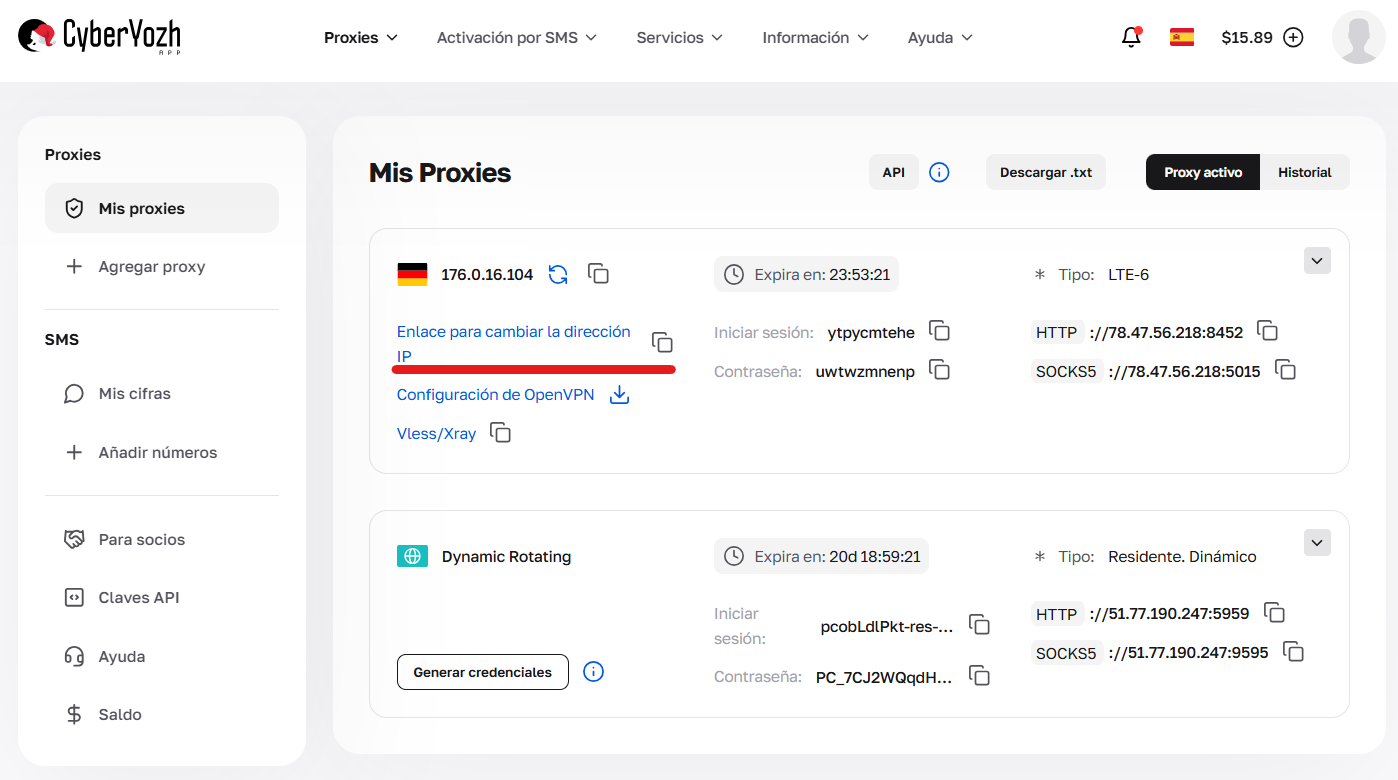
Fig. 2. Enlace para el cambio de dirección IP en la tarjeta de un proxy móvil dedicado (Private).
Paso 3. Funciones avanzadas (Solo para Private)
Las herramientas profesionales para máxima compatibilidad están disponibles para los propietarios de puertos dedicados. Búsquelas en el panel de control.
Passive OS Fingerprint (TCP/IP):
Permite configurar la coincidencia de la huella digital del sistema operativo a nivel de red.
Ejemplo: Usted trabaja con Windows, pero el perfil del navegador está configurado para iPhone. Active la huella de iOS para que el dispositivo se vea correctamente ante la red.
🛡️ VLESS-Reality (Xray) — Protocolo de protección:
Dónde encontrarlo: Disponible en planes premium con la etiqueta especial Vless/Xray.
Qué es: Un protocolo moderno que encripta el tráfico, haciéndolo parecer una visita a sitios web comunes. Esto asegura una conexión estable incluso en redes con restricciones estrictas.
Cómo conectar: En la tarjeta del proxy encontrará un enlace especial para la conexión. Se utiliza en aplicaciones tipo v2rayNG o Streisand (clientes para configurar la conexión).
Reboot (Reinicio/cambio manual de IP):
Botón de reinicio completo del módem. Utilícelo si se pierde el internet o la velocidad cae drásticamente.
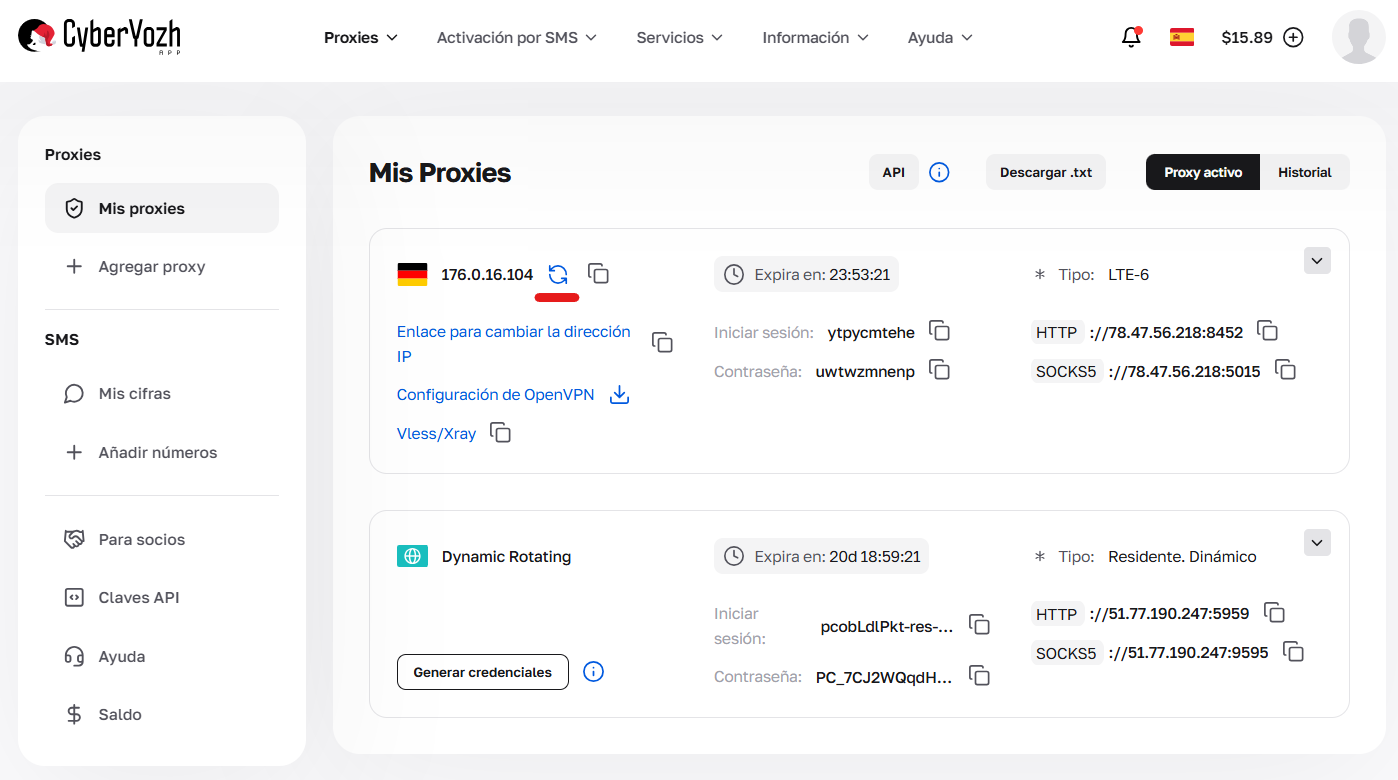
Fig. 3. Botón de cambio manual (reinicio de módem) de IP en la tarjeta de un proxy móvil dedicado.
Paso 4. Verificación de la conexión
Asegurémonos de que los proxies funcionan y la IP cambia.
1. Verificación de la IP actual:
Introduzca el comando en la terminal (o pegue el proxy en un comprobador):
curl -x http://USUARIO:CONTRASEÑA@IP:PUERTO https://ifconfig.me
Anote los números de la dirección IP.
2. Prueba de cambio de IP (Solo para Private):
- Acceda al enlace de cambio de IP (que copió en el Paso 2).
- Espere 10-15 segundos (tiempo de reinicio del módem).
- Realice la verificación de nuevo; la dirección debe haber cambiado.
Paso 5. ¿Dónde introducir los datos?
El formato IP:PUERTO:USUARIO:CONTRASEÑA es universal.
1. Navegadores multi-login (Dolphin, AdsPower, GoLogin):
Cree un perfil -> Sección "Proxy".
Pegue la cadena de acceso.
Para proxies Private: Es obligatorio pegar su enlace "Enlace para cambio de dirección IP" en el campo especial de configuración del perfil.
👉 Sección con guías sobre la configuración de navegadores antidetect.
2. Proxificadores (Proxifier, ProxyCap):
Úselos si necesita pasar por el proxy un programa que no tiene sus propios ajustes (juegos, bots de Telegram).
👉 Sección con guías sobre la configuración de proxificadores (clientes proxy).
3. Navegadores comunes (a través de extensiones FoxyProxy/SwitchyOmega):
Se introduce manualmente en los campos de la extensión.
❓ Errores frecuentes (Troubleshooting)
(Shared) No puedo cambiar la IP: Esto es normal para el plan compartido. La rotación es automática. Si necesita control manual, cambie a Private.
No hay internet (Timeout):
¿Se está realizando el proceso de cambio de IP? En el momento de la rotación (reinicio del módem), la conexión se pierde durante 10-20 segundos.
Para Private: Si no hay conexión por mucho tiempo, pulse el botón Reboot en la tarjeta del proxy en su área de usuario.
Error de autorización: Revise el Usuario y la Contraseña en busca de espacios adicionales (error común al copiar).
👉 Lista de verificación para comprobar el proxy.
🆘 ¿Aún no funciona?
No pierda tiempo intentando resolverlo solo.
Escriba a nuestro Soporte Técnico (widget de chat en la esquina de la pantalla o a través de Telegram). Al contactarnos, envíe una captura de pantalla de su configuración o el resultado de la prueba curl. ¡Le ayudaremos rápidamente!
