
Proxies Residenciales (Residential Proxies) — son direcciones IP asignadas por proveedores de servicios de Internet (ISP) reales a usuarios domésticos. Esto garantiza un alto nivel de confianza y la autenticidad de la conexión para los recursos de destino.
En CyberYozh App, los dividimos en dos tipos. Antes de comenzar la configuración, decida qué desea adquirir para sus tareas:
Rotating (Rotativos/Dinámicos): Acceso a un pool de millones de IPs. Cambie la dirección IP cuando lo necesite, eligiendo entre más de 120 países. Ideal para recolección de datos, investigación de mercado y tareas temporales.
Static (Estáticos): Una dirección IP residencial dedicada que se le asigna por todo el periodo de alquiler. Ideal para trabajar con perfiles de redes sociales y acceder a recursos protegidos.
Para quién: Para quienes valoran la reputación de los proveedores de Internet reales.
Elección principal:
Si necesita una IP por mucho tiempo (sin cambios) — elija 👉 Proxies residenciales estáticos.
Si necesita muchas IPs para diferentes tareas — elija 👉 Proxies residenciales rotativos.
A continuación, analizaremos la configuración específicamente para los proxies Rotativos, ya que es donde hay más matices.
Paso 1. Generación de credenciales (Creds)
En CyberYozh App hemos hecho todo lo posible para que no tenga que escribir configuraciones complejas manualmente.
Vaya a la sección «Mis proxies» -> tarjeta del paquete comprado.
Haga clic en el botón «Generar credenciales».
Aquí verá el constructor de su conexión.
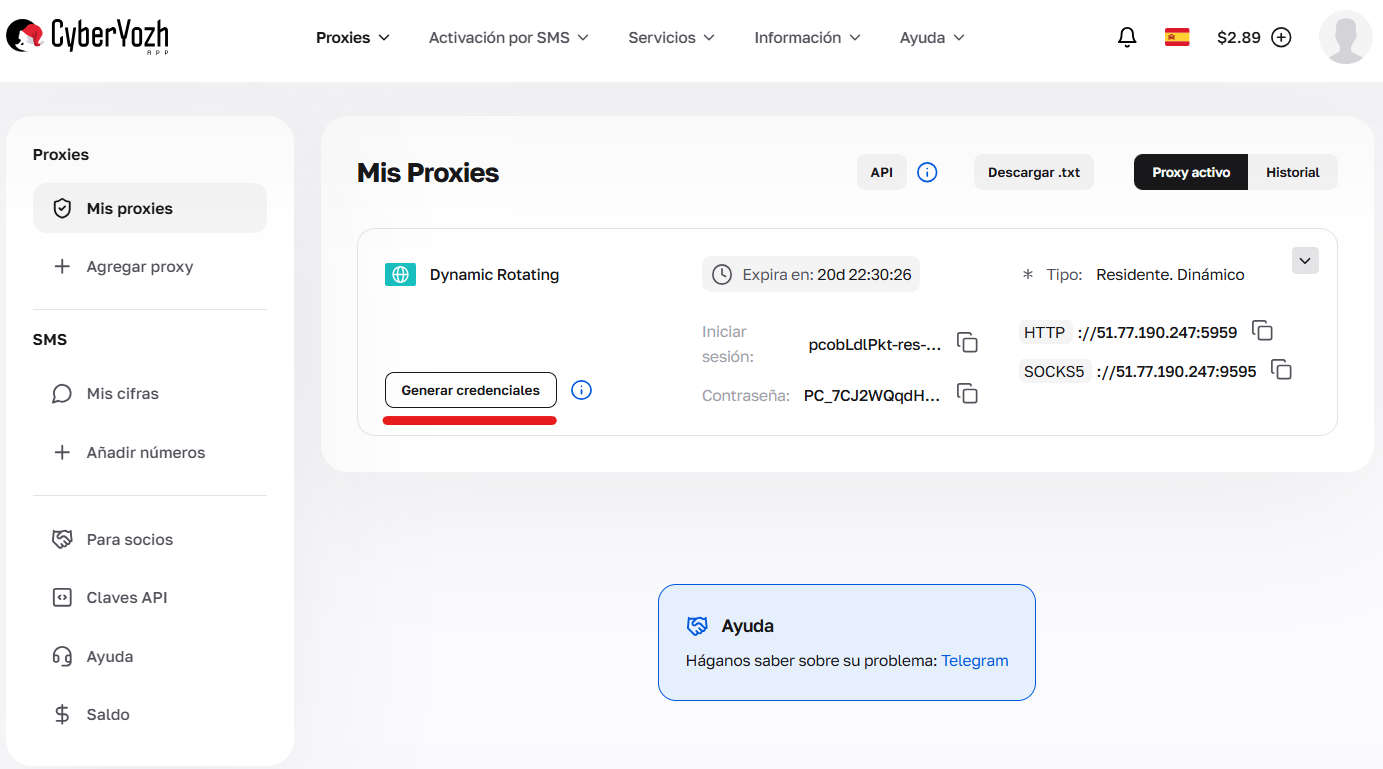
Fig. 1. Botón "Generar credenciales" en el panel de control.
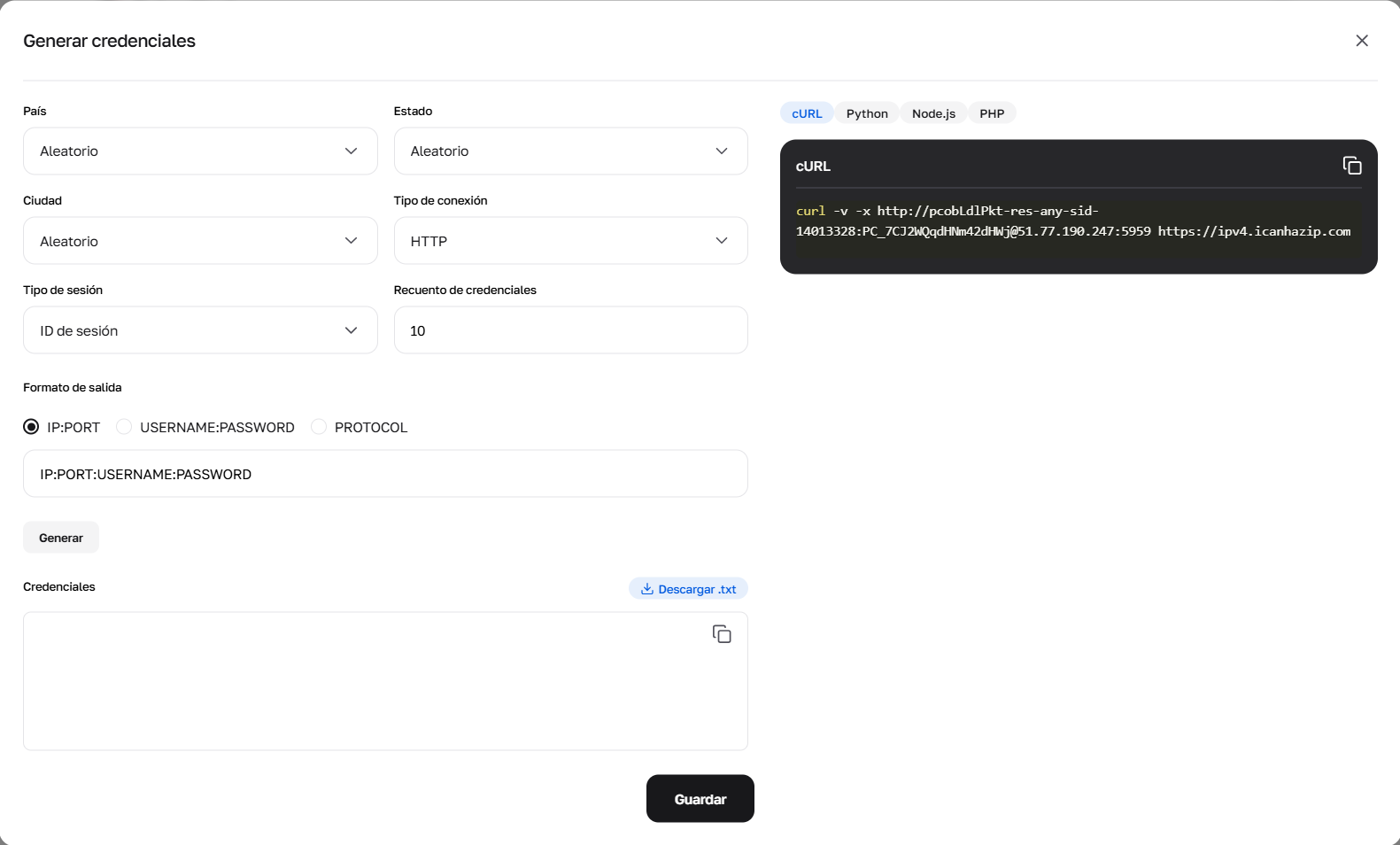
Fig. 2. Ventana del generador abierta.
Paso 2. Elección del tipo de sesión (El matiz más importante) ⚠️
En nuestros proxies rotativos hay tres modos de funcionamiento. Elija según su tarea:
IP Aleatoria (Random IP):
Cómo funciona: Recibe una IP aleatoria del pool. Prefijo de sesión:
-res-any.Para qué: Ideal para recolección de datos abiertos y tareas donde no es necesario guardar el historial.
Sesión corta (hasta 1 minuto):
Cómo funciona: La IP se mantiene hasta 60 segundos. Aquí está disponible el segmentación más precisa: País + Estado + Ciudad.
Para qué: Acciones rápidas en una ubicación específica.
Sesión larga (Long Session hasta 6 horas):
Cómo funciona: Le asignamos una IP por un periodo de hasta 6 horas (Sticky).
Ventaja: No necesita capturar tokens de sesión manualmente; nuestro generador le dará un login listo con el token ya incluido (
-resfix...).Para qué: Trabajo con perfiles, formularios largos, tareas que requieren una IP estable.
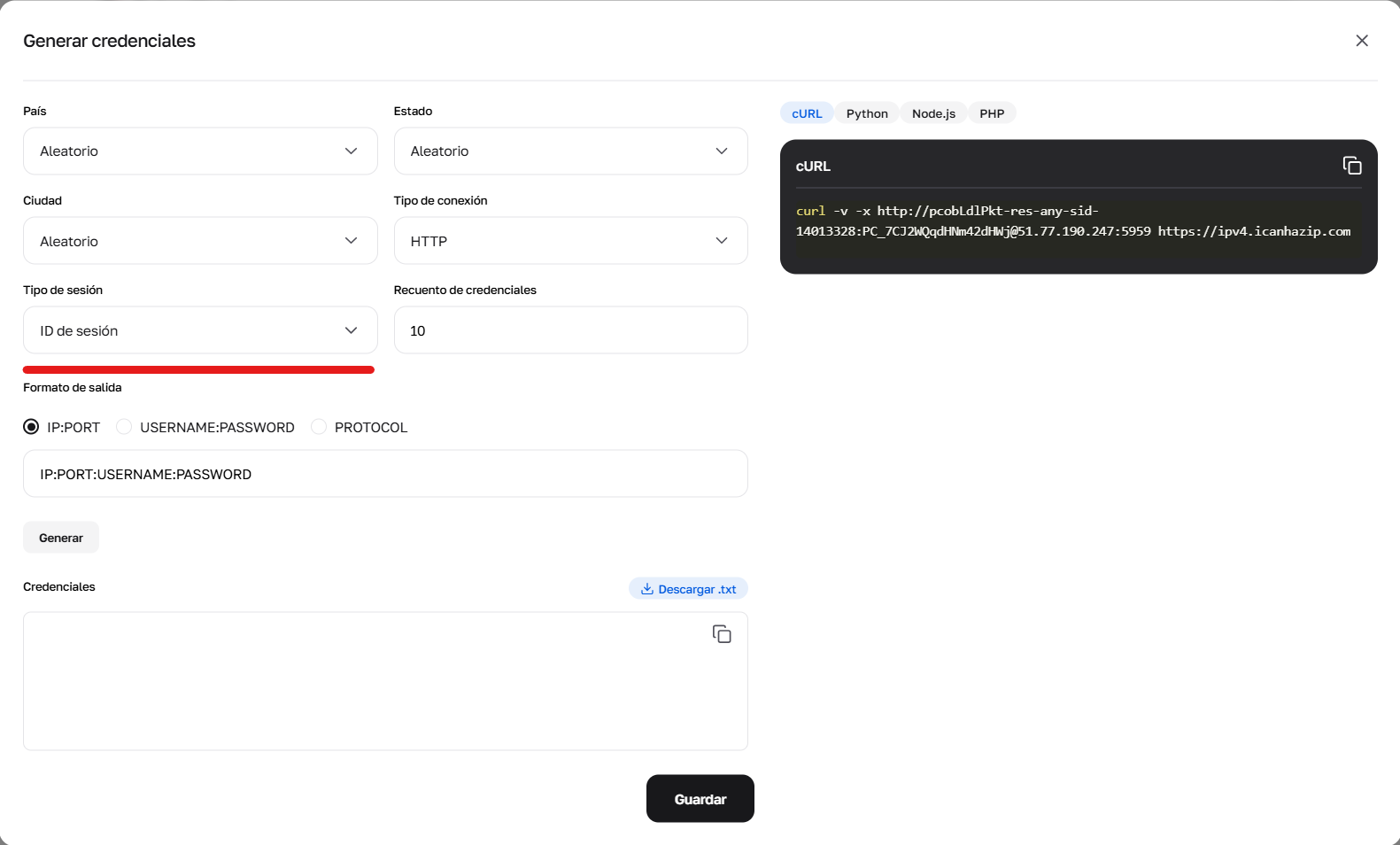
Fig. 3. Opción de elección del tipo de sesión en el generador: Random, Short, Long
Paso 3. Puertos y Protocolos
No tiene que adivinar los puertos, los hemos separado para mayor estabilidad:
HTTP: Puerto
5959SOCKS5: Puerto
9595
Elija el formato de lista deseado (por ejemplo, IP:PORT:LOGIN:PASS) y haga clic en Copiar, o puede descargar la lista como un archivo .txt.
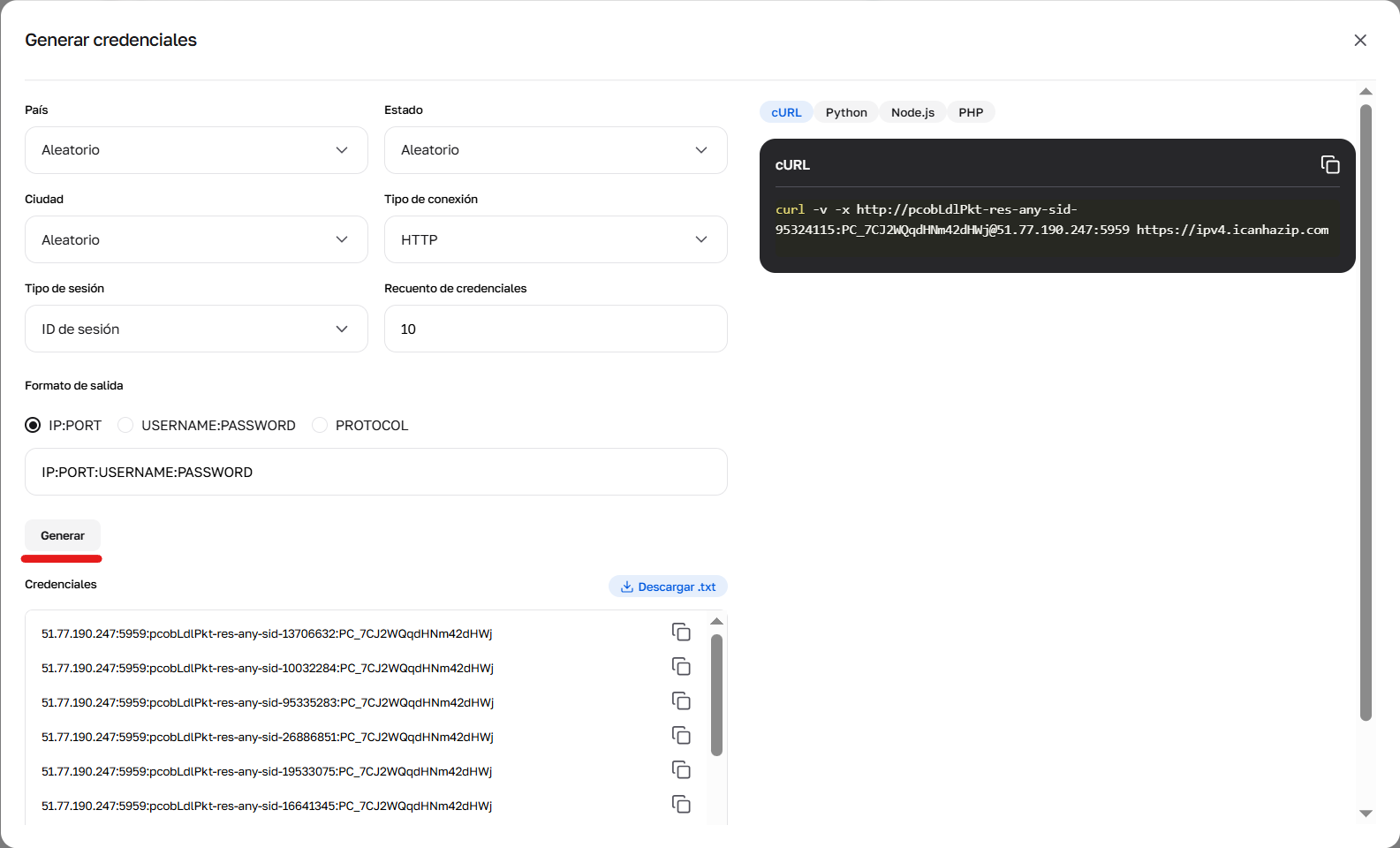
Fig. 4. Botón de generación de datos para la conexión.
Paso 4. Verificación de la conexión (Curl)
Comprobemos cómo funciona a través de la terminal.
Ejemplo para IP Aleatoria (Random):
curl -v -x http://LOGIN-res-any:PASSWORD@51.77.190.247:5959 https://ipv4.icanhazip.com
Donde LOGIN y PASSWORD — son sus datos del panel de control.
Ejemplo para Sesión larga (Long Session):
Inserte la cadena que le dio el generador (contendrá un token largo, por ejemplo nnid-9d016...).
curl -v -x http://51.77.190.247:5959:LOGIN-resfix-us-nnid-TOKEN:PASSWORD https://ipv4.icanhazip.com
Si recibe una IP como respuesta — ¡la conexión se ha establecido con éxito!
Paso 5. ¿Dónde insertar los datos obtenidos?
Ha obtenido una cadena con el formato IP:PORT:LOGIN:PASS. Ahora debe añadirla a su programa de trabajo.
Navegadores multiperfil (Dolphin, AdsPower, GoLogin):
Cree un nuevo perfil.
Busque la sección "Proxy".
Pegue la cadena copiada completa — el navegador distribuirá los datos en los campos correspondientes.
👉Sección con guías de configuración para navegadores especializados.
Clientes de proxy (Proxifier, ProxyCap):
Se utilizan si necesita configurar la red para un programa que no tiene sus propios ajustes (software específico), o pasar todo el tráfico del ordenador por el proxy.
Añada el proxy en
Proxy Servers, introduciendo IP, Puerto, Login y Contraseña.Configure las
Proxification Rules(Reglas) para indicar qué aplicaciones específicas deben funcionar a través de este proxy.
Navegadores comunes (Chrome/Firefox):
Utilice extensiones como FoxyProxy o Proxy SwitchyOmega.
Allí debe introducir manualmente la IP, Puerto, Login y Contraseña en los campos correspondientes.
❓ Si algo no funciona (Errores comunes)
Error de conexión / Contraseña incorrecta:
Verifique el periodo de validez del paquete en su panel de control.
Compruebe el Login y la Contraseña: Muy a menudo, al copiar se captura accidentalmente un espacio extra (al principio o al final de la cadena). Asegúrese de haber insertado los datos sin errores ni espacios adicionales.
IP de salida incorrecta (o error de protocolo): Asegúrese de haber elegido el puerto correcto al conectar:
5959— para HTTP9595— para SOCKS5
La IP cambia demasiado rápido: Probablemente eligió la sesión Random (
-res-any). Para un funcionamiento estable en la sesión (para que la IP se mantenga hasta 6 horas), use la Sesión larga (-resfix...) en el generador.- 👉 Lista de verificación para probar proxies.
🆘 ¿Aún no funciona?
No pierda tiempo intentando resolverlo solo.
Escriba a nuestro Soporte Técnico (widget de chat en la esquina de la pantalla o a través de Telegram). Al contactarnos, envíe una captura de pantalla de sus ajustes o el comando curl que introdujo; así resolveremos el problema mucho más rápido.
Enlaces útiles:
