
Lo has configurado todo según las instrucciones, has introducido los datos, has pulsado «Aceptar»... pero nada funciona. Los sitios no se abren, los programas dan errores y la conexión segura sigue siendo un sueño inalcanzable. ¿Te resulta familiar? La falta de conexión a través de un proxy es uno de los problemas más comunes, pero su solución casi siempre se reduce a una comprobación metódica de unos pocos puntos clave. No hay por qué entrar en pánico. En lugar de intentos caóticos de «pulsar algo», repasemos una lista de comprobación sencilla pero eficaz que te ayudará a encontrar y eliminar rápidamente la causa de la avería. Iremos de los problemas más sencillos y obvios a los más complejos.
Comprende la naturaleza del error: El proxy es una cadena
Es importante entender que cuando utilizas un proxy, tu conexión se convierte en una cadena de varios eslabones:
Tu ordenador -> Tu proveedor -> Servicio de proxy -> Sitio de destino.
El problema puede surgir en cualquiera de estas etapas.
Tu lista de comprobación ayuda precisamente a verificar cada eslabón de forma secuencial:
- Pasos 1-3 comprueban tu "equipo" y los datos.
- Pasos 4-7 comprueban la comunicación entre tu ordenador y el servidor proxy.
- Paso 8 comprueba la comunicación entre el servidor proxy y el sitio final.
Esta comprensión ayuda a no entrar en pánico y a abordar el diagnóstico de forma sistemática. Dejas de ver un gran problema («el proxy no funciona») y empiezas a ver una cadena lógica. Esto permite, paso a paso, descartar los eslabones que funcionan y encontrar rápidamente el origen del fallo, ahorrando tiempo y nervios.
Etapa 1: Comprobación «en la superficie» — cuestiones básicas
En el 80% de los casos, el problema reside precisamente aquí. Empieza por las cosas más sencillas.
✅ 1. Comprueba el estado del propio proxy
- ¿Está activo? Accede al área personal de tu proveedor de proxy. Asegúrate de que el servicio no haya caducado y que se encuentre en estado activo.
- ¿Se ha agotado el tráfico? Si tienes un plan con límite de tráfico, comprueba si has alcanzado el límite.
✅ 2. Vuelve a comprobar los datos de conexión
Este es el campeón en cuanto a número de errores. Una errata y nada funcionará.
- Dirección IP (host): Asegúrate de haberla copiado completa, sin espacios adicionales.
- Puerto: Es un valor numérico (por ejemplo, 8000, 9595). Comprueba cada dígito.
- Usuario y contraseña: El punto más vulnerable. Nunca los introduzcas manualmente. Cópialos y pégalos siempre directamente desde el área personal para evitar errores de mayúsculas/minúsculas o caracteres similares (por ejemplo, O y 0, l e I).
✅ 3. Comprueba la conexión principal a Internet
Suena trivial, pero es necesario. Desactiva el proxy en los ajustes del programa o del sistema e intenta entrar en cualquier sitio (por ejemplo, google.com). Si Internet no funciona incluso sin el proxy, el problema está en tu proveedor y no en el servidor intermediario.
Etapa 2: Diagnóstico técnico — buscando más a fondo
Si todo está en orden en el primer paso, el problema es de naturaleza más técnica.
✅ 4. Comprueba el cortafuegos y el antivirus
Tu software de seguridad puede percibir la conexión al proxy como una actividad de red sospechosa y bloquearla.
- Cómo comprobarlo: Desactiva temporalmente tu antivirus y/o el cortafuegos (Firewall) integrado de Windows/macOS e intenta conectarte de nuevo.
- Qué hacer si ha ayudado: No dejes la protección desactivada. En su lugar, añade el programa que utilizas para trabajar con el proxy (por ejemplo, tu navegador o Proxifier) a la lista de exclusiones de tu antivirus y cortafuegos.
✅ 5. Comprueba los ajustes del propio programa
Algunas aplicaciones, especialmente los navegadores, pueden tener sus propios ajustes de proxy que tienen prioridad sobre los del sistema.
- Cómo comprobarlo: Entra en los ajustes de red del programa que intentas utilizar. Por ejemplo, en Firefox es «Ajustes» -> «Configuración de red» -> «Configuración...». Asegúrate de que no esté seleccionada la opción «Sin proxy» o que no haya datos antiguos e incorrectos.
- Qué hacer: En los ajustes del programa, selecciona la opción «Utilizar los ajustes de proxy del sistema» (Use system proxy settings). Esto obligará a la aplicación a obedecer las reglas generales que hayas establecido para todo el SO. O, si quieres usar el proxy solo para este programa, introduce los datos manualmente aquí mismo.
💡 Consejo: Si utilizas un navegador especializado o software de perfil, consulta la Guía para el caso/navegador/programa correspondiente en las secciones de la izquierda. Allí hemos recopilado instrucciones paso a paso para la mayoría de las herramientas populares.
✅ 6. Asegúrate de que se ha seleccionado el protocolo correcto
Los proxies pueden ser de distintos tipos. Si indicas un protocolo incorrecto en los ajustes, no podrás establecer la conexión.
- HTTP/HTTPS vs. SOCKS5: Consulta con tu proveedor qué tipo de proxy has adquirido exactamente. SOCKS5 es más moderno y universal, pero si compraste HTTP(S), debes indicar precisamente ese en los ajustes. No son intercambiables.
✅ 7. Comprobación técnica de la conexión (curl)
Para entender con exactitud si el proxy funciona, lo mejor es utilizar la terminal (línea de comandos). Esto excluirá la influencia de los ajustes del navegador. Introduce el siguiente comando:
curl -x http://usuario:contraseña@host_proxy:puerto_proxy -L http://google.comSustituye usuario, contraseña, host_proxy y puerto_proxy por tus datos.
Por ejemplo: curl -x http://pcQedolPkt-res-any:PC_7CJ2WQqdGBm42dHWj@51.77.190.247:5959 -L http://google.com
Si como respuesta recibes el código HTML de la página de Google, significa que tu proxy funciona correctamente y el problema debe buscarse en los ajustes del programa específico.
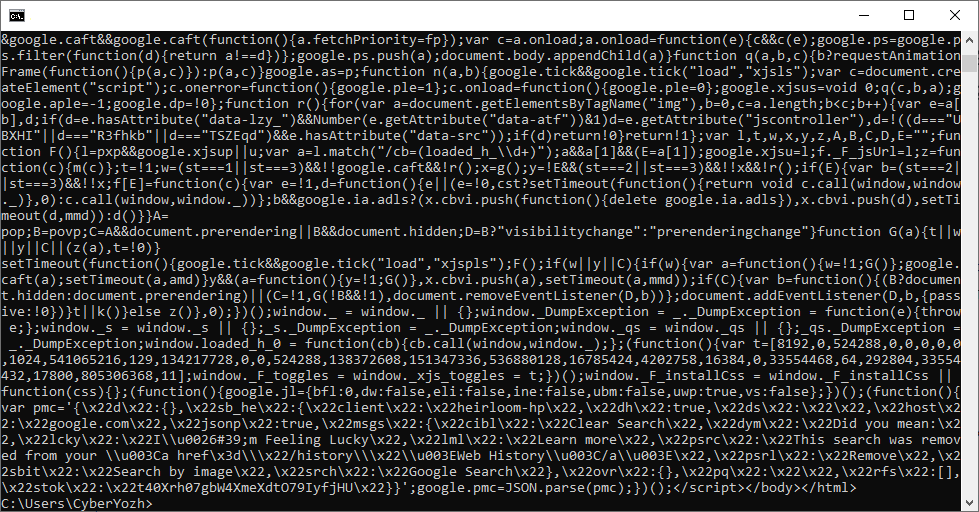 Fig. 1. Ejemplo de salida de código html tras ejecutar el comando curl.
✅ 8. ¿Problema en el lado del sitio de destino?
A veces el propio proxy funciona, pero el sitio al que intentas entrar lo bloquea.
- Cómo comprobarlo: Intenta entrar a través del proxy en otro sitio neutral (por ejemplo, ipinfo.io o browserleaks.com/ip). Si se abre y muestra la IP de tu proxy, significa que el servidor funciona y el problema está precisamente en la política de seguridad del recurso de destino. Es posible que el acceso para la IP de tu proxy esté limitado por los ajustes de ese sitio.
Etapa 3: Si nada ha ayudado — contacta con soporte
Entendemos que un parón en el trabajo puede ser crítico. Para nosotros, cada problema tuyo es importante y estamos listos para ayudarte a resolverlo con la mayor celeridad posible.
Si has seguido todos los pasos pero la conexión sigue sin establecerse, por favor, contacta con nuestro servicio de soporte. Puedes escribirnos al chat en la esquina inferior derecha de la pantalla o contactar a través de Telegram: @CyberYozh_support_bot.
Para obtener una respuesta rápida y útil, prepárate con antelación:
- Datos del proxy con el que ha surgido el problema (IP y puerto). No es necesario facilitar la contraseña.
- Tu dirección IP real. Puedes consultarla en el sitio browserleaks.com/ip con el proxy desactivado.
- Una descripción clara del problema: «No puedo conectarme», «Velocidad baja», «El sitio X da un error».
- Una captura de pantalla del error, si lo hay.
- El resultado de ejecutar el comando curl (del punto 7).
- Qué pasos has dado ya para el autodiagnóstico. Esto ahorrará tiempo y mostrará al especialista que ya se han realizado las comprobaciones básicas.
Conclusión
Los fallos técnicos ocurren, pero no deben detener tu negocio. La clave para su solución es un enfoque secuencial y metódico. Siguiendo esta lista de comprobación de lo sencillo a lo complejo, es muy probable que encuentres la causa por ti mismo. Y si no, nuestro equipo de soporte de CyberYozh App está siempre conectado para ayudarte a volver al trabajo lo antes posible.
