
Postman — es la herramienta principal para cualquier desarrollador Backend e ingeniero de QA. Permite enviar solicitudes a API, analizar respuestas y automatizar pruebas.
Pero las API no existen en el vacío. En el mundo real, los servidores están protegidos por sistemas de seguridad (WAF), tienen configuraciones regionales y entregan contenido diferente para distintos países. Para probar estos escenarios de forma remota, debe dirigir el tráfico de Postman a través de un proxy.
In esta guía, analizaremos qué tipo de proxy elegir para diferentes tipos de pruebas y cómo configurar la Global Proxy Configuration en Postman.
Parte 1. Estrategia: ¿Qué proxy se necesita para las pruebas de API?
En el desarrollo, el tipo de proxy depende de qué exactamente esté probando.
1. Proxies de Centro de Datos (Datacenter) — Para carga y CI/CD
- Qué es: IPs rápidas de centros de datos (AWS, DigitalOcean, etc.).
- Para qué: Pruebas de carga (Load Testing), monitoreo de disponibilidad de API, integración en pipelines de CI/CD.
- Ventaja: Alta velocidad y costo óptimo. Si necesita enviar 10,000 solicitudes por minuto, esta es su elección.
2. Proxies Residenciales (ISP) — Para producción y localización
- Qué es: Direcciones IP de proveedores de internet domésticos reales.
- Para qué: Pruebas de funciones dependientes de la geografía (validación de monedas, verificación de disponibilidad de contenido en diferentes regiones), depuración de la interacción de la API con sistemas de protección (WAF), recolección de datos automatizada.
- Por qué: Los sistemas de seguridad a menudo restringen las solicitudes de los centros de datos para proteger los recursos. Los proxies residenciales permiten emular solicitudes en condiciones de una «red de usuario real».
3. Proxies Móviles (4G/5G) — Para aplicaciones móviles
- Qué es: IPs de operadores de telefonía móvil.
- Para qué: Pruebas de API que sirven a aplicaciones móviles.
- Por qué: Algunas API adaptan las respuestas si detectan un tipo de conexión móvil (por ejemplo, entregan contenido optimizado).
Parte 2. Preparación de datos
Para las pruebas, recomendamos utilizar canales privados de CyberYozh App.
Después de la compra, recibirá los siguientes datos:
- IP (Host):
172.98.60.180 - Port:
58763 - Username / Password: Datos para la autorización.
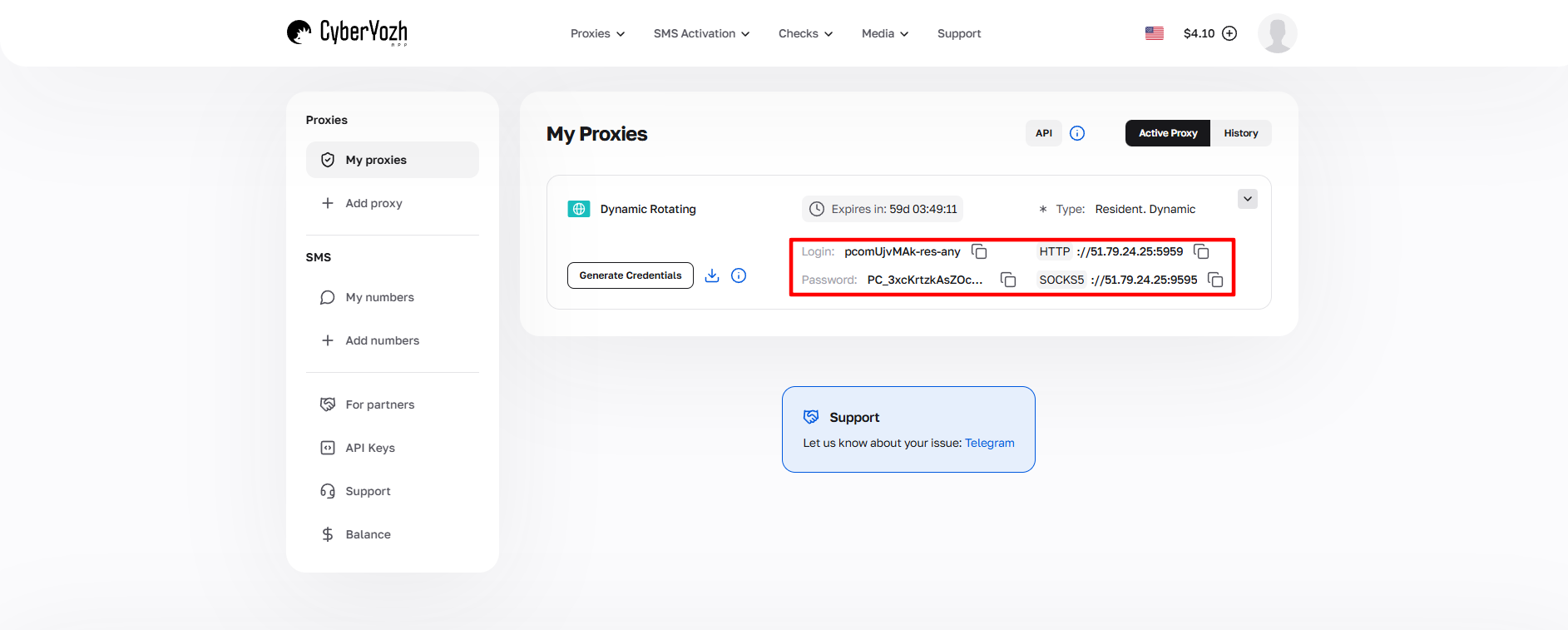 Fig. 1. Captura de pantalla de la interfaz de la plataforma CyberYozh App, que muestra la ubicación de los datos para la conexión del servidor proxy. La imagen muestra los campos para la dirección IP (Host), puerto (Port), nombre de usuario (Proxy Username) y contraseña (Proxy Password).
Parte 3. Configuración de Global Proxy en Postman
Postman permite configurar un proxy de forma global; esto significa que todas las solicitudes que envíe desde cualquier colección pasarán por el servidor especificado.
Paso 1. Abrir la configuración
- Inicie Postman.
- Haga clic en el icono de engranaje (Settings) en la esquina superior derecha (o menú File -> Settings).
- Vaya a la pestaña Proxy.
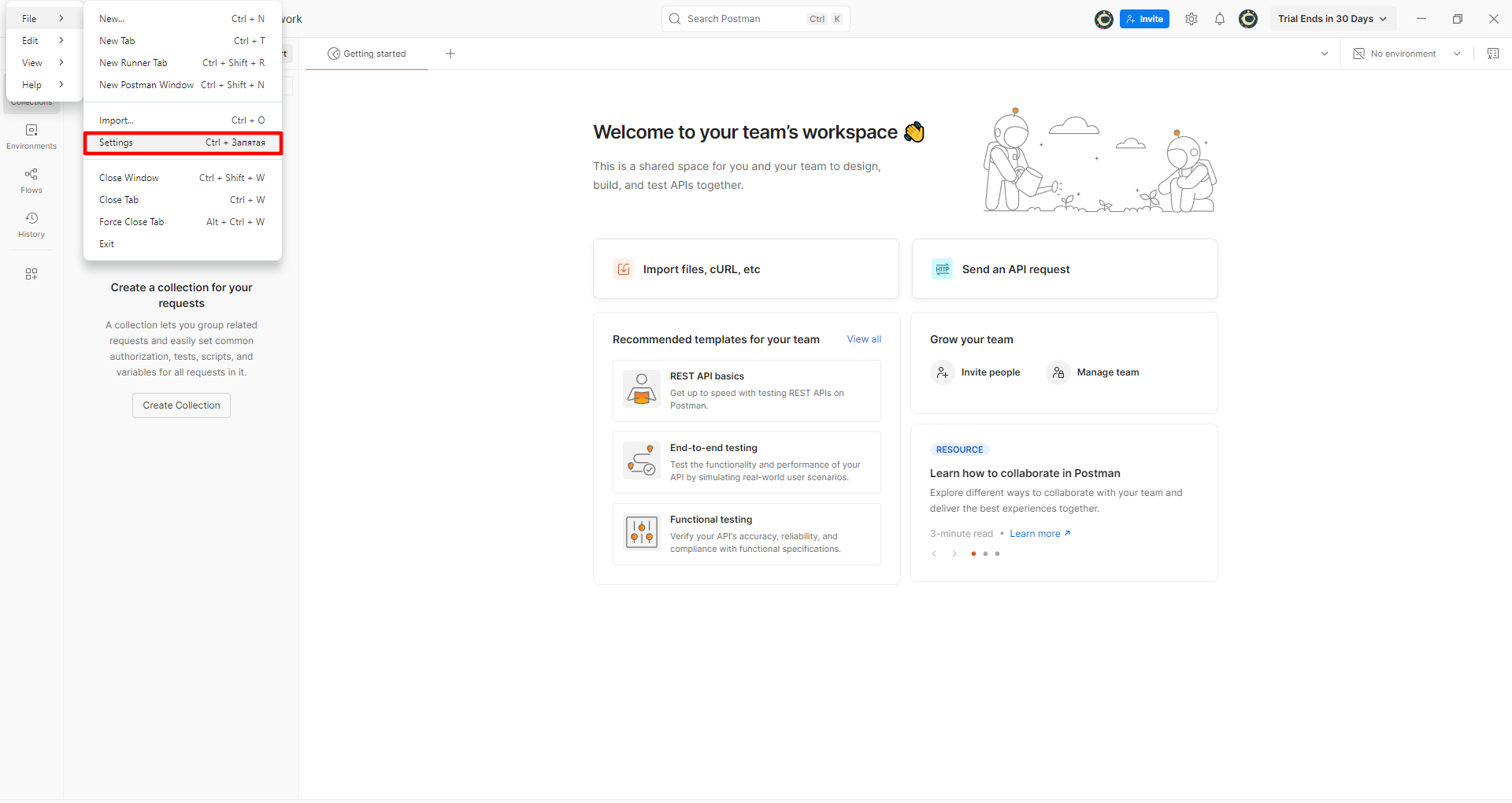 Fig. 2. Interfaz del menú de configuración en Postman, que muestra la ruta de navegación hacia los parámetros del proxy. La imagen muestra la ubicación del menú "File" (o el icono de las tres líneas) en la esquina superior izquierda de la interfaz, desde donde se accede a la sección "Settings" y luego a la pestaña "Proxy" para la configuración de la conexión proxy.
Paso 2. Activación e ingreso de datos
En la pestaña Proxy hay dos secciones: "System Proxy" (usar la configuración del SO) y "Global Proxy Configuration". Necesitamos la segunda, ya que ofrece más presupuesto.
En el bloque Global Proxy Configuration, cambie el interruptor a la posición ON (Activado).
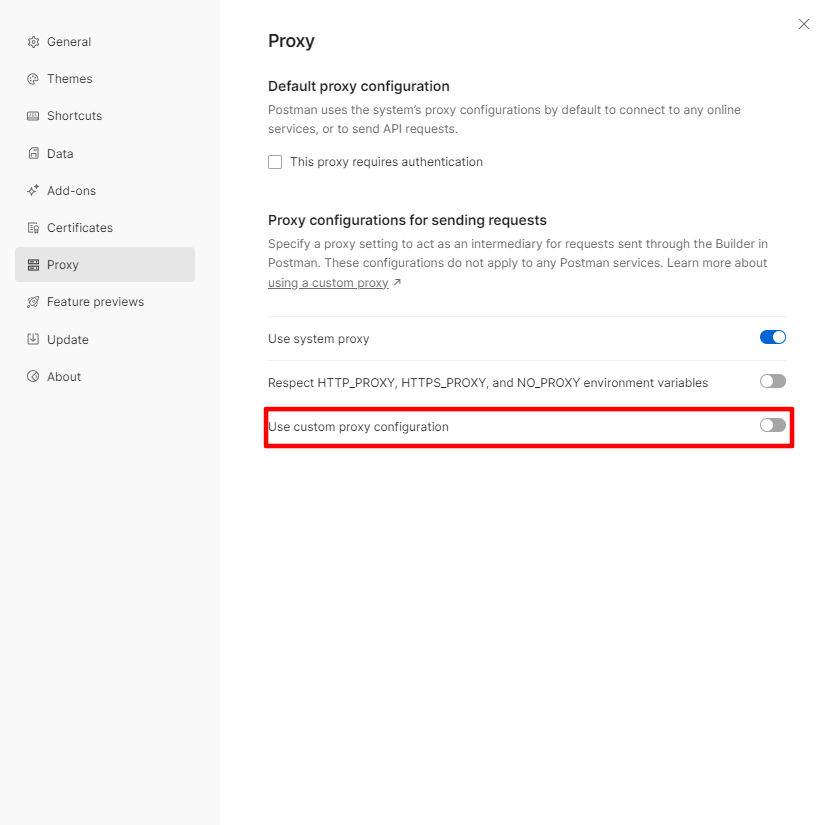 Fig. 3. Interfaz de configuración de proxy en Postman, que muestra el panel de configuración global de proxy con el interruptor activado.
Tipo de proxy: Asegúrese de que las casillas de HTTP y HTTPS estén marcadas. Postman funciona con protocolos web.
- Ingreso de datos:
- Proxy Server: Ingrese la dirección IP (por ejemplo,
172.98.60.180). - Port: Ingrese el puerto (por ejemplo,
58763). - Autorización:
- Cambie el interruptor Proxy Auth a la posición ON.
Ingrese el Username y Password de su área personal.
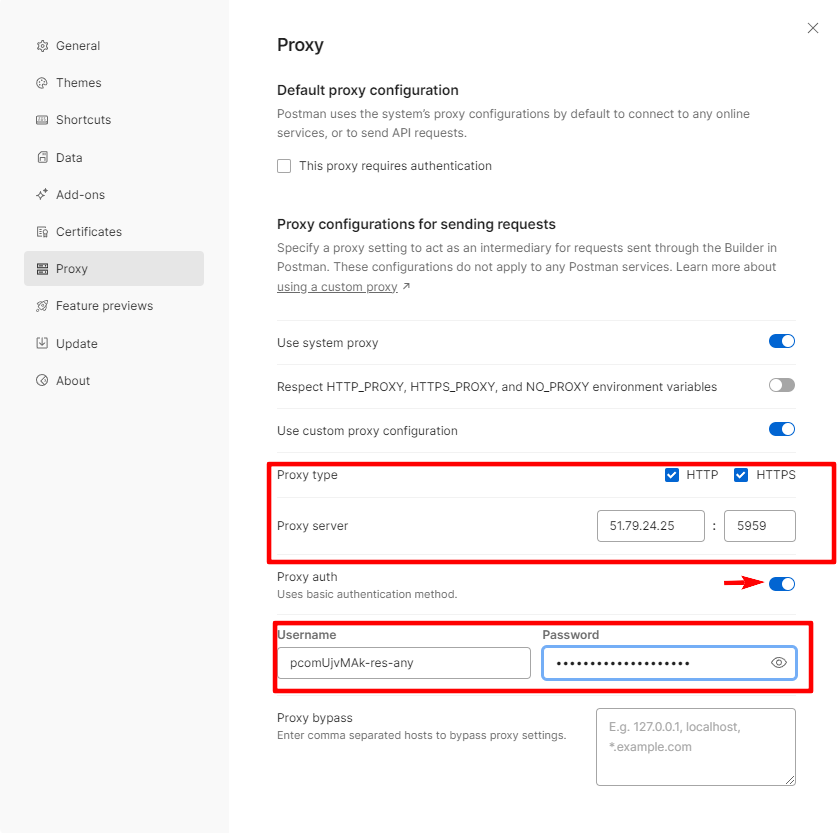 Fig. 4. Ejemplo de ajuste de la configuración global de proxy en la interfaz de Postman. La imagen muestra los campos completados para la conexión del proxy.
Cierre la ventana de configuración (X). Postman guarda los cambios automáticamente.
Parte 4. Verificación (The Developer Way)
¿Cómo asegurarse de que el proxy funciona? En Postman, esto no se hace a través del navegador, sino enviando una solicitud de prueba.
- Cree una nueva solicitud (botón +).
- Seleccione el método GET.
- En el campo URL, ingrese una dirección de API que devuelva su IP actual. Por ejemplo:
https://api.ipify.org?format=jsonohttps://postman-echo.com/ip - Haga clic en Send.
Observe el cuerpo de la respuesta (Body). Si en el campo ip ve la dirección de su proxy y no su IP de red real, ¡felicidades, la configuración se ha realizado correctamente!
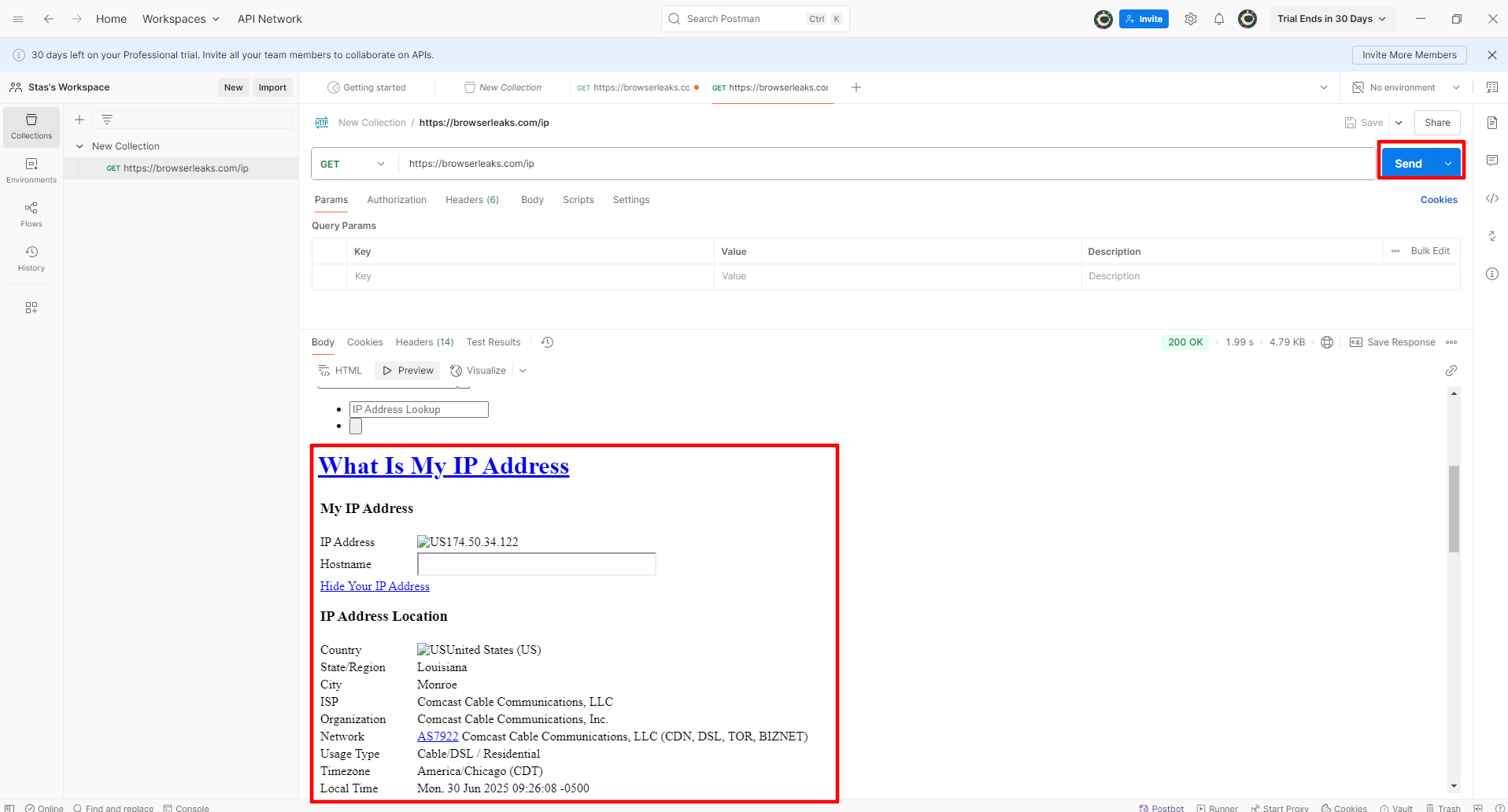 Fig. 5. La imagen muestra la dirección IP de conexión actual, lo que confirma el funcionamiento exitoso del proxy configurado en Postman.
Conclusión
El uso de proxies en Postman es una habilidad vital para el desarrollo y las pruebas de API eficaces.
- Para pruebas de carga, utilice Proxies de Centro de Datos.
- Para la validación de localización y configuraciones regionales, utilice Proxies Residenciales.
Encontrará herramientas confiables para cualquier tipo de prueba en el catálogo de CyberYozh App. ¡Conexiones estables y pruebas exitosas!
