
Existen situaciones en las que se necesita un proxy no para todo el sistema, sino solo para un programa específico. Por ejemplo, para ejecutar un cliente de juegos desde una dirección IP de otro país, abrir un segundo perfil de navegador con una IP única o «teletransportar» su Telegram a otra ubicación geográfica sin afectar el canal principal de Internet.
Configurar una VPN o un proxy del sistema para tareas tan puntuales resulta incómodo y excesivo. ¿La solución? SocksCap64.
SocksCap64 es una utilidad gratuita y potente para Windows que permite «envolver» el tráfico de cualquier aplicación en un proxy. Simplemente indique al programa el archivo .exe y el servidor proxy, y SocksCap64 hará toda la magia, aislando el tráfico de red de esa aplicación del resto del sistema.
¿Por qué necesita SocksCap64?
Esta herramienta es un verdadero imprescindible para quienes valoran la flexibilidad y el control.
- 🎮 Para gamers: Optimiza la conexión proporcionando acceso a servidores de juegos internacionales para reducir el ping y mejorar la calidad de la conexión de red.
- 🕵️ Para gestión de sesiones: Puede ejecutar varias copias de un mismo programa (por ejemplo, un navegador o mensajería) y cada una funcionará a través de su propio proxy con una IP única. Ideal para probar software en diversas condiciones de red y gestionar campañas regionales de forma segura.
- ⚙️ Para software específico: Muchos programas simplemente no tienen configuraciones de proxy integradas. SocksCap64 resuelve este problema permitiendo proxificar prácticamente cualquier aplicación.
- 🛡️ Para seguridad: Puede dirigir el tráfico de una aplicación potencialmente insegura a través de un proxy para aislarla de su red principal.
¿Qué proxy elegir? Para SocksCap64, los Proxies móviles y residenciales SOCKS5 son ideales. Son más versátiles que los HTTP(S), ya que admiten no solo tráfico TCP sino también UDP, lo cual es crítico para juegos, servicios de streaming y algunas aplicaciones de mensajería.
Configuración paso a paso de SocksCap64
El proceso consta de cuatro pasos: instalar SocksCap64, obtener los datos del proxy, añadir y verificar el proxy, y finalmente, añadir y ejecutar el programa deseado.
Paso 1: Instalación de SocksCap64
- Descargue la última versión del programa. Lo ideal es hacerlo desde el repositorio oficial en GitHub para evitar software malicioso. https://github.com/bobo2334/sockscap64
- Instale el programa siguiendo las instrucciones del instalador.
Paso 2: Recopilación de credenciales del proxy
El primer paso y el más importante es asegurarse de tener el conjunto completo de datos para la autorización. Estas «llaves» permitirán que su aplicación o navegador se conecte al servidor proxy y dirija el tráfico a través de él.
Asegúrese de preparar los siguientes datos:
- Dirección IP (servidor host)
- Puerto de conexión
- Usuario y contraseña para la autorización
- Tipo de protocolo (HTTP/HTTPS o SOCKS5)
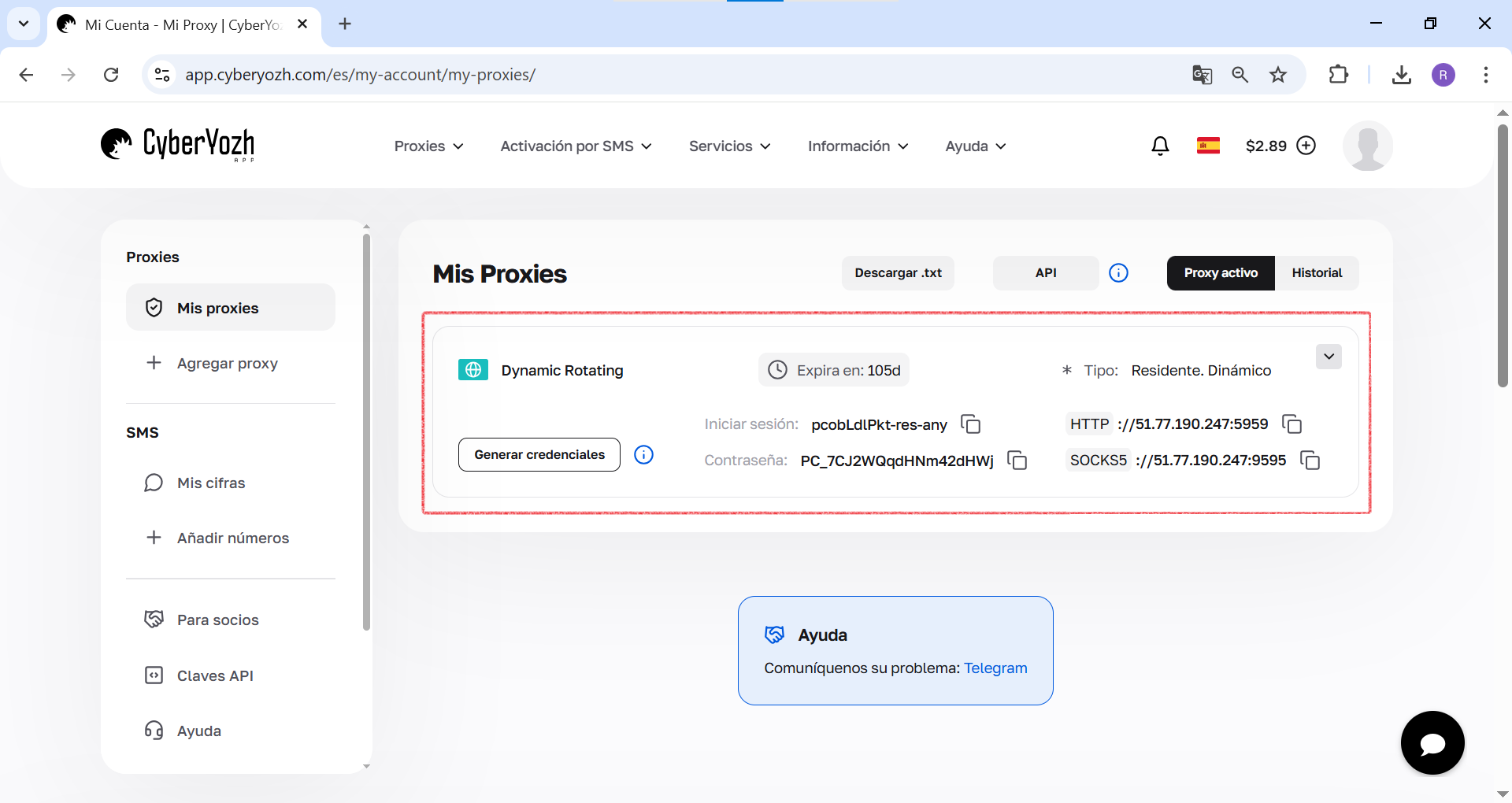
 Fig. 1. Esta captura de pantalla muestra dónde se encuentran todos los campos necesarios para la conexión al servidor proxy en el panel de control deCyberYozh App.
Paso 3: Añadir y verificar el proxy
- Abrir el administrador de proxies. En la ventana principal de SocksCap64, haga clic en el icono «Proxy».
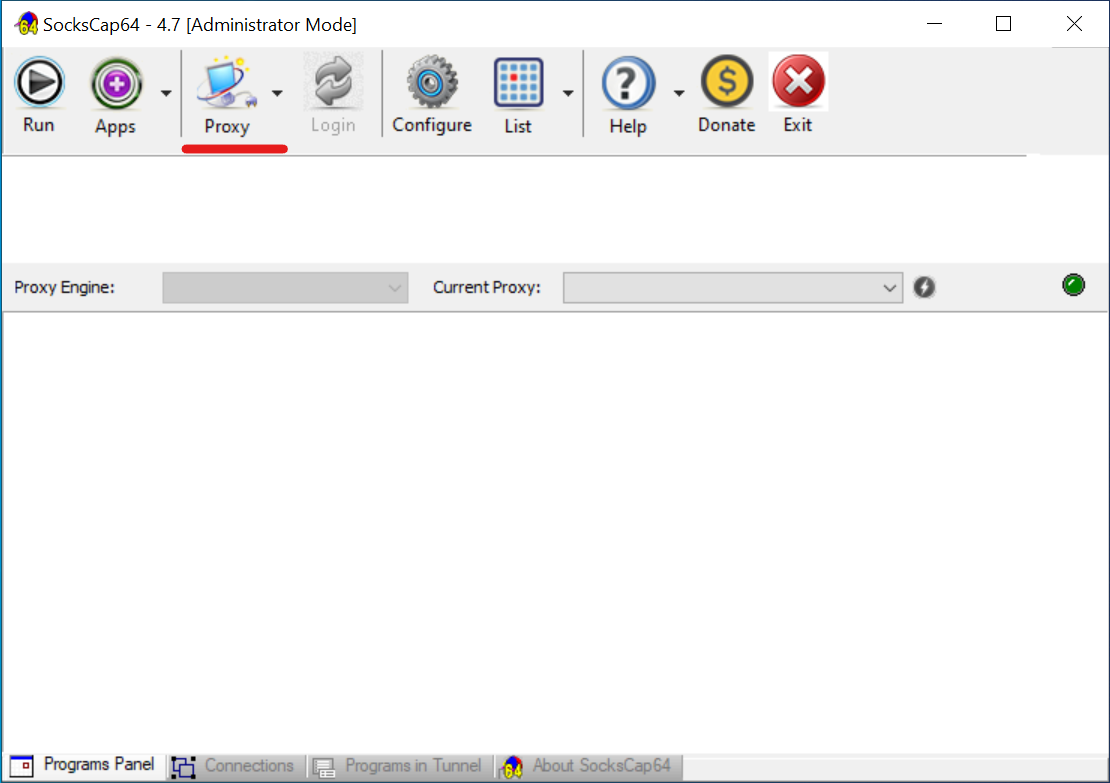 Fig. 2. Captura de pantalla de la interfaz principal de SocksCap64, que muestra la ubicación del botón «Proxy» para acceder a la configuración de los servidores proxy.
- Añadir un nuevo proxy. En la ventana «Proxy Manager» que se abre, haga clic en el icono «+» en la barra de herramientas de la izquierda para añadir una nueva línea de configuración.
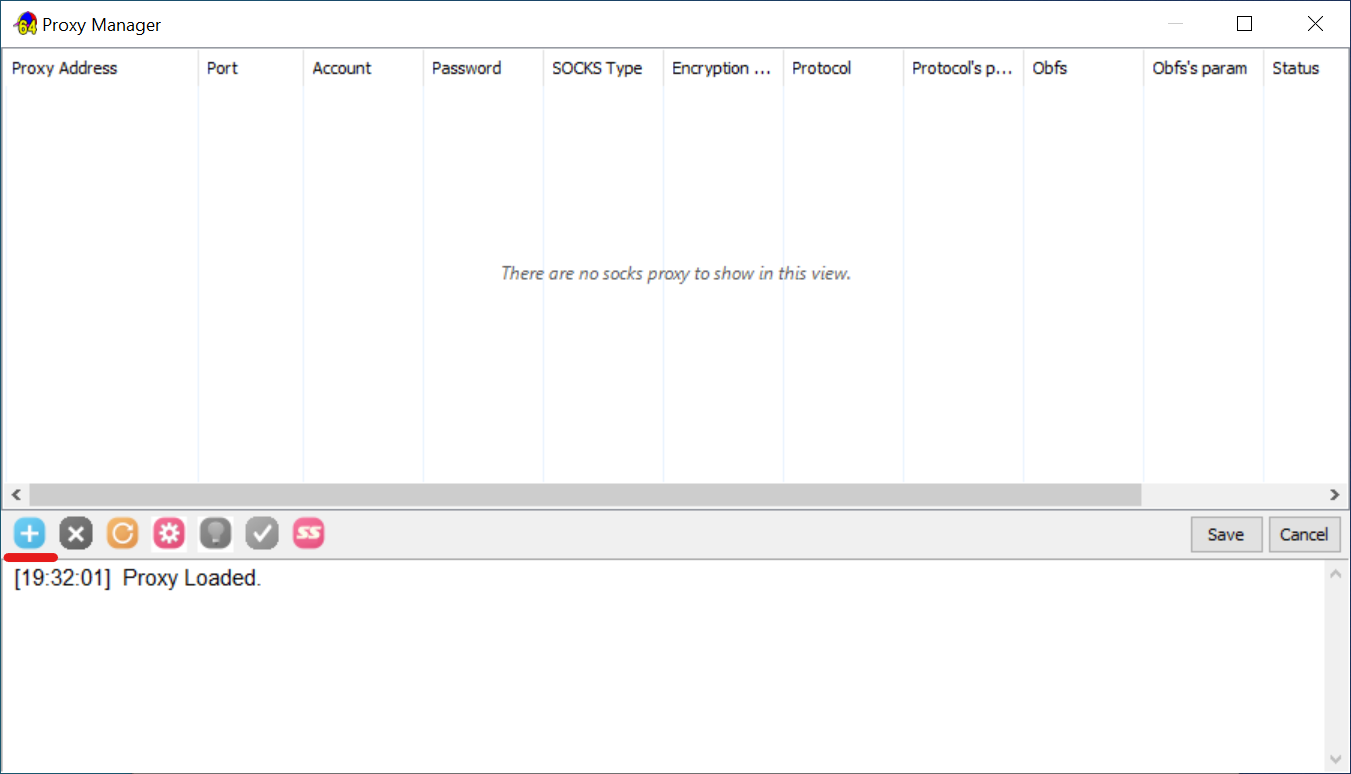 Fig. 3. Captura de pantalla de la ventana «Proxy Manager», que muestra cómo hacer clic en el icono «+» para añadir un nuevo servidor proxy a la lista.
- Introducir los datos del proxy. Haga clic en los campos de la nueva línea e introduzca cuidadosamente los datos de su servidor proxy: Dirección IP (Proxy Address), Puerto (Port), Usuario (Account) y Contraseña (Password).
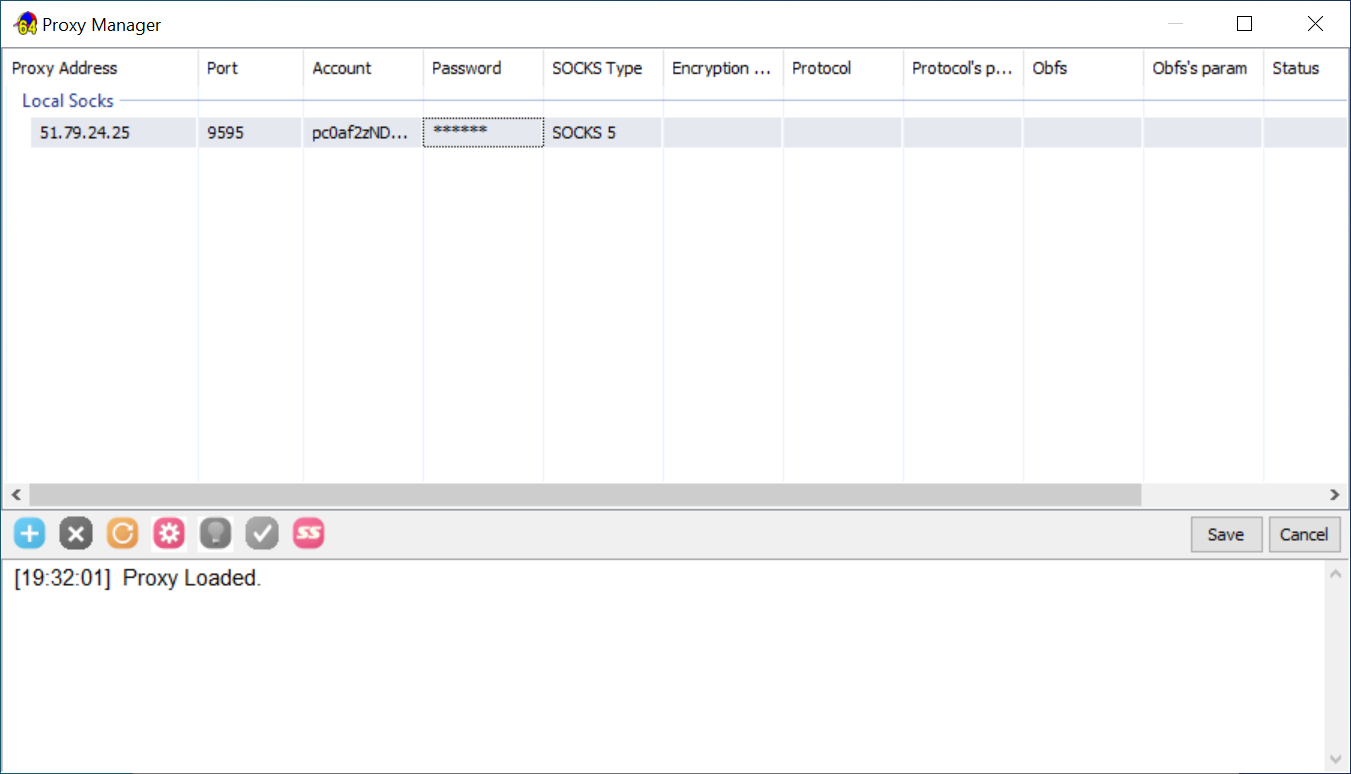 Fig. 4. Captura de pantalla de la ventana «Proxy Manager», que muestra el proceso de introducción de los datos de conexión: dirección IP, puerto, usuario (Account) y contraseña (Password).
- Probar la conexión. Seleccione la línea de su proxy y haga clic en el icono de la marca de verificación (Test). En la parte inferior de la ventana aparecerá el registro de la comprobación. Si todo está correcto, aparecerá «OK» en la columna «Status».
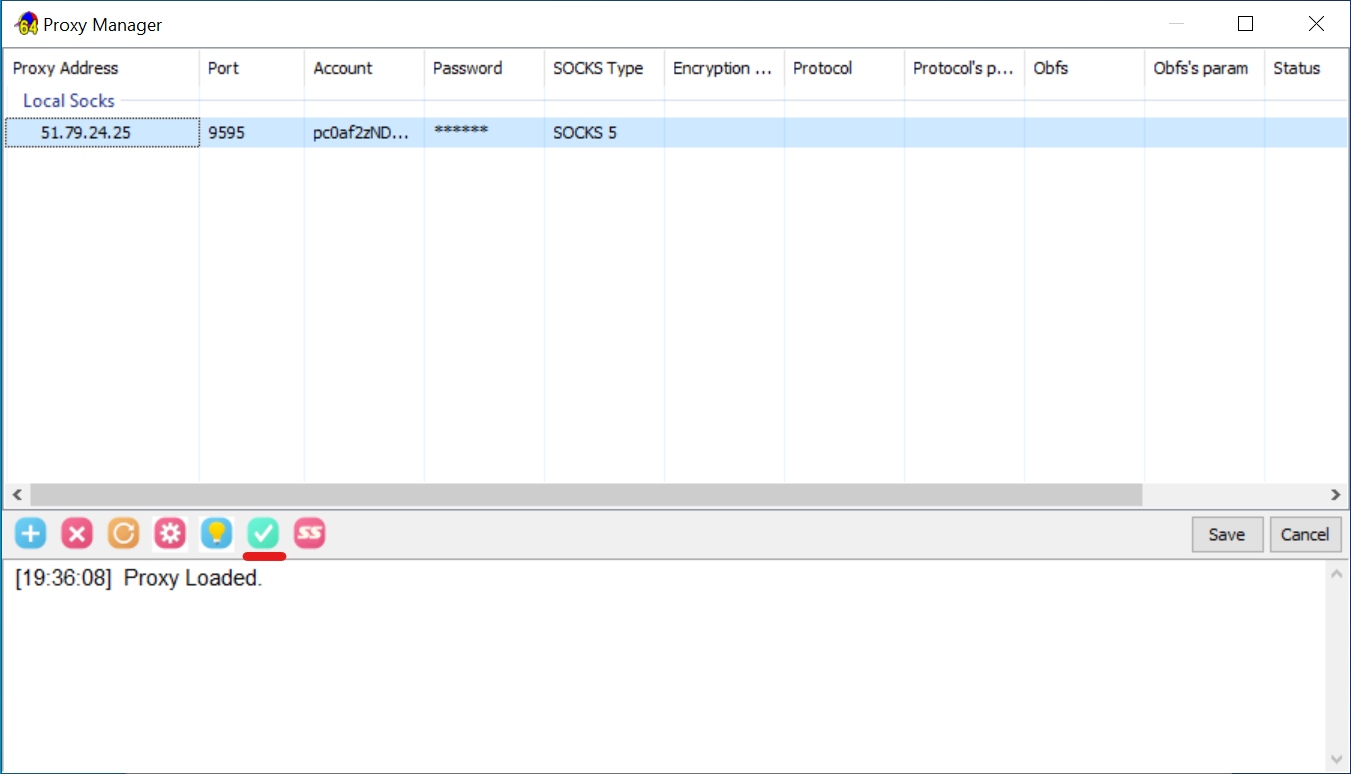 Fig. 5. Captura de pantalla de la ventana «Proxy Manager», que muestra el inicio de la comprobación del servidor proxy al hacer clic en el icono de prueba (marca de verificación).
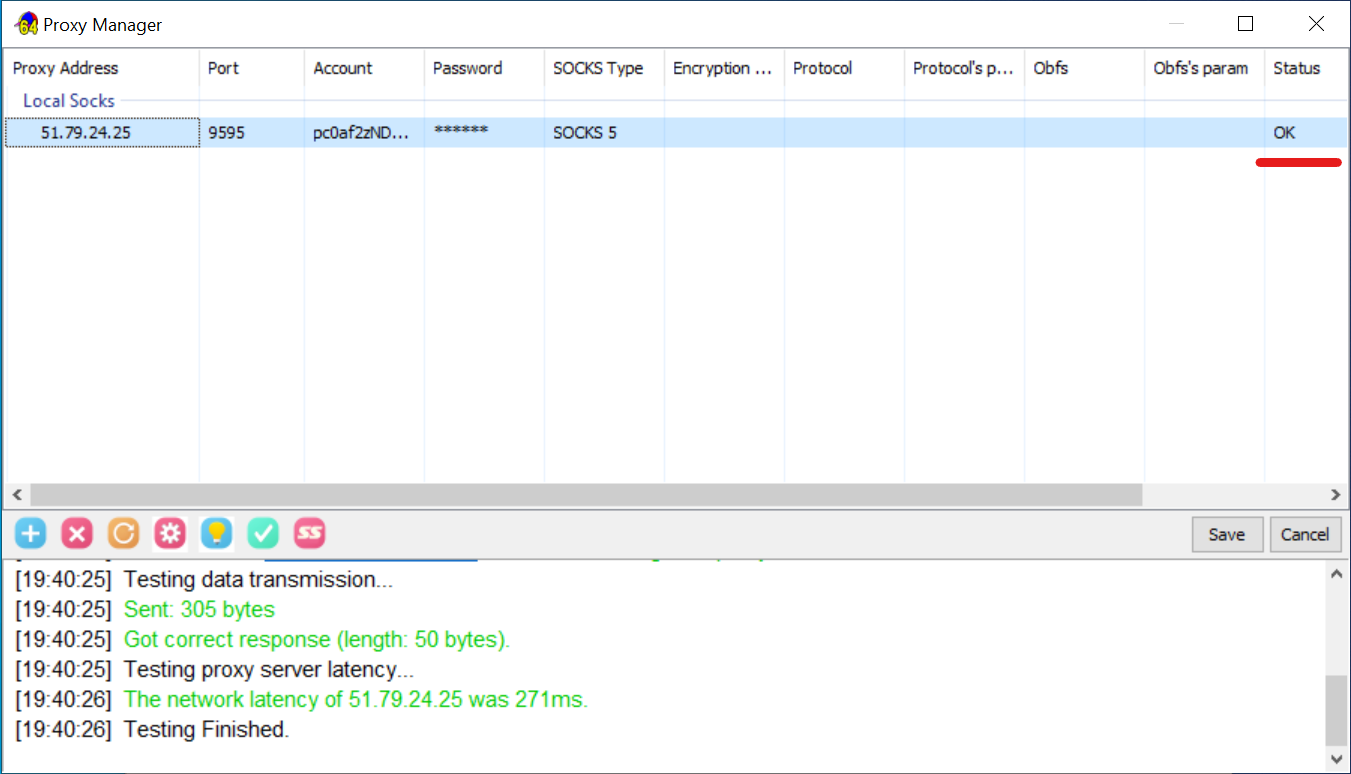 Fig. 6. Captura de pantalla de la ventana «Proxy Manager» con el resultado de una comprobación exitosa. El registro muestra la respuesta correcta del servidor y aparece la marca «OK» en la columna «Status».
- Guardar el proxy. ¡Prueba superada, excelente! Ahora haga clic en el botón «Save».
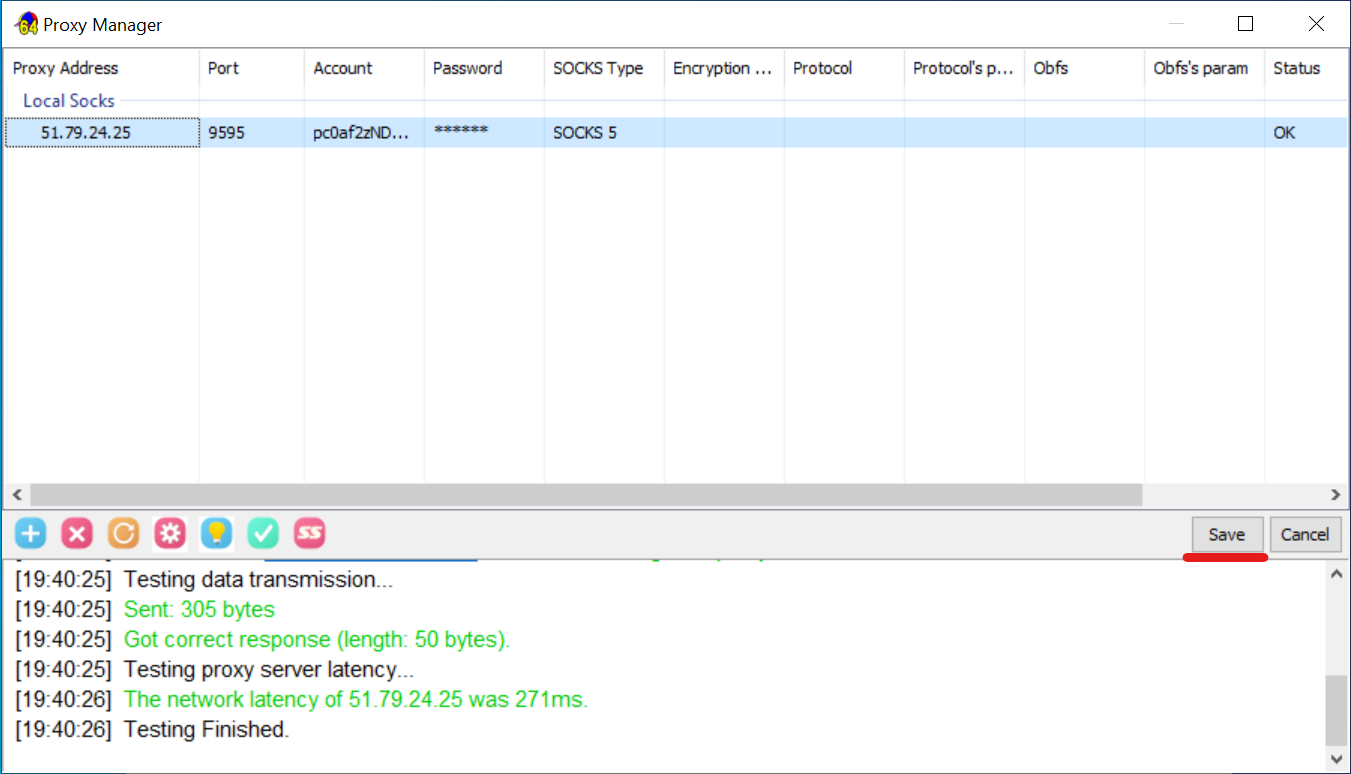 Fig. 7. Captura de pantalla de la ventana «Proxy Manager», que muestra cómo guardar la configuración del servidor proxy haciendo clic en el botón «Save».
Paso 4: Añadir y ejecutar el programa
El proxy está configurado y listo para funcionar. Solo queda indicar qué aplicación lo utilizará.
- Añadir programa (método manual). Es el método más fiable. Haga clic derecho en la ventana principal y seleccione «Add an executable file...».
- En la ventana que aparece, haga clic en «Browse...».
- Busque en su ordenador el archivo
.exedel programa deseado (por ejemplo,brave.exe), selecciónelo y haga clic en «Abrir». - SocksCap64 completará automáticamente todas las rutas. Solo tendrá que dar un nombre al perfil (por ejemplo, "Brave Browser") y hacer clic en «OK».
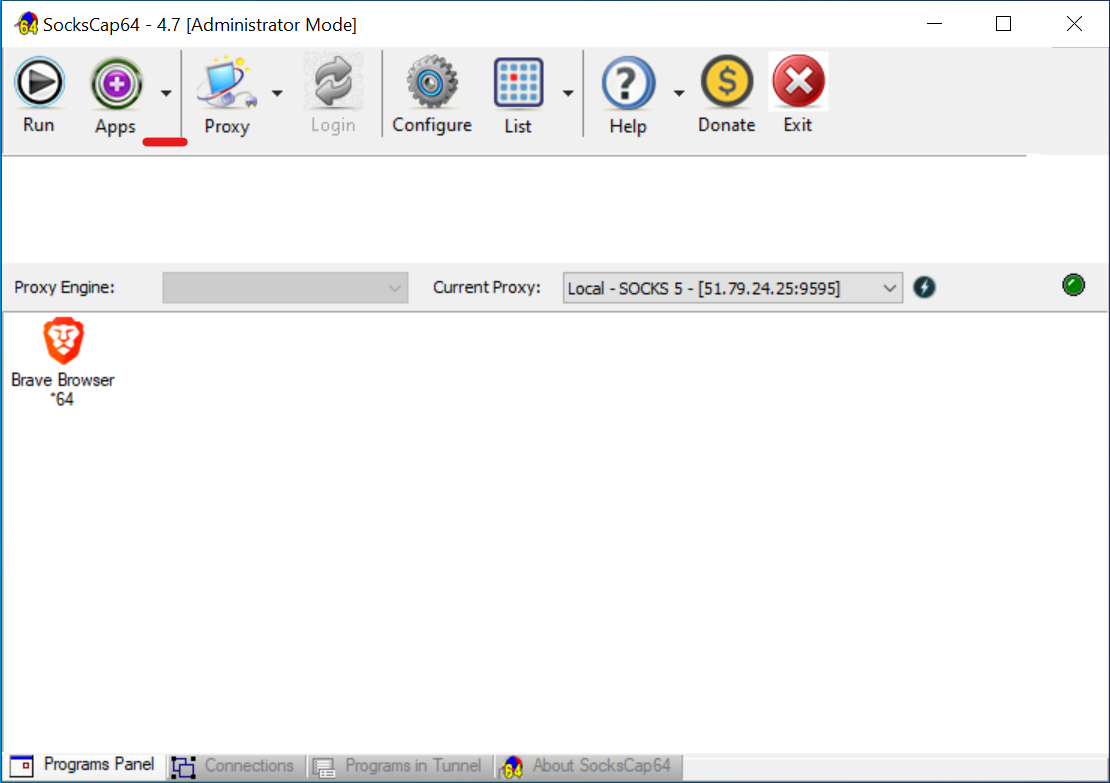 Fig. 8. Captura de pantalla de la interfaz principal de SocksCap64, que muestra cómo añadir una nueva aplicación a través del menú contextual.
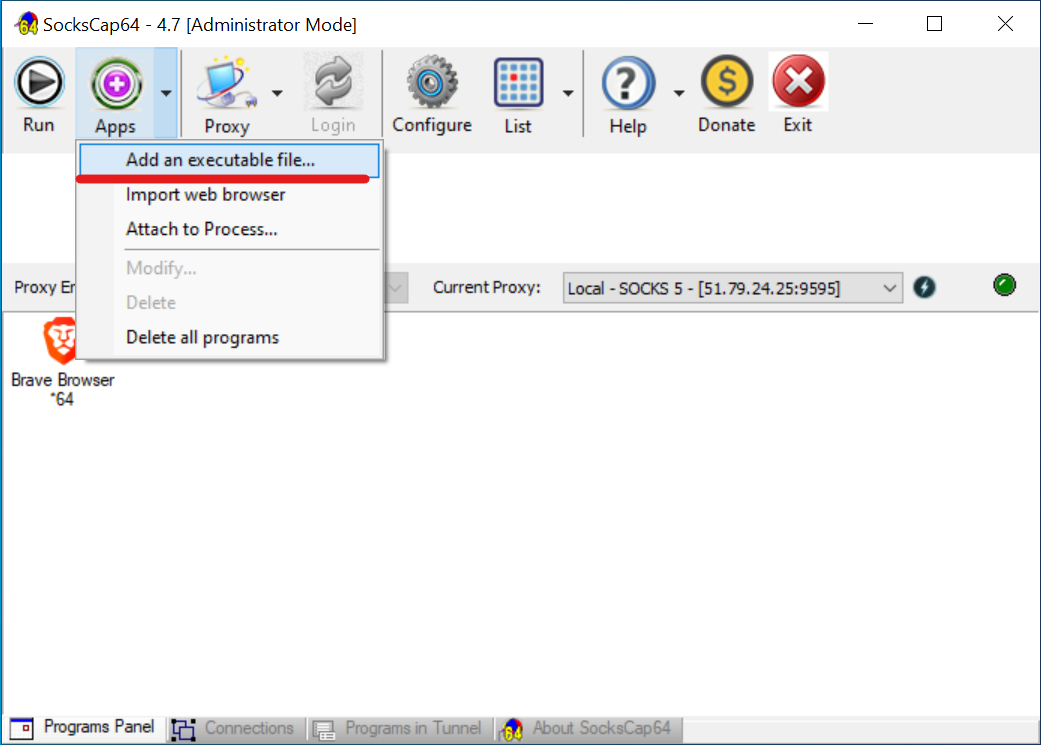 Fig. 9. Captura de pantalla de la interfaz principal de SocksCap64, que muestra cómo añadir una nueva aplicación a través del menú contextual seleccionando la opción «Add an executable file...».
 Fig. 10. Captura de pantalla de la ventana «New Application Profile», que muestra cómo hacer clic en el botón «Browse...» para seleccionar manualmente el archivo ejecutable
 .exe del programa.
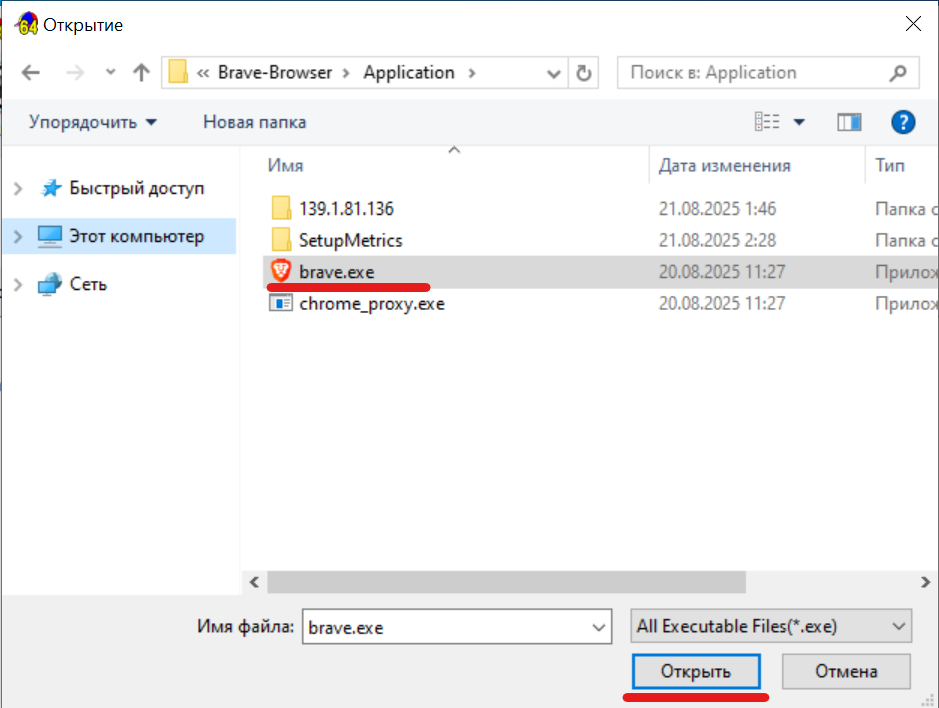 Fig. 11. Captura de pantalla de la ventana del administrador de archivos, que muestra la selección del archivo ejecutable
 .exe del programa.
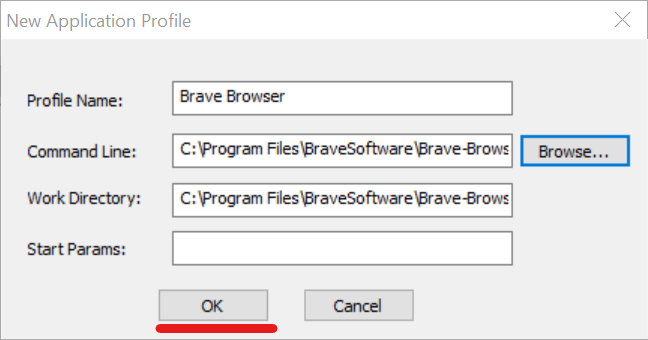 Fig. 12. Captura de pantalla de la ventana «New Application Profile» tras seleccionar el archivo. Los campos «Command Line» y «Work Directory» se rellenan automáticamente; solo queda pulsar «OK» para guardar.
- Selección del proxy activo. Antes de ejecutar, asegúrese de que en la lista desplegable «Current Proxy» esté seleccionado el proxy que configuró.
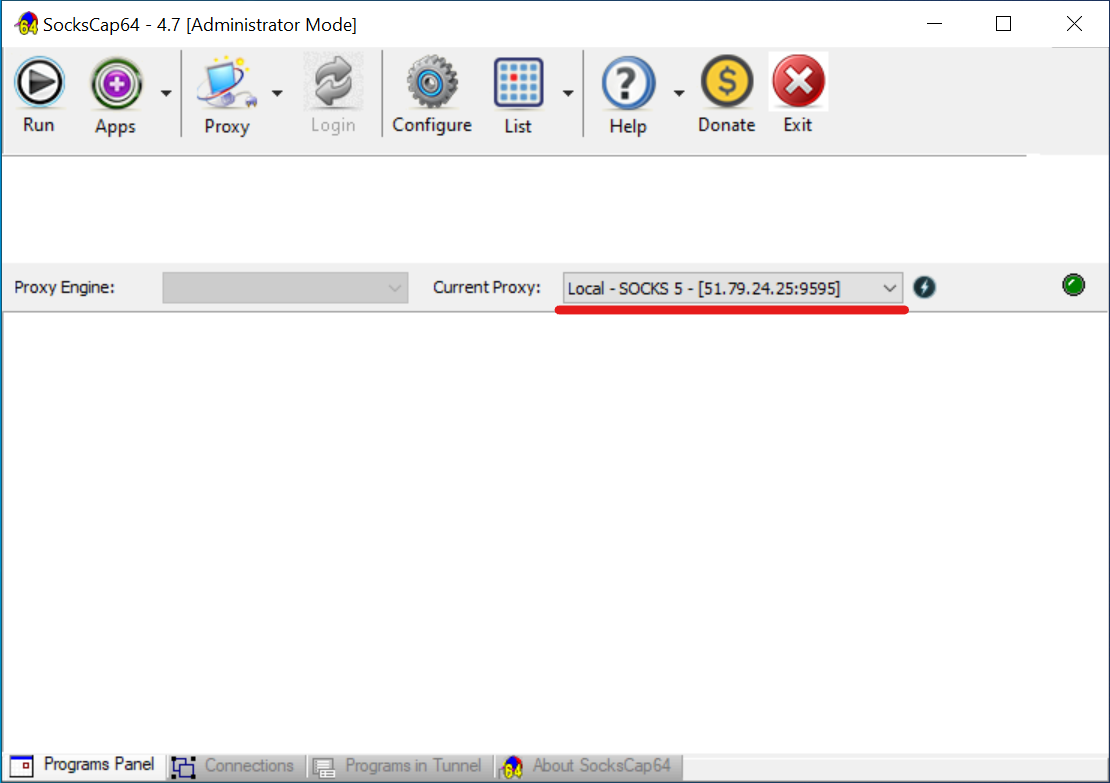 Fig. 13. Captura de pantalla de la interfaz principal de SocksCap64, que muestra la ubicación de la lista desplegable de servidores proxy para verificar la acción.
- ¡Ejecutar! Seleccione su programa (Brave Browser) en la lista y haga clic en el botón «Run» en el panel principal.
- Importante: Para que el programa funcione a través del proxy, debe ejecutarse precisamente desde la interfaz de SocksCap64.
- Para verificarlo, abra el sitio browserleaks.com/ip en el navegador ejecutado y asegúrese de que su IP y ubicación geográfica coincidan con los datos del proxy.
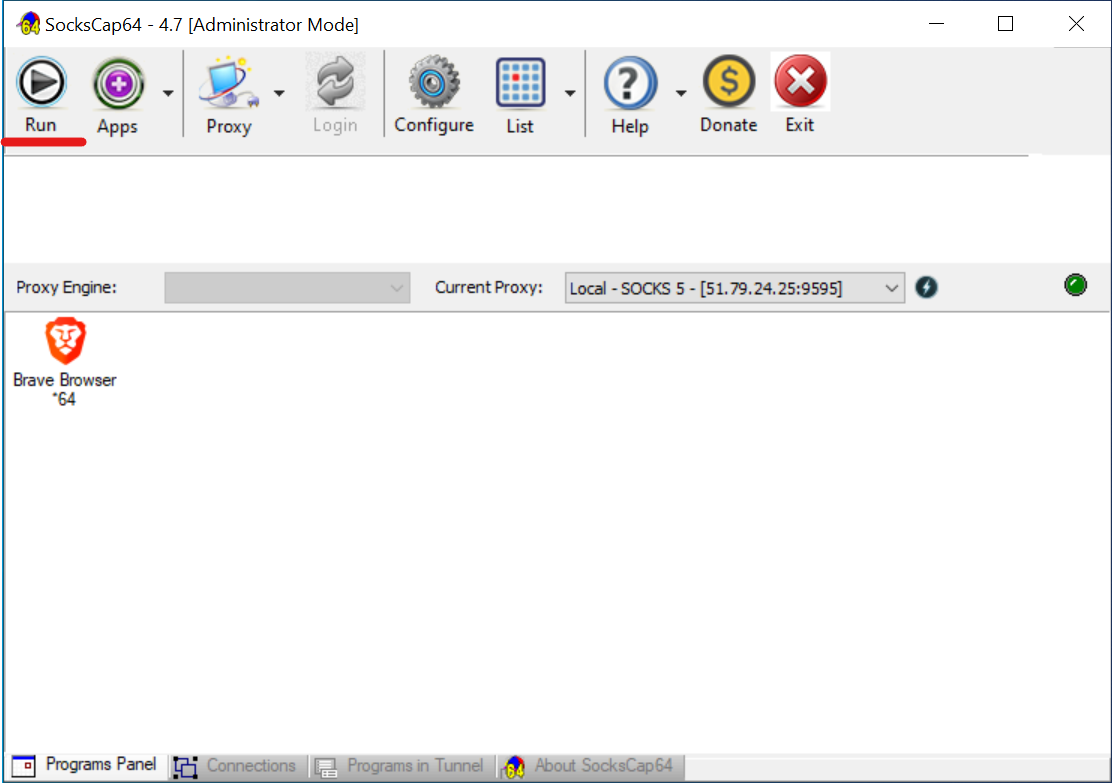 Fig. 14. Captura de pantalla de la interfaz principal de SocksCap64, que muestra la aplicación añadida (Brave Browser) y el botón «Run» para su posterior ejecución a través del proxy configurado.
 Fig. 15. Captura de pantalla de la interfaz del navegador Brave, ejecutado a través de SocksCap64, que muestra las pestañas abiertas: el servicio de proxy CyberYozh App y el sitio web browserleaks.com/ip para verificar el correcto funcionamiento del proxy configurado.
Conclusión
¡Excelente! Ahora sabe cómo aislar el tráfico de cualquier aplicación, abriendo nuevas posibilidades para optimizar conexiones de juegos, gestionar entornos de trabajo profesionales y mejorar la privacidad en red. SocksCap64 junto con proxies de calidad es una herramienta poderosa que debe estar en el arsenal de todo usuario avanzado.
👉 ¿Listo para tomar el control del tráfico? Solo queda elegir un proxy fiable. Nuestros proxies SOCKS5 residenciales y móviles son perfectos para SocksCap64, garantizando la máxima velocidad, estabilidad y nivel de confianza.
