
Cuando se trata de proxificar el tráfico en Windows, la mayoría de los usuarios piensan en la configuración del navegador o de programas individuales. Pero, ¿qué hacer si necesitas dirigir a través de un proxy todo el tráfico del sistema o el de una aplicación que no tiene sus propios ajustes? La respuesta es utilizar un cliente de proxy del sistema. Y una de las herramientas más flexibles y potentes para esta tarea es Win2Socks.
Win2Socks es un cliente universal que permite tunelizar las conexiones de red de todo el sistema o de programas específicos a través de un servidor proxy. Soporta multitud de protocolos, incluyendo SOCKS5, HTTP, Shadowsocks y otros, lo que lo convierte en una herramienta indispensable para mejorar la privacidad en la red y gestionar las reglas de red.
En esta guía, analizaremos paso a paso todo el proceso de configuración de Win2Socks: desde la adición de un servidor proxy hasta la creación de reglas para aplicaciones específicas.
¿Por qué necesitas Win2Socks?
- Proxificación global: Configúralo una vez y todo el tráfico de tu sistema (incluyendo servicios del sistema y actualizaciones) pasará por el proxy, ocultando tu dirección IP para aumentar la privacidad.
- Reglas flexibles: ¿No quieres pasar todo el tráfico? No hay problema. Crea reglas para dirigir a través del proxy solo programas específicos (por ejemplo, un navegador o un cliente de juegos), mientras que todo lo demás funcionará directamente.
- Soporte para protocolos complejos: A diferencia de las utilidades simples, Win2Socks soporta protocolos avanzados como Shadowsocks, lo cual es especialmente útil para optimizar el enrutamiento de red en condiciones difíciles.
- Privacidad mejorada: Al gestionar el tráfico saliente, reduces la probabilidad de que se revelen los datos de tu conexión.
Configuración paso a paso de Win2Socks
Paso 1: Recopilación de credenciales del proxy
El primer paso, y el más importante, es asegurarse de tener el conjunto completo de datos para la autorización. Estas «llaves» permitirán que tu aplicación o navegador se conecte al servidor proxy y dirija el tráfico a través de él.
Asegúrate de preparar los siguientes datos:
- Dirección IP (servidor host)
- Puerto de conexión
- Usuario y contraseña para la autorización
- Tipo de protocolo (HTTP o SOCKS5)
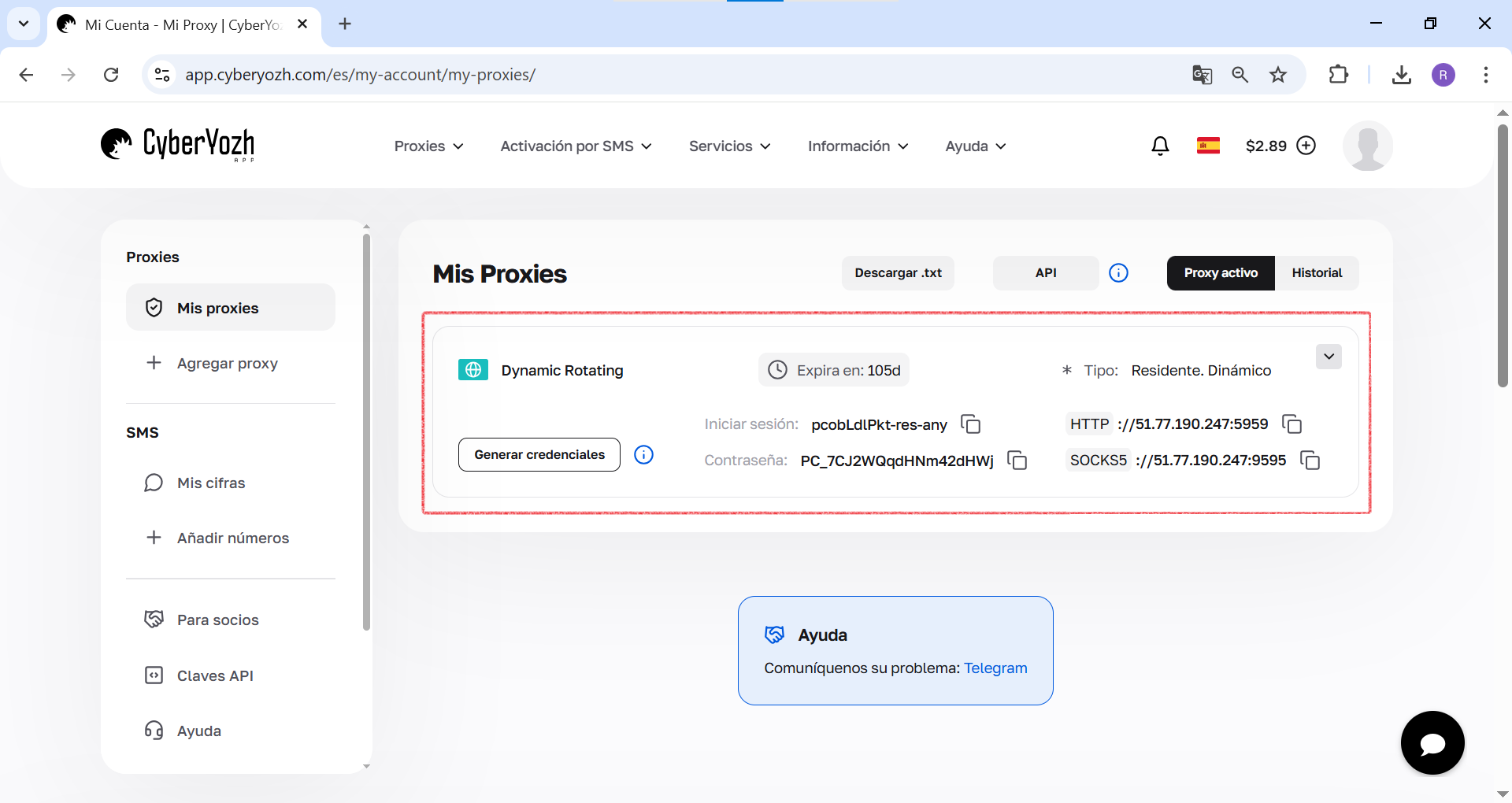 Fig. 1. Esta captura de pantalla muestra dónde se encuentran todos los campos necesarios para conectarse al servidor proxy en el área personal deCyberYozh App.
Paso 2: Configuración del servidor proxy
Primero, añadiremos nuestro servidor proxy al programa.
- Inicio. Al ejecutar Win2Socks por primera vez, te ofrecerá utilizar un asistente de configuración. Para tener un control total, lo omitiremos haciendo clic en «Cancel».
 Fig. 1. Esta captura muestra el asistente de configuración inicial de Win2Socks, que omitimos pulsando «Cancel» para pasar a la configuración manual.
- Añadir servidor. En la ventana principal, ve a la sección de gestión de servidores (el segundo icono desde arriba en el menú de la izquierda) y haz clic en «Add Server».

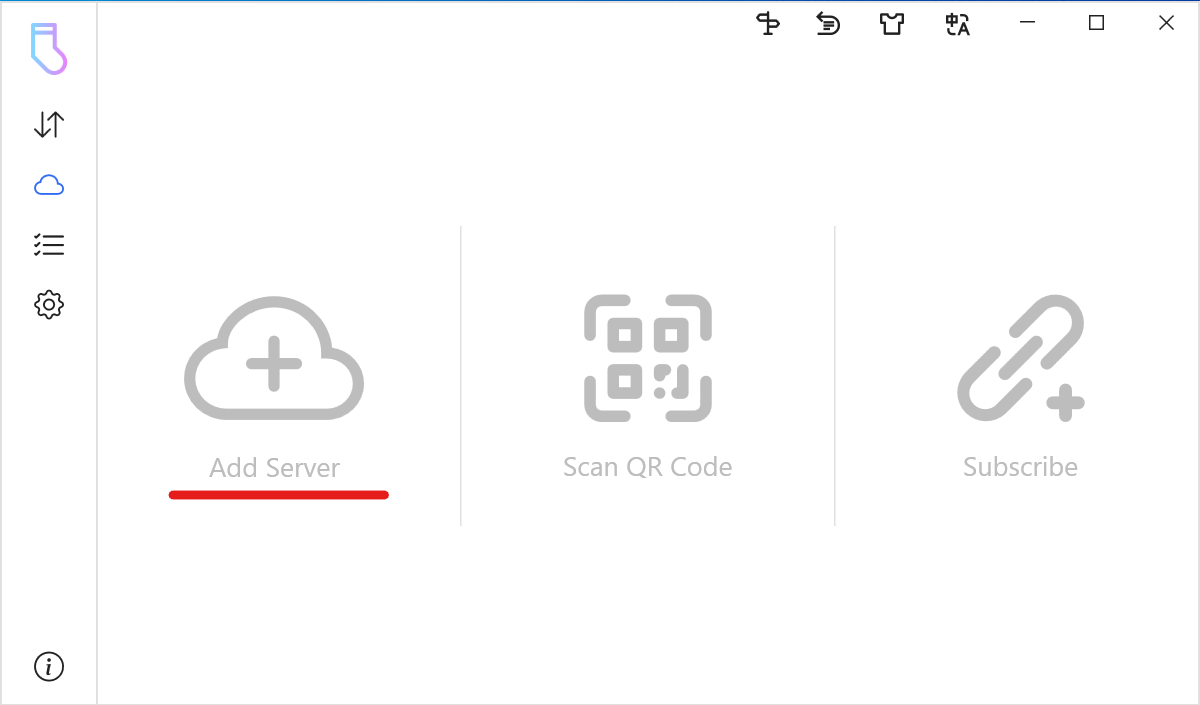 Fig. 2 y fig. 3. Estas capturas muestran la ventana principal del programa, donde para empezar a trabajar es necesario abrir la sección de configuración de servidores proxy y hacer clic en el botón «Add Server».
- Selección de tipo e introducción de datos. En la ventana «Server Information»:
- En el campo «Type», selecciona SOCKS5.
- Dale un nombre a tu conexión, por ejemplo, «CyberYozh App».
- Introduce el Host (dirección IP) y el Port de tu proxy.
 Fig. 4. Captura de pantalla de la ventana con los ajustes de «Server Information».
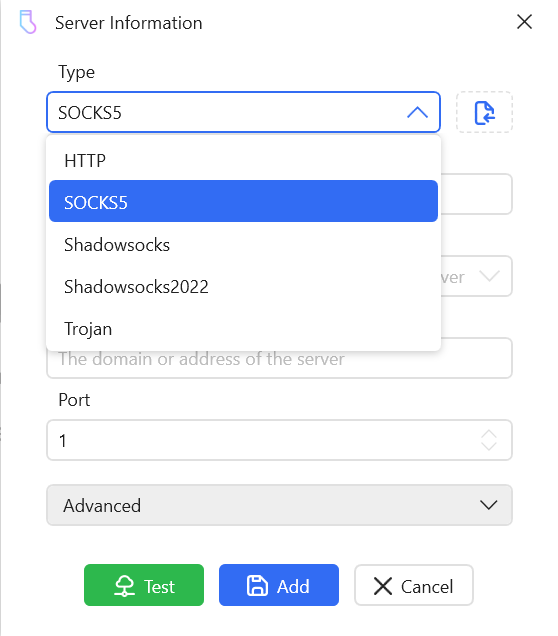 Fig. 5. Esta captura muestra la ventana «Server Information», donde en la lista desplegable «Type» se selecciona el tipo de servidor proxy, en este caso — SOCKS5.
- Configuración de autorización. Despliega la sección «Advanced» y activa el interruptor «Authentication». Introduce tu usuario y contraseña.
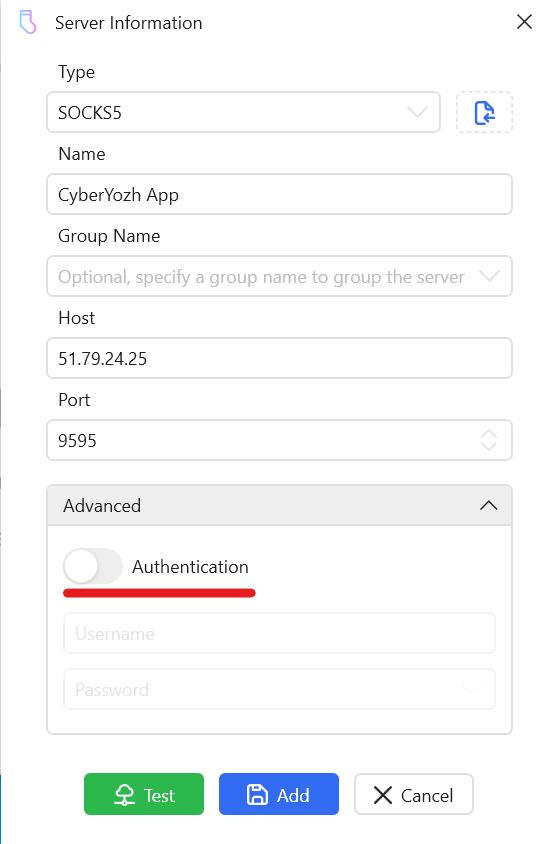 Fig. 6. Activación del modo de autenticación por usuario y contraseña en la sección «Advanced».
- Prueba y guardado. Haz clic en el botón verde «Test». Win2Socks realizará una comprobación detallada. Asegúrate de que la prueba TCP (o UDP) se haya realizado con éxito (marca de verificación verde). Después de eso, haz clic en el botón azul «Add» para guardar el servidor.
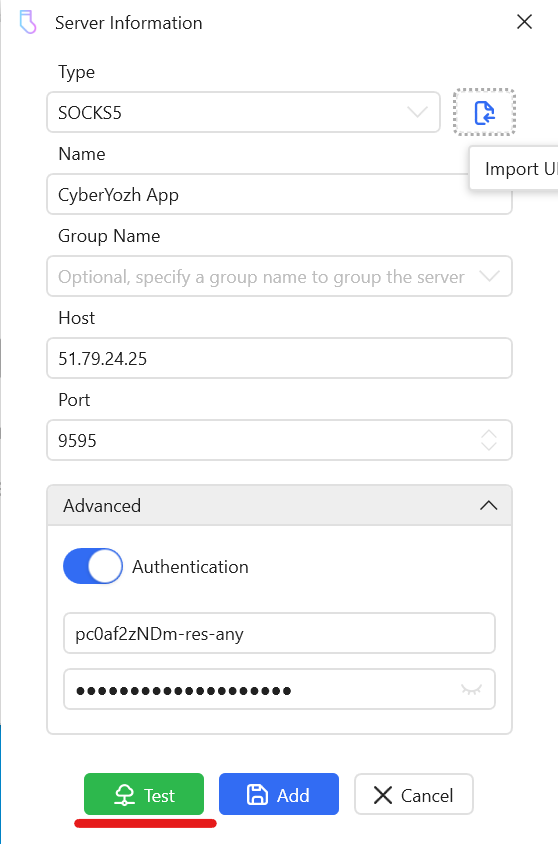 Fig. 7. Esta captura muestra el proceso de introducción de datos para la autorización (usuario y contraseña) en la sección «Advanced» y resalta el botón «Test» para verificar la conexión.
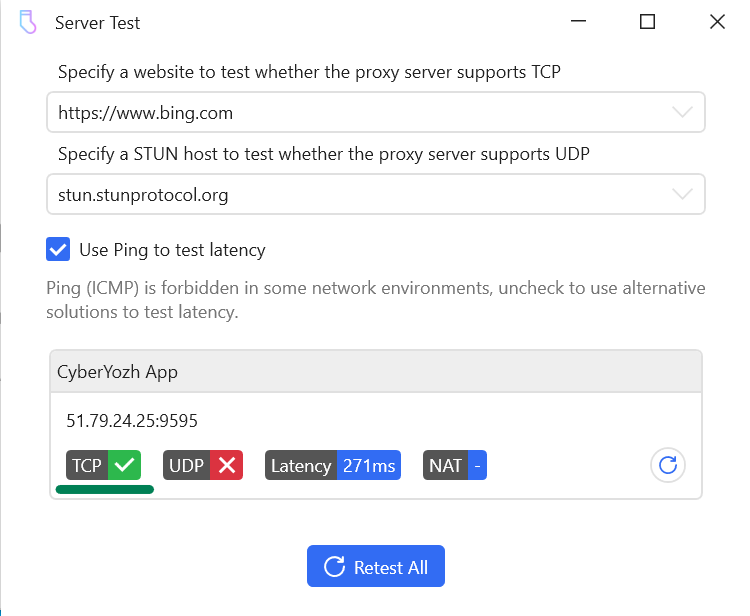 Fig. 8. Esta captura muestra la ventana «Server Test» con los resultados de la comprobación: la conexión TCP se estableció correctamente, lo que se confirma con la marca verde.
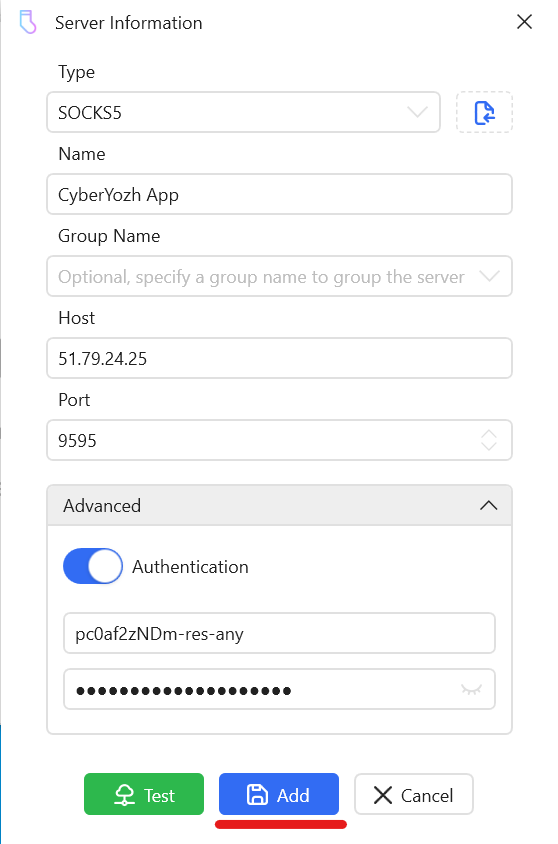 Fig. 9. Esta captura muestra la ventana «Server Information», donde tras una prueba exitosa es necesario pulsar el botón «Add» para guardar los ajustes del servidor proxy.
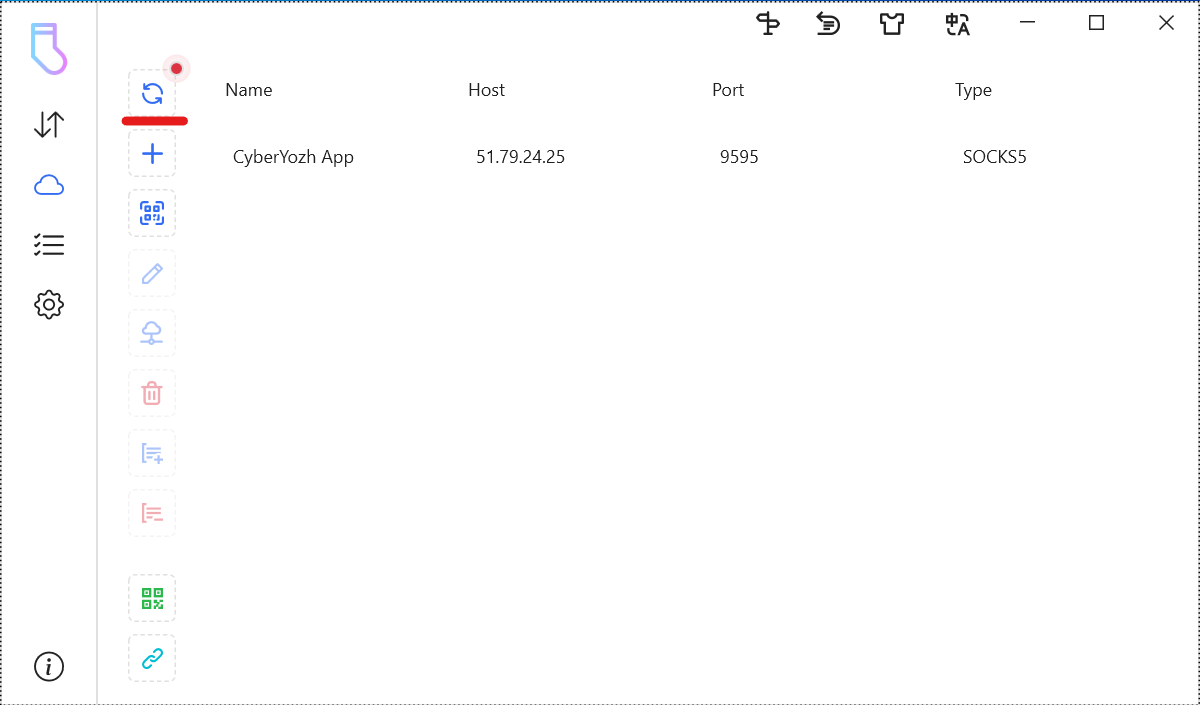 Fig. 10. Esta captura muestra la lista de servidores en Win2Socks, donde aparece el servidor proxy «CyberYozh App» recién añadido y configurado.
Paso 3: Creación de una regla para la aplicación
Ahora que el servidor está añadido, crearemos una regla que obligue a cualquier aplicación a salir a la red a través de nuestro proxy.
- Ir a la sección de reglas. En el menú de la izquierda, ve a la sección «Rules» (cuarto icono desde arriba).
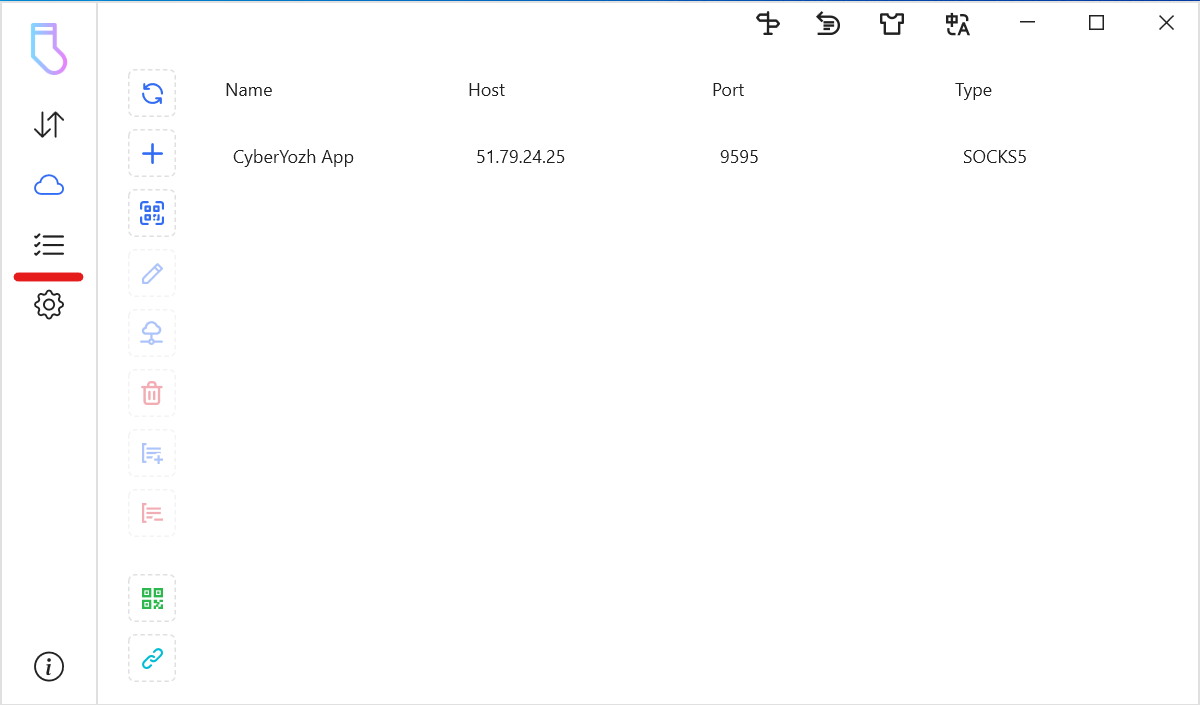 Fig. 11. Esta captura muestra el menú lateral del programa, donde para crear reglas de enrutamiento de tráfico es necesario ir a la sección «Rules» (icono de lista).
- Crear una nueva regla. Haz clic en «Add Rule» para abrir la ventana de configuración.
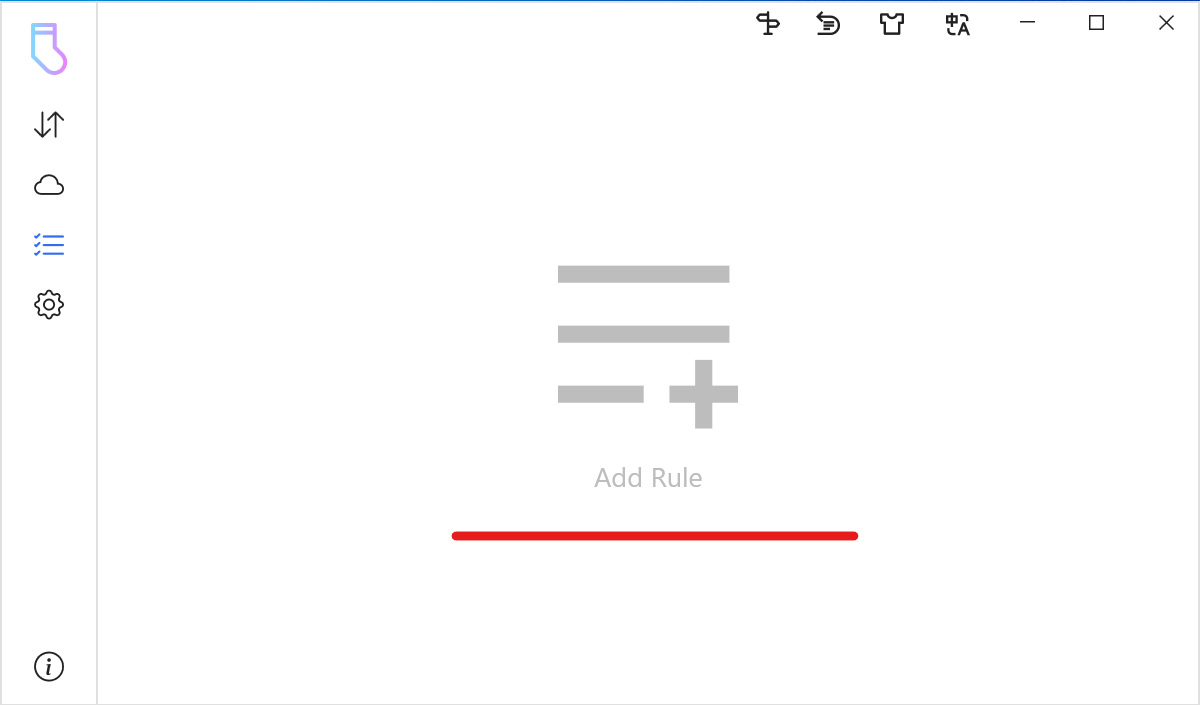 Fig. 12. Esta captura muestra la sección «Rules» vacía, donde para crear una nueva regla hay que pulsar el botón «Add Rule».
- Configuración de la condición. Ponle un nombre a la regla (por ejemplo, «CyberYozh App»). Haz clic en «Add Condition» y selecciona «Application».
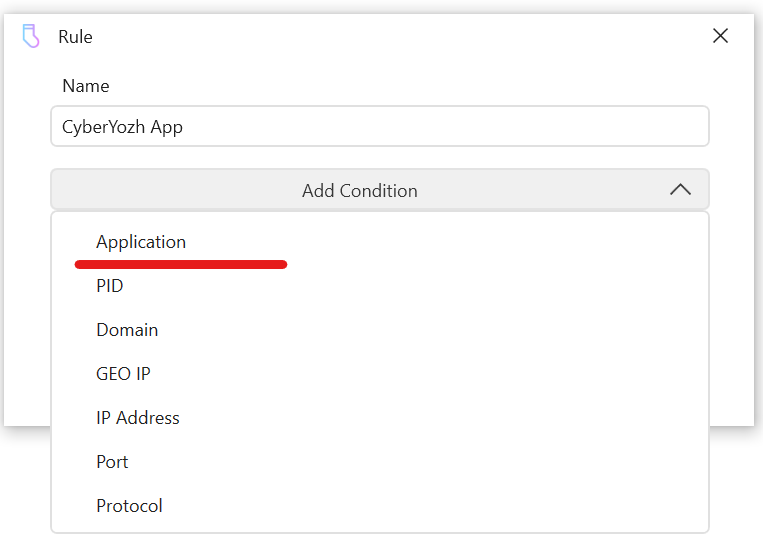 Fig. 13. Esta captura muestra la ventana de creación de regla, donde a través de la lista desplegable «Add Condition» se selecciona la condición «Application» para que la regla se aplique a un programa específico.
- Selección de la aplicación. Haz clic en el icono del archivo para seleccionar el archivo
.exedel programa (en nuestro caso,brave.exe).
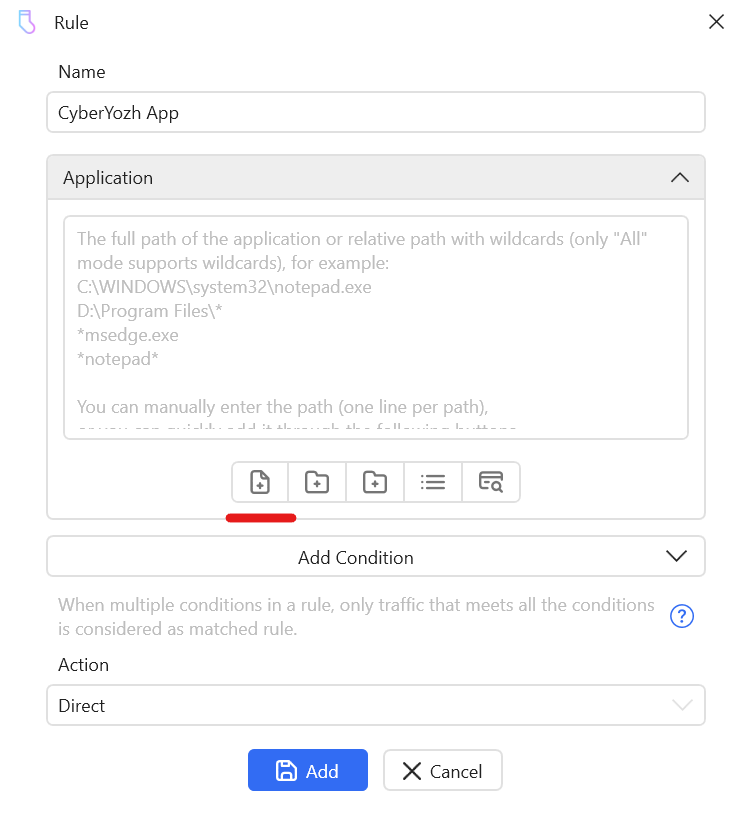 Fig. 14. Esta captura muestra el botón para añadir el archivo .exe a la lista de reglas.
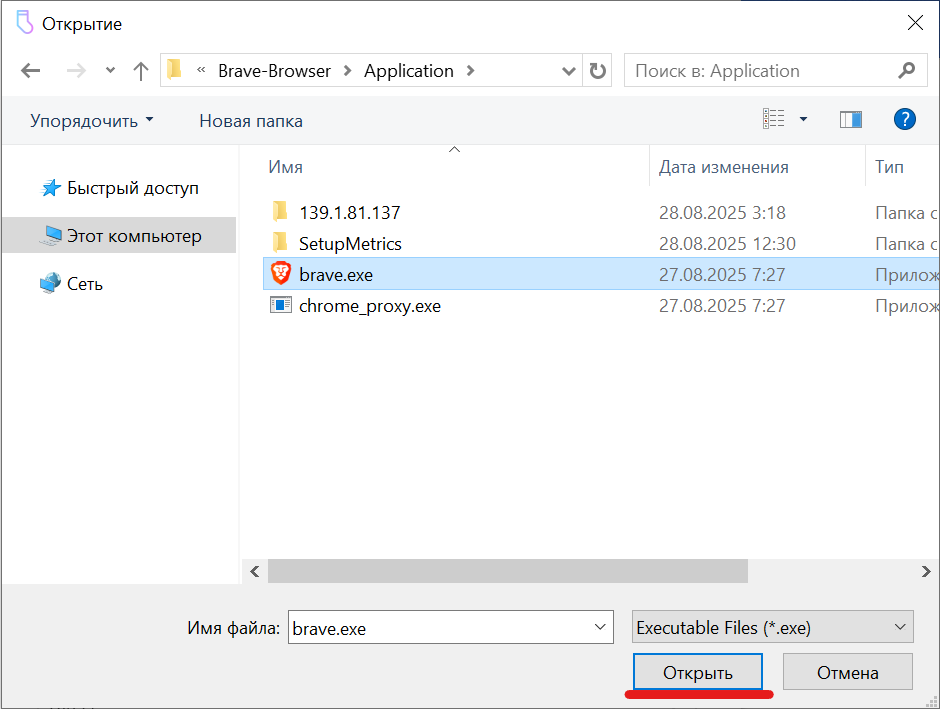 Fig. 15. Esta captura muestra el explorador de Windows abierto para seleccionar el archivo ejecutable
 .exe de la aplicación (en este caso brave.exe), cuyo tráfico será dirigido a través del proxy.
- Selección de acción y guardado. Al final del todo, en el campo «Action», selecciona de la lista tu servidor proxy configurado previamente («CyberYozh App»). Haz clic en «Add» para guardar la regla.
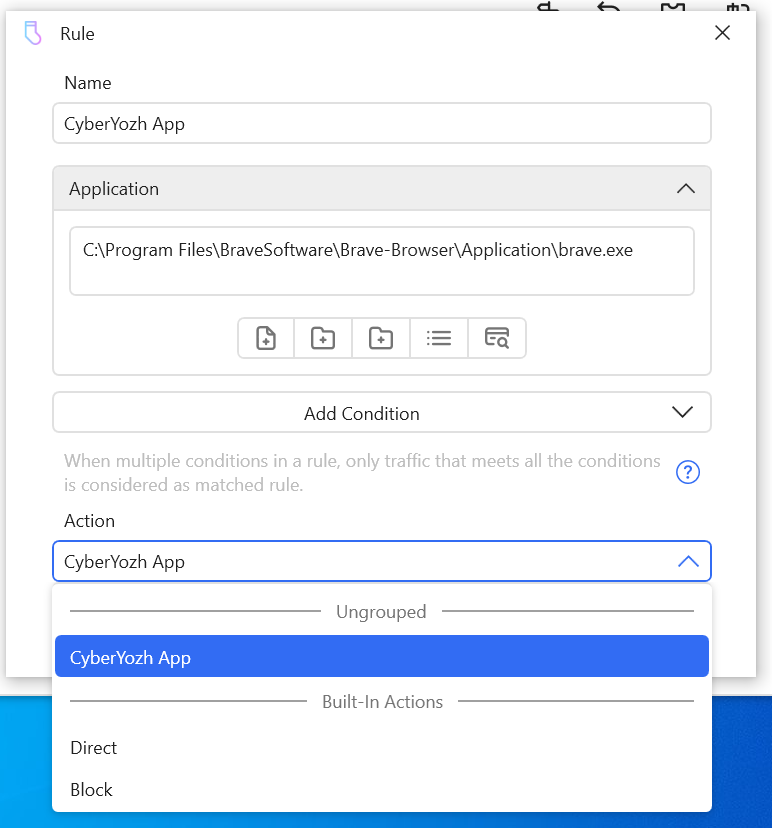 Fig. 16. Esta captura muestra la configuración de la acción para la regla. En la lista desplegable «Action» se selecciona el servidor proxy «CyberYozh App» creado anteriormente.
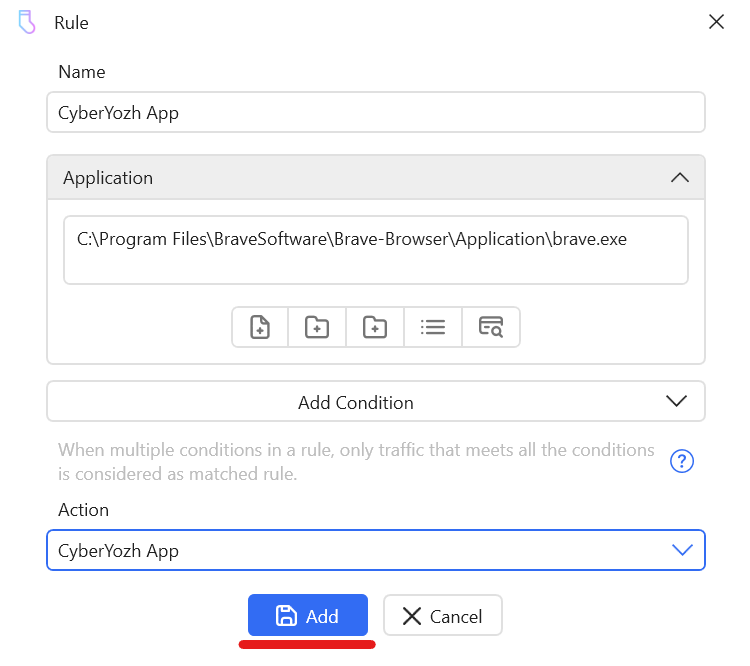 Fig. 17. Esta captura muestra el paso final de la creación de la regla, donde tras configurar todas las condiciones y acciones es necesario pulsar el botón «Add».
Paso 4: Ejecución y comprobación
- Activación. Asegúrate de que la regla creada esté activada (con una marca de verificación azul al lado).
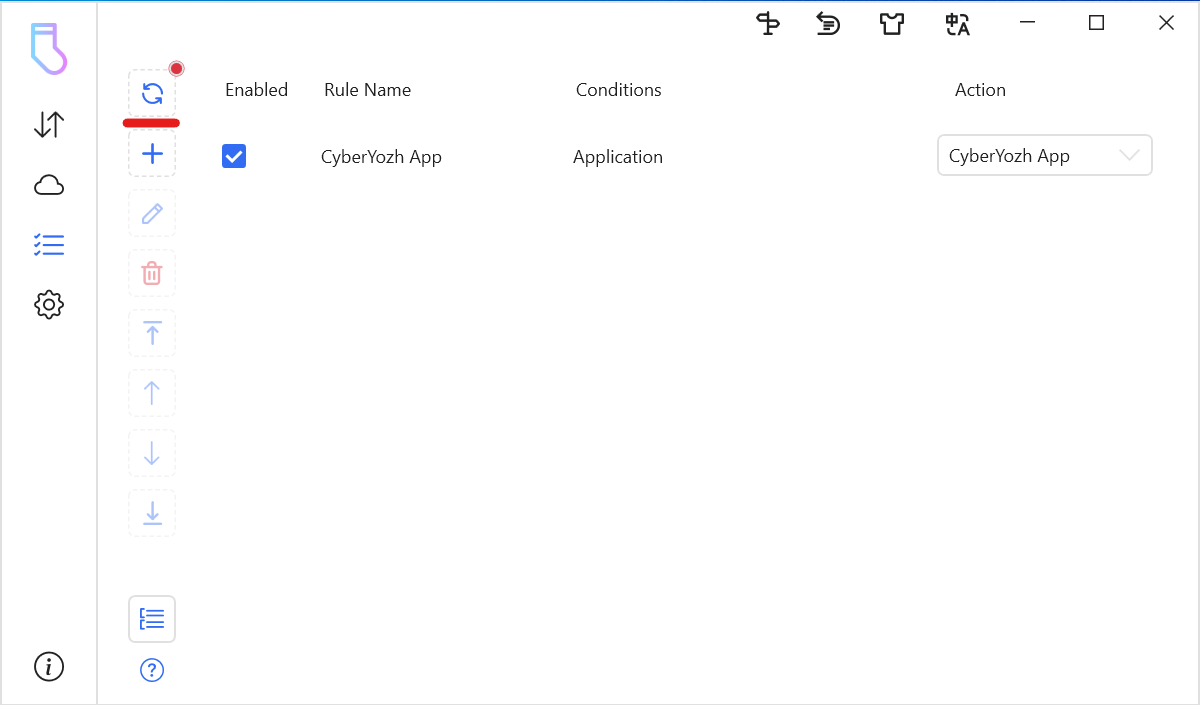 Fig. 18. Esta captura muestra la sección «Rules» con la lista donde aparece la regla creada y activa para la aplicación Brave.
- Monitorización del tráfico. Ve a la sección principal «Dashboard» (el icono superior del menú). Inicia Brave y empieza a navegar por internet. Verás cómo aparecen líneas en Win2Socks que indican que el tráfico de
brave.exepasa por tu regla.
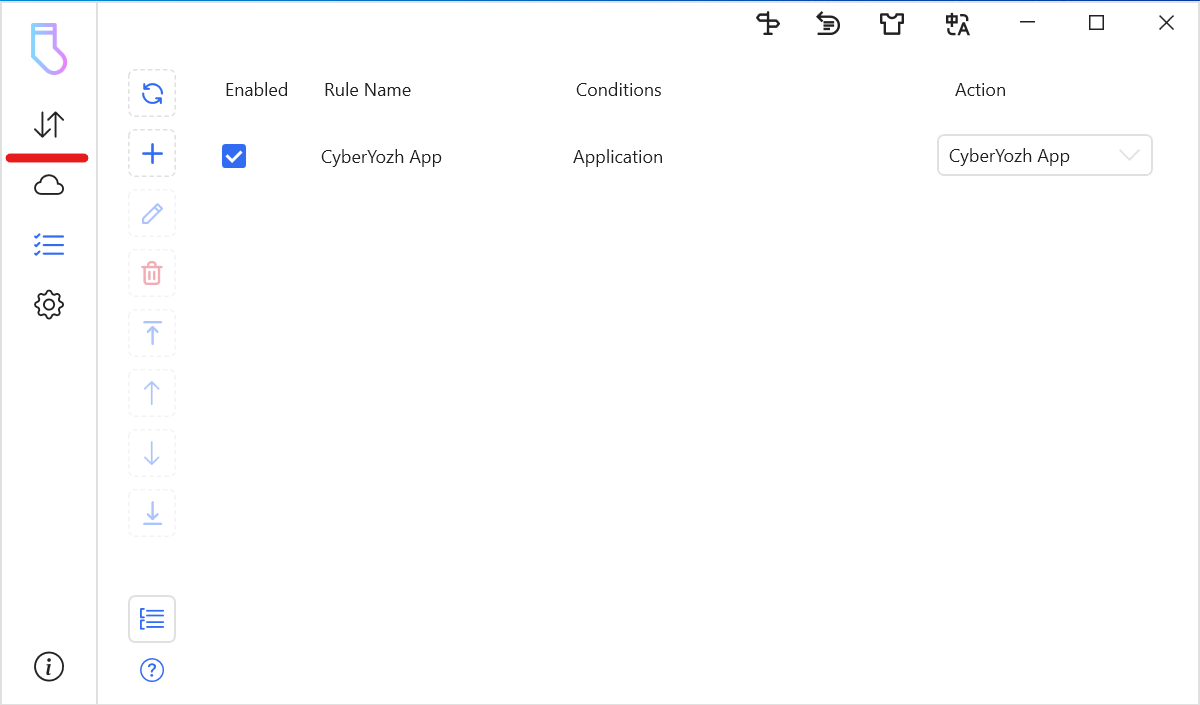 Fig. 19. Esta captura muestra la ubicación del botón para abrir el panel de monitorización de Win2Socks.
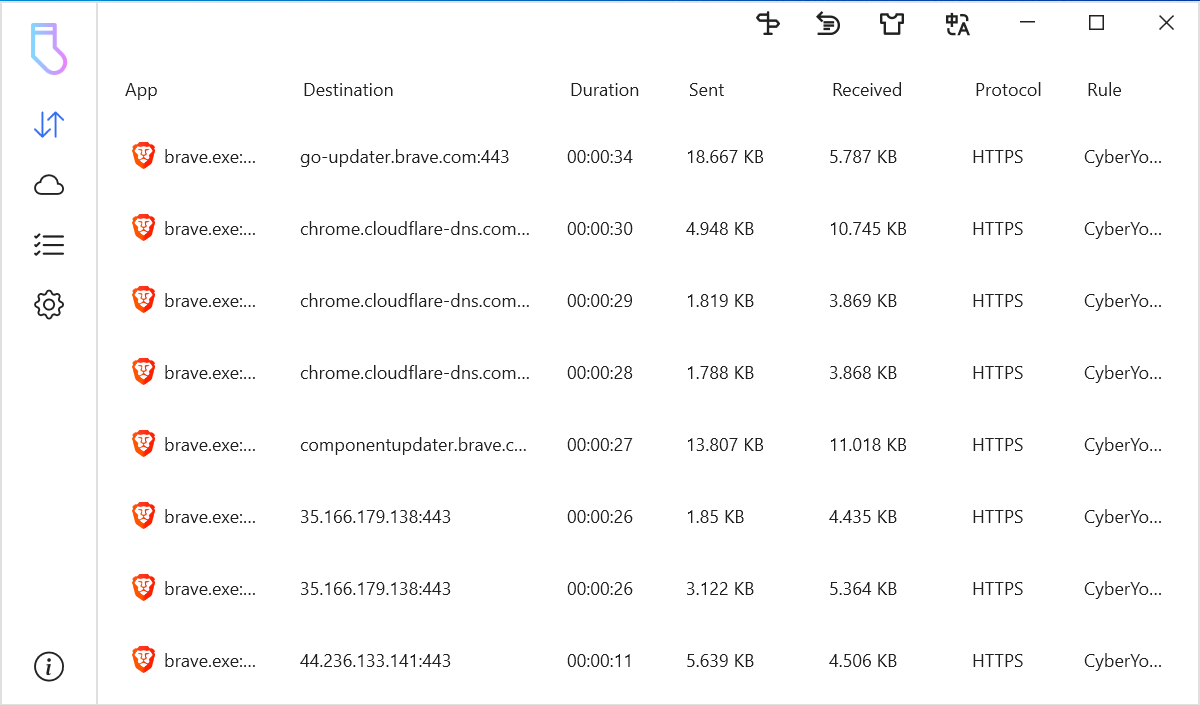 Fig. 20. Esta captura muestra el panel de monitorización de Win2Socks, donde se muestran en tiempo real las conexiones de red activas de
 brave.exe que pasan por la regla creada.
- Comprobación final. En el navegador Brave, que ahora funciona a través del proxy, entra en cualquier sitio para comprobar la IP, por ejemplo,
browserleaks.com/ip. Deberías ver la dirección IP y la geolocalización de tu servidor proxy, no tus datos reales.
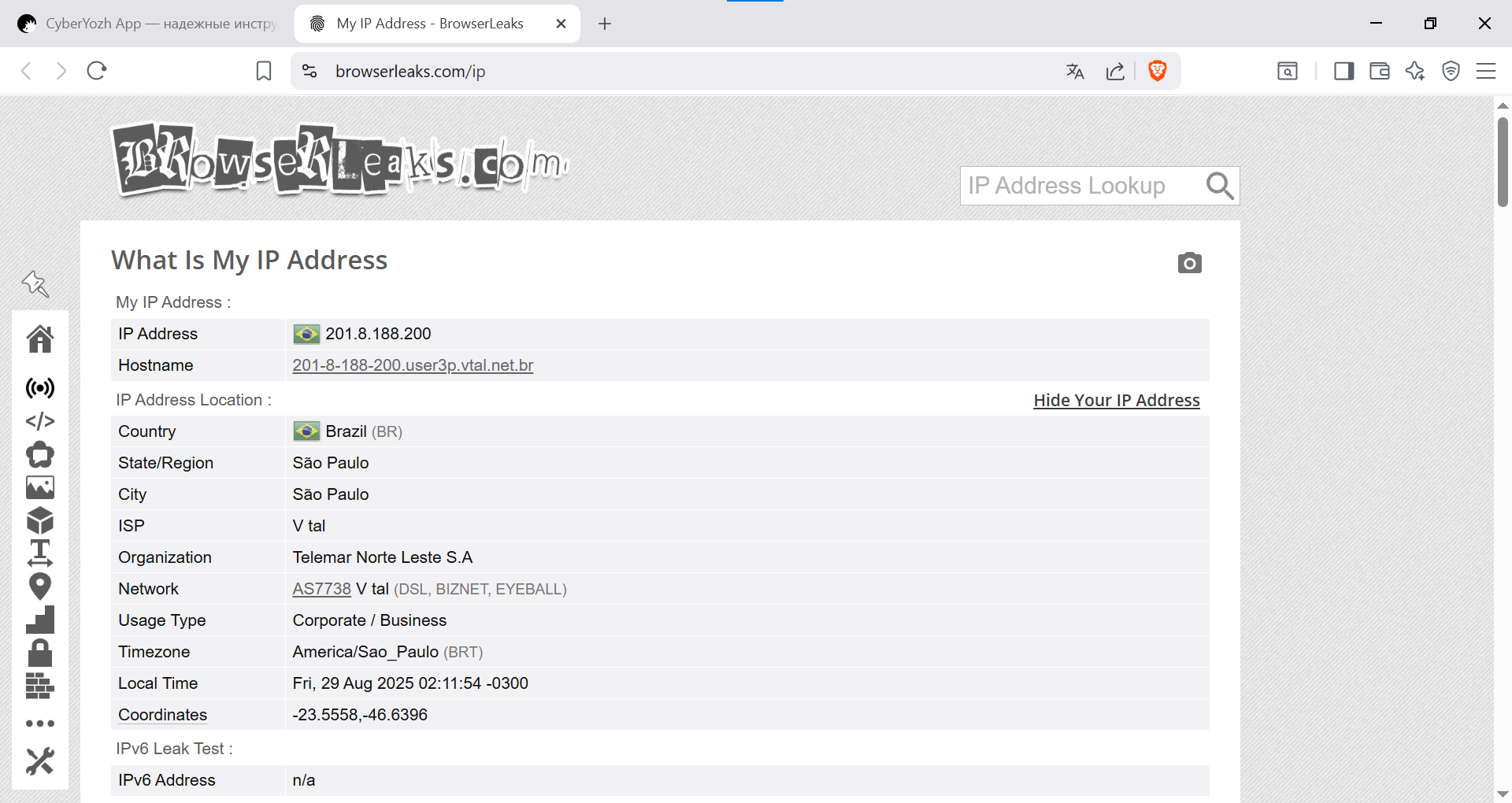 Fig. 21. Esta captura muestra la etapa final de la comprobación. En el navegador Brave, ejecutado a través de Win2Socks, el sitio
 browserleaks.com muestra la dirección IP y la geolocalización del servidor proxy, confirmando la correcta configuración.
Conclusión
¡Excelente! Has configurado con éxito Win2Socks para gestionar el tráfico de una aplicación específica. Esta potente herramienta, junto con proxies de calidad, te da un control total sobre tu actividad en la red, garantizando un alto nivel de privacidad y flexibilidad para diversas tareas de red.
¿Necesitas proxies SOCKS5 estables para Win2Socks? En nuestro catálogo encontrarás proxies residenciales, móviles y de servidor fiables, que son ideales para la proxificación del sistema y garantizan un funcionamiento estable.
