
ProxyChains en Linux Mint / Ubuntu: guía completa para la instalación y la anonimización del tráfico
En el ecosistema Linux, la línea de comandos es el centro del universo. La mayoría de las potentes herramientas para el análisis de redes, las pruebas de penetración o el desarrollo funcionan precisamente aquí. Pero, ¿qué hacer si necesitas que una utilidad de consola que no tiene configuraciones integradas funcione a través de un servidor proxy? ¿O dirigir el tráfico de una sola aplicación específica sin afectar a todo el sistema?
Para estas tareas existe una solución elegante y potente: ProxyChains.
ProxyChains es una utilidad que permite redirigir de forma forzada las conexiones TCP de cualquier aplicación a través de uno o varios servidores proxy. Funciona como una «envoltura», interceptando las llamadas de red del programa y redirigiéndolas a través de la cadena que usted especifique. Esto la convierte en una herramienta indispensable para los especialistas en ciberseguridad, los desarrolladores y todos aquellos que valoran el anonimato y la flexibilidad en la gestión del tráfico.
Esta guía le guiará a través de todo el proceso de instalación, configuración y uso de ProxyChains-NG en sistemas similares a Debian, como Linux Mint y Ubuntu.
Parte 1: Instalación de ProxyChains-NG
El proceso de instalación es sencillo y se realiza completamente a través del terminal.
Paso 1: Recopilar los datos de inicio de sesión del proxy
El primer paso, y el más importante, es asegurarse de que dispone de todos los datos necesarios para la autorización. Estas «claves» permitirán a su aplicación o navegador conectarse al servidor proxy y dirigir el tráfico a través de él.
Asegúrese de tener a mano los siguientes datos:
- Dirección IP (servidor host)
- Puerto de conexión
- Nombre de usuario y contraseña para la autorización
- Tipo de protocolo (HTTP/HTTPS o SOCKS5)
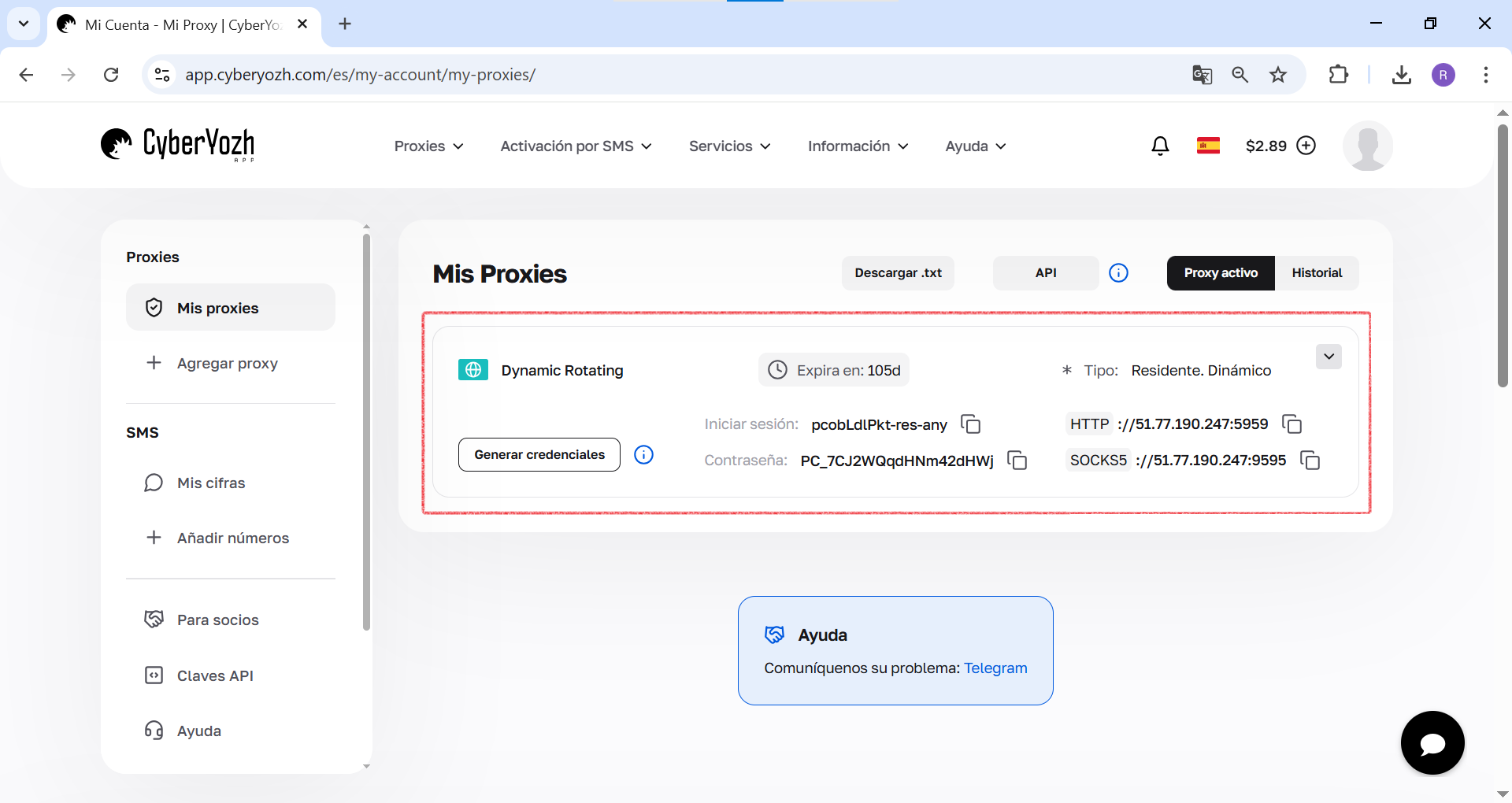 Fig. 1. En esta captura de pantalla se muestra dónde se encuentran todos los campos necesarios para conectarse al servidor proxy en la cuenta personal deCyberYozh App.
Paso 2: Actualización de los repositorios de paquetes
Antes de instalar cualquier software en Linux, el primer paso obligatorio es sincronizar la lista local de paquetes con los repositorios centrales. Esto garantiza que se instale la versión más reciente y segura.
Ejecute el comando: sudo apt update -y
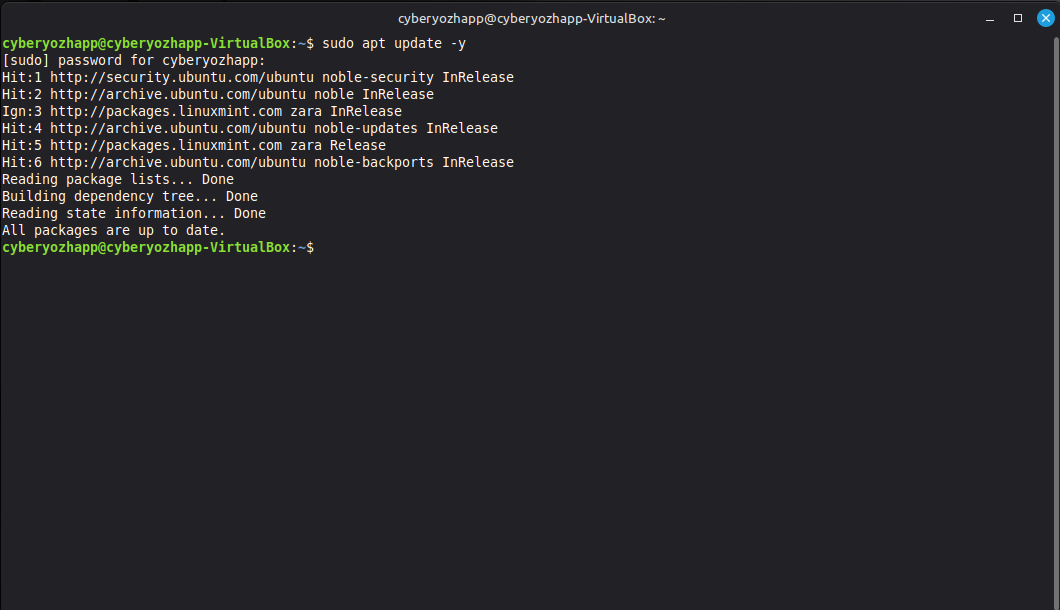 Fig. 2. Esta captura de pantalla muestra el proceso de actualización de las listas de paquetes en el terminal de Linux Mint con el comando sudo apt update -y.
Paso 3: Instalación del paquete
Ahora instalaremos la utilidad propiamente dicha. Tenga en cuenta que estamos instalando el paquete proxychains4, que es una versión moderna y con soporte activo de ProxyChains-NG (Next Generation).
sudo apt install proxychains4
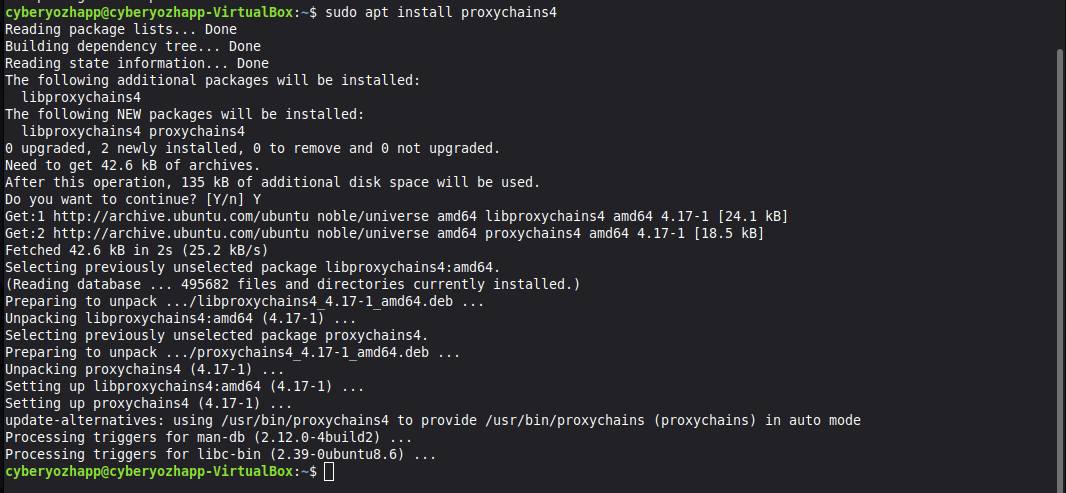 Fig. 3. Esta captura de pantalla muestra la instalación del paquete proxychains4 a través del gestor de paquetes apt con el comando sudo apt install proxychains4.
El sistema le pedirá que confirme la instalación, introduzca «Y» y pulse Intro.
Paso 4: Comprobación de la instalación
Una vez completada la instalación, compruebe que la herramienta funciona correctamente. Ejecute el comando sin argumentos:
proxychains4
Si la instalación se ha realizado correctamente, verá la ayuda sobre el uso del programa.
 Fig. 4. Esta captura de pantalla muestra el resultado de ejecutar el comando proxychains4 sin argumentos, que muestra la ayuda sobre el uso y confirma que la instalación se ha realizado correctamente.
Parte 2: Configuración: el «cerebro» de ProxyChains
Toda la lógica de funcionamiento de ProxyChains se define en un único archivo de configuración. Es en él donde definiremos el modo de funcionamiento y añadiremos nuestros servidores proxy.
Paso 5: Abrir el archivo de configuración
Abrimos el archivo de configuración con derechos de superusuario en cualquier editor de texto, por ejemplo, nano:
sudo nano /etc/proxychains4.conf
 Fig. 5. En esta captura de pantalla se muestra la introducción del comando sudo nano /etc/proxychains4.conf para abrir el archivo de configuración de ProxyChains en el editor de texto nano.
Paso 6: Selección del modo de funcionamiento de la cadena
Dentro del archivo encontrará varios modos de funcionamiento comentados (#). Debe seleccionar uno y descomentarlo (eliminando el símbolo # al principio de la línea).
dynamic_chain: El modo más fiable. Los proxies de la cadena se utilizan de forma secuencial, pero si alguno de ellos no está disponible, se omite.strict_chain: Modo estricto. Todos los proxies se utilizan en el orden especificado. Si uno de ellos no funciona, toda la cadena se interrumpe.random_chain: Modo para aumentar el anonimato. Para cada nueva conexión, se seleccionan servidores aleatorios de la lista de proxies, creando una ruta única.
Seleccionaremos random_chain, descomentando la línea correspondiente.
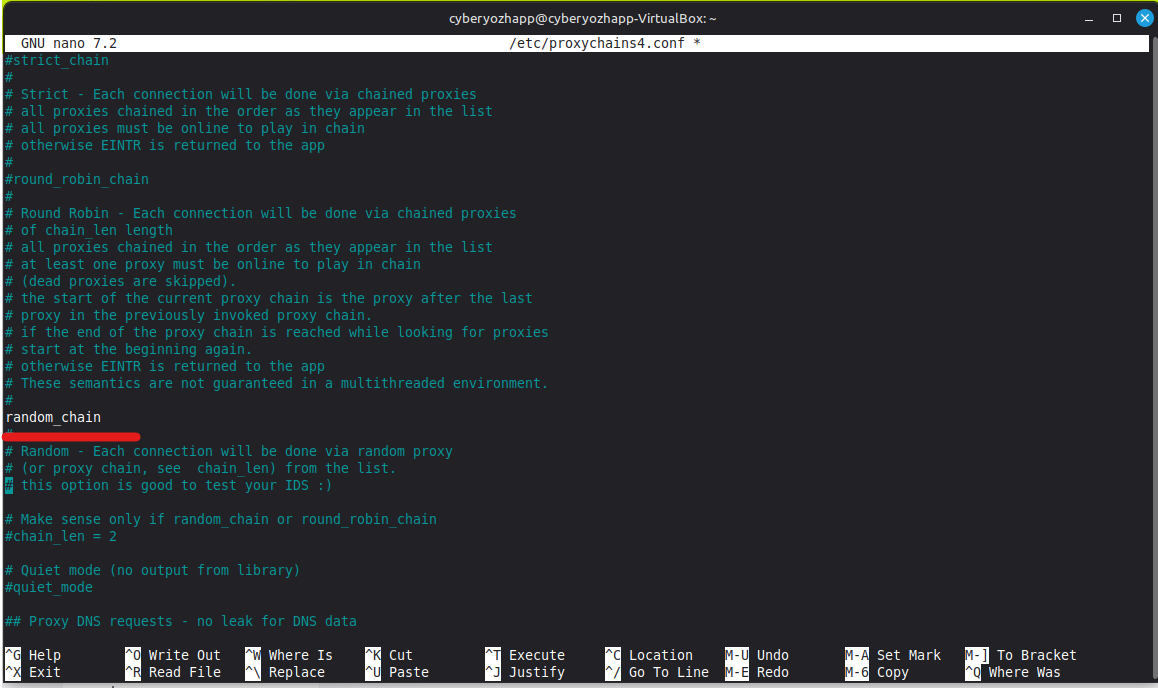 Fig. 6. Esta captura de pantalla muestra un fragmento del archivo de configuración proxychains4.conf, donde se ha descomentado la línea random_chain para activar el modo de cadena de proxies aleatoria.
Paso 7: Añadir la lista de proxies
Desplácese hasta el final del archivo de configuración, hasta la sección [ProxyList]. Aquí se enumeran los servidores que utilizará la utilidad. Por defecto, puede haber un proxy para Tor (socks4 127.0.0.1 9050). Debe comentarlo si no tiene previsto utilizar Tor.
Añada sus proxies en el formato: tipo_proxy dirección_ip puerto nombre_de_usuario contraseña
- Tipo de proxy:
http,socks4osocks5. - Nombre de usuario y contraseña: se especifican si su proxy requiere autorización.
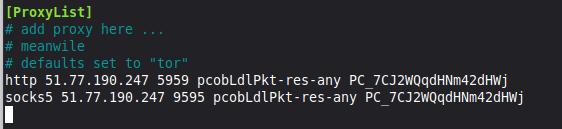 Fig. 7. Esta captura de pantalla muestra la sección [ProxyList] del archivo de configuración, donde se han añadido dos servidores proxy (HTTP y SOCKS5) con sus direcciones, puertos y datos de autorización.
Cómo guardar los cambios en nano
- Pulse
Ctrl + Xpara salir del editor. - En la parte inferior de la pantalla aparecerá una solicitud para guardar los cambios: «¿Guardar el búfer modificado?». Pulse la tecla
Y(de «Sí»). - El editor le sugerirá guardar el archivo con el nombre actual (
/etc/proxychains4.conf). Simplemente pulseIntropara confirmar.
A continuación, volverá a la línea de comandos y todos los cambios en el archivo se guardarán correctamente.
Parte 3: Prueba y aplicación práctica
La configuración ha finalizado. Es hora de comprobar que todo funciona.
Paso 8: Comprobación de la dirección IP original
Primero, veamos nuestra dirección IP real con la utilidad curl.
curl ipinfo.io
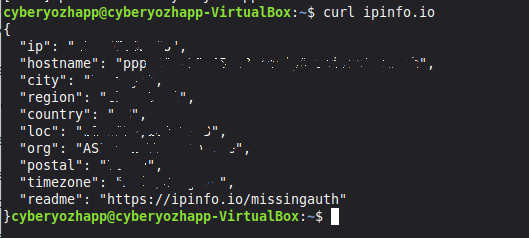 Fig. 8. Esta captura de pantalla muestra el resultado de ejecutar el comando curl ipinfo.io, que muestra la dirección IP real del usuario y su geolocalización antes de usar ProxyChains.
Paso 9: Prueba de ejecución a través de ProxyChains
Ahora ejecutaremos el mismo comando, pero «envueltos» en ProxyChains.
proxychains4 curl ipinfo.io
En la salida del terminal, verá cómo ProxyChains construye una cadena a través del proxy que usted ha especificado. Como resultado, ipinfo.io mostrará la dirección IP y la geolocalización de su servidor proxy, en lugar de sus datos reales.
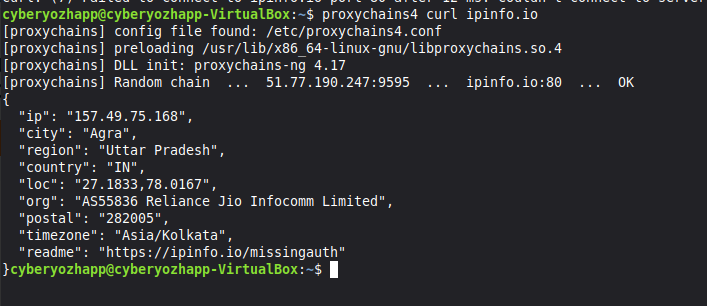 Fig. 9. Esta captura de pantalla muestra el resultado de la ejecución de prueba del comando curl ipinfo.io a través de ProxyChains, donde se puede ver el registro de conexión y la dirección IP final correspondiente al servidor proxy.
Paso 10: Ejecución de aplicaciones gráficas
Toda la potencia de ProxyChains se revela en su capacidad para funcionar con cualquier programa, incluidos los gráficos. Por ejemplo, ejecutemos el navegador Firefox:
proxychains4 firefox
El terminal comenzará a mostrar el registro de todas las conexiones de red que el navegador establece ahora a través de su cadena de proxies.
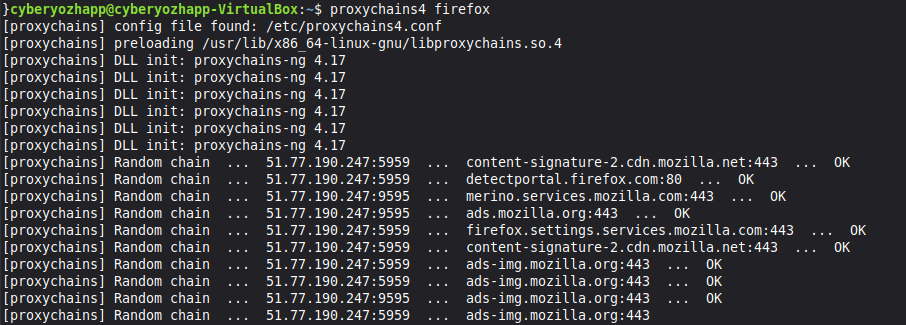 Fig. 10. Esta captura de pantalla muestra el inicio del navegador Firefox a través de ProxyChains. El terminal muestra el registro de las conexiones de red que la utilidad redirige a través del proxy.
Paso 11: Comprobación final en el navegador
Abra en el navegador iniciado a través de ProxyChains un sitio web para analizar en detalle la conexión, por ejemplo, browserleaks.com/ip. Verá que todos los datos sobre su ubicación coinciden con los datos del servidor proxy. Esto significa que todo el tráfico del navegador se ha anonimizado correctamente.
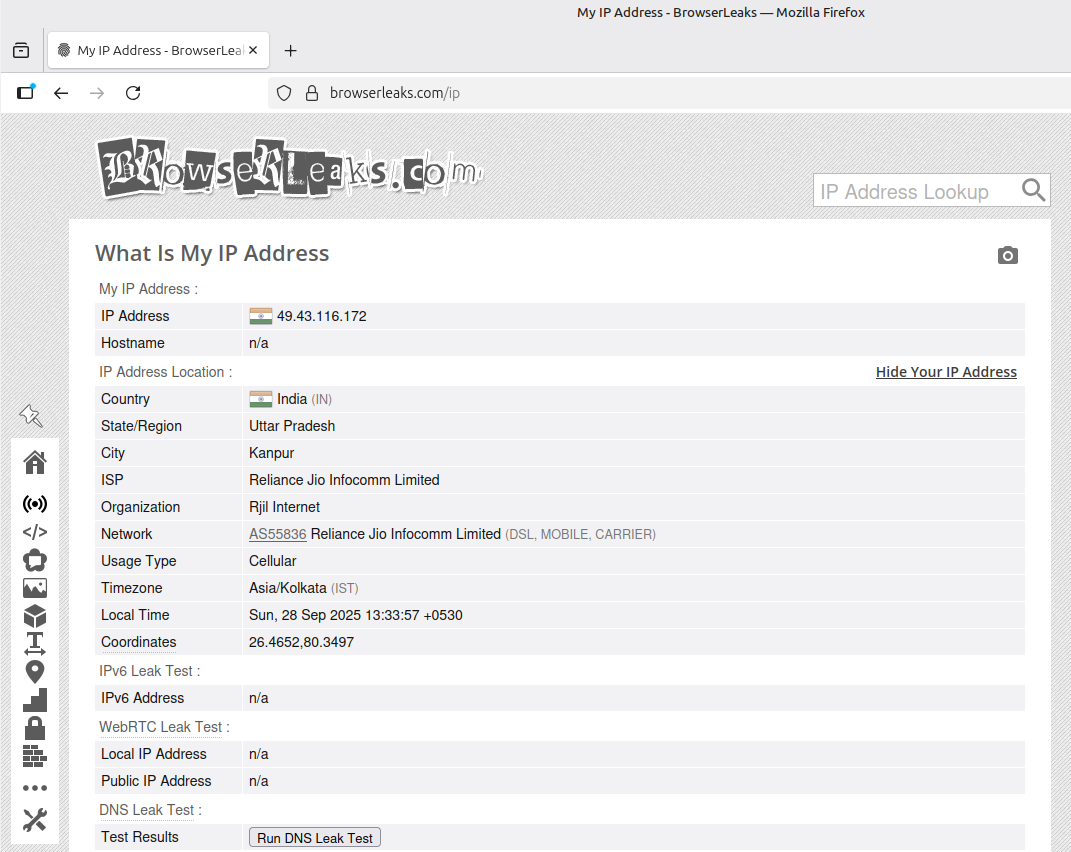 Fig. 11. Esta captura de pantalla muestra la etapa final de la verificación. En el navegador Firefox, ejecutado a través de ProxyChains, el sitio browserleaks.com confirma el anonimato exitoso mostrando la dirección IP del servidor proxy.
Conclusión
¡Excelente! No solo ha instalado ProxyChains, sino que también ha aprendido a configurarlo y utilizarlo para anonimizar el tráfico tanto de aplicaciones de consola como gráficas en Linux. Esta potente herramienta abre un amplio abanico de posibilidades para probar, desarrollar y garantizar su privacidad digital.
¿Está listo para llevar su trabajo a un nuevo nivel? Ahora que ya tiene la herramienta configurada, necesita una base sólida: proxies de calidad. En nuestro catálogo encontrará proxies HTTP(S) y SOCKS5 de alta velocidad que son perfectos para trabajar con ProxyChains.
