
Proxifier — es un programa que hace magia. Permite obligar a cualquier aplicación a funcionar a través de un proxy, incluso si la propia aplicación no sabe cómo hacerlo.
¿Quieres pasar Opera por un proxy de Alemania, el navegador por uno de EE. UU. y dejar el juego online directo para tener un ping bajo? Proxifier lo hace posible. Es una herramienta indispensable para gamers, especialistas en SMM y aquellos que desean un control total sobre su tráfico.
En esta guía analizaremos qué tipo de proxy elegir para diferentes tareas y cómo configurar Proxifier para un enrutamiento selectivo.
Parte 1. Estrategia: ¿Qué proxy se necesita para Proxifier?
Proxifier es una "cosechadora" que puede trabajar con cualquier proxy. Pero la elección depende del objetivo.
1. Proxies de centro de datos (Datacenter) —Para proyectos propios y auditorías técnicas
- Qué es: Direcciones IP de centros de datos.
- Para qué: Auditoría de sitios web propios (donde puedes añadir la IP a la lista blanca), comprobación de sitios de clientes, trabajo con recursos sin protección.
- Ventaja: Son los proxies más rápidos. Precio bajo.
2. Proxies residenciales (ISP) — Para trabajo y compras
- Qué es: IPs de proveedores domésticos.
- Para qué: Si estás configurando un proxy para el navegador o mensajería con el fin de trabajar con finanzas, tiendas o cripto.
- Por qué: Alta fiabilidad y acceso ininterrumpido para plataformas corporativas, gestión de finanzas y comercio electrónico.
3. Proxies móviles (4G/5G) — Para software y bots
- Qué es: IPs de operadores de telefonía móvil.
- Para qué: Si pasas por Proxifier software de automatización (pruebas de software automatizadas, investigación de marketing y análisis de datos complejos).
- Por qué: Las IPs móviles proporcionan una conexión estable y legítima para flujos de trabajo automatizados continuos.
- 👉 Puedes leer más sobre proxies móviles aquí
Parte 2. Preparación de datos
Para Proxifier recomendamos utilizar canales privados de CyberYozh App. Garantizamos soporte para UDP (que es crítico para Proxifier) y SOCKS5.
Tras la compra, recibirás:
- IP (Host):
172.98.60.180 - Port:
58763 - Login / Password: Datos para la autorización.
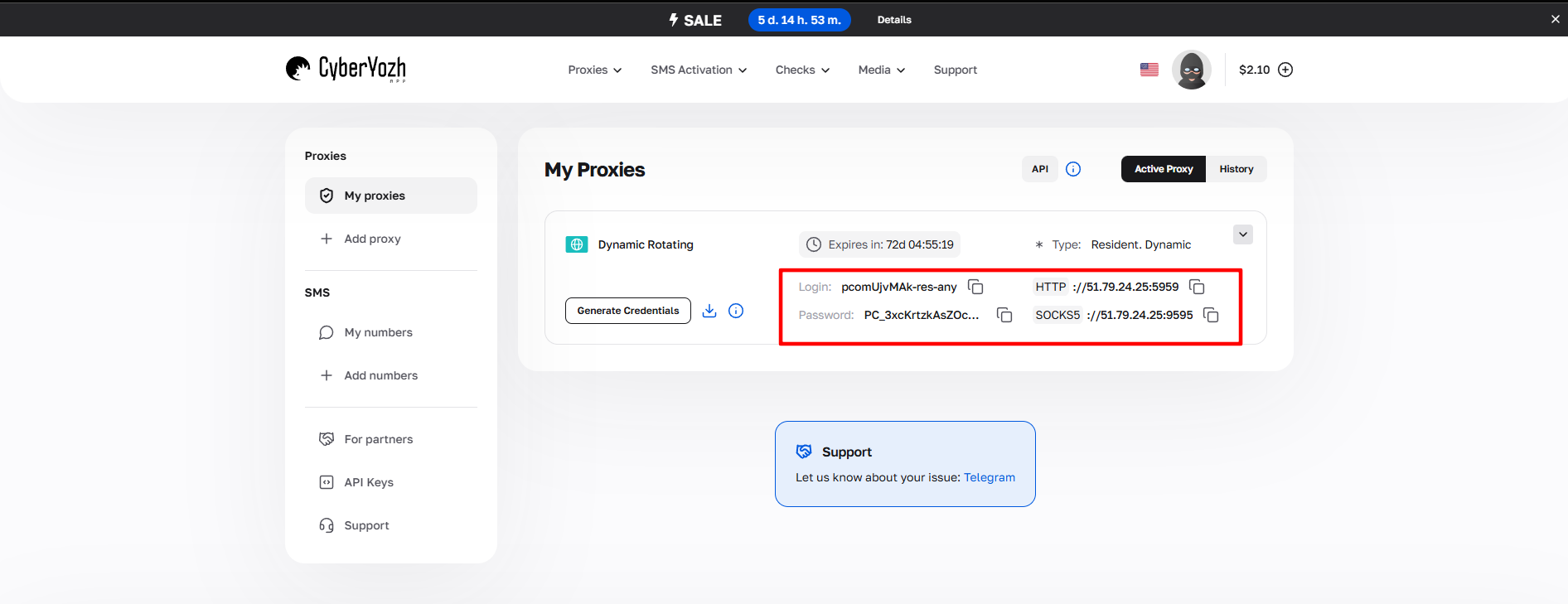 Fig. 1. Captura de pantalla de la interfaz de la plataforma CyberYozh App, que muestra la ubicación de los datos para la conexión al servidor proxy. En la imagen se muestran los campos para la dirección IP (Host), puerto (Port), nombre de usuario (Proxy Username) y contraseña (Proxy Password).
Parte 3. Configuración de Proxifier (Paso a paso)
Paso 1. Instalación y ejecución
Descarga e instala Proxifier (Standard Edition). Inicia el programa. Verás la ventana principal con el registro de conexiones.
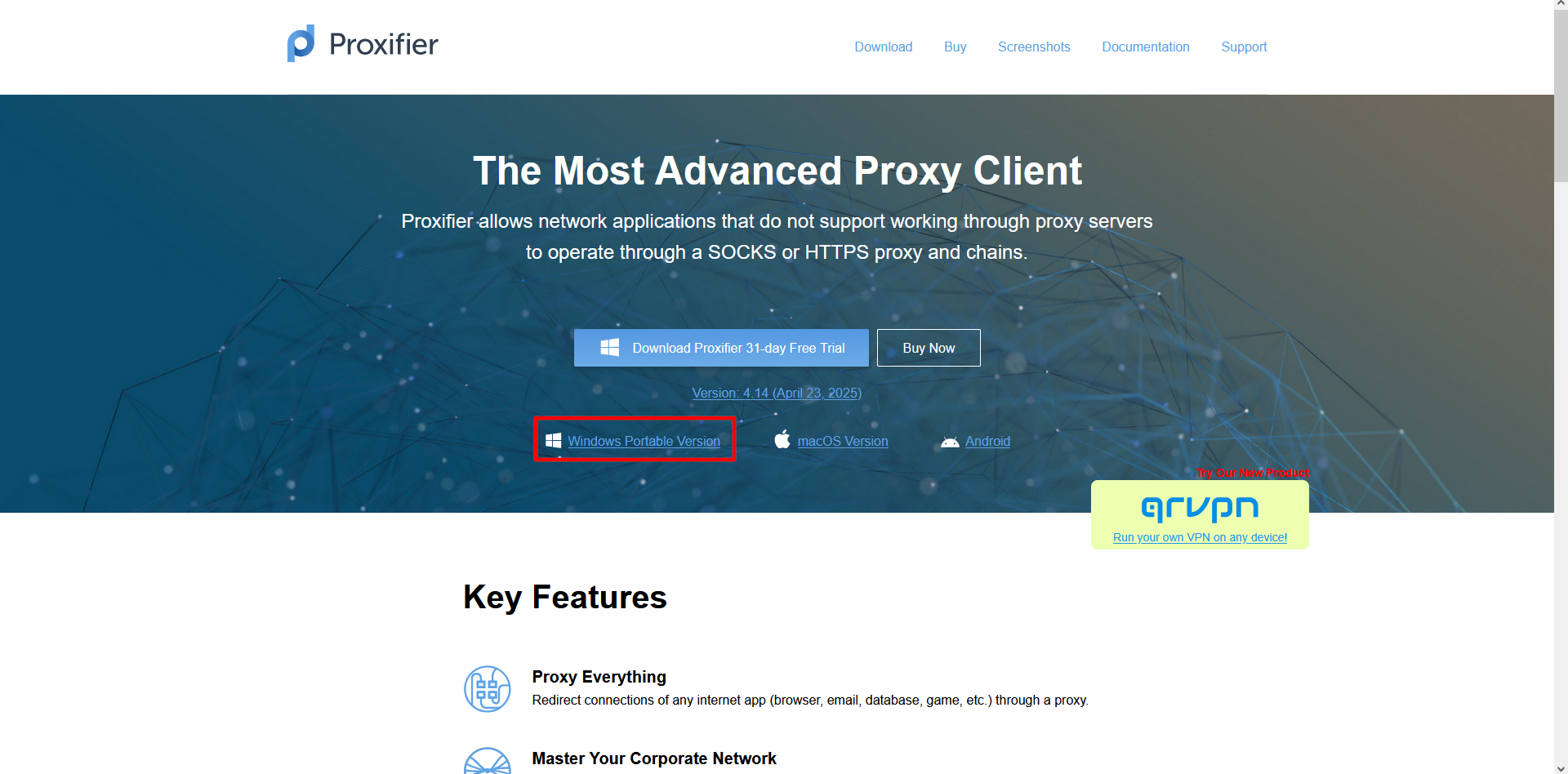 Fig. 2. Página principal del sitio oficial de Proxifier, que muestra la interfaz principal para descargar el programa, incluyendo botones de descarga e información sobre las diferentes versiones del producto.
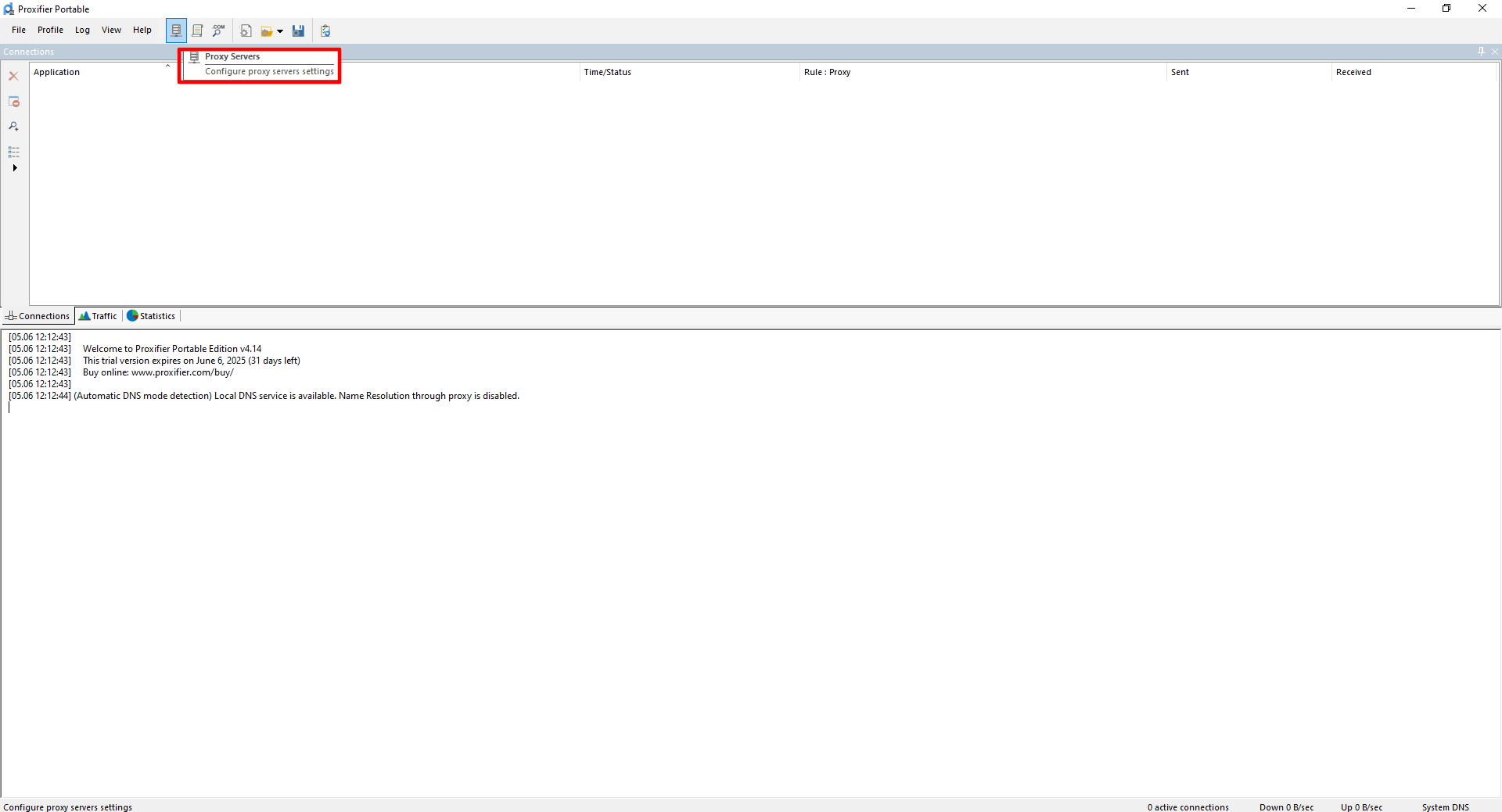 Fig. 3. Interfaz del programa Proxifier, que muestra el menú principal de navegación y la barra de herramientas para la gestión de servidores proxy. Esta captura demuestra la ubicación de la sección "Proxy Servers" en la ventana principal de la aplicación.
Paso 2. Añadir un proxy (Proxy Servers)
- Haz clic en el botón Proxy Servers en la barra de herramientas (icono del servidor).
En la ventana que se abre, haz clic en Add (Añadir).
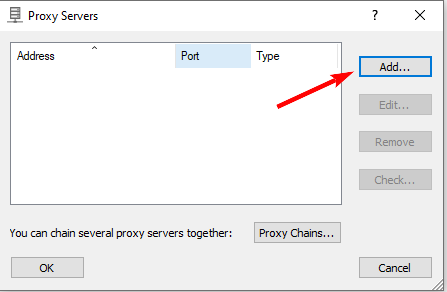 Fig. 4. Cuadro de diálogo para añadir un servidor proxy en el programa Proxifier.
Rellena los datos:
- Address: Tu IP.
- Port: Tu puerto.
- Protocol: Selecciona SOCKS Version 5. Esto es importante para el soporte de autorización y UDP.
Authentication: Marca la casilla "Enable" e introduce el Usuario/Contraseña.
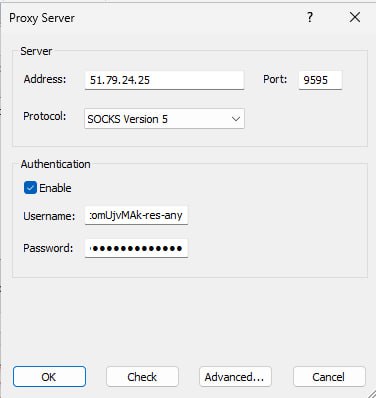 Fig. 5. Cuadro de diálogo de configuración del servidor proxy en el programa Proxifier.
Haz clic en Check (Comprobar). Si la prueba es superada (texto en verde), haz clic en OK.
- El programa preguntará: "¿Quieres usar este proxy por defecto?".
- Haz clic en NO si quieres configurar el proxy solo para programas específicos.
- Haz clic en YES (Sí) si quieres pasar todo el ordenador a través de él.
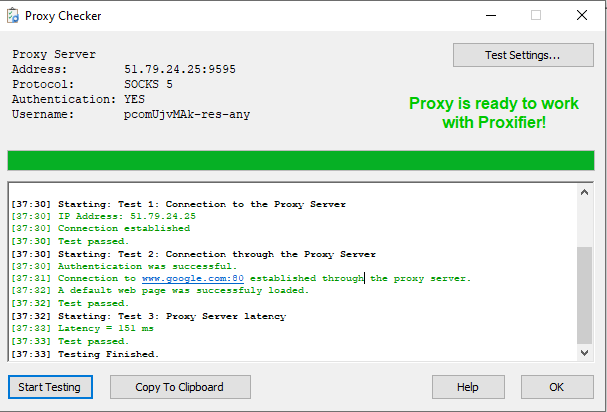 Fig. 6. Cuadro de diálogo de comprobación de conexión al servidor proxy en Proxifier, mostrando el estado de conexión exitosa con un indicador verde y el mensaje "Proxy is Ready to Work".
Paso 3. Configuración de reglas (Proxification Rules)
Este es el corazón del programa. Aquí decidimos quién pasa por el proxy.
Haz clic en el botón Proxification Rules (icono de lista).
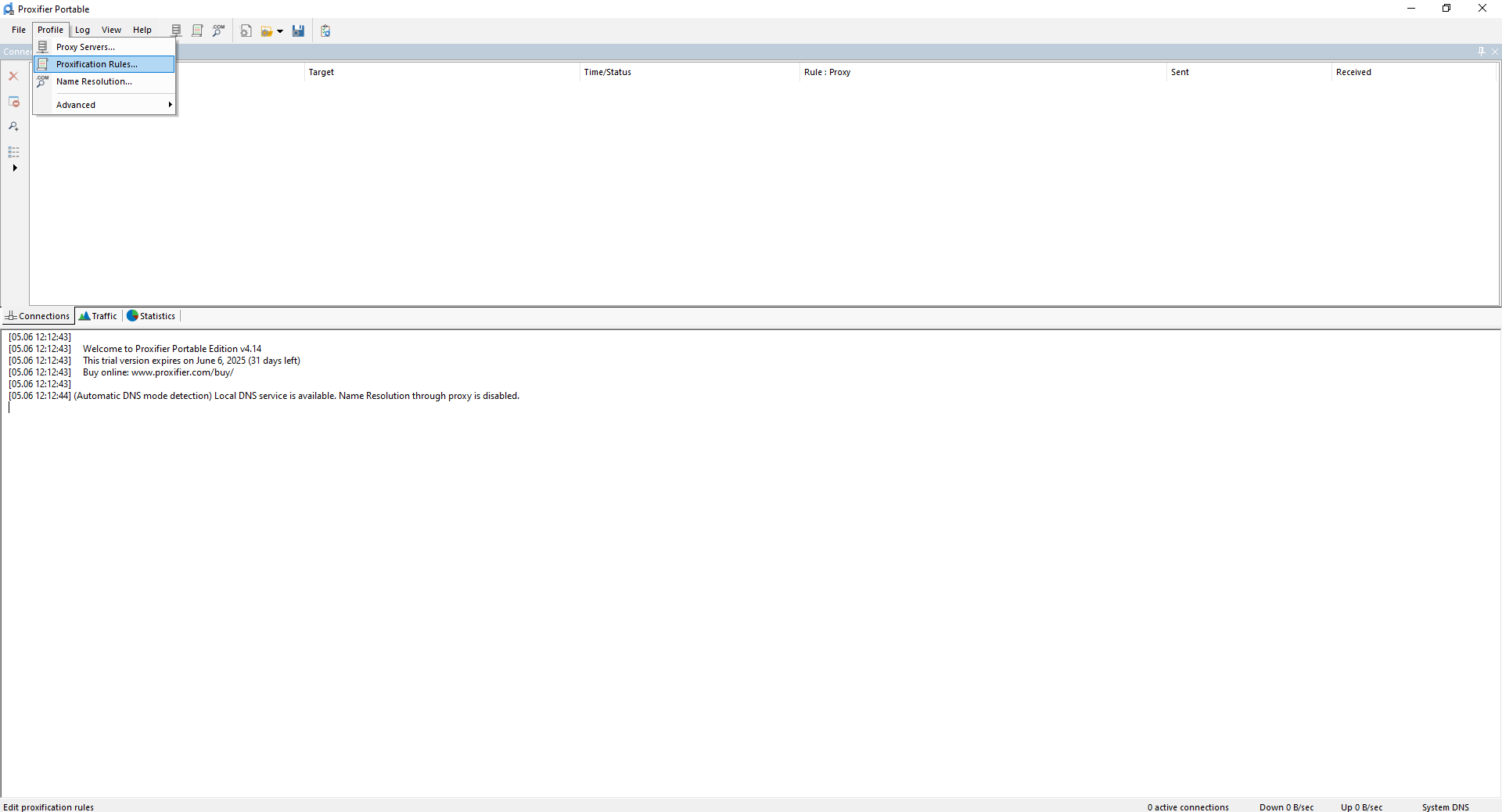 Fig. 7. Interfaz del programa Proxifier, que muestra la sección "Proxification Rules", utilizada para configurar las reglas de enrutamiento de tráfico a través de servidores proxy para aplicaciones individuales.
Haz clic en Add (Añadir).
 Fig. 8. Cuadro de diálogo para añadir una nueva regla de enrutamiento en Proxifier, permitiendo asignar un nombre a la regla y configurar los parámetros básicos para el redireccionamiento del tráfico de una aplicación específica.
Configura la regla:
- Name: Nombre (por ejemplo,
Opera). - Applications: Introduce el nombre del proceso (por ejemplo,
opera.exe) o haz clic en Browse y selecciona el archivo. - Action: En la lista desplegable, selecciona tu proxy (por ejemplo,
Proxy SOCKS5 172...). - Haz clic en OK.
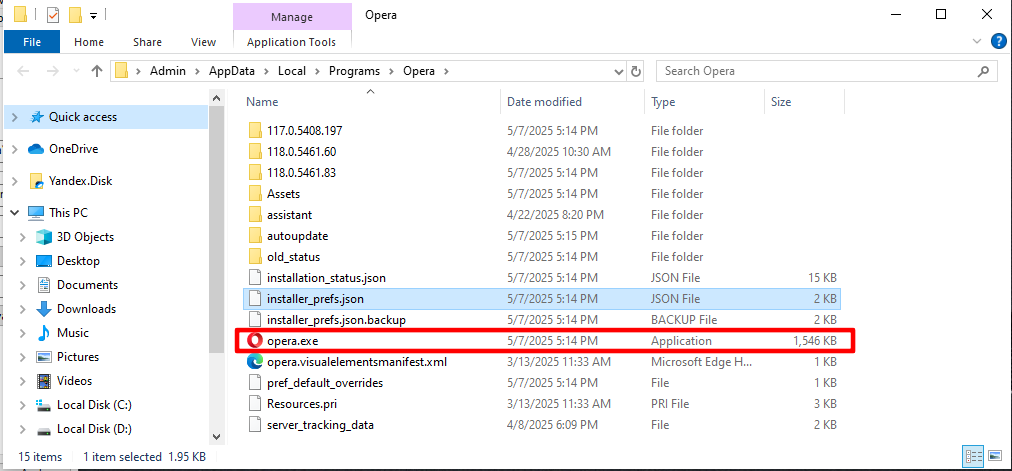 Fig. 9. Cuadro de diálogo en Proxifier para configurar reglas de enrutamiento de tráfico, donde el usuario puede elegir una aplicación específica indicando su archivo ejecutable mediante la función "Browse" o de la lista de procesos activos.
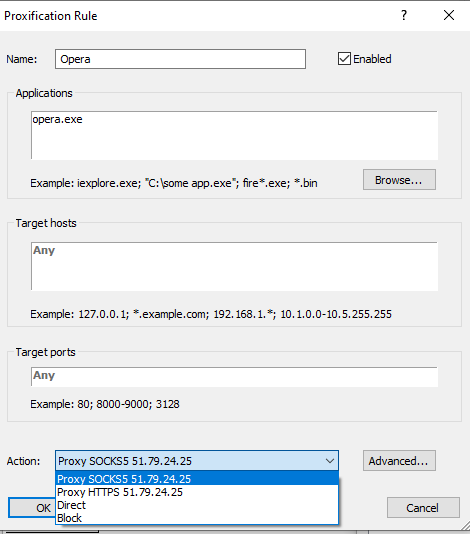 Fig. 10. Cuadro de diálogo del programa Proxifier para la selección de aplicaciones, demostrando la interfaz de configuración de reglas de enrutamiento de tráfico de red.
Ahora, cuando inicies Opera, Proxifier interceptará su tráfico y lo dirigirá a través del proxy. El resto de programas (navegador, juegos) seguirán la regla Default (normalmente es Direct — directamente).
Parte 4. Comprobación y DNS
Inicia el programa para el que configuraste la regla (por ejemplo, el navegador).
- Ve a
browserleaks.com/ipowhoer.net. - Asegúrate de que la IP haya cambiado.
Matiz importante sobre el DNS: Para garantizar la máxima privacidad y proteger tu conexión de seguimientos no autorizados, ve al menú Name Resolution (en los ajustes de Proxifier) y selecciona Resolve hostnames through proxy (Resolver nombres de host a través del proxy). Esto evitará fugas de consultas DNS.
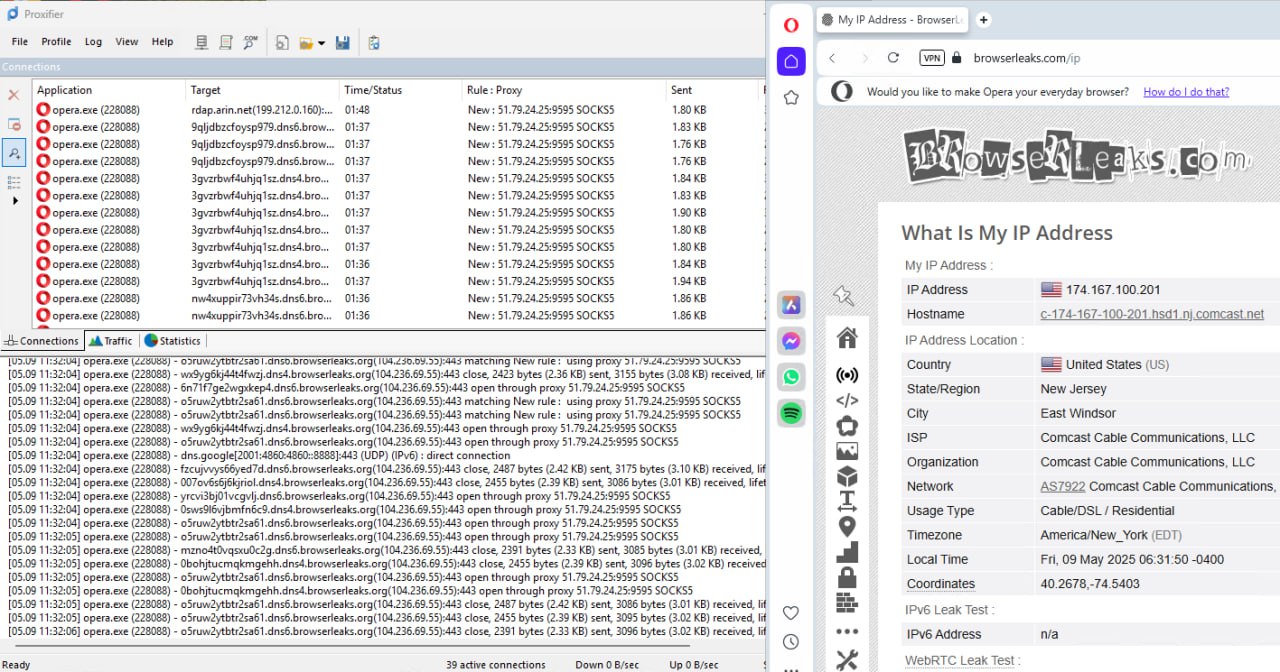 Fig. 11. Interfaz de un sitio web para comprobar la dirección IP, mostrando el resultado de una conexión exitosa a través de un servidor proxy.
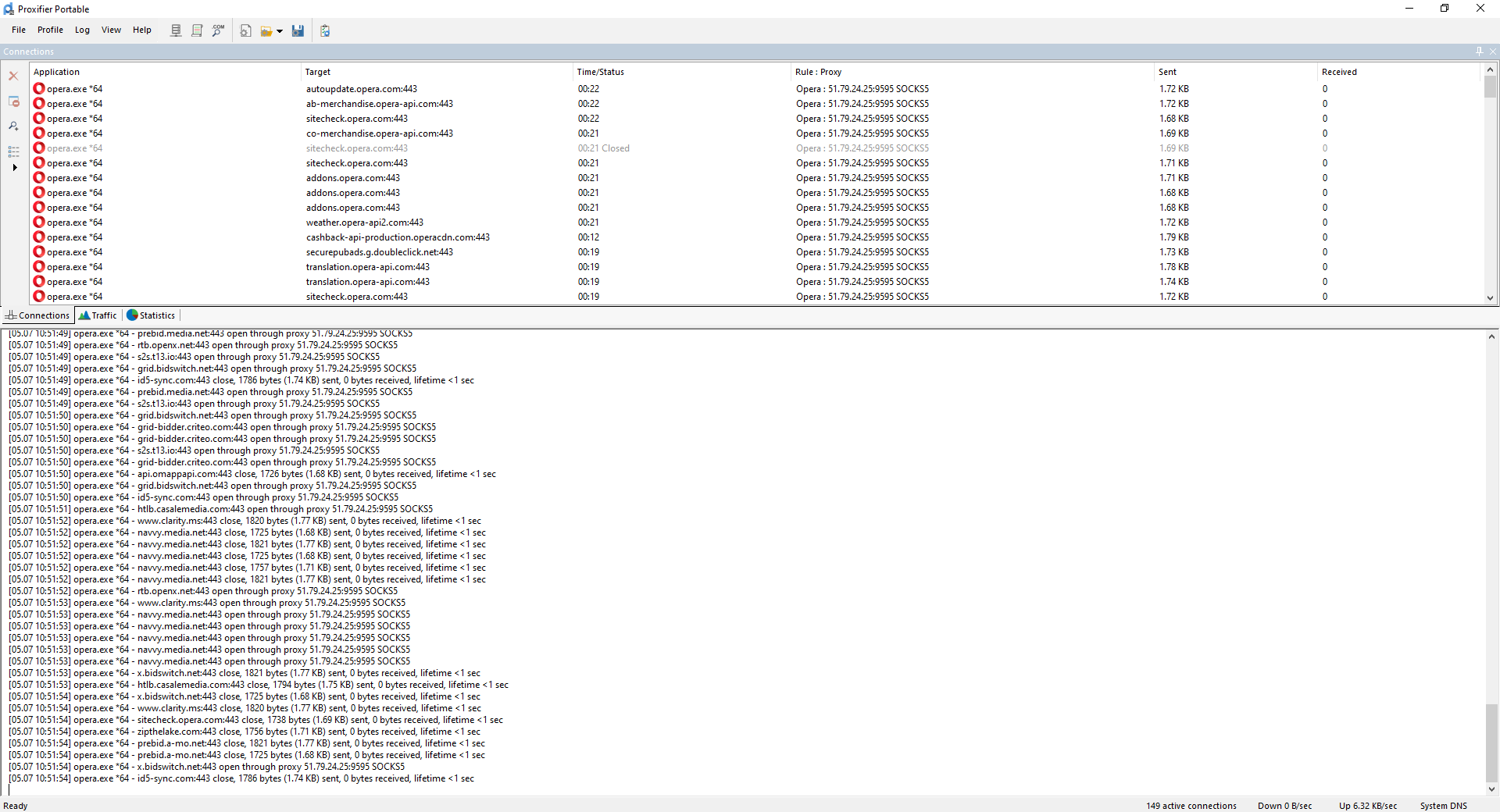 Fig. 12. La ventana muestra la lista de procesos en ejecución y su correspondiente enrutamiento a través de los servidores proxy configurados.
Conclusión
Proxifier es la navaja suiza para la gestión del tráfico.
- Para juegos, recomendamos usar Proxies Residenciales Estáticos SOCKS5 y configurar la regla solo para
game.exe. - Para trabajo, utiliza Proxies Residenciales o Móviles.
Encontrarás proxies SOCKS5 fiables con soporte UDP en el catálogo de CyberYozh App.