
ProxyCap — es una herramienta avanzada que permite redirigir el tráfico de cualquier programa a través de un servidor proxy, incluso si el programa no tiene ajustes de red propios.
A diferencia de las VPN convencionales, ProxyCap ofrece una precisión quirúrgica: puedes pasar el navegador por un proxy de EE. UU., el mensajero por Alemania y dejar que tu juego en línea funcione directamente para mantener un ping bajo. Es la opción ideal para gamers, especialistas en SMM y administradores de sistemas.
Pero la potencia de la herramienta es inútil sin un "combustible" de calidad. En esta guía, analizaremos qué tipo de proxy elegir para tus tareas y cómo configurar correctamente las reglas de enrutamiento en ProxyCap.
Parte 1. Estrategia: ¿Qué proxy necesitas para ProxyCap?
La elección del proxy depende de la tarea que desees realizar con ProxyCap.
1. Proxies de Centro de Datos (Datacenter) — Para juegos y velocidad
- Qué son: IPs de alta velocidad provenientes de centros de datos.
- Para qué sirven: Auditoría de sitios web propios, verificación de sitios de clientes, trabajo con recursos sin protecciones complejas.
- Ventaja: Son los proxies más rápidos. Precio bajo.
2. Proxies Residenciales (ISP) — Para trabajo y software
- Qué son: IPs de proveedores de internet domésticos.
- Para qué sirven: Si estás configurando el proxy para un navegador o herramientas de red automatizadas con el fin de investigar el mercado y gestionar plataformas de forma segura.
- Por qué: Alta fiabilidad de conexión y funcionamiento estable en la red.
3. Proxies Móviles (4G/5G) — Para automatización
- Qué son: IPs de operadores de telefonía móvil.
- Para qué sirven: Si utilizas ProxyCap con software para el procesamiento automatizado de datos, pruebas de red o gestión corporativa.
- Por qué: Las IPs móviles proporcionan una alta estabilidad y continuidad de conexión para tus tareas.
- 👉 Puedes leer más sobre los proxies móviles aquí
Parte 2. Preparación de datos
Para ProxyCap, recomendamos utilizar canales privados de CyberYozh App. Garantizamos soporte para UDP (crítico para ProxyCap) y SOCKS5.
Tras la compra, recibirás:
- IP (Host):
172.98.60.180 - Puerto:
58763 - Usuario / Contraseña: Datos de autorización.
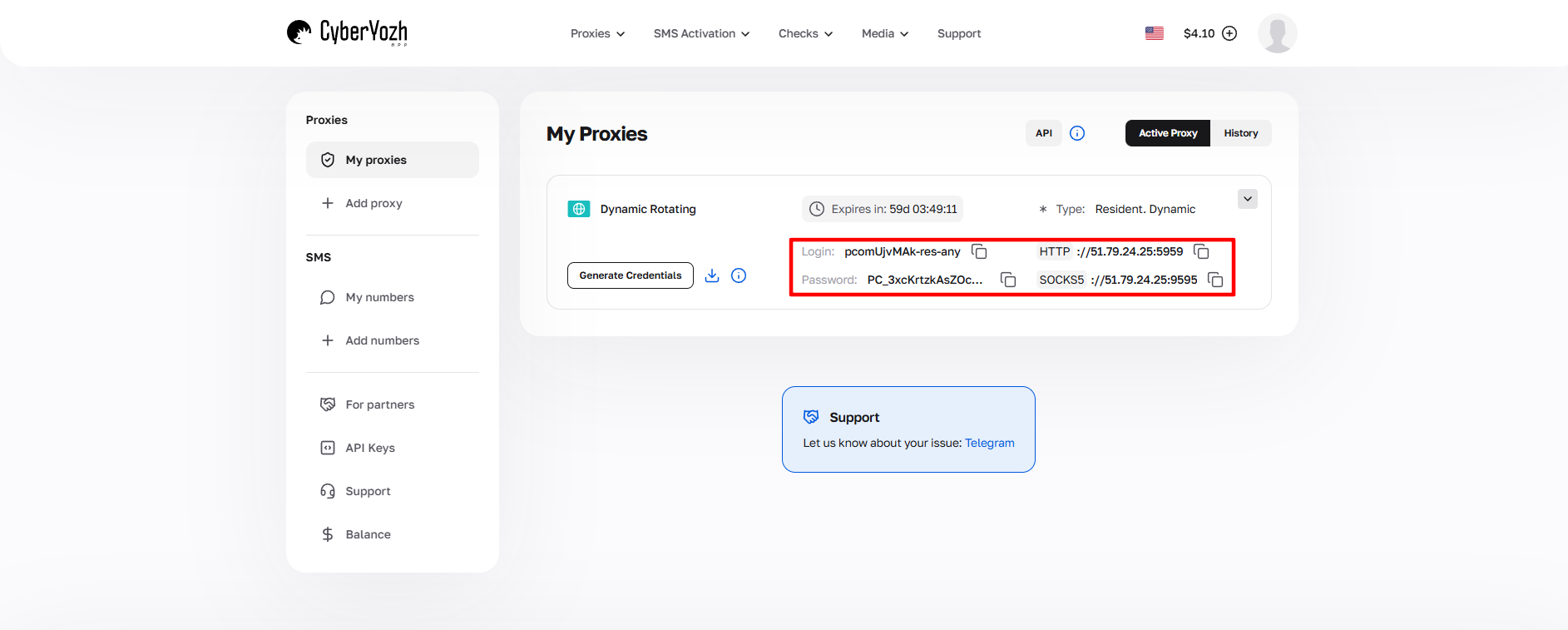 Fig. 1. Captura de pantalla de la interfaz de la plataforma CyberYozh App, que muestra la ubicación de los datos para la conexión al servidor proxy. La imagen muestra los campos para la dirección IP (Host), puerto (Port), nombre de usuario (Proxy Username) y contraseña (Proxy Password).
Parte 3. Configuración de ProxyCap (Paso a paso)
Paso 1. Instalación y ejecución
Descarga ProxyCap desde el sitio oficial e instálalo. Al ejecutarse, el programa se minimizará en la bandeja del sistema (junto al reloj).
- Busca el icono de ProxyCap en la bandeja.
- Haz clic derecho -> Configuration (Configuración).
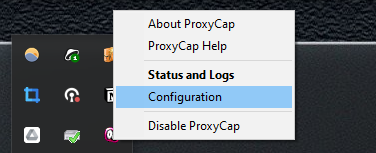 Fig. 2. La imagen muestra el menú contextual de ProxyCap, accesible a través del icono en la bandeja del sistema de Windows. El menú muestra la opción "Configuration", que se utiliza para acceder a los ajustes principales del programa.
Paso 2. Añadir proxies (Proxies)
- En el menú de la izquierda, selecciona la sección Proxies.
Haz clic en el botón New Proxy Server (icono de la estrella).
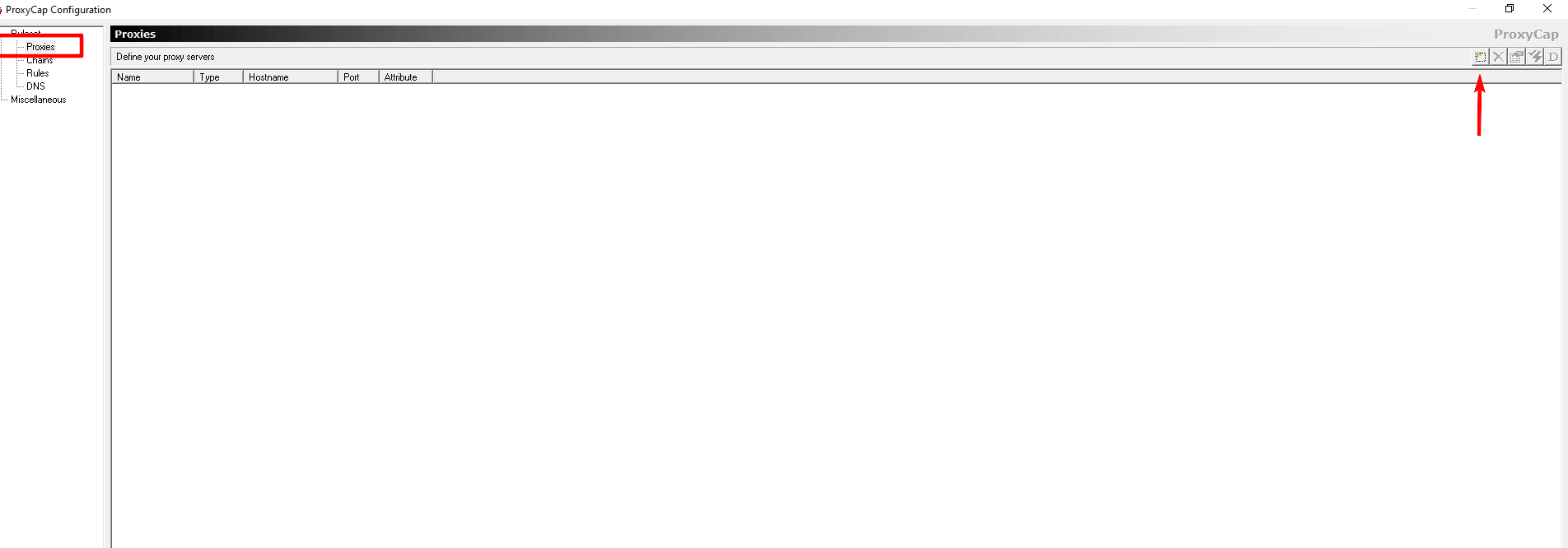 Fig. 3. La captura de pantalla muestra la ventana principal de ajustes de ProxyCap, con la interfaz para añadir un nuevo servidor proxy. En la parte izquierda está el panel "Proxies" y en la parte central el botón "New proxy server".
Rellena los datos:
- Type: Selecciona SOCKS5. Es el protocolo más fiable, compatible con autenticación y UDP.
- Hostname: Tu IP.
- Port: Tu puerto.
Proxy requires authentication: Marca la casilla e introduce tu Usuario/Contraseña.
 Fig. 4. Ventana de diálogo para la configuración del servidor proxy en ProxyCap. La interfaz presenta los campos para los parámetros de conexión, incluyendo host, puerto, tipo de proxy y credenciales.
Haz clic en OK.
- Comprobación: Selecciona el proxy creado y haz clic en el botón Check Proxy Server (icono del check). Si ves
Success— todo está correcto.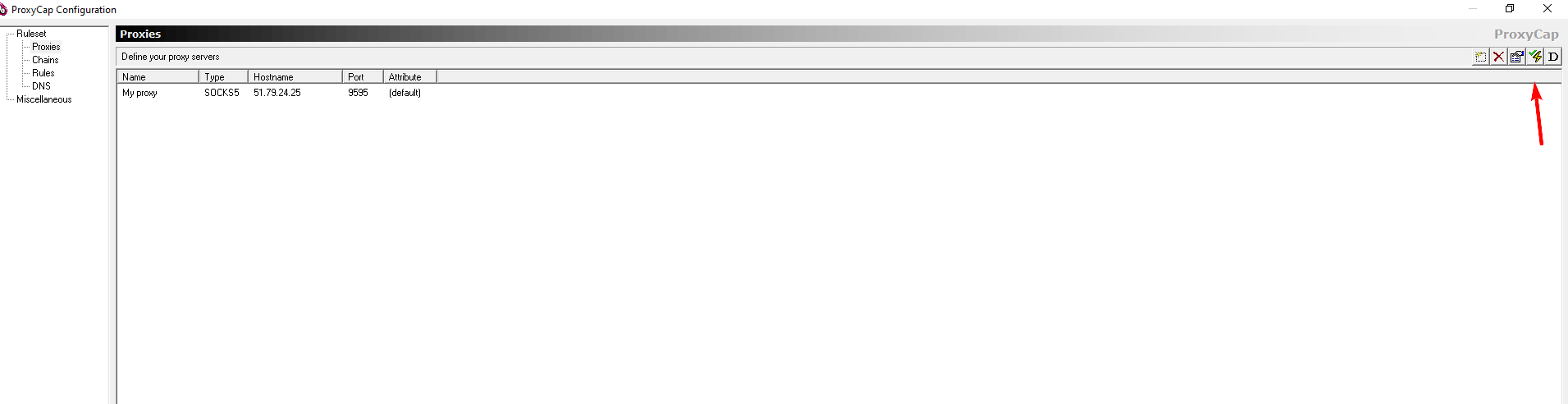 Fig. 5. La imagen muestra la interfaz de ProxyCap demostrando el resultado de la comprobación de conexión.
 Fig. 6. Ventana de estado de la comprobación del proxy en ProxyCap, donde se muestra el estado "Success" o "Failed".
Paso 3. Configuración de reglas (Rules)
Este es el cerebro del programa. Aquí decidimos quién pasa por el proxy.
- En el menú de la izquierda, selecciona Rules.
Haz clic en New Rule (icono de la estrella).
 Fig. 7. Ventana principal de reglas con el botón "New rule" resaltado para crear una nueva regla de enrutamiento.
Configura la regla:
- Rule Action: Selecciona
Redirect through proxy. - Proxy: Elige tu proxy de la lista.
- Resolve names remotely: ¡Es obligatorio marcar esta casilla! Esto te protege de fugas de DNS (las consultas irán por el proxy).
Transports: Marca TCP y UDP (para soporte total).
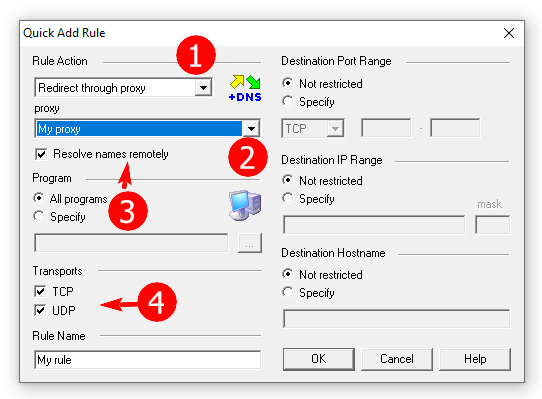 Fig. 8. Ventana de configuración de reglas mostrando la redirección de tráfico, opciones de DNS y protocolos TCP/UDP.
Selección de programa: En el bloque Programs, selecciona Specify y haz clic en
.... Indica la ruta al archivo.exedel programa que quieres tunelizar (ej.opera.exeogame.exe).Si dejas "All programs", todo el tráfico del ordenador pasará por el proxy.
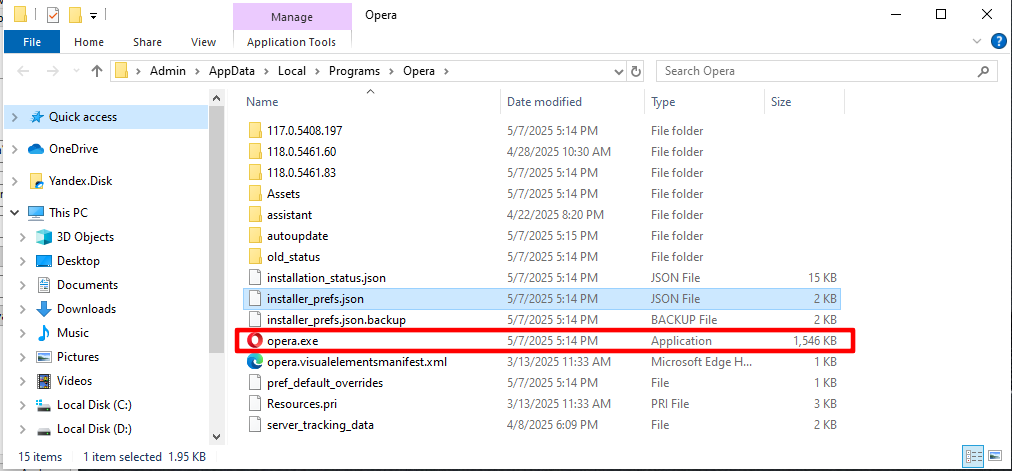 Fig. 9. Interfaz para especificar la ruta del archivo .exe de la aplicación deseada.
Asigna un nombre a la regla (Rule Name) y pulsa OK.
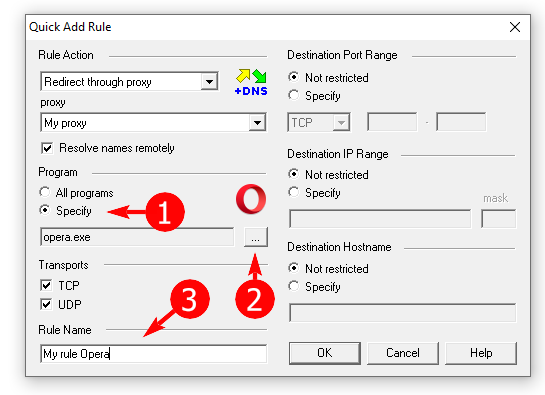 Fig. 10. Campo "Rule name" para identificar la regla configurada.
Parte 4. Comprobación y Ejecución
Guarda los ajustes pulsando OK en la ventana principal. ProxyCap comenzará a funcionar.
Inicia el programa objetivo (por ejemplo, el navegador).
- Entra en
browserleaks.com/ipowhoer.net. - Asegúrate de que la IP ha cambiado y el DNS corresponde al país del proxy.
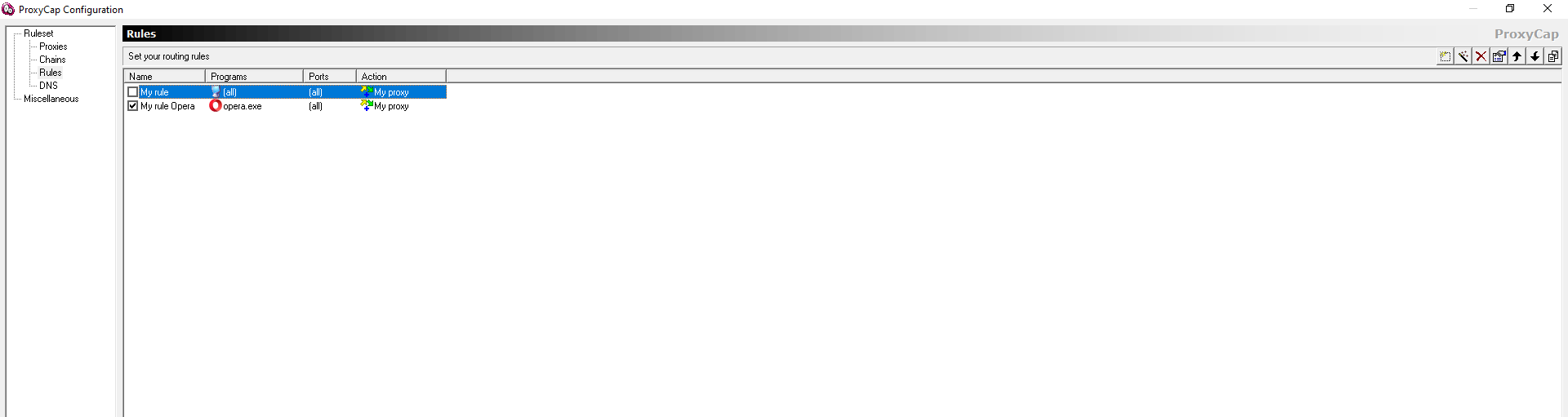 Fig. 11. Interfaz de usuario mostrando la selección del perfil adecuado.
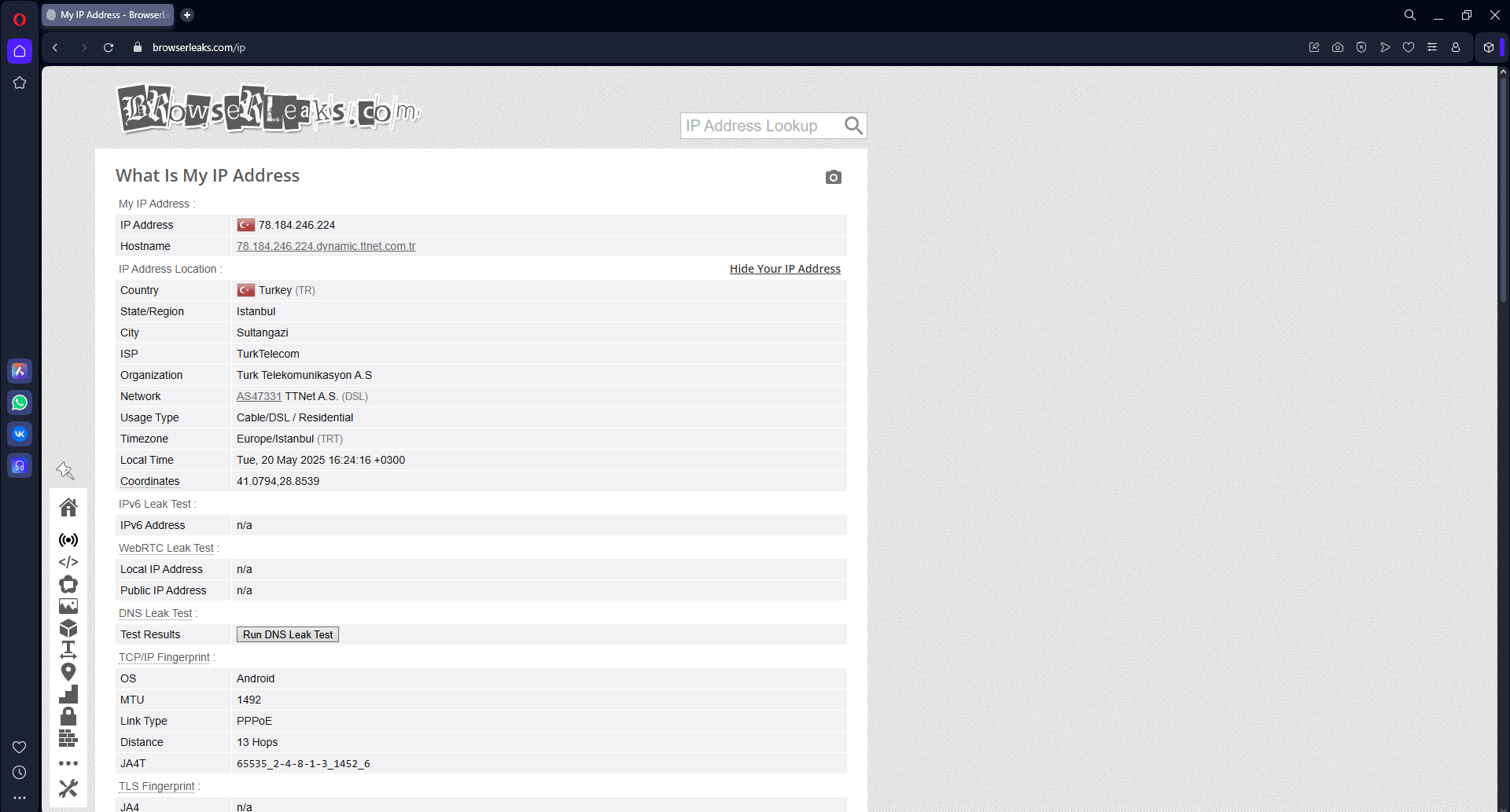 Fig. 12. Etapa final que confirma la correcta aplicación de las reglas de enrutamiento.
Conclusión
ProxyCap es una herramienta potente para quienes desean controlar su tráfico.
- Para juegos, utiliza SOCKS5 de Centro de Datos y configura la regla solo para el juego.
- Para trabajo, utiliza Proxies Residenciales o Móviles.
Encontrarás proxies SOCKS5 fiables con soporte UDP en el catálogo de CyberYozh App.
