
Guía paso a paso para campañas de Facebook y Google Ads
Al gestionar campañas publicitarias a gran escala en plataformas como Facebook y Google Ads, la distribución eficiente del tráfico y el escalado de la infraestructura se convierten en una necesidad operativa. La gestión de una cartera diversa de campañas requiere entornos de red separados para garantizar la integridad de los datos y la estabilidad de las conexiones. El uso de servidores proxy proporciona el aislamiento de red y la seguridad necesarios.
Muchos especialistas configuran proxies en software especializado de gestión de campañas, pero existe otro nivel de integración más profundo: configurar el proxy directamente en el tracker. Esto permite enrutar eficazmente las solicitudes de servicio que el tracker envía a la red publicitaria, garantizando un funcionamiento estable de las campañas y manteniendo la arquitectura de conexiones segura y autónoma.
En esta guía técnica, analizaremos en detalle cómo configurar un proxy en el tracker de afiliados Binom.
IMPORTANTE: Esta función estaba disponible solo en la versión V1 de Binom y estaba destinada exclusivamente a la integración con campañas de Facebook y Google Ads. En las versiones más recientes del tracker, esta funcionalidad no está implementada actualmente. Esta guía mostrará cómo funcionaba y permitirá comprender los principios de dicha integración.
Preparación: Qué necesitamos
Para la configuración, solo necesitarás dos cosas:
- Acceso a tu tracker Binom V1 (lo mostraremos utilizando la versión demo oficial como ejemplo).
- Proxies de calidad con autorización mediante usuario y contraseña. Los protocolos HTTP o SOCKS5 son adecuados.
- 👉 Puedes leer más sobre proxies móviles aquí
Configuración paso a paso del proxy en Binom V1
El proceso consta de tres etapas clave: primero añadimos el proxy a la base de datos del tracker, luego creamos un perfil de cuenta publicitaria con ese proxy y, al final, vinculamos ese perfil a una campaña específica.
Paso 1: Recopilación de credenciales del proxy
El primer paso y el más importante es asegurarse de tener un conjunto completo de datos para la autorización. Estas "llaves" permitirán que tu aplicación o navegador se conecten al servidor proxy y dirijan el tráfico a través de él.
Asegúrate de preparar los siguientes datos:
- Dirección IP (servidor host)
- Puerto de conexión
- Usuario y contraseña de autorización
- Tipo de protocolo (HTTP o SOCKS5)
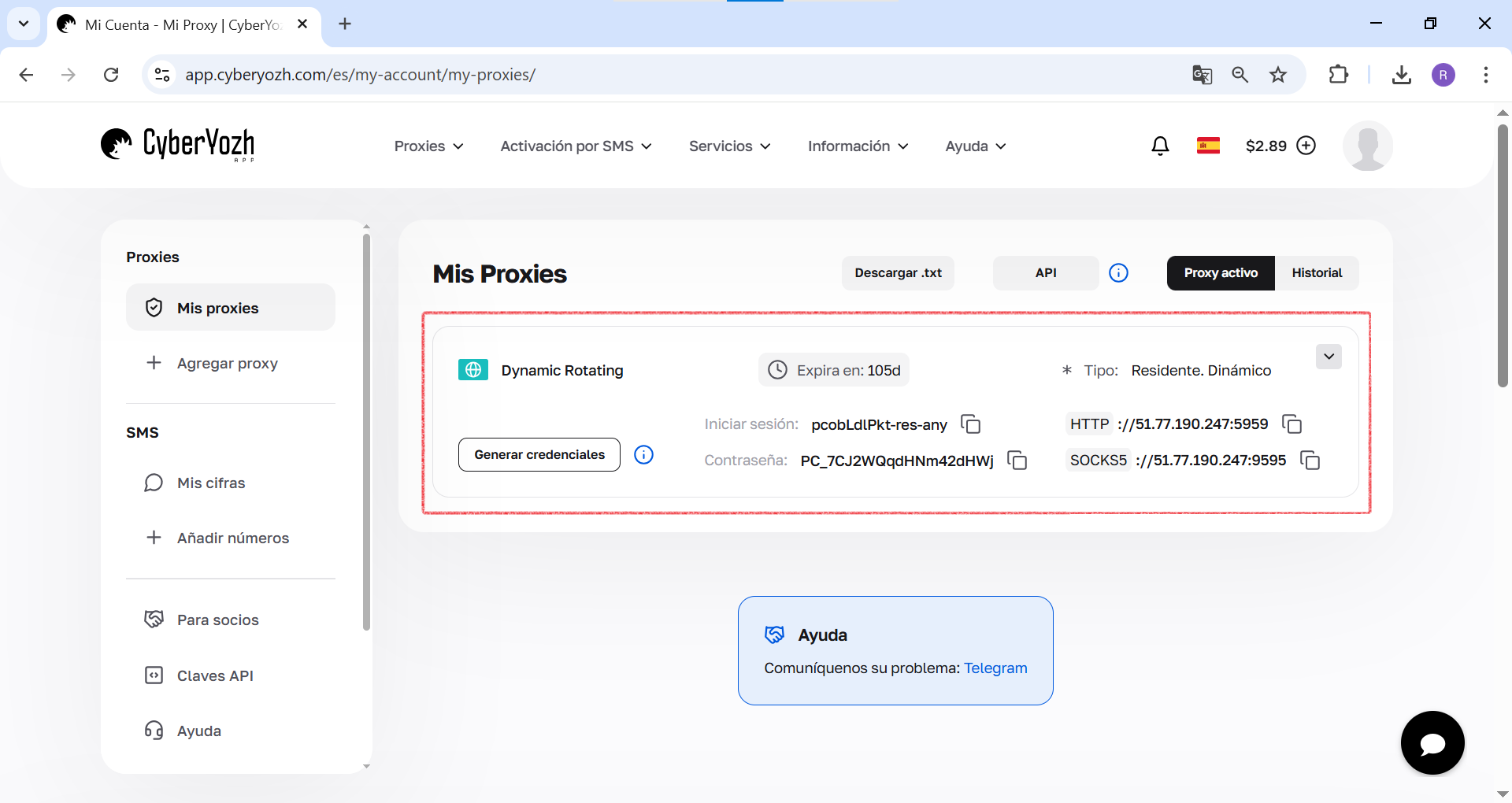 Fig. 1. En esta captura de pantalla se muestra dónde se encuentran todos los campos necesarios para la conexión al servidor proxy en el panel de control de CyberYozh App.
Paso 2: Añadir el proxy a la fuente de tráfico
En esta etapa, "presentaremos" el tracker a nuestro servidor proxy.
Vamos a "Fuentes de tráfico". En la interfaz de Binom V1, selecciona la pestaña "Traffic Sources".
 Fig. 2. Esta captura muestra la interfaz principal del tracker Binom, donde para empezar a trabajar es necesario ir a la pestaña "Traffic Sources".
Seleccionamos la fuente. Busca en la lista y selecciona la fuente con la que estás trabajando, por ejemplo, "Facebook".
 Fig. 3. Esta captura muestra la lista de fuentes de tráfico. Para la configuración es necesario elegir la deseada, en este caso "Facebook".
Abrimos la sección de proxies. Tras seleccionar la fuente, aparecerán controles adicionales en la parte superior. Haz clic en el botón "Accounts" y luego en el botón "Proxies".
 Fig. 4. Se muestra la fuente de tráfico seleccionada, donde para continuar con la configuración hay que pulsar el botón "Accounts".
 Fig. 5. Se muestra la pestaña "Accounts", donde para ir al gestor de proxies hay que pulsar el botón "Proxies".
Creamos un nuevo proxy. En el gestor de proxies que se abre, pulsa "+ Create".
 Fig. 6. Se muestra la sección vacía de "Proxies", donde para añadir un nuevo servidor proxy hay que pulsar el botón "+ Create".
Completamos los datos. En la ventana "Create proxy", introduce toda la información de tu servidor proxy:
- Name: Un nombre claro, por ejemplo, "CyberYozh App".
- Host: Dirección IP del servidor.
- Port: Puerto del servidor.
- Login: Tu usuario para la autorización.
- Password: Tu contraseña.
- Protocol: Indica claramente el protocolo, por ejemplo, Socks5.
Mobile: Marca la casilla si utilizas un proxy móvil.
 Fig. 7. Se muestra la ventana modal "Create proxy" con los campos de entrada de datos vacíos.
Guardamos. Haz clic en "Save". Tu proxy aparecerá en la lista. En esta misma pantalla puedes seleccionarlo y pulsar "Check" para verificarlo.
 Fig. 8. Se muestra el paso final para añadir el proxy: hacer clic en el botón "Save".
 Fig. 9. Se muestra el inicio de la comprobación del proxy pulsando el botón "Check".
Nota: En la versión demo de Binom V1, la función de comprobación puede no funcionar y el estado permanecerá como "inactive", incluso si el proxy es totalmente operativo.
Paso 3: Vinculación del proxy a la cuenta publicitaria
Ahora que el proxy está en la base de datos, hay que vincularlo al perfil de tu cuenta publicitaria dentro de Binom.
Creamos la cuenta. Vuelve a la pestaña "Traffic Sources" en la configuración de "Accounts" (dentro de la fuente de tráfico Facebook) y pulsa "+ Create".
 Fig. 10. Se muestra la sección "Accounts" vacía en la pestaña "Traffic Sources", donde para crear un nuevo perfil de cuenta hay que pulsar "+ Create".
Vinculamos el proxy. En la ventana "Create facebook account", busca el campo "Proxy". Tienes dos opciones:
- "Add proxy": Haz clic para seleccionar de la lista un proxy ya añadido en el paso anterior.
"New proxy": Haz clic para abrir la ventana de creación de un nuevo proxy y añadirlo sobre la marcha.
 Fig. 11. Se muestra el primer método de vinculación: pulsar el botón "Add proxy" para elegir un servidor existente de la lista.
 Fig. 12. Se muestra el segundo método, más rápido: pulsar el botón "New proxy" para crear un nuevo proxy al instante.
Completamos y guardamos. Tras vincular el proxy, introduce el nombre de la cuenta y, si es necesario, otros datos (User-agent, Cookie, Token) y pulsa "Save". Tu cuenta con el proxy vinculado aparecerá en la lista.
 Fig. 13. Se muestra la pulsación del botón "Save" tras la creación rápida del proxy.
Nota: En la versión demo, puede aparecer el mensaje "incorrect proxy" en la columna "Error". Es una característica del entorno demo; en tu versión de producción, con datos correctos, no debería haber errores.
 Fig. 14. Se muestra el resultado final: un nuevo perfil "CyberYozh" en la lista de cuentas con un proxy vinculado y el error "incorrect proxy" típico de la versión demo.
Paso 4: Vinculación de la cuenta a la campaña
El paso final y más importante es activar el uso de nuestra cuenta (y su proxy asociado) en una campaña publicitaria específica.
Abrimos la campaña. Ve a la sección "Campaigns" y abre la campaña deseada para editarla. Asegúrate de que tenga seleccionada la fuente de tráfico correcta ("Facebook").
 Fig. 15. Se muestra la selección de una campaña específica para editar, en este caso "FB | Samsung s8 | CA | android".
 Fig. 16. Se muestra la ventana general de edición de la campaña seleccionada.
Activamos la integración. Desplázate hacia abajo en la configuración de la campaña hasta la sección "Integrations". Marca la casilla junto a "Facebook (beta)".
 Fig. 17. Se muestra cómo desplazarse hasta el apartado "Integrations" en los ajustes de la campaña.
 Fig. 18. Se muestra el proceso de activación de la integración marcando la casilla de "Facebook (beta)".
Añadimos la cuenta a la campaña. Tras activar la casilla, aparecerá debajo la sección "ACCOUNTS". Aquí, igual que en el paso anterior, hay dos opciones:
- "+ Account": Haz clic para elegir de la lista la cuenta creada previamente.
"New account": Haz clic para crear un nuevo perfil de cuenta directamente desde esta interfaz.
 Fig. 19. Primer método para añadir una cuenta a la campaña: pulsar el botón "+ Account".
 Fig. 20. Segundo método: pulsar el botón "New account" para una creación rápida de perfil.
 Fig. 21. Ventana "Create facebook account" abierta directamente desde los ajustes de la campaña.
Guardamos la campaña. Una vez añadida la cuenta a la lista dentro de la campaña, no olvides pulsar "Save" al final de todo para que los cambios surtan efecto.
 Fig. 22. Pulsación del botón "Save" tras realizar los cambios.
Conclusión
¡Excelente! Ahora tu campaña publicitaria en Binom V1 interactuará con Facebook o Google Ads a través de un servidor proxy dedicado. Este método permite aumentar significativamente la estabilidad y el tiempo de actividad de tu infraestructura publicitaria, distribuyendo el tráfico de red por diferentes direcciones IP y garantizando un funcionamiento continuo más fluido.
Recuerda que la eficacia de este método depende directamente de la calidad de los proxies utilizados. Los proxies baratos o públicos causarán más daño que beneficio.
👉 ¿Buscas proxies fiables para arbitraje de tráfico? En CyberYozh App encontrarás proxies residenciales y móviles de alta calidad, ideales para escalar infraestructuras publicitarias, gestionar recopilaciones de datos complejas y trabajar con fuentes de tráfico de alta carga.
