
AdsPower Browser — es una herramienta para la gestión segura de perfiles de trabajo, que garantiza un funcionamiento estable y la protección de la privacidad. En esta guía, veremos paso a paso el proceso de configuración de un proxy en AdsPower.
La guía utiliza la versión en inglés del programa — el estándar internacional reconocido por la comunidad profesional. No obstante, para comodidad de los usuarios, existen varios idiomas de interfaz disponibles en los ajustes.
Estrategia: ¿Qué proxy se necesita para AdsPower?
Antes de crear un perfil, es necesario elegir el proxy adecuado. AdsPower admite todos los tipos de proxies, pero su aplicación difiere radicalmente.
1. Proxies móviles (4G/5G)
- Para qué: Gestión de marketing digital (Facebook, TikTok, Google Ads), trabajo de agencias, SMM.
- Esencia: Direcciones IP de operadores de telefonía móvil. Proporcionan una conexión móvil estándar y estable.
- Configuración en AdsPower: Generalmente se utilizan con rotación. Puedes configurar un puerto para varios perfiles, pero es importante asegurarse de que, en el momento de trabajar con un perfil, la IP sea única (o cambiarla mediante un enlace antes del lanzamiento).
2. Proxies residenciales (ISP)
- Para qué: E-commerce (Amazon, eBay, Etsy), plataformas financieras, portales corporativos.
- Esencia: Direcciones IP estáticas de proveedores domésticos.
- Configuración en AdsPower: Regla estricta «1 Perfil = 1 IP estática». La IP no debe cambiar durante el trabajo con el perfil para garantizar una sesión estable.
3. Proxies de centro de datos (Datacenter)
- Para qué: Tareas técnicas, recopilación de datos públicos, pruebas de recursos web.
- Veredicto: Para campañas de marketing a gran escala en AdsPower no se recomienda su uso. El uso de proxies inadecuados puede provocar inestabilidad y caídas de conexión.
Obtención de datos para la conexión al proxy en CyberYozh App
Dirígete a nuestro catálogo y elige el tipo de proxy adecuado (socks5 o http). Es importante utilizar un servidor proxy independiente para cada perfil. Recomendamos consultar la guía sobre cómo elegir el proxy correcto.
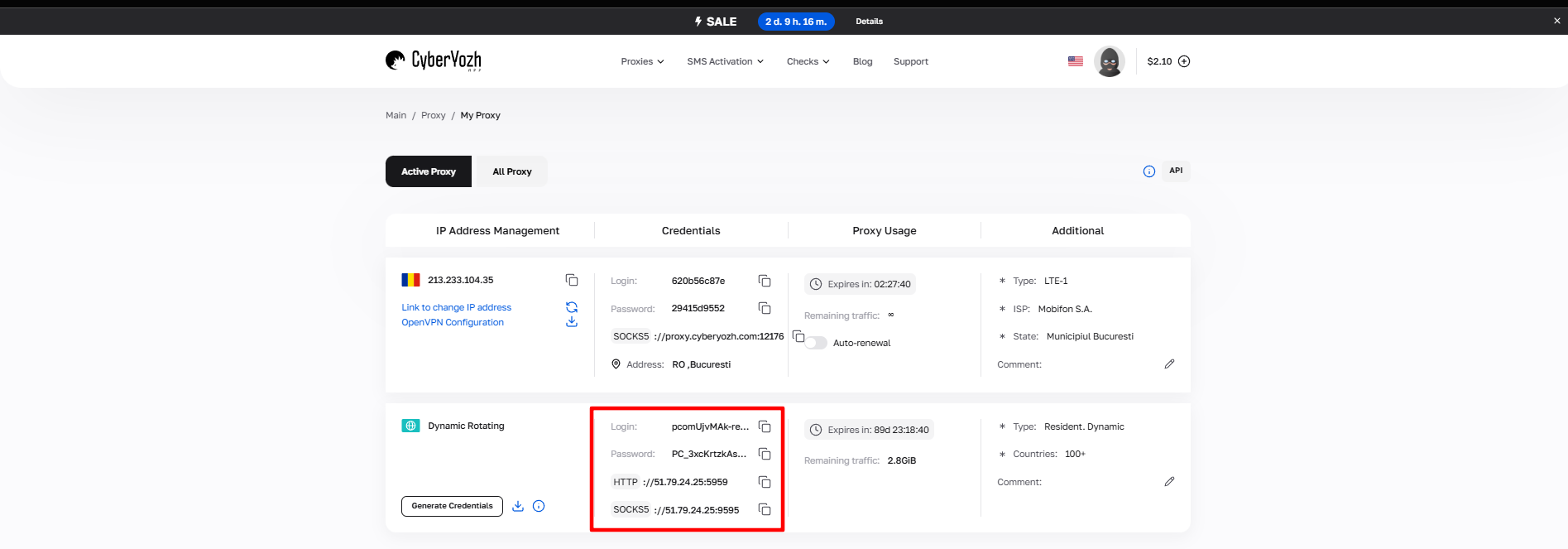 Fig. 1. Captura de pantalla de la interfaz de la plataforma CyberYozh, que muestra la ubicación de los datos para la conexión del servidor proxy. La imagen muestra los campos para la dirección IP (Host), puerto (Port), nombre de usuario (Proxy Username) y contraseña (Proxy Password).
Tras la compra del proxy, recibirás la información de conexión:
- Host: Dirección IP del proxy
- Port: Puerto del proxy
- Proxy Username: Login
- Proxy Password: Contraseña
Ejemplo de proxy:
- Host: 172.98.60.180
- Port: 58763
- Login: 7XbvvWautzmOZMA
- Password: xdtAof3xB7RSmUr
Configuración del perfil en AdsPower
Inicia el navegador AdsPower.
En el menú de la izquierda, selecciona la opción "New Profile".
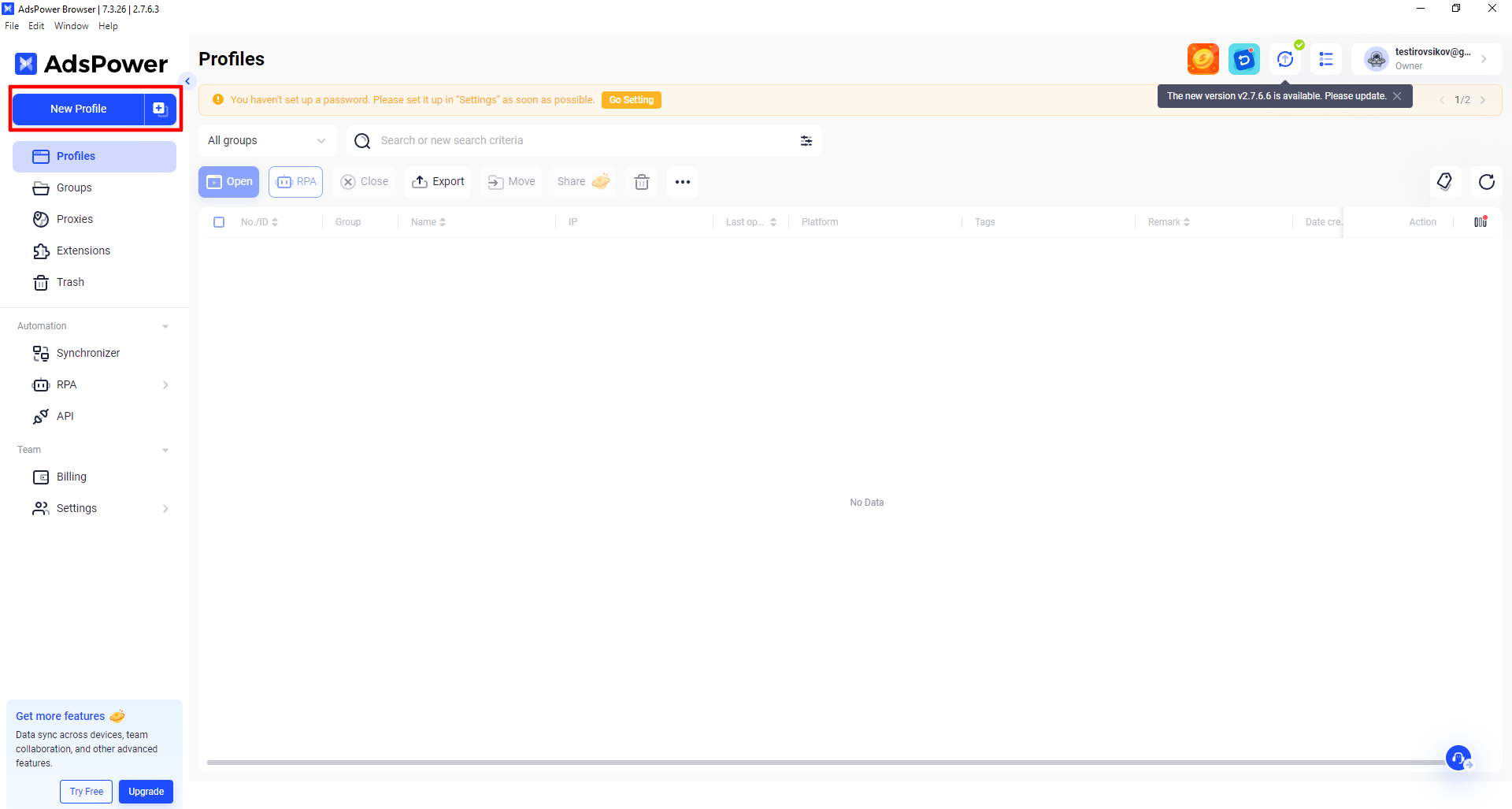 Fig. 2. Interfaz de creación de un nuevo perfil en el navegador AdsPower.
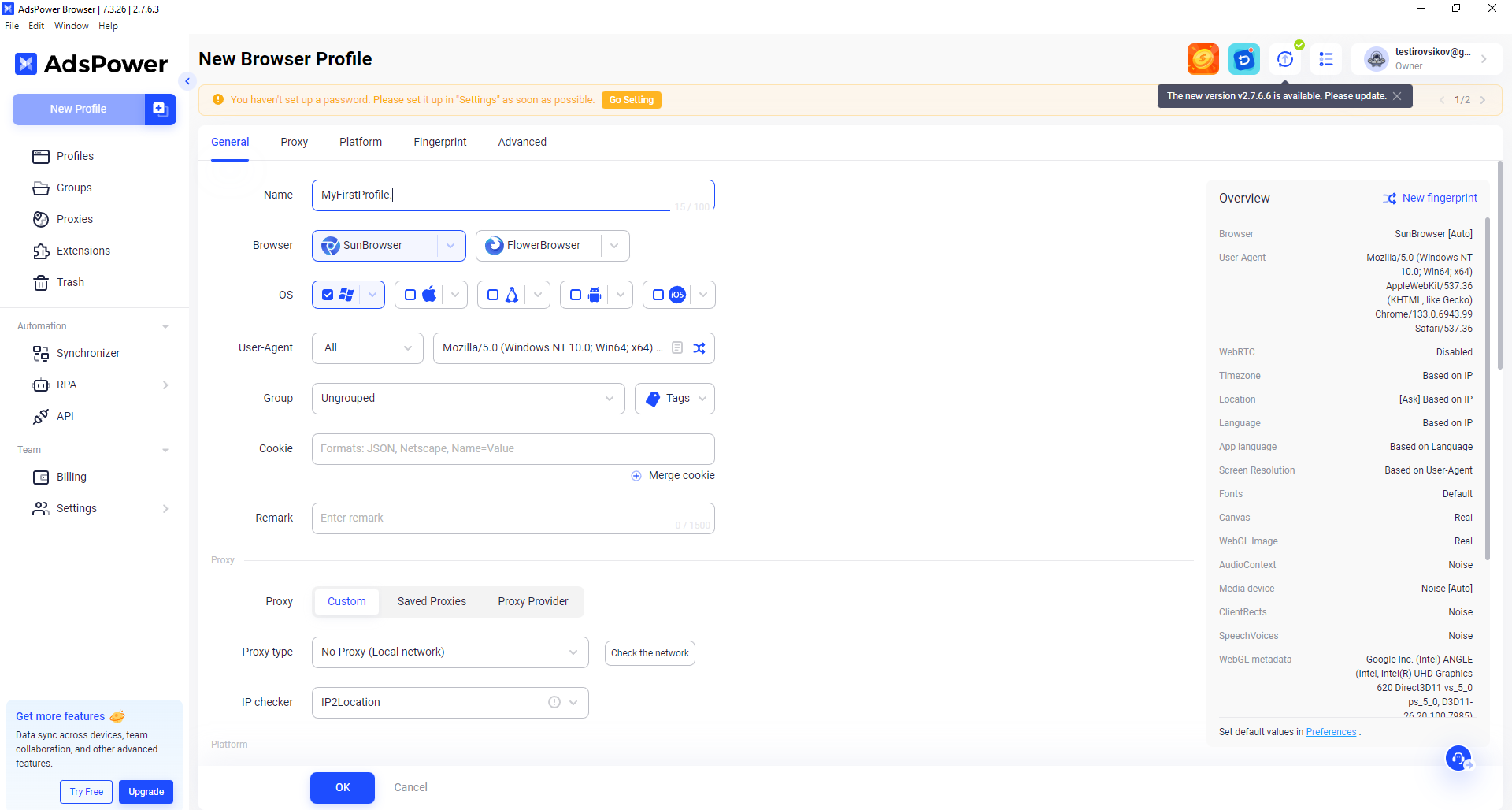 Fig. 3. Formulario de configuración de perfil en AdsPower con campos para introducir parámetros básicos, incluyendo el nombre del perfil, la selección del navegador y el sistema operativo.
- Nombre del perfil: Introduce un nombre arbitrario, por ejemplo, MyFirstProfile.
- Navegador: Selecciona el navegador deseado.
- Sistema operativo: Selecciona el SO necesario.
- User Agent: Configura el User Agent a tu gusto.
Adicionalmente:
- Puedes añadir el perfil a un grupo e indicar etiquetas.
- Se recomienda añadir Cookies para facilitar el trabajo.
- En el campo Remark, añade tus notas si es necesario.
Configuración del proxy
AdsPower ofrece un soporte sólido para tres protocolos clave de conexión de proxy:
- HTTP (HyperText Transfer Protocol) — el protocolo principal para la transferencia eficiente de datos en Internet
- SOCKS5 — un potente protocolo de tunelización con un sistema de autenticación fiable
- SSH (Secure Shell) — un protocolo seguro con cifrado de datos reforzado
En esta guía nos centraremos en la configuración de SOCKS5 — un protocolo que garantiza una conexión estable y segura. El proceso de configuración de los protocolos HTTP y SSH sigue una lógica similar.
Configuración del proxy:
- En la sección de proxy, deja marcada la opción "Custom".
- Selecciona el tipo de proxy que has comprado (socks5 o http).
- Para la verificación, utiliza el comprobador IP2Location.
Introducción de datos del proxy
Introduce los datos del proxy obtenidos:
Host:Port, Proxy username, Proxy Password.
Por ejemplo:
- Host: 172.98.60.180
- Port: 58763
- Username: 7XbvvWautzmOZMA
- Password: xdtAof3xB7RSmUr1
Tus ajustes deberían verse de la siguiente manera:
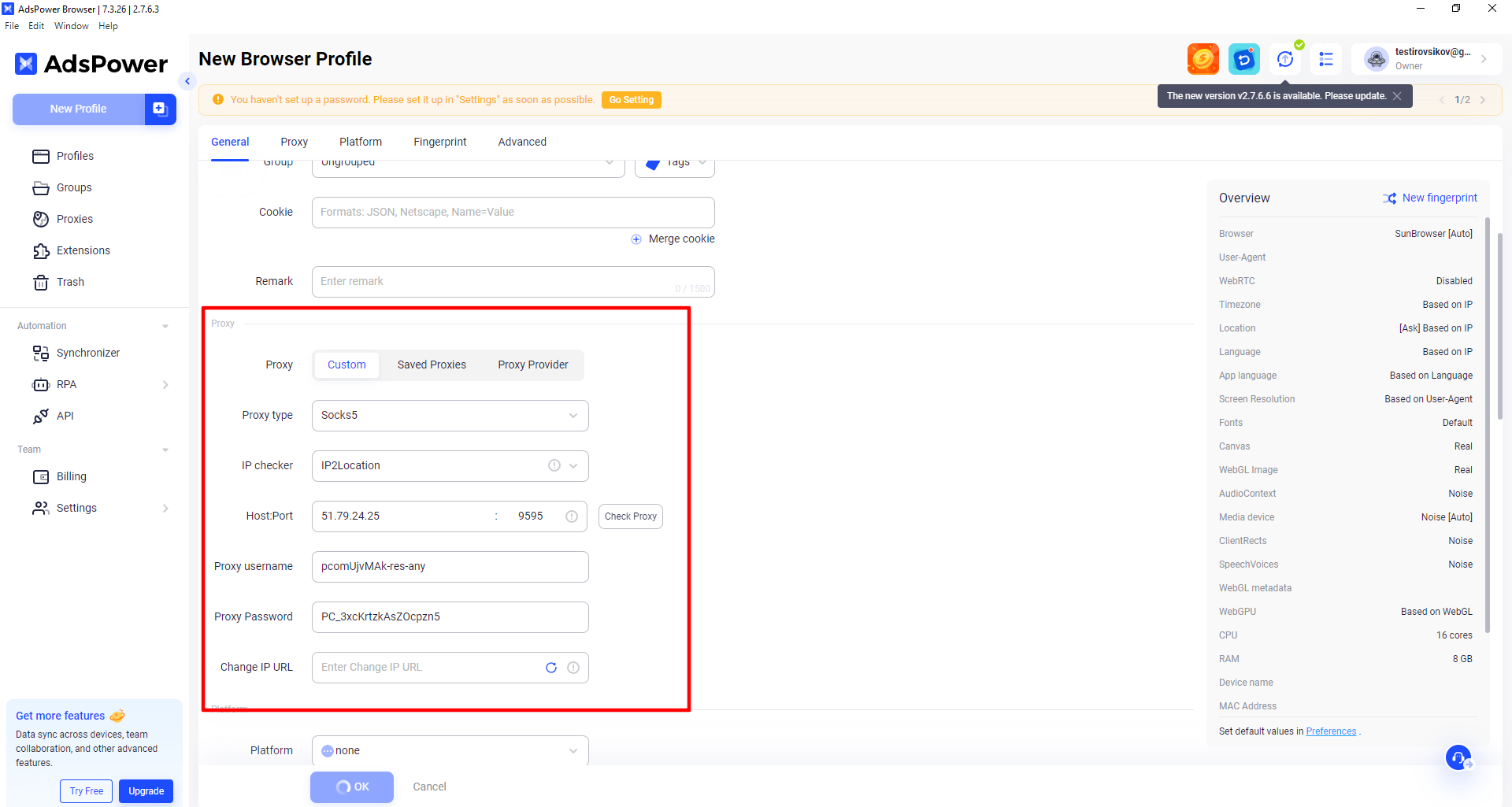 Fig. 4. Demostración de la interfaz de configuración de proxy en el navegador AdsPower con los campos para introducir los datos de conexión: Host, Port, Username y Password.
Haz clic en el botón "Check proxy". Si todo se ha hecho correctamente, el texto de la derecha debería ponerse en color verde, confirmando que el proxy funciona.
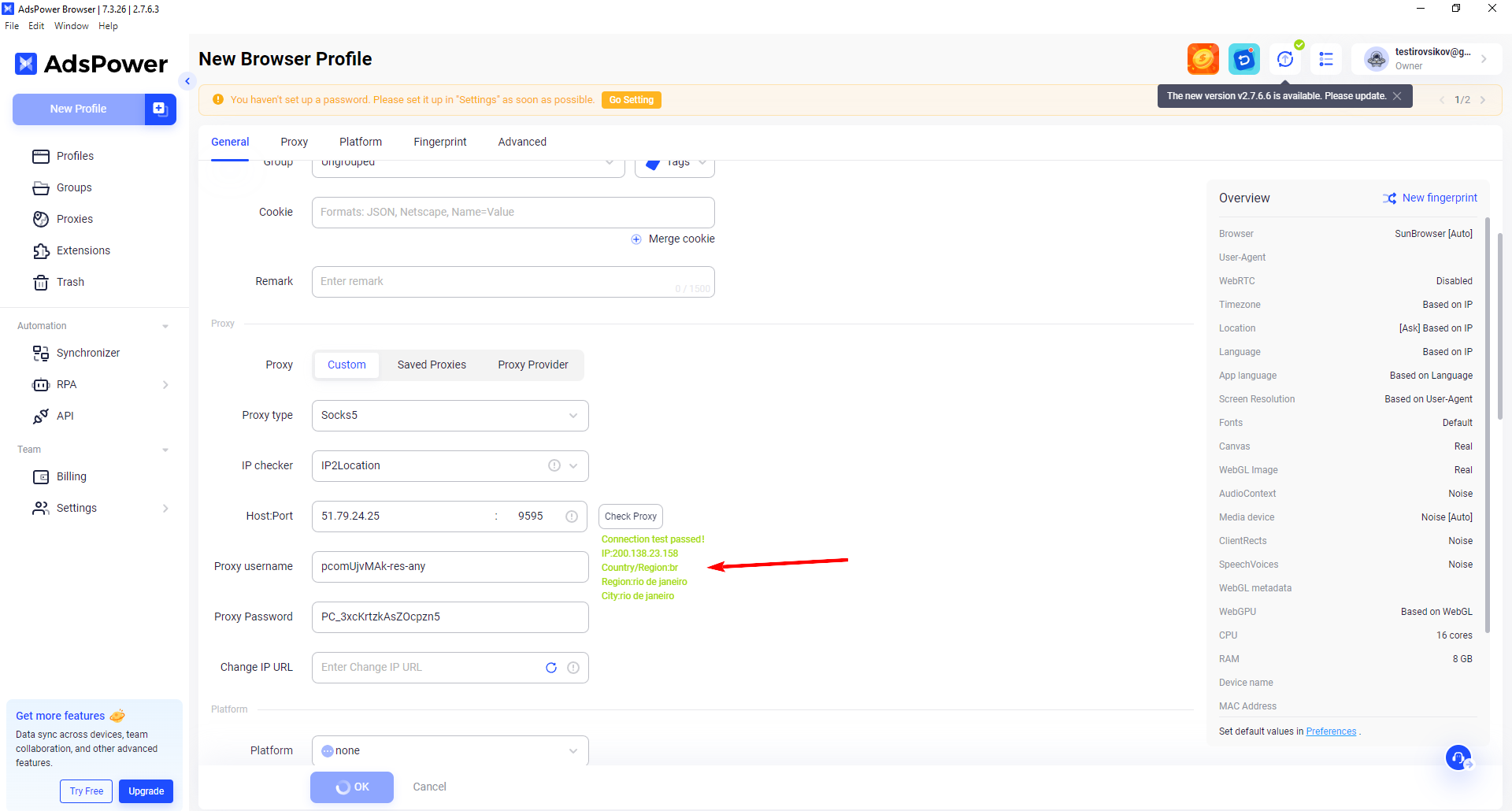 Fig. 5. Interfaz de comprobación de proxy en AdsPower, que muestra el indicador de estado de la conexión. El indicador verde confirma la conexión exitosa y el funcionamiento del servidor proxy.
Si el estado es rojo, revisa los datos introducidos.
Ajustes adicionales
- URL de apertura: Puedes indicar una URL que deba abrirse con este perfil.
- Username and password: Si es necesario, marca la casilla e indica una contraseña para el perfil.
- Cookie: Marca la casilla si deseas crear un archivo de cookies.
- Si el perfil está vinculado a 2FA, indica el código de autenticación.
- Ajustes del entorno de trabajo (Fingerprint)
Estos ajustes son importantes para la configuración correcta del entorno de trabajo del navegador:
- Timezone: Elige la zona horaria adecuada.
- WebRTC: Desactívalo o configúralo a tu gusto.
- Location: Indica la ubicación correspondiente a tu perfil.
- Language: Selecciona el idioma necesario.
- Screen Resolution: Establece la resolución de pantalla que se utilizará.
Finalización de la configuración del perfil
Tras introducir todos los datos y ajustes necesarios:
- Haz clic en "OK" para guardar el perfil.
- Inicia el perfil creado
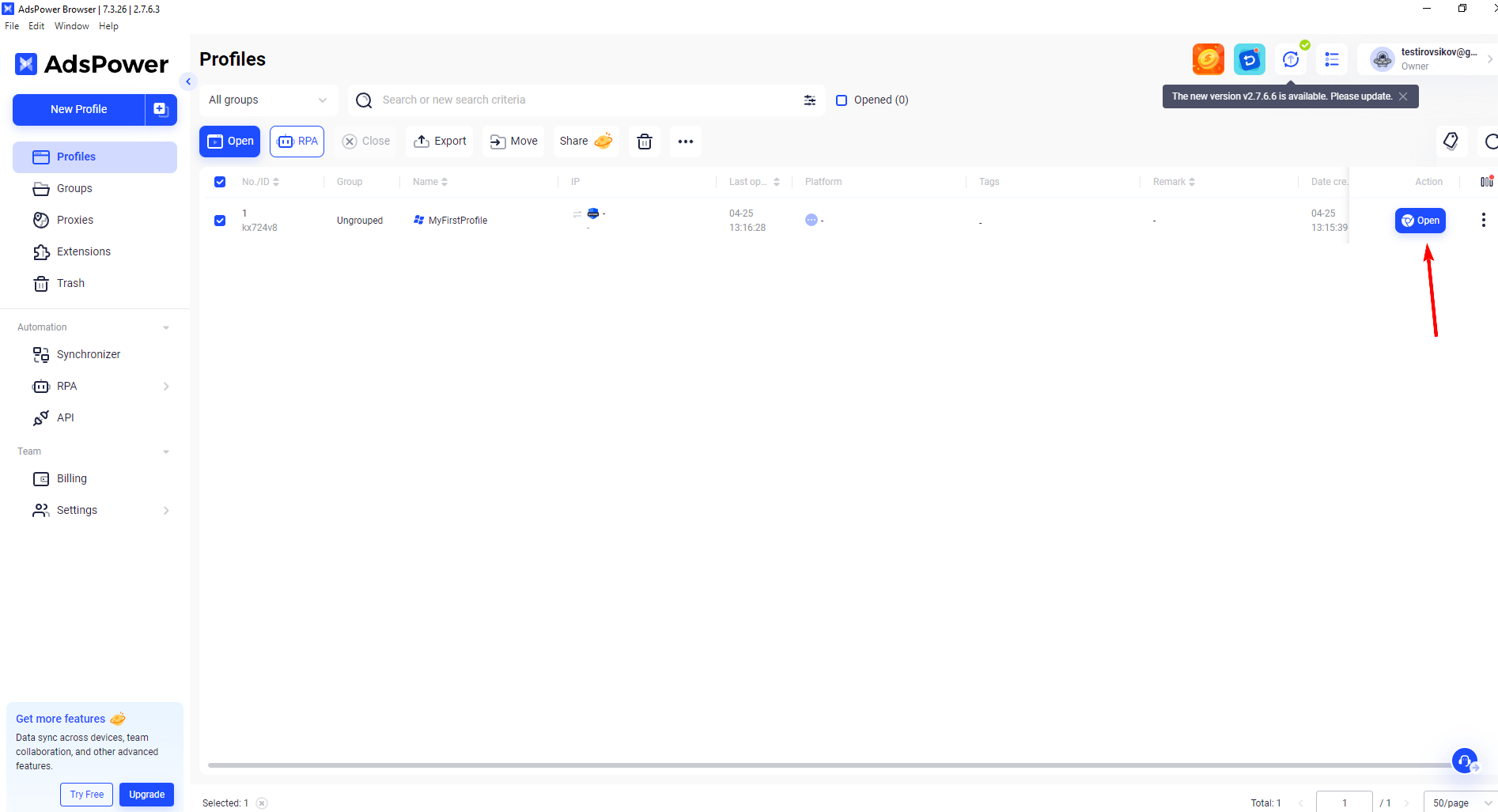 Fig. 6. Interfaz de la configuración final del perfil de AdsPower con la demostración de los botones de control y elementos de lanzamiento del perfil configurado.
- Dirígete al perfil creado y comprueba la conexión del proxy accediendo a este sitio web para asegurarte de que la IP se ha establecido correctamente.
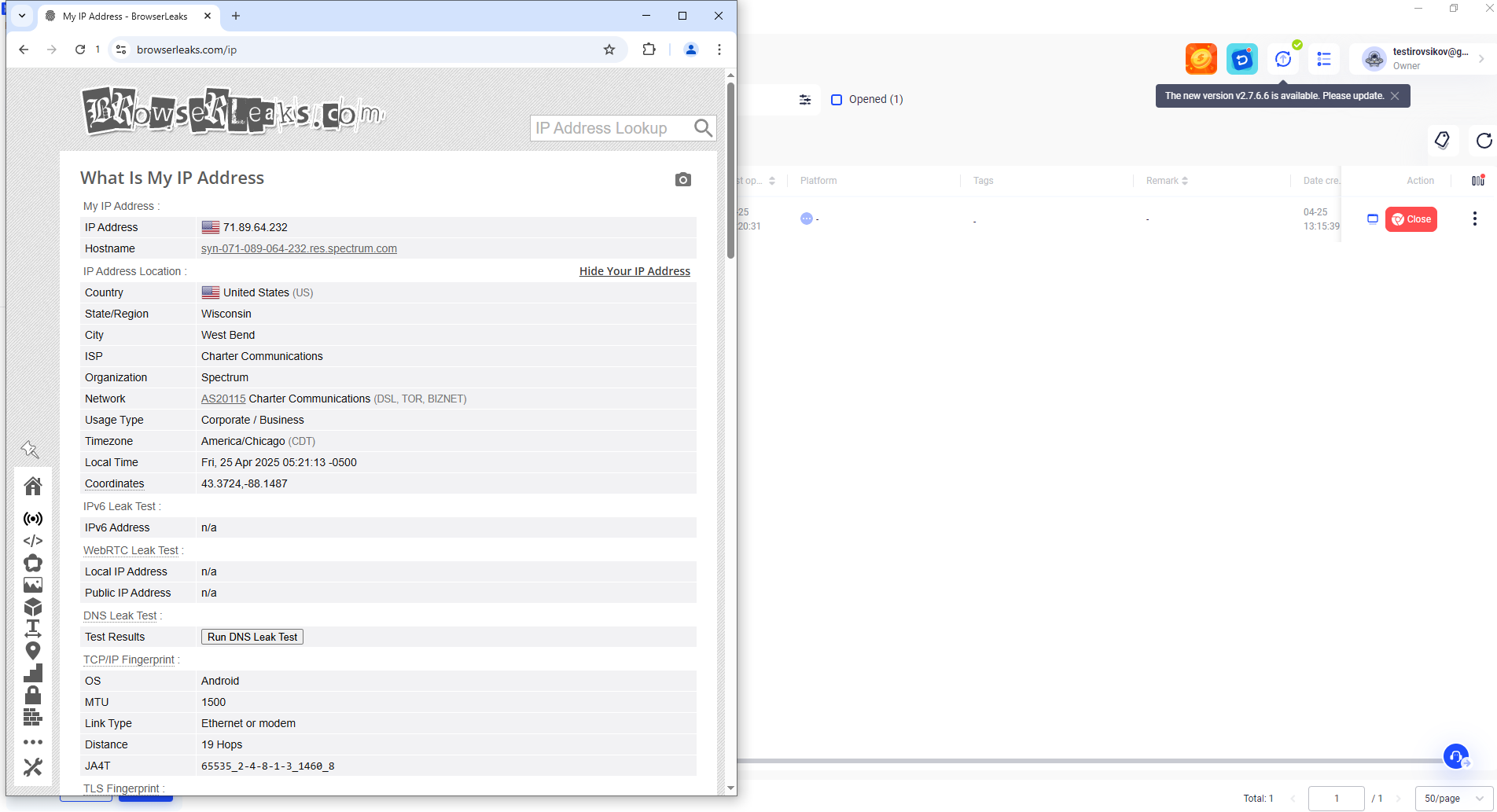 Fig. 7. Ejemplo de comprobación de la correcta configuración del proxy a través del servicio BrowserLeaks en el navegador AdsPower. La imagen presenta la interfaz del servicio, mostrando información sobre la dirección IP actual y otros parámetros de conexión para verificar la configuración del servidor proxy.
¡Enhorabuena! Has configurado correctamente el perfil y conectado el proxy en el navegador AdsPower. Ahora estás listo para trabajar de forma segura y cómoda en la red, aprovechando todas las posibilidades de esta herramienta. Para una protección adicional, recomendamos utilizar canales de comunicación seguros — esto ayudará a que tu trabajo sea aún más seguro y a proteger los datos corporativos.
