
ClonBrowser — es un potente navegador para el trabajo multicuenta que permite gestionar eficazmente múltiples espacios de trabajo desde un solo ordenador. Crea perfiles virtuales aislados, cada uno con su propia configuración única: resolución de pantalla, versión del SO, fuentes y parámetros WebGL.
Pero configurar los perfiles es solo la mitad del trabajo. La otra mitad es el enrutamiento correcto de la red. Si inicias 10 espacios de trabajo desde una misma dirección IP, esto puede causar problemas de conexión o restricciones de acceso por parte de las plataformas.
En esta guía analizaremos qué tipo de proxy elegir para tus tareas (para garantizar un funcionamiento estable) y cómo conectarlos correctamente en ClonBrowser.
Parte 1. Estrategia: ¿Qué proxy necesitas para ClonBrowser?
Antes de crear un perfil, debes elegir la infraestructura adecuada. Un error en esta etapa puede provocar la interrupción de las sesiones de trabajo.
1. Proxies móviles (4G/5G)
- Para qué: Gestión de redes sociales (Facebook, TikTok, Instagram), trabajo de agencias de marketing, pruebas automatizadas.
- La esencia: Obtienes una IP dinámica de un operador de telefonía móvil. Gracias a la tecnología CGNAT, estas direcciones gozan de un alto nivel de confianza por parte de las plataformas, proporcionando una conexión fiable y estable.
- En ClonBrowser: Úsalos para tareas que requieran un cambio regular de dirección IP.
2. Proxies residenciales (ISP)
- Para qué: E-commerce (Amazon, eBay), plataformas financieras, CoinList, sistemas de pago (PayPal).
- La esencia: Direcciones IP estáticas de proveedores de internet domésticos.
- En ClonBrowser: Úsalos en modo estático. Un espacio de trabajo debe estar vinculado a una sola IP durante todo el tiempo de trabajo. Los cambios frecuentes de IP pueden interrumpir las sesiones activas y provocar verificaciones de seguridad adicionales en plataformas como Amazon.
3. Proxies de centro de datos (Datacenter)
- Para qué: Recopilación de datos sencilla, tareas técnicas, sitios con requisitos básicos de conexión.
- Limitaciones: Son poco adecuados para gestionar perfiles importantes de clientes debido a un nivel de reputación de IP (Trust Score) inestable.
Parte 2. Preparación de datos
Para un funcionamiento estable y un enrutamiento seguro de las conexiones (WebRTC/DNS), recomendamos utilizar canales privados de CyberYozh App.
Tras la compra, recibirás los datos en tu área personal. ClonBrowser permite introducir los datos de forma individual. Necesitarás:
- Host: Dirección IP (por ejemplo,
172.98.60.180) - Port: Puerto (por ejemplo,
58763) - Username/Password: Usuario y contraseña para la autorización.
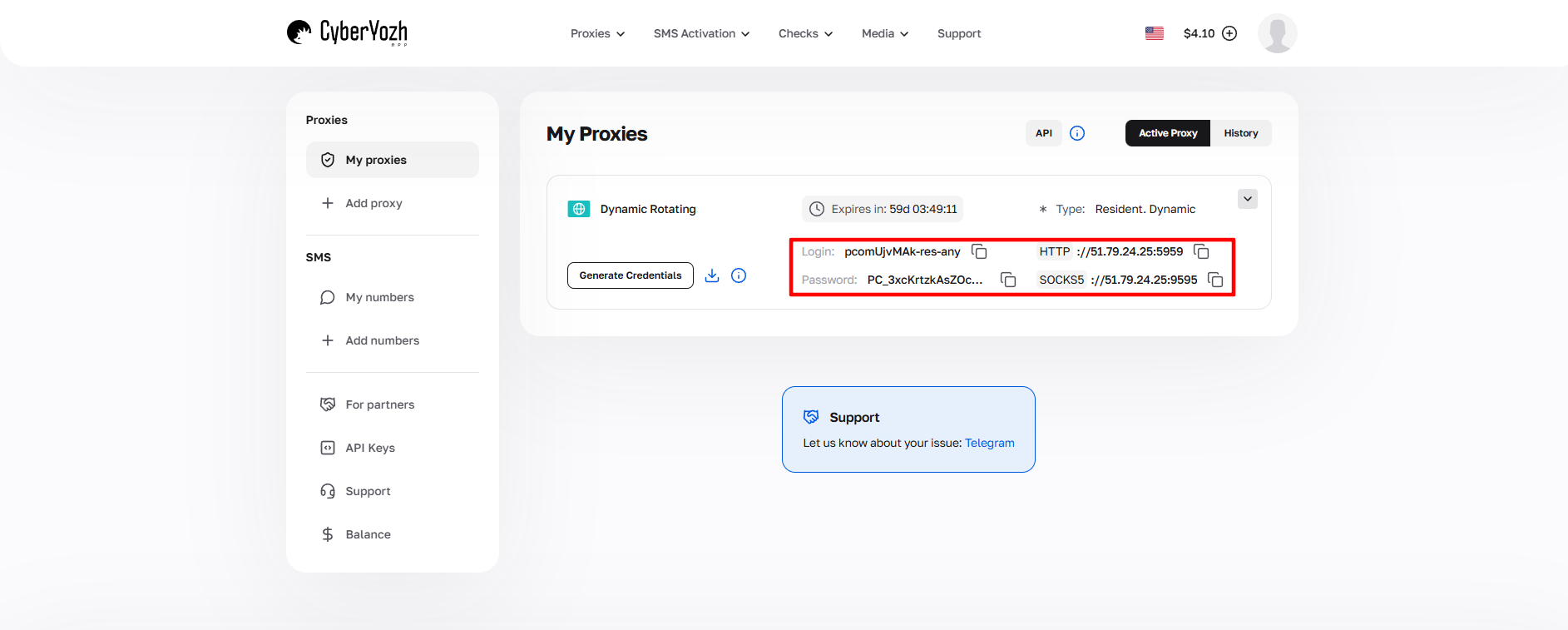 Fig. 1. Captura de pantalla de la interfaz de la plataforma CyberYozh App, que muestra la ubicación de los datos para conectar el servidor proxy. La imagen muestra los campos para la dirección IP (Host), el puerto (Port), el nombre de usuario (Proxy Username) y la contraseña (Proxy Password).
Parte 3. Creación del perfil y conexión del proxy
Paso 1. Creación de un nuevo perfil
- Inicia ClonBrowser.
- En la pantalla principal, haz clic en el botón grande «Create a New Browser Profile» (Crear un nuevo perfil de navegador).
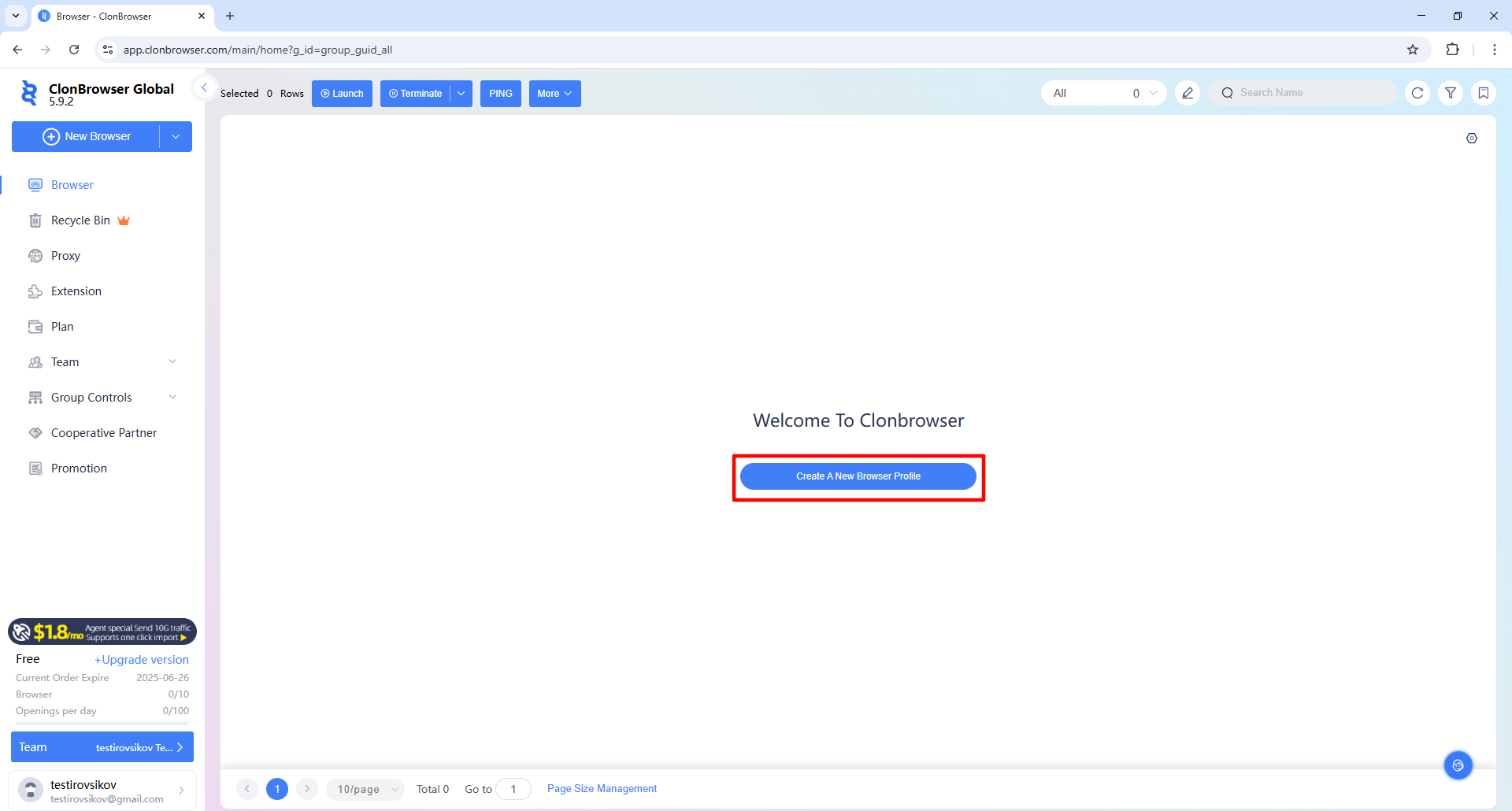 Fig. 2. Interfaz de la pantalla principal de ClonBrowser con el botón "Create a New Browser Profile". La imagen muestra la página de inicio del programa, donde el usuario puede iniciar la creación de un nuevo perfil de navegador.
Paso 2. Configuración básica
En la ventana que se abre, completa los parámetros básicos:
- Name: Dale un nombre al perfil (por ejemplo,
Google_Project_01). - Browser: Elige el motor (normalmente Chrome).
- OS: Selecciona el sistema operativo.
- Consejo: Elige el SO que realmente esté instalado en tu PC (Windows para Windows, Mac para Mac). Esto aumenta la compatibilidad técnica del perfil.
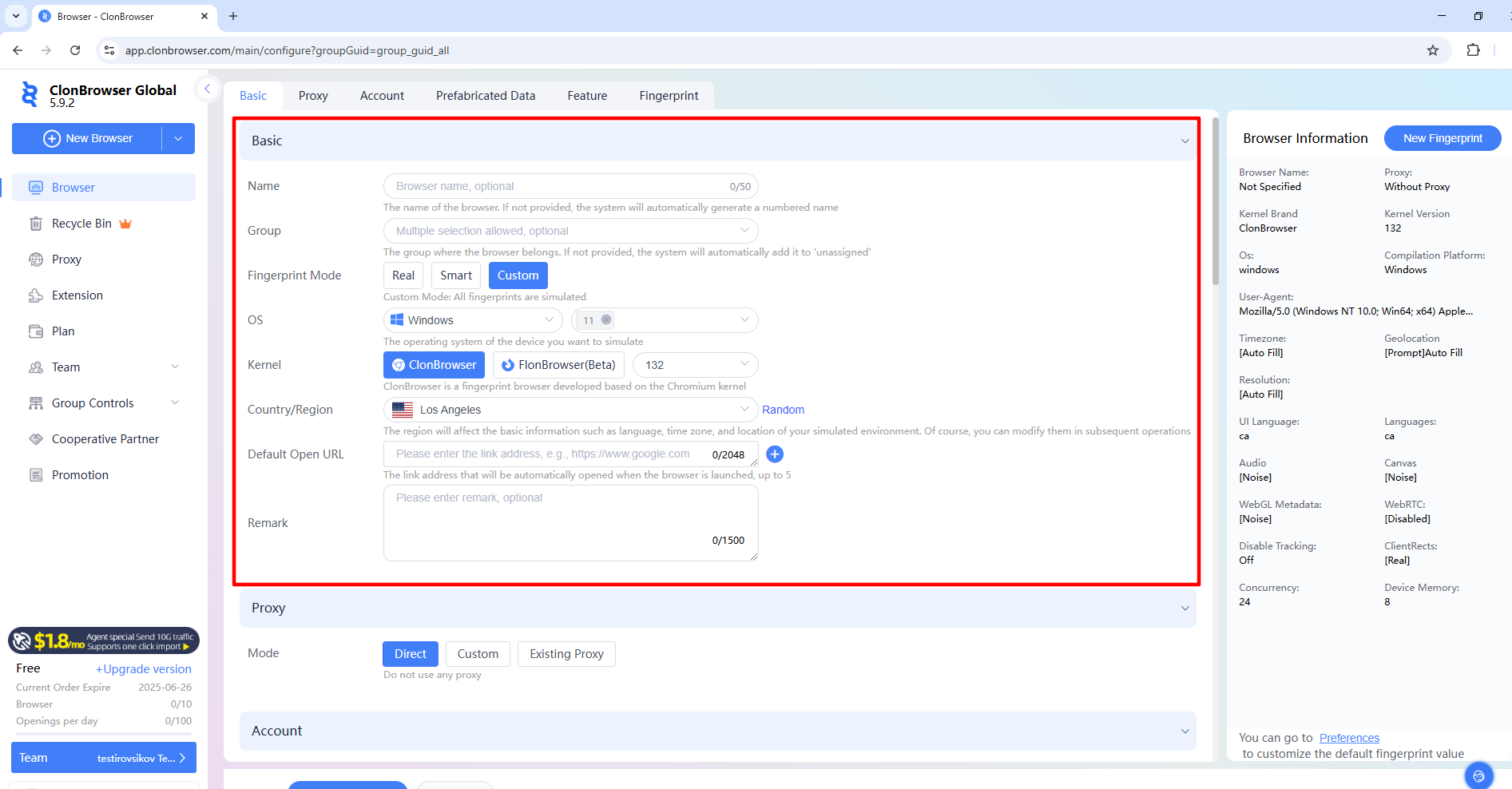 Fig. 3. Interfaz de creación de un nuevo perfil en ClonBrowser, que muestra los ajustes básicos para la configuración del espacio de trabajo. La imagen muestra los campos para introducir el nombre del perfil, la elección del tipo de navegador, el sistema operativo y la configuración del User Agent.
Paso 3. Configuración del proxy (¡Importante!)
Desplázate hacia abajo en la configuración hasta la sección Proxy.
- Haz clic en el botón Custom (Personalizado) para introducir los datos manualmente.
- Proxy Type: Elige el protocolo. Recomendamos SOCKS5. Es universal, soporta UDP y funciona de manera más rápida y estable con sitios pesados que el HTTP.
- Completa los campos con los datos de tu área personal del proveedor:
- Proxy Host: Tu IP.
- Proxy Port: Tu puerto.
- Proxy User / Password: Tu usuario y contraseña.
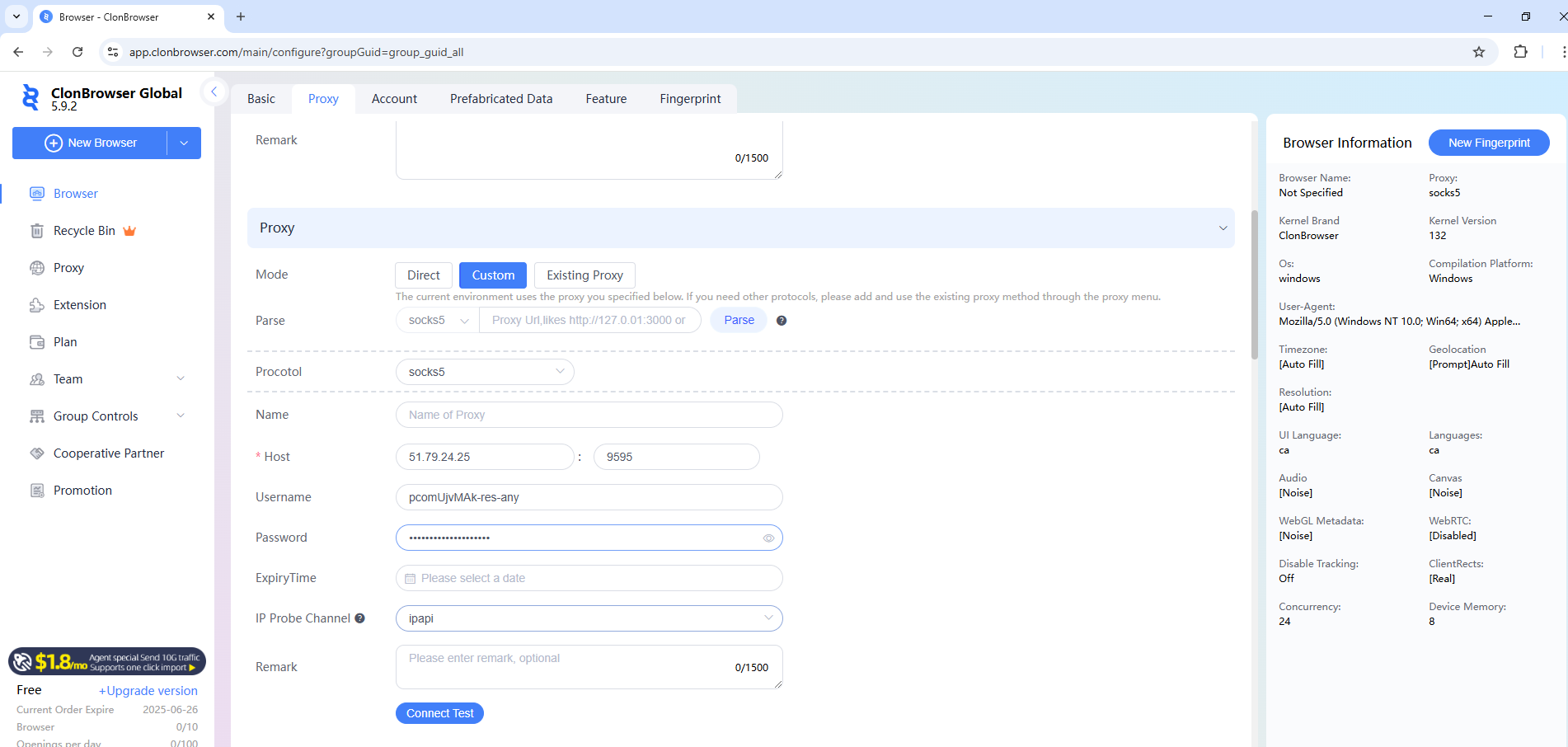 Fig. 4. Interfaz de configuración del servidor proxy en ClonBrowser. Se muestra el panel de configuración con los campos para introducir los parámetros de la conexión proxy, incluyendo host, puerto, tipo de proxy y credenciales para la autenticación.
Paso 4. Prueba de la conexión
No guardes el perfil hasta que hayas verificado los parámetros de conexión.
- Haz clic en el botón «Connect Test».
- El sistema verificará la disponibilidad del servidor.
- Si ves un mensaje en verde (por ejemplo, Connection successful y la detección del país), todo está perfecto.
- Si hay un error, verifica los datos, el saldo o actualiza la IP (si es un proxy móvil).
- Haz clic en «Create Browser» para guardar el perfil.
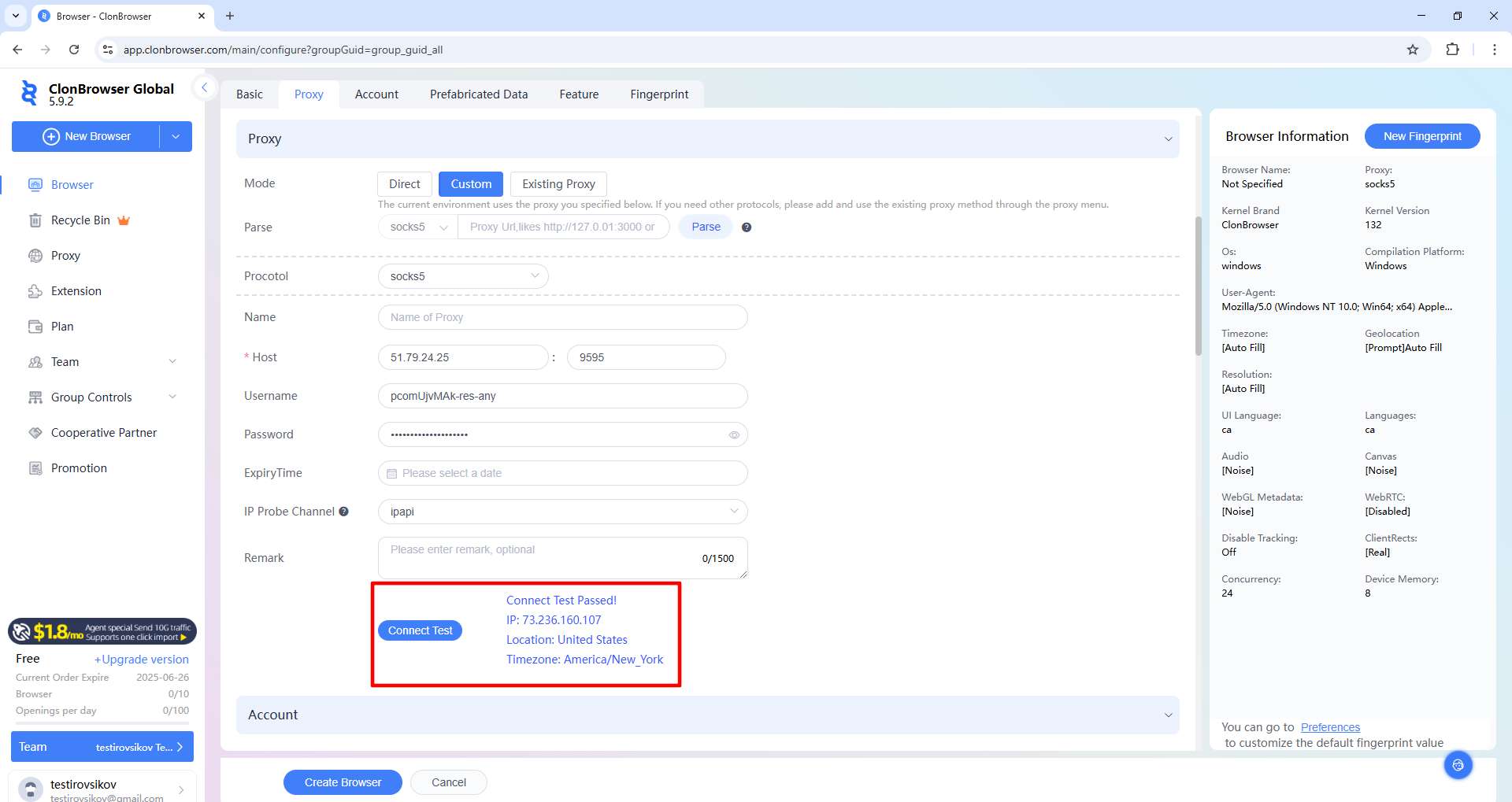 Fig. 5. Proceso de prueba de la conexión proxy en la interfaz de ClonBrowser. La imagen muestra el resultado de la verificación de la conexión mediante el botón "Connect Test", que permite validar la corrección de los parámetros introducidos y su funcionamiento.
Parte 4. Inicio y verificación de la conexión
El perfil ha sido creado y aparece en la lista general.
- Haz clic en el botón «Launch» (Iniciar).
- Se abrirá la ventana del navegador.
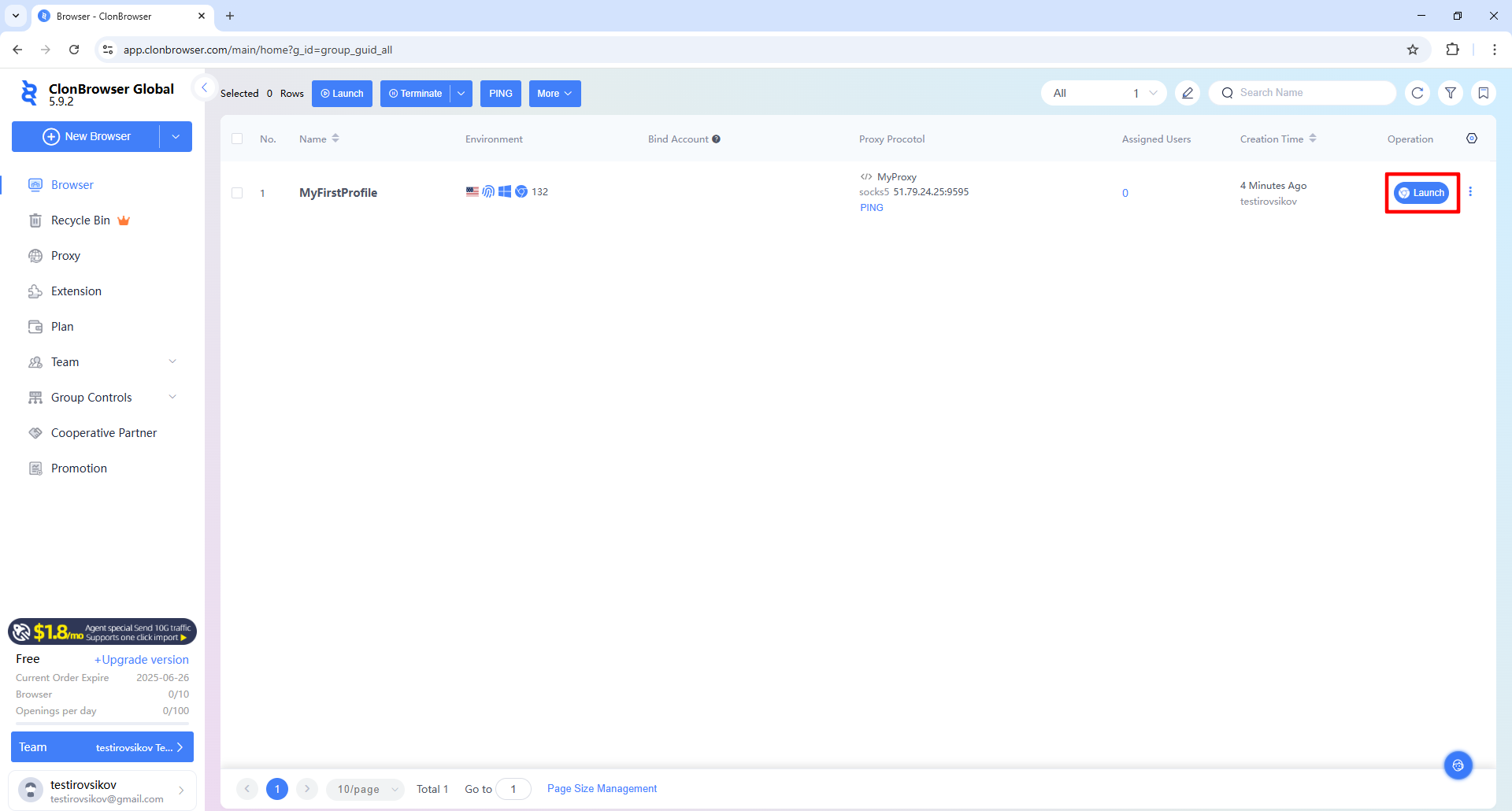 Fig. 6. Interfaz del panel de gestión de perfiles de ClonBrowser, que muestra la lista de perfiles de navegador creados con las acciones disponibles. La imagen muestra el botón "Launch" para iniciar el perfil seleccionado con los parámetros de proxy configurados.
Verificación final: Antes de autorizarte en plataformas de trabajo (Facebook, Amazon, etc.), se recomienda comprobar los parámetros de enrutamiento de tu red. Ve a browserleaks.com/ip o whoer.net.
Lista de verificación (Checklist):
- ¿La dirección IP coincide con el proxy conectado?
- ¿El país se detecta correctamente?
- ¿WebRTC dirige el tráfico de forma correcta?
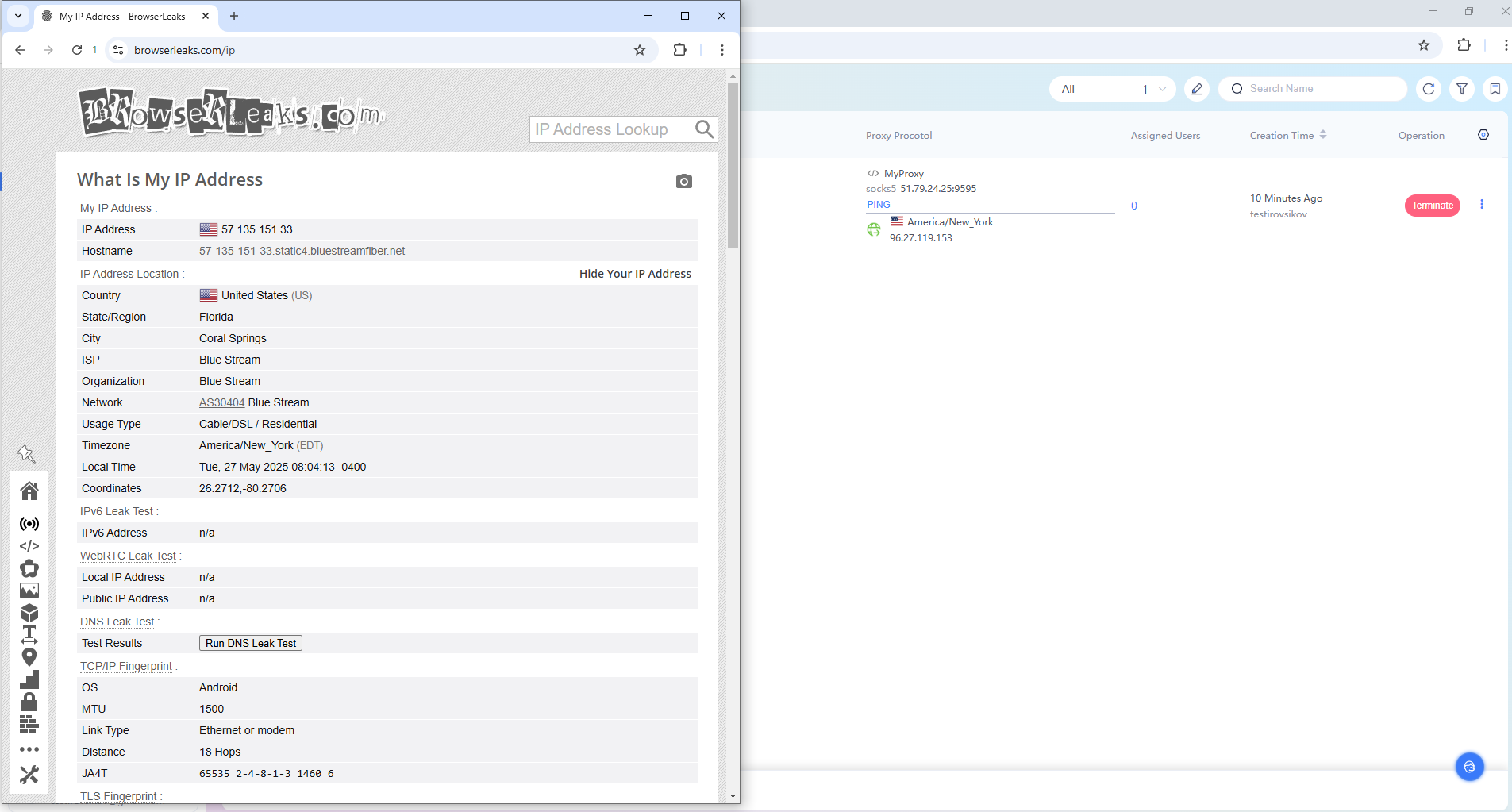 Fig. 7. La interfaz muestra la ventana de trabajo del navegador con un perfil activo, confirmando la integración exitosa de la configuración del proxy y la preparación del sistema para trabajar en la red.
Si todos los puntos están en orden, la configuración se ha realizado correctamente y estás listo para trabajar.
Conclusión
ClonBrowser en combinación con proxies de calidad es una base sólida para gestionar procesos de negocio.
- Para escalar tareas de marketing, utiliza Proxies móviles.
- Para gestionar tiendas corporativas y cuentas, utiliza Proxies residenciales.
Encontrarás proxies con soporte UDP para cualquier tarea en el catálogo de CyberYozh App. ¡Mucho éxito en tu trabajo!
