
Kameleo — es una herramienta especializada en privacidad desarrollada por un equipo de expertos de la compañía rumana Outis Nemo Ltd. Han ocupado un nicho único en el mercado de la ciberseguridad al ofrecer a los usuarios capacidades avanzadas de gestión de la privacidad, incluida la emulación de dispositivos móviles completos (Android e iOS) directamente en el PC.
Esto convierte a Kameleo en una solución indispensable para trabajar con TikTok, Instagram y cualquier plataforma que requiera tráfico «móvil».
Pero la magia de la emulación se rompe si utilizas una dirección IP incorrecta. Si tu "iPhone 15" virtual se conecta a la red desde una IP de centro de datos, esto puede provocar un funcionamiento inestable o la restricción inmediata del acceso.
En esta guía, analizaremos cómo elegir el proxy ideal según tu tipo de perfil (móvil o de escritorio) y cómo configurarlo correctamente en Kameleo.
Parte 1. Estrategia: ¿Qué proxy se necesita para Kameleo?
Kameleo ofrece flexibilidad, y tus proxies deben estar a la altura. La elección depende de qué perfil estés creando.
1. Proxies Móviles (4G/5G) — Ideales para perfiles móviles
Si estás creando un perfil de Android o iOS en Kameleo:
- Tu elección: Solo Proxies Móviles.
- Por qué: Las plataformas de destino esperan que un dispositivo móvil se conecte a través de un operador de telefonía. La combinación «Perfil de iPhone + Proxy Móvil» garantiza un enrutamiento auténtico y una compatibilidad óptima para entornos móviles.
- Aplicación: Gestión de redes sociales (TikTok, Instagram, Facebook), marketing digital y pruebas de aplicaciones.
2. Proxies Residenciales (ISP) — Ideales para perfiles de PC
Si estás creando un perfil de Windows, macOS o Linux:
- Tu elección: Proxies Residenciales.
- Por qué: Son direcciones IP de proveedores de internet domésticos. Son perfectas para emular a un usuario común sentado en su computadora en casa.
- Aplicación: E-commerce (Amazon, eBay), intercambios de criptomonedas, sistemas de pago, Google Ads.
3. Proxies de Centro de Datos (Datacenter)
- Veredicto: Úsalos solo para tareas sencillas donde no sea crítico un alto nivel de privacidad (scraping técnico, pruebas). Para un trabajo serio en Kameleo no se recomiendan, ya que reducen significativamente la eficacia general de la configuración de tu perfil.
Parte 2. Preparación de datos
Para trabajar con Kameleo, recomendamos utilizar proxies de calidad de CyberYozh App.
Tras la compra, recibirás los datos en tu área personal. Necesitarás:
- Host: Dirección IP (por ejemplo,
172.98.60.180) - Port: Puerto (por ejemplo,
58763) - Username: Nombre de usuario
- Password: Contraseña
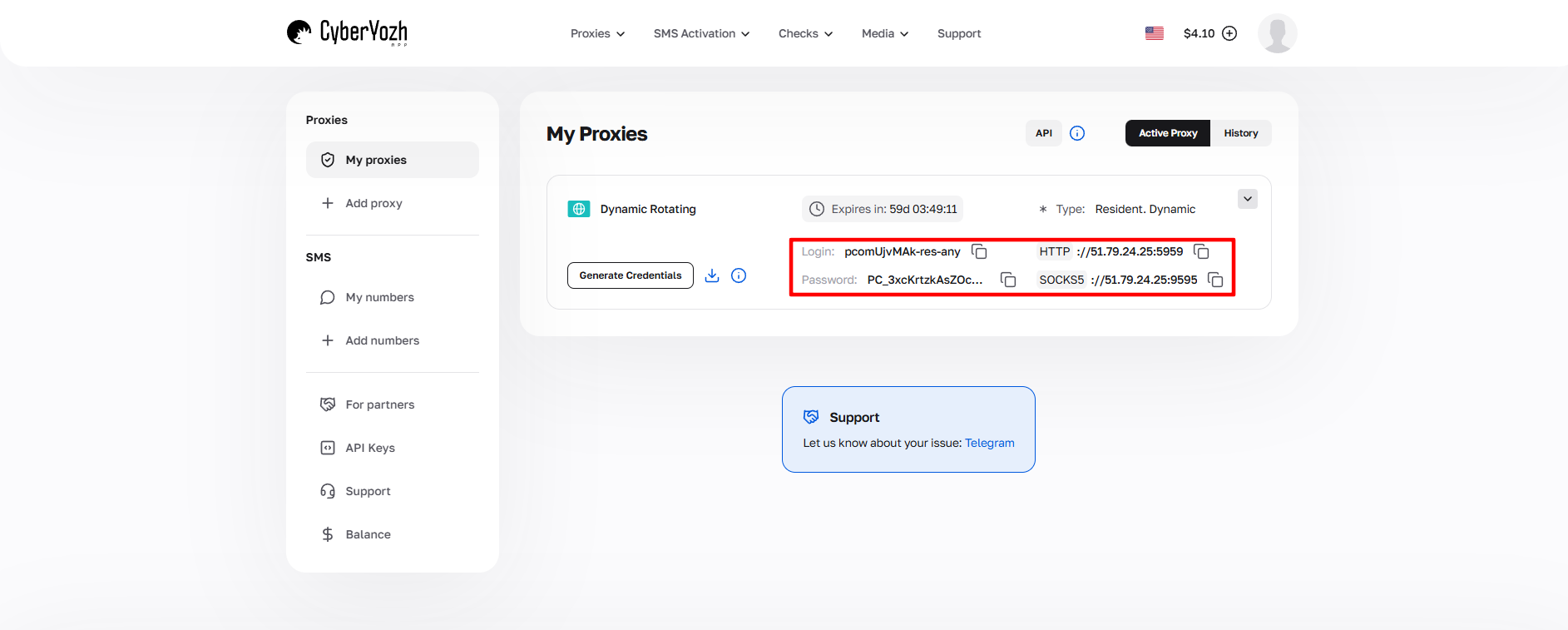 Fig. 1. Captura de pantalla de la interfaz de la plataforma CyberYozh, que muestra la ubicación de los datos para la conexión del servidor proxy. La imagen muestra los campos para la dirección IP (Host), puerto (Port), nombre de usuario (Proxy Username) y contraseña (Proxy Password).
Parte 3. Creación del perfil y conexión del proxy
Paso 1. Inicio y selección de la base
Abre Kameleo. En la pantalla principal, haz clic en el botón «New Profile» (Nuevo Perfil).
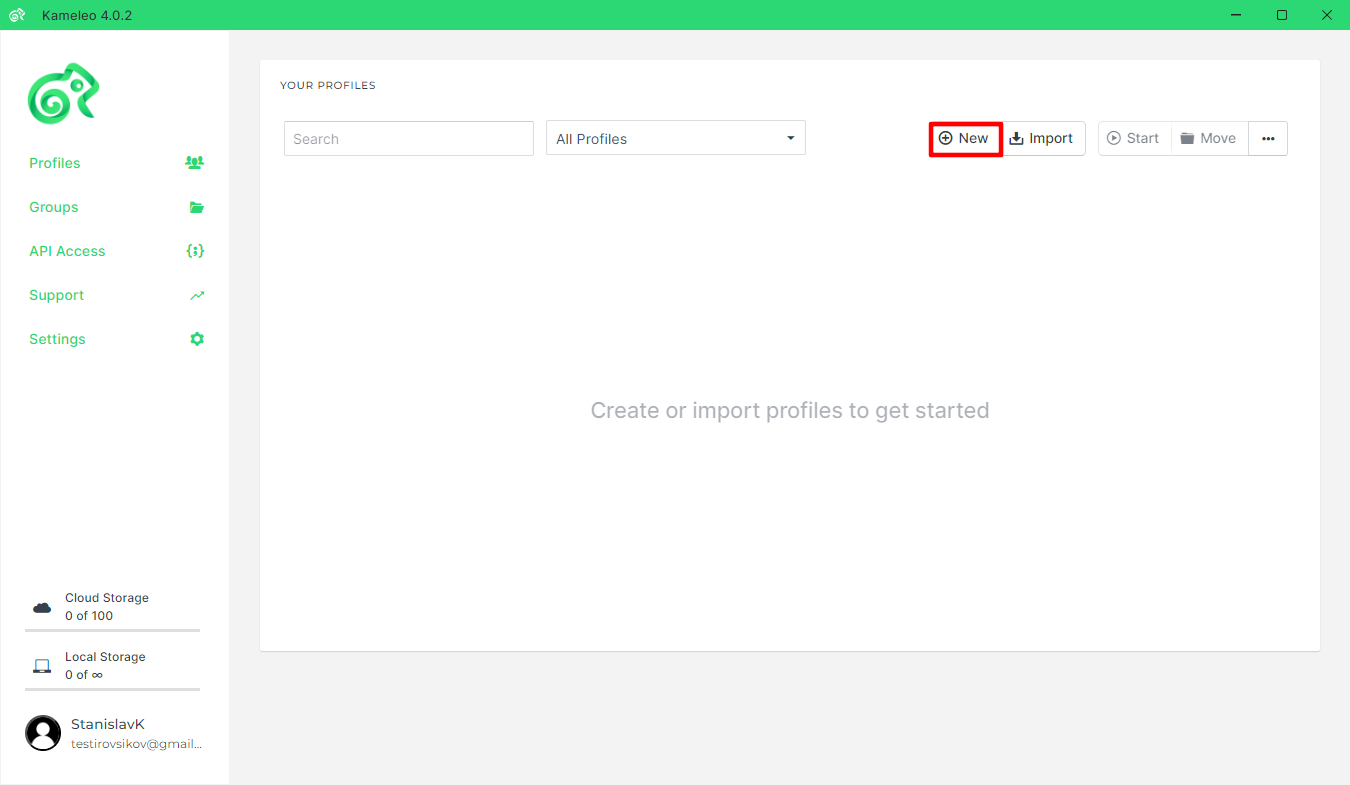 Fig. 2. Interfaz del programa Kameleo.
Se te pedirá que elijas un Base Profile (Perfil Base). Esta es la plantilla sobre la cual se creará tu identidad digital.
- Consejo: Elige un perfil con versiones de navegador y SO que sean lo más recientes posible, pero que no sean "beta".
Paso 2. Configuración de parámetros (Device Settings)
En la ventana que se abre, configura los parámetros básicos:
- Profile Name: Asigna un nombre.
- Device Type: Desktop (Computadora) o Mobile (Smartphone).
- OS / Browser: Elige la combinación necesaria (por ejemplo, Chrome en Windows o Safari en iOS).
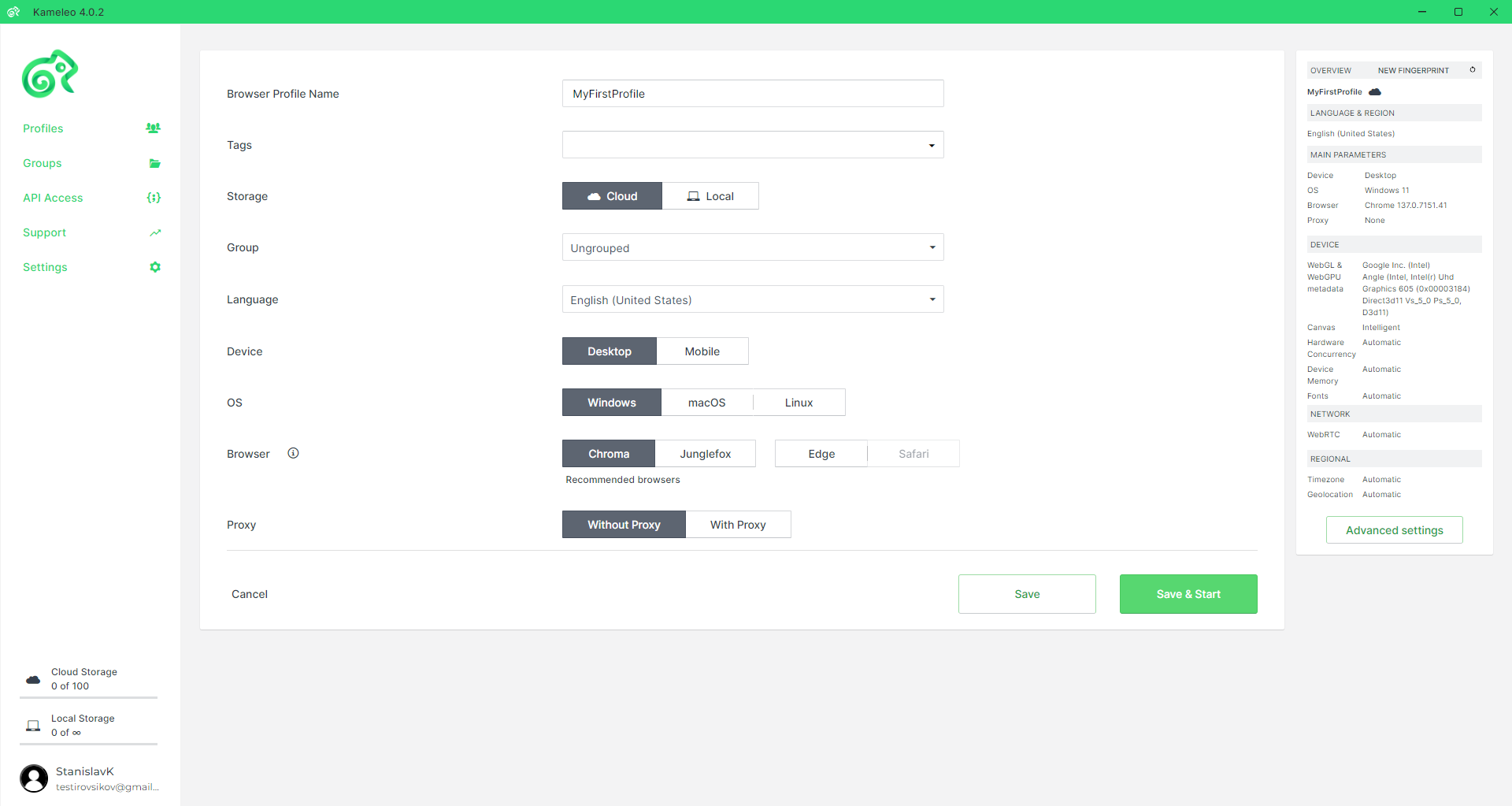 Fig. 3. Interfaz de configuración del perfil en el programa Kameleo. La imagen muestra el cuadro de diálogo de configuración con los campos para ingresar los parámetros básicos, incluyendo el nombre del perfil, la elección del navegador, el sistema operativo y los ajustes del User Agent.
Paso 3. Configuración de la conexión (Connection)
Baja hasta la sección de configuración de red.
- En la lista desplegable Connection Mode, elige el protocolo. Recomendamos encarecidamente SOCKS5. Soporta UDP, funciona más rápido y ofrece mejor protección de la privacidad que HTTP.
- Introduce los datos de tu proxy:
- Server: Dirección IP o host.
- Port: Puerto.
- Username / Password: Tus datos de autorización.
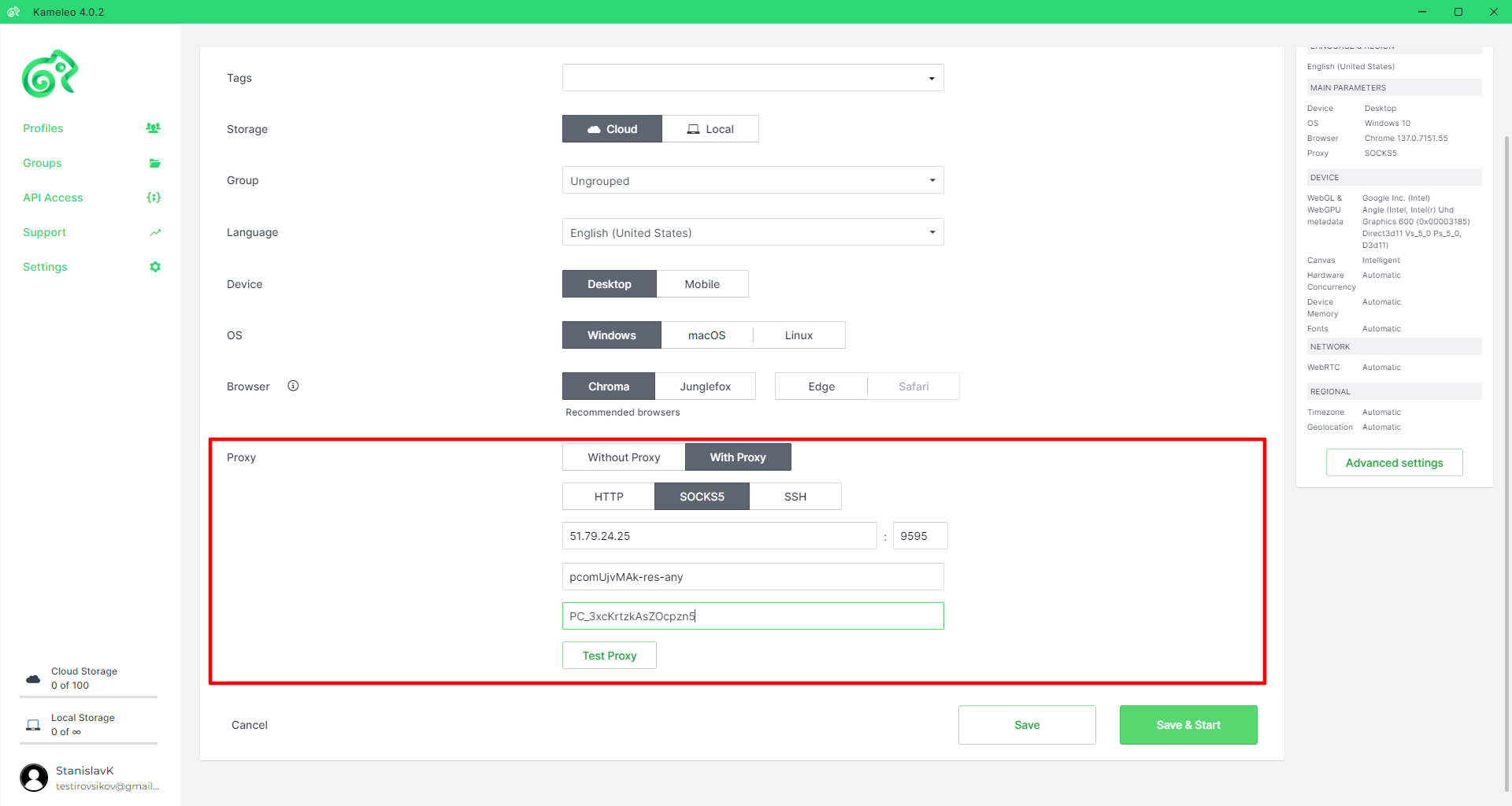 Fig. 4. Interfaz de configuración de proxy en el programa Kameleo. La imagen muestra el cuadro de diálogo de configuración del servidor proxy con los campos para ingresar datos: dirección IP/host, puerto, tipo de conexión proxy (SOCKS5/HTTPS), así como los campos de autenticación (nombre de usuario y contraseña). En la parte inferior de la ventana se encuentra el botón de prueba de conexión para verificar la exactitud de los datos ingresados.
Paso 4. Prueba (Test Proxy)
Nunca inicies un perfil sin comprobarlo. Haz clic en el botón «Test Proxy».
Kameleo verificará la conexión y mostrará:
- Estado: Live (Funciona) o Dead (No funciona).
- Geolocalización: El país y la región del proxy.
- Importante: Asegúrate de que el país detectado coincida con el que planeabas usar.
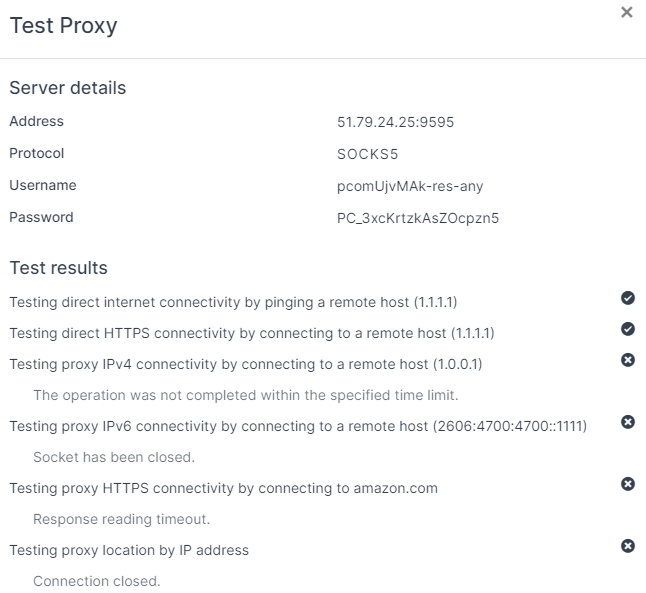 Fig. 5. Cuadro de diálogo de verificación de la conexión proxy en el programa Kameleo.
Si la prueba es exitosa (marca de verificación verde), haz clic en «Save» (Guardar) o directamente en «Start».
 Fig. 6. Interfaz para guardar el perfil en el programa Kameleo. La imagen muestra el inicio del perfil configurado con los parámetros de conexión proxy establecidos.
Parte 4. Inicio y comprobación final
Después del inicio, se abrirá una ventana del navegador. Kameleo ajustará automáticamente la zona horaria, el idioma y la geolocalización del navegador según la IP de tu proxy.
Sin embargo, para mayor seguridad, visita browserleaks.com/ip o whoer.net.
Lista de verificación:
- Dirección IP: Debe coincidir con la proporcionada por el proveedor.
- DNS: No debe apuntar a tu país real.
- WebRTC: Debe estar desactivado o suplantado (Kameleo lo hace automáticamente, pero una comprobación no está de más).
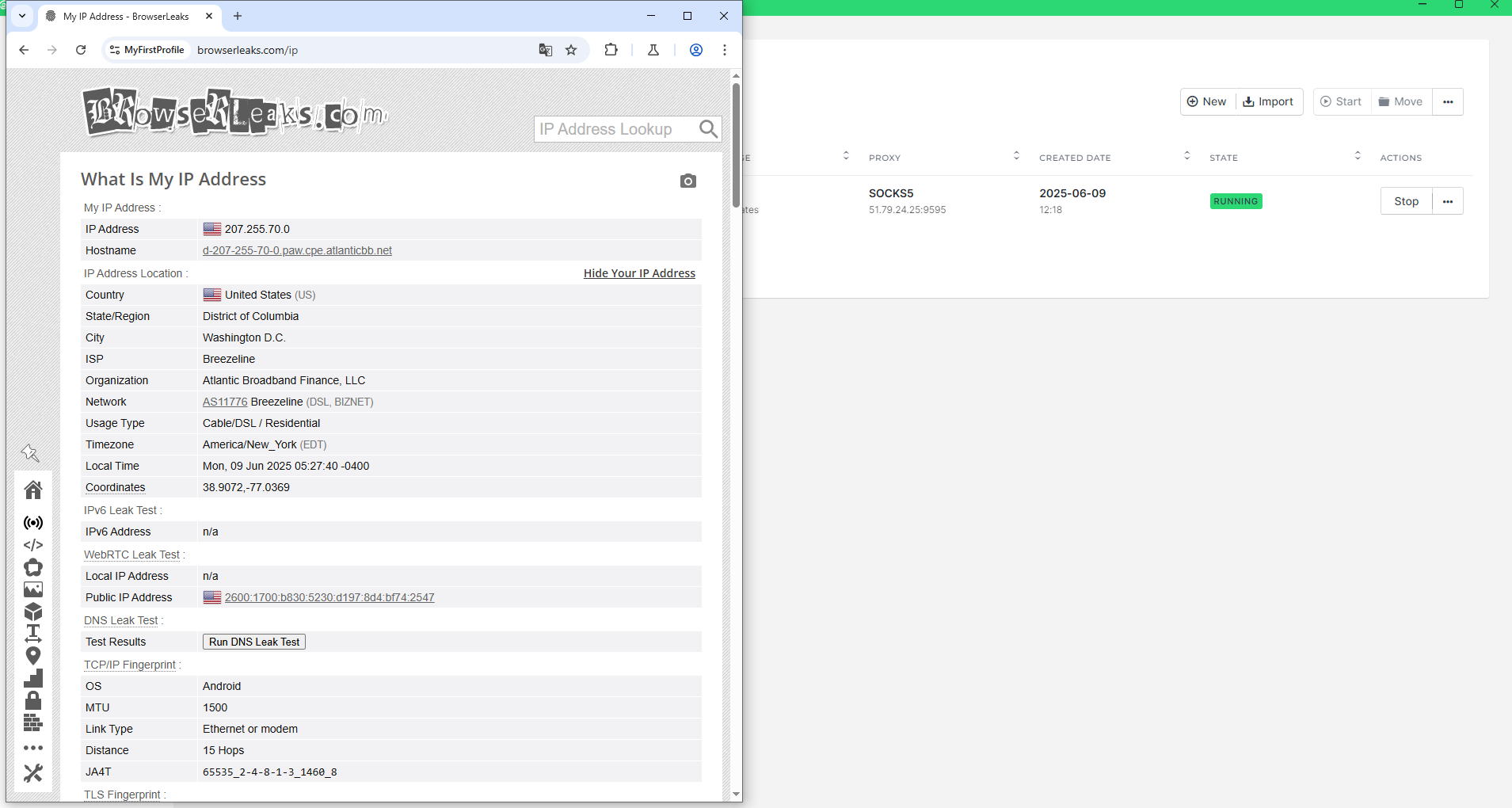 Fig. 7. Interfaz de verificación de la dirección IP en el navegador Kameleo a través del servicio Browserleaks. La imagen presenta el resultado de una configuración exitosa de la conexión proxy, mostrando la visualización correcta de la dirección IP modificada y los parámetros de red asociados.
Si todos los parámetros son correctos, tu perfil virtual está listo para trabajar.
Conclusión
Kameleo de Outis Nemo Ltd es una herramienta de emulación potentísima, pero requiere un enfoque inteligente al elegir la IP.
- ¿Emulas un smartphone? Usa Proxies Móviles.
- ¿Emulas un PC? Usa Proxies Residenciales.
Siempre encontrarás proxies de calidad para cualquier tipo de dispositivo en el catálogo de CyberYozh App. ¡Mucho éxito en tu trabajo!
