
Multilogin — es el estándar industrial para la gestión de entornos de navegación aislados. Permite crear perfiles individuales para una navegación y pruebas seguras.
Pero Multilogin solo proporciona aislamiento a nivel de navegador. Su conexión de red es su responsabilidad. Utilizar proxies baratos o mal seleccionados con este software de alto costo es como llenar un superdeportivo con gasolina de baja calidad. El resultado es el mismo: una conexión inestable o una amenaza para la seguridad de los datos.
En esta guía, analizaremos qué tipo de proxy elegir para sus tareas (marketing digital, proyectos cripto, comercio electrónico) y cómo configurar correctamente la conexión en Multilogin.
Parte 1. Estrategia: ¿Qué proxy se necesita para Multilogin?
Antes de crear un perfil, debe elegir el "combustible" adecuado. Un error aquí puede provocar fallos en el funcionamiento del entorno.
1. Proxies móviles (4G/5G)
- Para qué: Gestión de redes sociales, campañas de marketing digital y pruebas de software.
- Esencia: IPs dinámicas de operadores de telefonía móvil.
- En Multilogin: Utilícelos para tareas que requieran una distribución dinámica de IP y una gestión flexible de las conexiones. Si el proxy es privado, asegúrese de que la IP cambie antes de iniciar un nuevo perfil mediante el enlace de cambio de dirección.
2. Proxies residenciales estáticos (ISP)
- Para qué: Proyectos cripto, E-commerce (Amazon, eBay, Etsy), sistemas de pago corporativos.
- Esencia: Direcciones IP estáticas de proveedores de internet domésticos.
- En Multilogin: Aquí se aplica la regla «1 Perfil = 1 IP Estática». La IP no debe cambiar. Esto es fundamental para un trabajo estable con finanzas y plataformas corporativas.
3. Proxies de centro de datos (Datacenter)
- Para qué: Web scraping, tareas técnicas, pruebas.
- Particularidad: Para tareas de marketing en Multilogin no se recomiendan. Las plataformas las identifican fácilmente como IPs de servidores, lo que puede no ser adecuado para tareas que requieren una conexión de usuario estándar.
Parte 2. Preparación de datos
Para trabajar con Multilogin, recomendamos utilizar los proxies de CyberYozh App.
Tras la compra, recibirá los datos en su área personal. Necesitará:
- Host: Dirección IP (por ejemplo,
172.98.60.180) - Port: Puerto (por ejemplo,
58763) - Username: Usuario
- Password: Contraseña
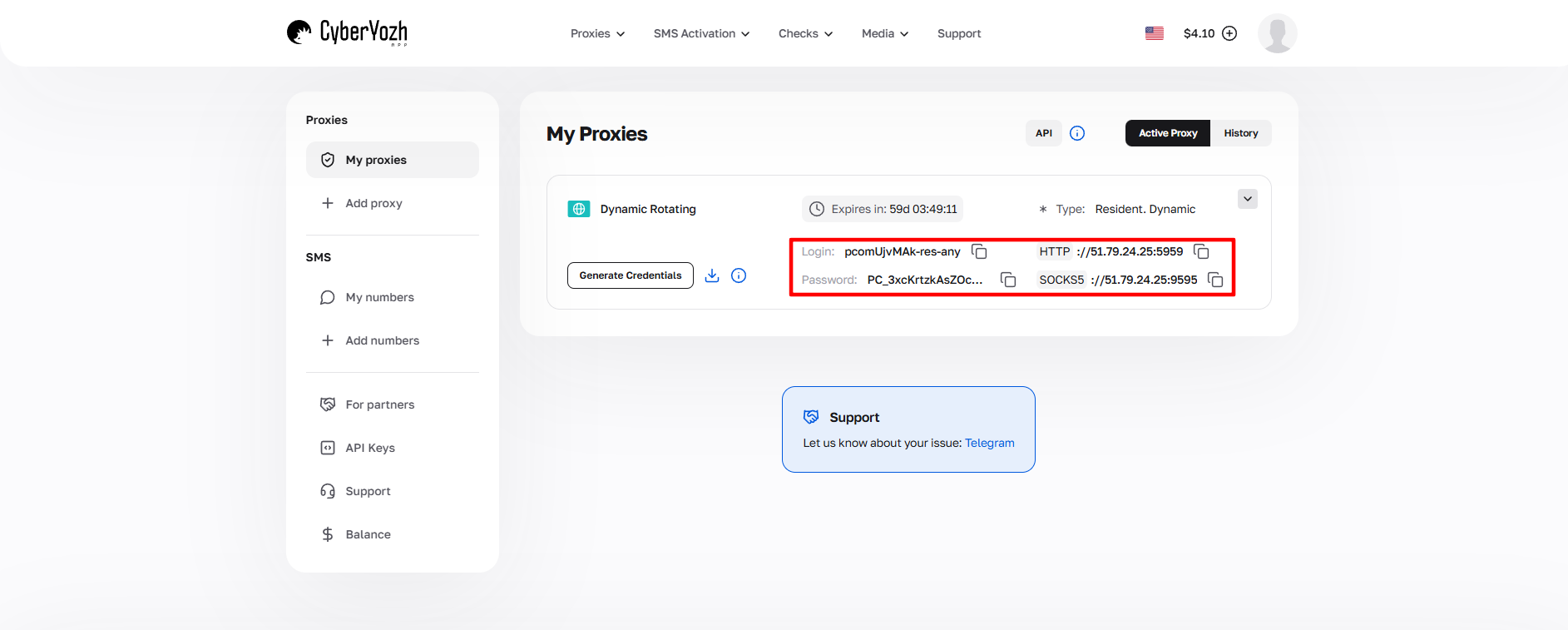 Fig. 1. Captura de pantalla de la interfaz de la plataforma CyberYozh, que muestra la ubicación de los datos para conectar el servidor proxy. La imagen muestra los campos de dirección IP (Host), puerto (Port), nombre de usuario (Proxy Username) y contraseña (Proxy Password).
Parte 3. Creación del perfil y conexión
Paso 1. Creación del perfil
Inicie Multilogin. Haga clic en el botón verde «New profile» (Nuevo perfil).
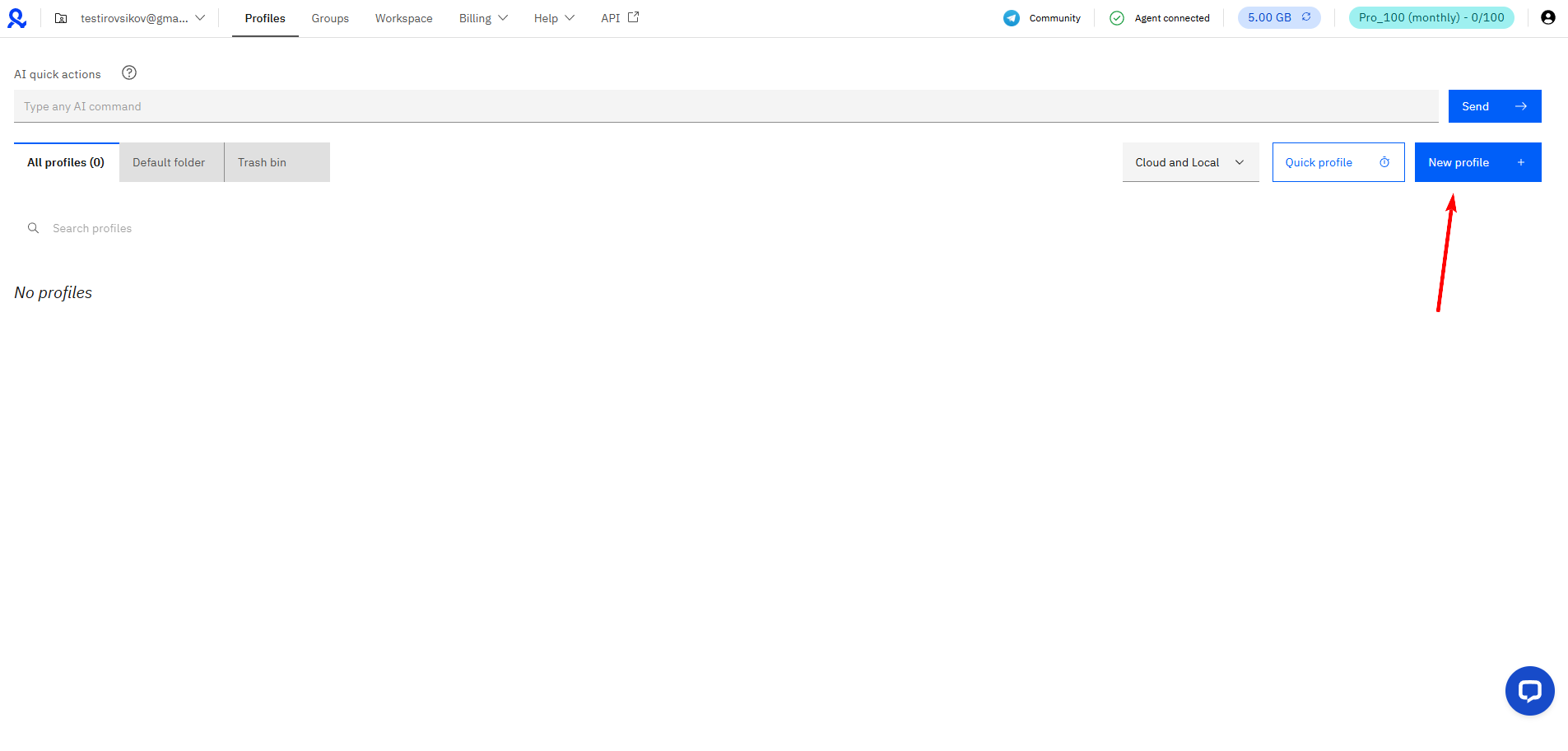 Fig. 2. Interfaz de usuario de Multilogin que muestra la ventana de creación de un nuevo perfil. La imagen muestra el botón "New profile", que es el punto de partida para configurar un nuevo perfil de navegador.
Paso 2. Configuración básica
- Name: Asigne un nombre al perfil.
- Browser: Elija el motor:
- Mimic: Navegador basado en Chrome. Ideal para productos de Google y la mayoría de las tareas.
- Stealthfox: Navegador basado en Firefox.
- OS: Seleccione el sistema operativo. Importante: Para un rendimiento y compatibilidad óptimos, elija el SO que esté instalado en su PC (Windows para Windows, macOS para macOS).
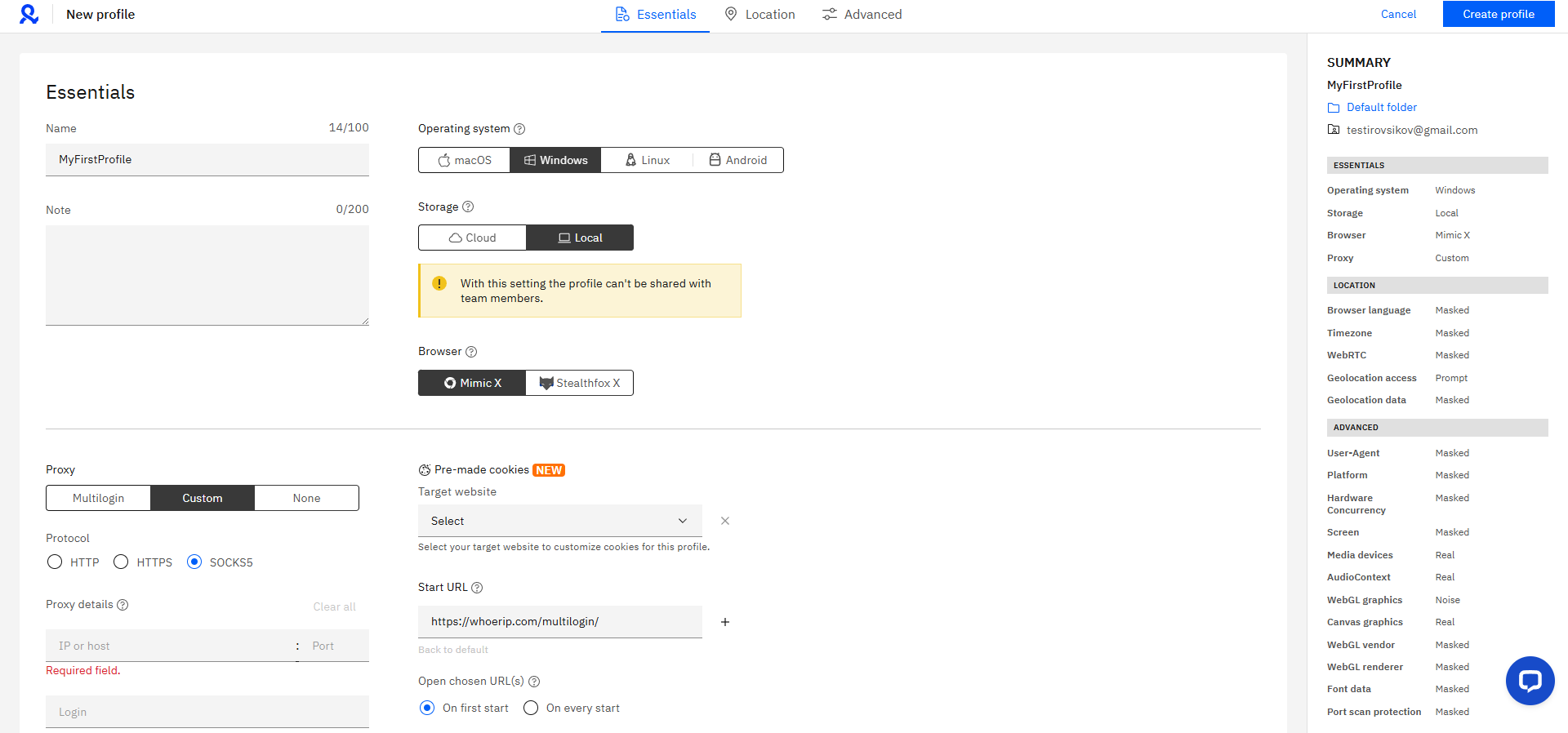 Fig. 3. Interfaz del programa Multilogin durante el proceso de configuración del perfil del navegador. La imagen presenta los campos principales para la configuración del perfil, incluyendo los ajustes para elegir el navegador, el sistema operativo y el user agent.
Paso 3. Configuración del proxy
Haga clic en la sección Edit proxy settings.
- Connection type: Elija el protocolo. Recomendamos SOCKS5. Es más rápido y fiable que HTTP al trabajar con multimedia y scripts complejos.
- Complete los campos con los datos de su área personal:
- New address (Host): Dirección IP.
- Port: Puerto.
- Username / Password: Sus datos de autorización.
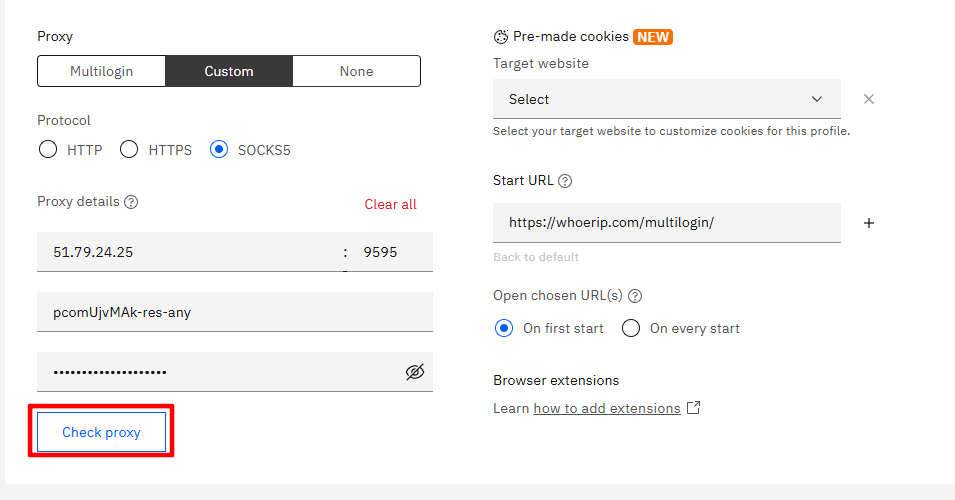 Fig. 4. Ventana de configuración de proxy en Multilogin, que muestra los campos para ingresar los parámetros del servidor proxy: host (Host), puerto (Port), tipo de proxy (Proxy type), así como los campos de autenticación: nombre de usuario (Username) y contraseña (Password).
Paso 4. Verificación de la conexión
Nunca cree un perfil sin verificarlo. Haga clic en el botón «Check Proxy».
Multilogin comprobará la disponibilidad del servidor y determinará sus parámetros.
- Si la comprobación es exitosa («Proxy connected»), verá el país, la ciudad y la zona horaria del proxy.
- Importante: Multilogin ajustará automáticamente la zona horaria (Timezone) y la geolocalización (WebRTC) del perfil según los datos de su proxy.
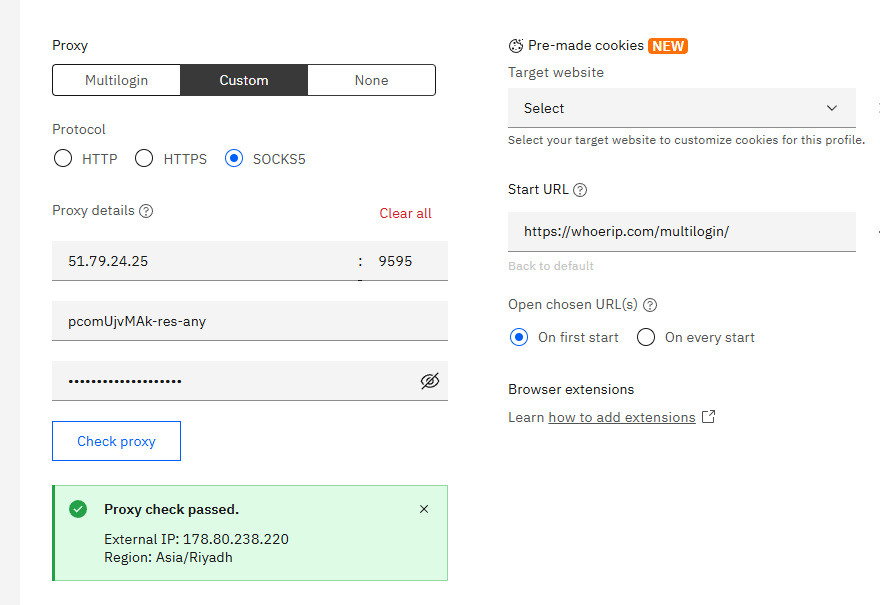 Fig. 5. Ventana de diálogo de verificación de la conexión proxy en la interfaz de Multilogin. La imagen muestra el botón "Check Proxy" y el indicador de estado de la verificación, que permite al usuario asegurarse de que los ajustes del servidor proxy introducidos son correctos.
Haga clic en «Create profile» en la parte inferior de la pantalla.
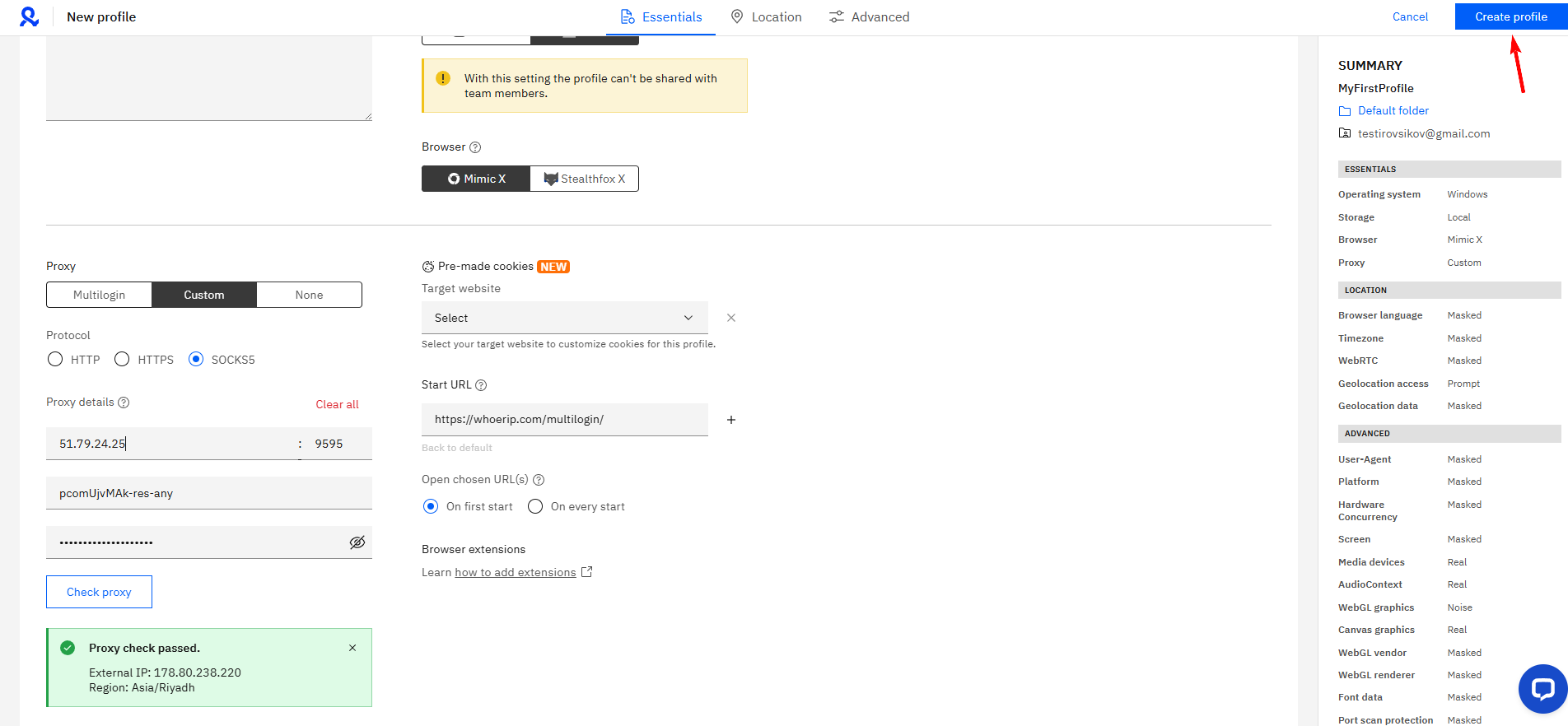 Fig. 6. Interfaz de Multilogin en la etapa final de creación del perfil. La imagen muestra el botón "Create profile", que finaliza el proceso de configuración y creación de un nuevo perfil de navegador con los parámetros del servidor proxy establecidos.
Parte 4. Inicio y comprobación final
Su perfil está listo. Haga clic en el botón Start junto a su nombre.
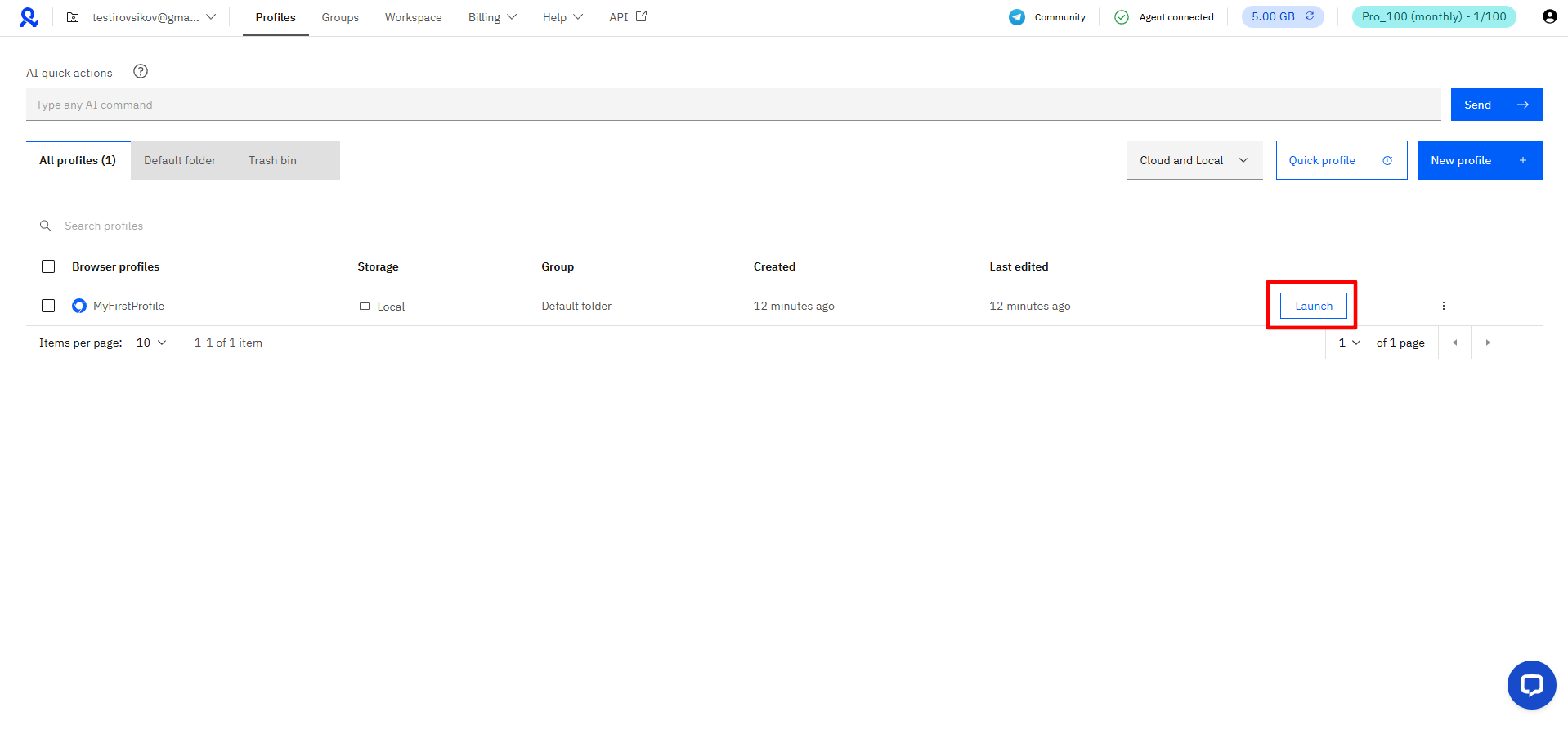 Fig. 7: Inicio del perfil tras configurar el proxy. La imagen muestra la lista de perfiles creados con los controles para su activación.
Se abrirá una ventana del navegador (Mimic o Stealthfox). Antes de empezar a trabajar, asegúrese de que los ajustes de conexión se han aplicado correctamente y son seguros. Vaya a browserleaks.com/ip o whoer.net.
Lista de verificación de la red:
- IP: ¿Coincide con la comprada?
- DNS: ¿Hay fugas? (Debe ser del mismo país que el proxy).
- WebRTC: ¿Revela su IP local?
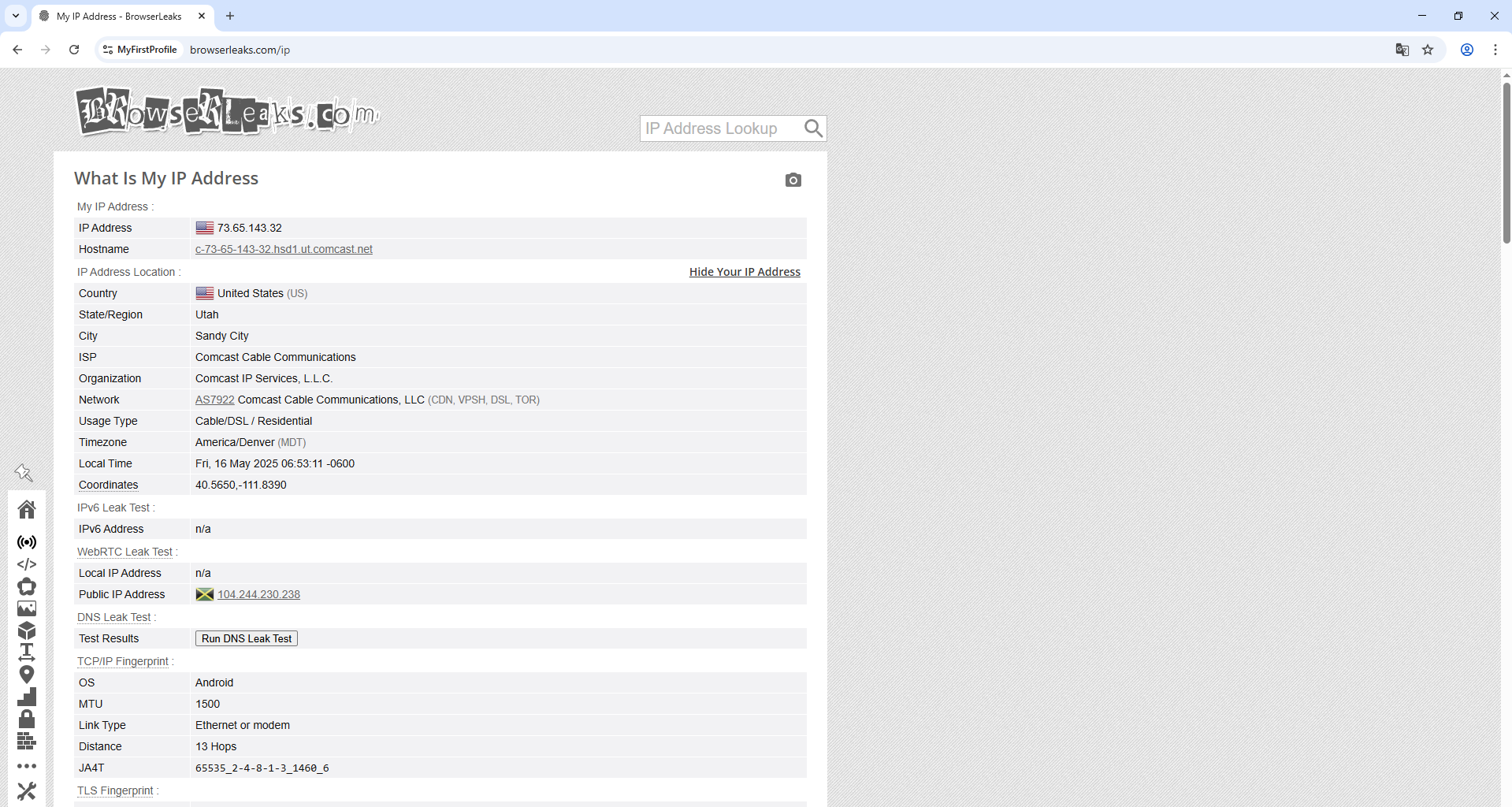 Fig. 8. Página web del servicio de verificación de direcciones IP, que muestra los resultados de la prueba de la conexión proxy configurada en el perfil de Multilogin. La interfaz muestra información sobre la dirección IP actual y los parámetros de red relacionados, lo que permite verificar el correcto funcionamiento del servidor proxy instalado.
Si todos los indicadores son normales, su entorno aislado se ha configurado correctamente y está listo para su uso.
Conclusión
Multilogin es una herramienta para profesionales y requiere un enfoque adecuado en la elección de la IP.
- Para una gestión segura de perfiles en redes sociales, utilice Proxies móviles.
- Para la protección de activos financieros, utilice Proxies residenciales.
Encontrará los proxies privados más fiables para los altos estándares de Multilogin en el catálogo de CyberYozh App. ¡Mucho éxito en su trabajo!
