
Undetectable Browser es un navegador anti-detección que apuesta por la libertad y la seguridad. A diferencia de muchos competidores basados en la "nube", permite almacenar los perfiles localmente en su dispositivo. Esto significa que sus datos y cookies no salen de su ordenador, lo cual es fundamental para trabajar con finanzas y datos privados.
El almacenamiento local ayuda a mantener la confidencialidad. Un proxy de calidad garantiza una conexión estable y segura para sus tareas cotidianas.
En esta guía analizaremos qué tipo de proxy elegir para sus tareas (para no desperdiciar el presupuesto) y cómo configurar correctamente la conexión en Undetectable Browser de dos maneras.
Parte 1. Estrategia: ¿Qué proxy se necesita para Undetectable?
Antes de configurar un perfil, debe elegir los proxies adecuados. La elección correcta garantiza un acceso estable e ininterrumpido a sus herramientas profesionales.
1. Proxies móviles (4G/5G)
- Para qué: Gestión de redes sociales, campañas de marketing y mantenimiento de perfiles corporativos.
- Esencia: IPs dinámicas de operadores de telefonía móvil. Máxima confianza de las redes sociales gracias a la tecnología CGNAT.
- En Undetectable: Si tiene un proxy móvil privado, configure en el navegador el cambio de IP (en el administrador de proxies hay un campo para el enlace de cambio de IP).
2. Proxies residenciales estáticos (ISP)
- Para qué: E-commerce (Amazon, eBay), intercambios de criptomonedas, CoinList, trabajo con sistemas de pago.
- Esencia: Direcciones IP estáticas de proveedores de internet domésticos.
- En Undetectable: Utilice la regla «1 Perfil = 1 IP Estática». La dirección IP debe permanecer estática para garantizar una conexión estable y fiable para plataformas financieras y de comercio electrónico.
3. Proxies de centro de datos (Datacenter)
- Para qué: Scraping, tareas técnicas, pruebas.
- Riesgo: No se recomienda para tareas que requieran una alta estabilidad de conexión o la gestión de perfiles comerciales importantes.
Parte 2. Preparación de datos
Para un funcionamiento estable, recomendamos utilizar proxies verificados de CyberYozh App. Garantizamos pools de IPs limpios y alta velocidad.
Después de la compra, recibirá los datos en su área personal. Necesitará:
- Host: Dirección IP (por ejemplo,
172.98.60.180) - Port: Puerto (por ejemplo,
58763) - Username: Usuario
- Password: Contraseña
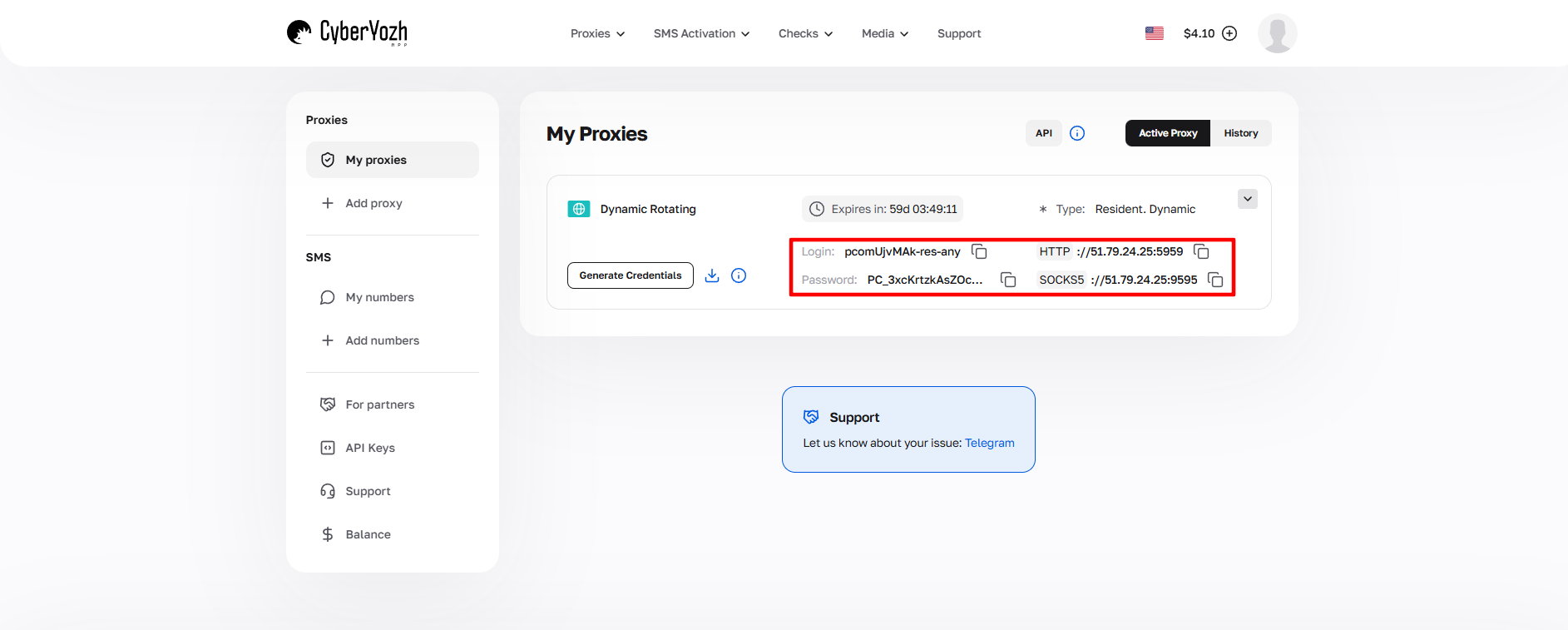 Fig. 1. Captura de pantalla de la interfaz de la plataforma CyberYozh, que muestra la ubicación de los datos para la conexión del servidor proxy. La imagen muestra los campos para la dirección IP (Host), el puerto (Port), el nombre de usuario (Proxy Username) y la contraseña (Proxy Password).
Parte 3. Configuración del proxy: Dos métodos
En Undetectable existen dos formas de añadir un proxy: "sobre la marcha" al crear un perfil o a través del administrador general. Recomendamos el Método 1 (a través del Administrador); es un enfoque profesional que permite mantener organizada la base de datos de proxies.
Método 1: A través del Administrador de Proxies (Recomendado)
Vaya a la sección Proxy en el menú de la izquierda.
 Fig. 2. Interfaz del menú izquierdo del navegador anti-detección Undetectable con la sección "Proxy" resaltada, destinada a la gestión de conexiones proxy.
Haga clic en el botón New Proxy (Nuevo proxy). Se abrirá la ventana de adición.
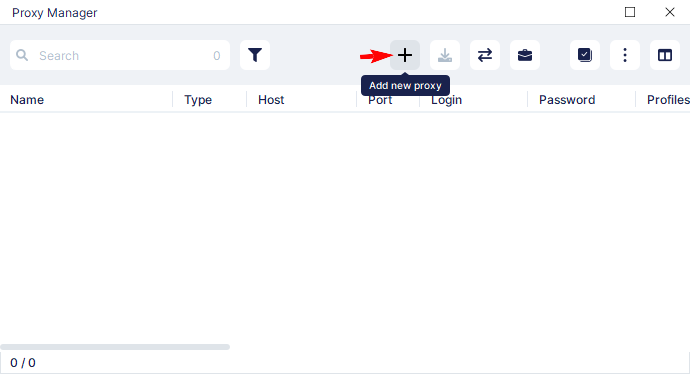 Fig. 3. Interfaz para añadir un nuevo proxy en el navegador anti-detección Undetectable.
En la ventana que se abre, complete los datos:
- Proxy Name: Asigne un nombre descriptivo (por ejemplo,
CyberYozh Proxy). - Type: Seleccione SOCKS5. Es el protocolo más fiable, compatible con UDP (importante para WebRTC y velocidad).
- Host / Port / Login / Password: Introduzca los datos del panel del proveedor.
- IP Change Link: Si tiene un proxy móvil, pegue aquí el enlace para el cambio de IP.
- Haga clic en Check Proxy (Comprobar). Si el estado es verde, haga clic en Save (Guardar).
 Fig. 4. Formulario de configuración con campos para introducir los parámetros principales del servidor proxy: nombre del proxy, tipo de protocolo (SOCKS5/HTTPS), dirección IP, puerto, credenciales de autenticación (usuario/contraseña). En la parte inferior de la interfaz se encuentra el botón para verificar y confirmar los ajustes de conexión.
Método 2: Configuración dentro del perfil
Ahora crearemos un perfil y le vincularemos nuestro proxy.
Haga clic en New Profile (Nuevo perfil) en el menú principal.
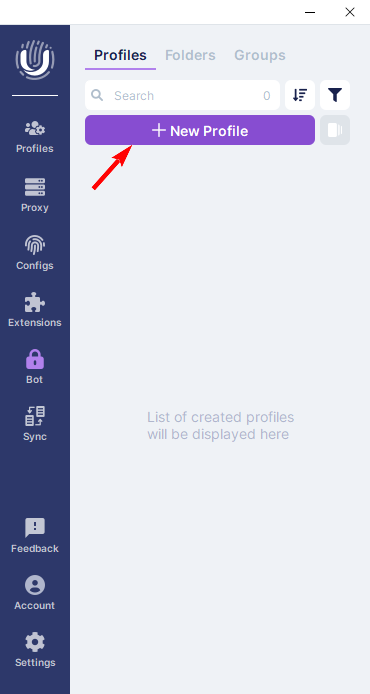 Fig. 5. Interfaz del navegador anti-detección Undetectable donde se muestra el botón "New Profile" para crear un nuevo perfil.
Configuración de la huella (Importante): En la ventana abierta, configure los parámetros del perfil del navegador:
- Profile Name: Nombre del perfil.
- OS & Browser: Seleccione el sistema operativo y el núcleo. Consejo: Elija un SO que coincida con el suyo real (Windows con Windows).
- Screen: Resolución de pantalla.
Es mejor dejar las pestañas User Agent, CPU, RAM en modo automático.
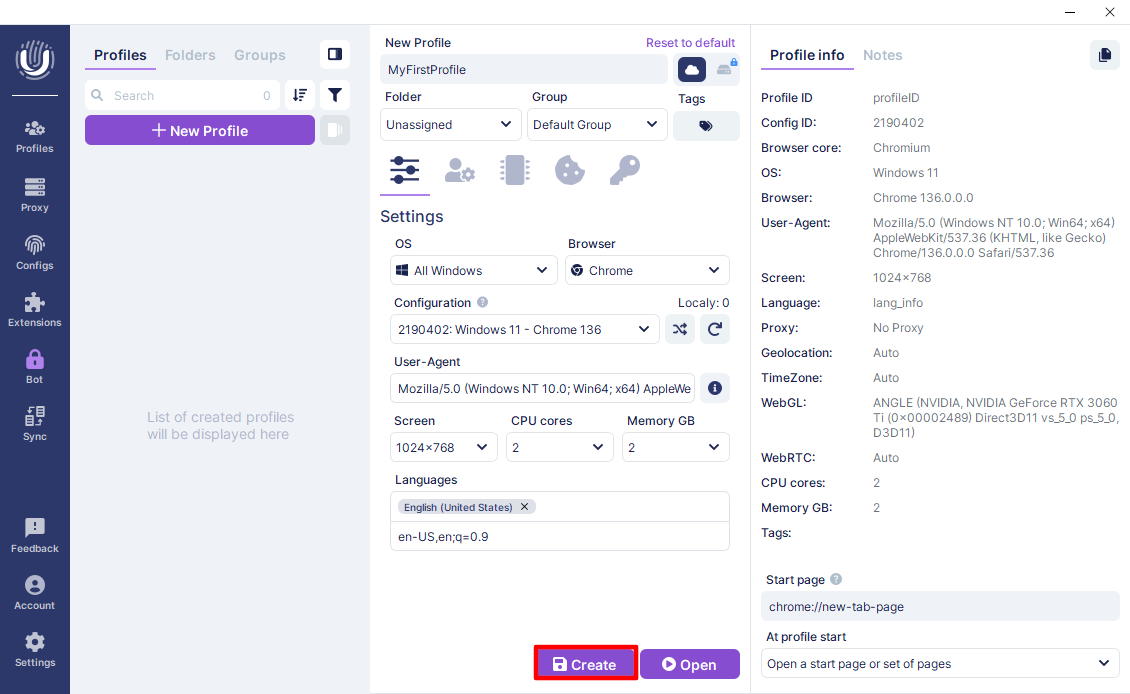 Fig. 6. Interfaz de configuración de un nuevo perfil en el navegador anti-detección Undetectable.
Conexión del proxy: Vaya a la pestaña Proxy en esta misma ventana. Aquí tiene dos caminos:
Ruta A (Seleccionar uno ya creado): En la lista desplegable Select proxy, elija el proxy que creamos en el Administrador (Método 1). Es rápido y cómodo.
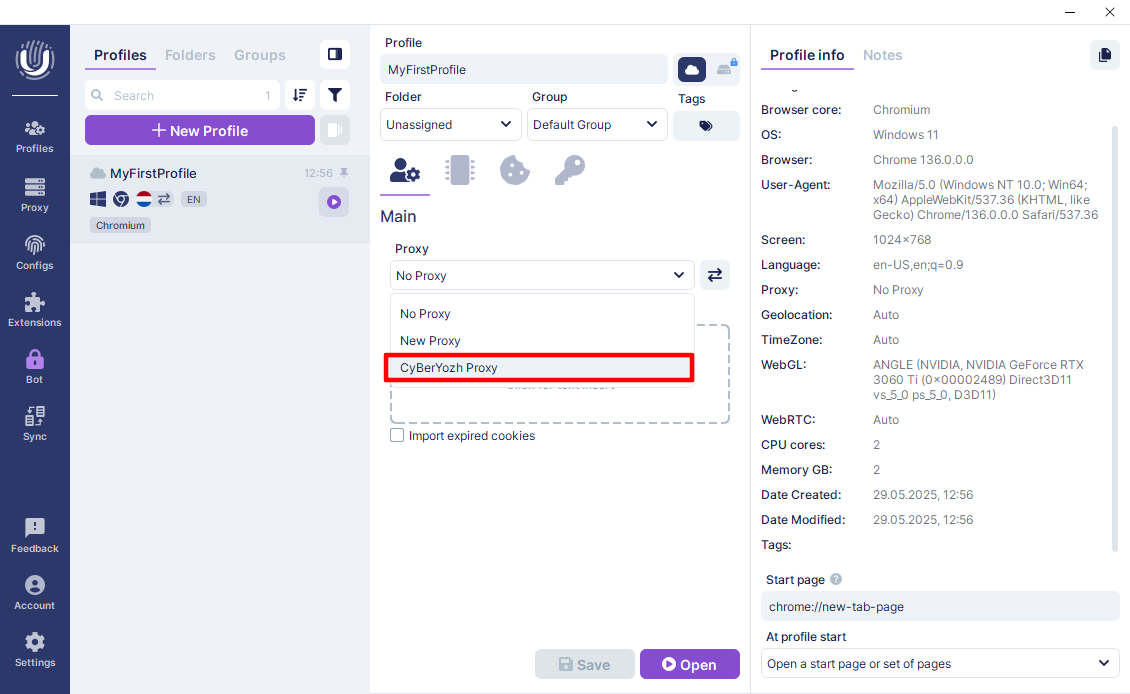 Fig. 7. Interfaz de selección de servidor proxy en el navegador anti-detección Undetectable.
Ruta B (Entrada manual): Seleccione New Proxy, protocolo SOCKS5 e introduzca los datos manualmente en el formato
ip:puerto:usuario:contraseña.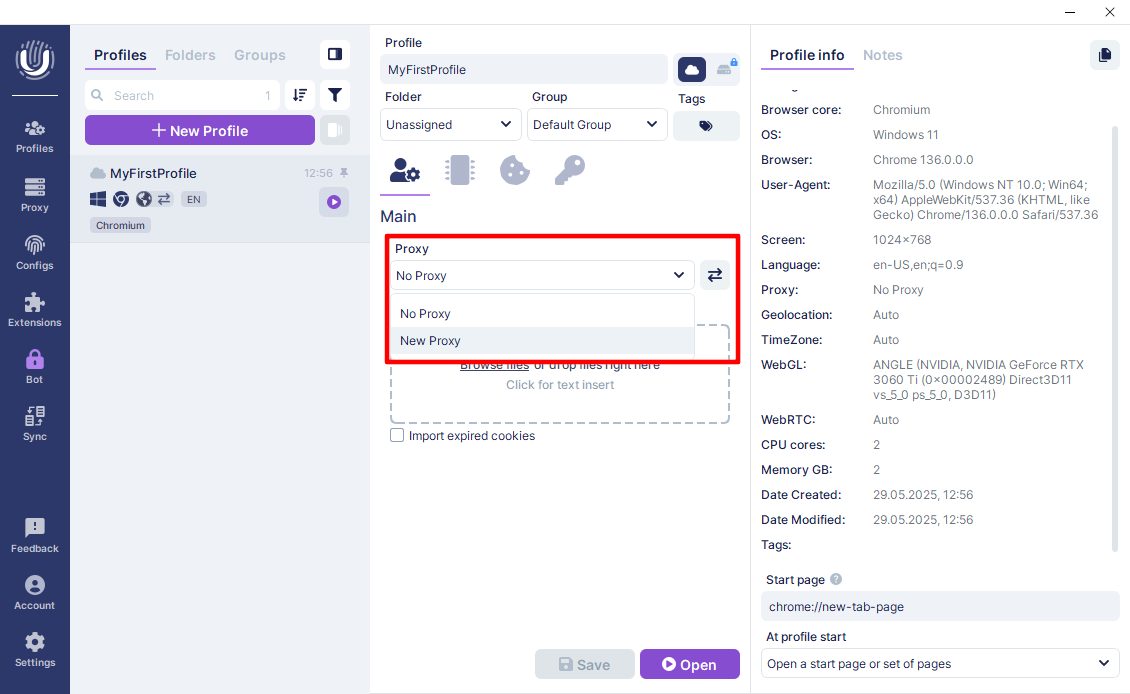 Fig. 8. Interfaz de configuración de proxy en el navegador anti-detección Undetectable.
Verificación: Haga clic en el botón de comprobación (icono de radar/Check). Asegúrese de que el proxy esté activo, muestre la geolocalización correcta y un estado verde.
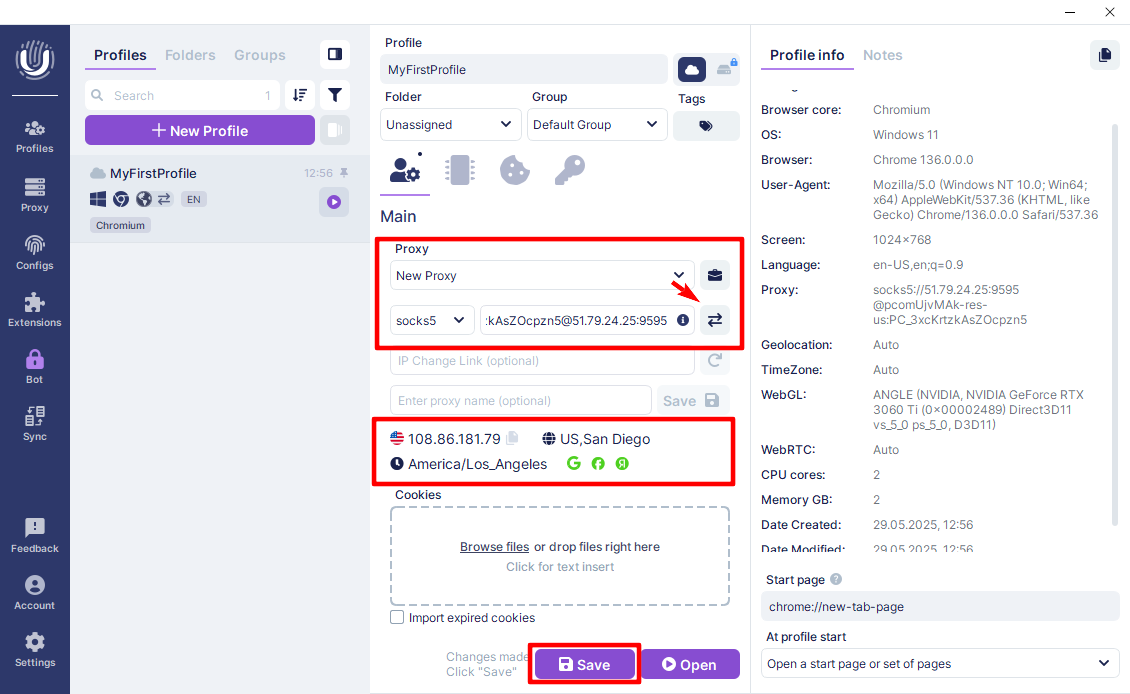 Fig. 9. Muestra la interfaz de configuración de la conexión proxy en el navegador anti-detección Undetectable. La imagen presenta el panel de configuración con campos para introducir los parámetros del servidor proxy, incluyendo tipo de conexión (SOCKS5/HTTPS), dirección IP, puerto, usuario y contraseña. En la parte inferior se encuentra el botón para verificar la conexión y guardar los ajustes.
Haga clic en Create para finalizar la creación del perfil.
Parte 4. Inicio y comprobación final
Su perfil está listo. Vaya a la sección Profiles y haga clic en el botón Start.
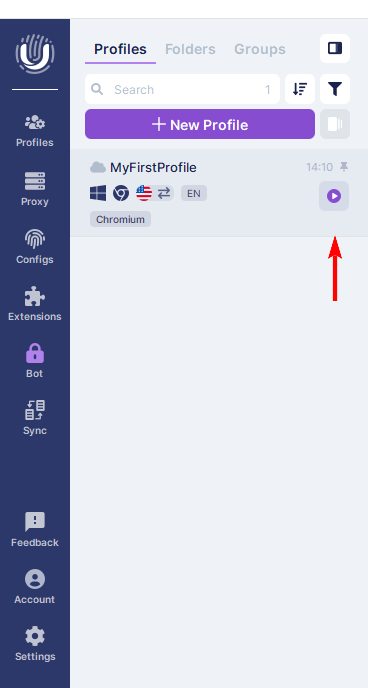 Fig. 10. Interfaz del navegador anti-detección Undetectable con la lista de perfiles y controles para iniciarlos. Esta interfaz permite al usuario gestionar los perfiles creados e iniciarlos aplicando la configuración establecida, incluyendo las conexiones proxy configuradas.
Se abrirá una ventana del navegador. Antes de empezar a trabajar, asegúrese de comprobar su anonimato. Vaya a browserleaks.com/ip o whoer.net.
Lista de verificación de seguridad:
- Dirección IP: Debe coincidir con la comprada.
- DNS: No debe haber fugas (no debe mostrar el país de su proveedor real).
- WebRTC: No debe revelar su IP local. Undetectable la sustituye automáticamente, pero el control es obligatorio.
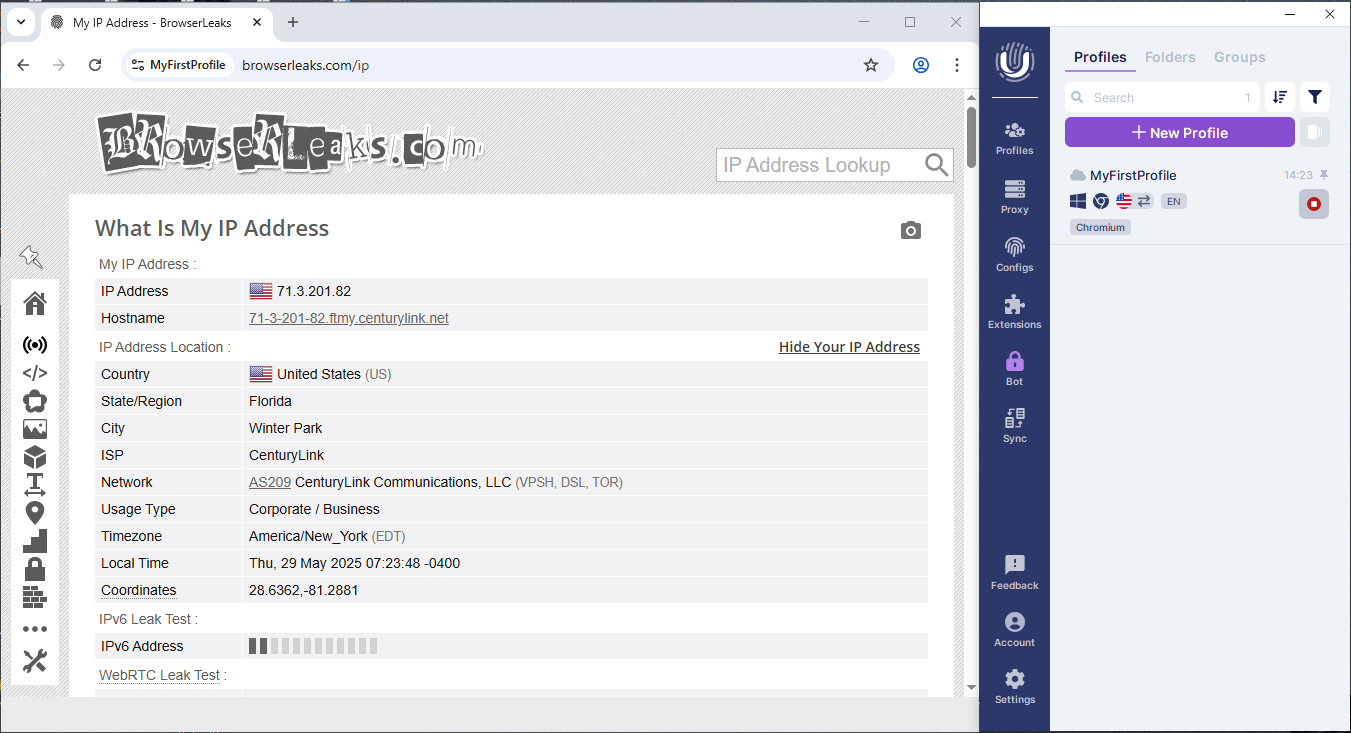 Fig. 11. Muestra los resultados de la comprobación de la dirección IP y los parámetros de red, lo que permite confirmar visualmente la correcta configuración de la conexión proxy y el enmascaramiento de la huella digital.
Si todos los indicadores son normales, sus ajustes de privacidad y red se han aplicado correctamente.
Conclusión
Undetectable Browser es una excelente opción para quienes valoran la privacidad de los datos.
- Para redes sociales, utilice Proxies móviles.
- Para finanzas y tiendas, utilice Proxies residenciales estáticos.
Siempre encontrará proxies de calidad con historial limpio para cualquier tarea en el catálogo de CyberYozh App. ¡Mucho éxito en su trabajo!
