
GenLogin es un navegador antidetectivo diseñado para la gestión de múltiples cuentas, la automatización y la permanencia en línea sin ser detectado. Está basado en un núcleo Chromium personalizado llamado Titan Browser y utiliza tecnología de huella digital de dispositivos reales para simular el comportamiento humano auténtico. La aplicación actualiza las huellas digitales periódicamente según el uso del dispositivo para reforzar esta funcionalidad.
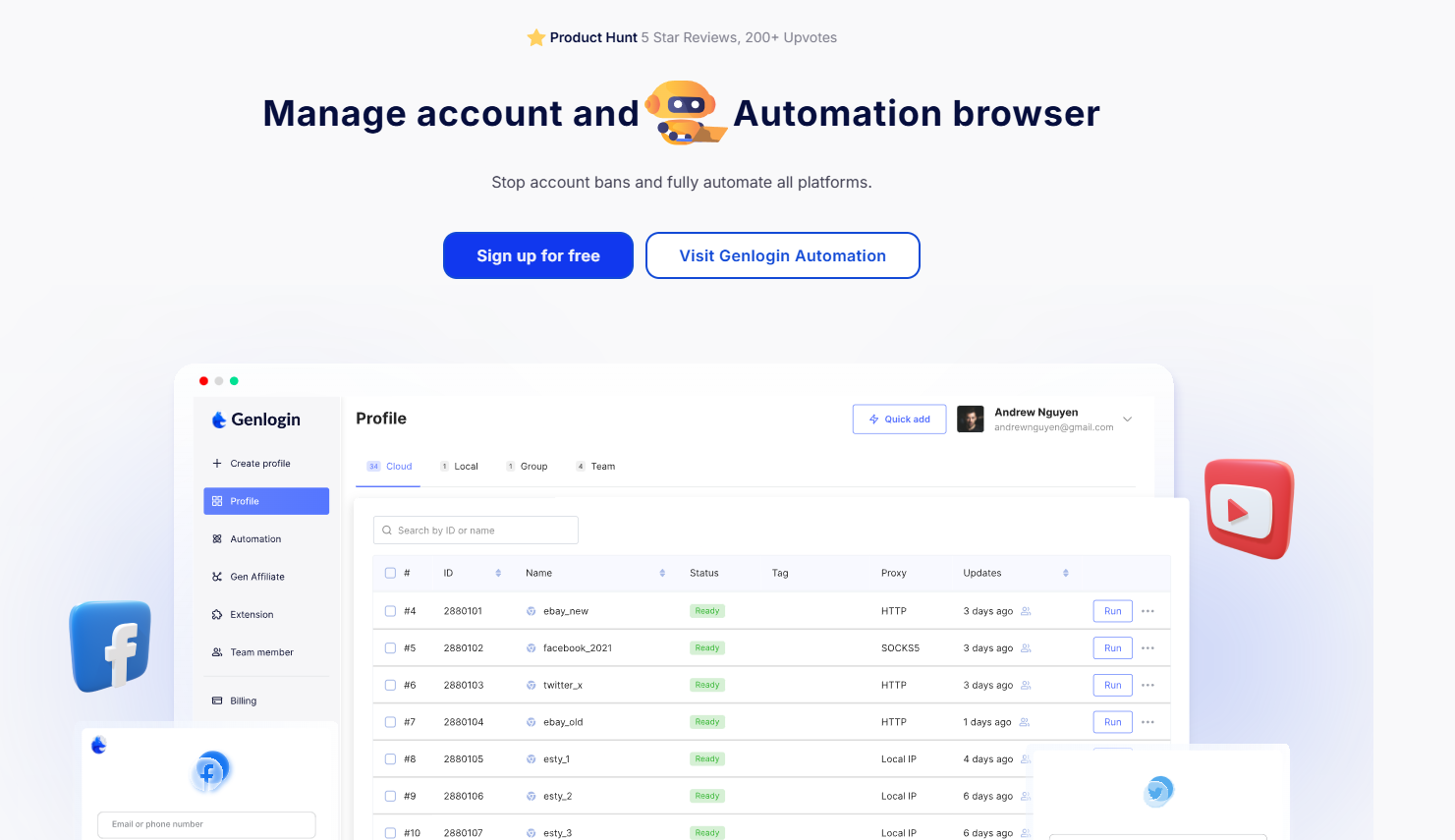
Cada perfil de GenLogin se puede combinar con un proxy de CyberYozh para finalizar la protección contra la detección y hacer que la sesión sea indistinguible de la de un usuario web común.
Tipos de proxy para perfiles GenLogin: Seleccione el mejor
¿Qué tipo de proxy es el adecuado para su tarea específica? Aquí le ofrecemos un análisis detallado.
Proxies móviles: aplicaciones sociales y trabajo esencial
Proxies móvilesUtiliza direcciones IP del rango de operadores móviles, con rotación y huellas digitales personalizables. Ofrecen el mayor nivel de confianza de todos los tipos de proxy y se recomiendan encarecidamente para plataformas con altos requisitos, como las redes sociales, y para tareas de alta importancia, como la extracción de datos de redes sociales.
Son la mejor opción para:
Gestión y automatización de múltiples cuentas en redes sociales
Programación de campañas de influencers y monitorización de anuncios
Extracción de datos sociales e investigación de audiencias
Cómo eludir los sistemas CAPTCHA y de detección de bots en plataformas estrictas.
Verificación de anuncios móviles en múltiples regiones
Los proxies móviles de CyberYozh también se pueden usar junto con los de CyberYozh.servicio de SMSpara la verificación de cuentas en las plataformas que lo requieran.
Viviendas estáticas: Gestión de cuenta única
Proxies estáticos residencialesSe asigna una dirección IP fija similar a la de un proveedor de internet doméstico real, disponible en más de 100 países. Son ideales para la gestión de cuentas (una IP por cuenta) y para la actividad web general, donde la prioridad es parecer un usuario común.
Son útiles para:
Identidad de marca a largo plazo y mantenimiento de cuentas en todas las plataformas.
Seguimiento estable del posicionamiento SEO desde una ubicación geográfica fija.
Gestión de cuentas de comercio electrónico en Amazon, eBay, Etsy y Shopee.
Sesiones autenticadas persistentes con comportamiento de inicio de sesión consistente
Automatización de la gestión y el contacto con perfiles B2B en LinkedIn
La reputación de IP se puede comprobar en cualquier momento utilizando CyberYozh.Comprobador de IP.
Rotación residencial: Actividades en línea a granel
Poderes rotativos residencialesUtiliza una base de datos de más de 50 millones de direcciones IP residenciales reales en más de 100 países, con amplias opciones de personalización en cuanto a intervalos de rotación y segmentación geográfica. Son ideales para reducir la carga de solicitudes desde una única IP al ejecutar flujos de trabajo masivos.
Son más adecuados para:
Extracción de datos web a gran escala y monitorización de precios
Seguimiento masivo de palabras clave y análisis de SERP
Generación masiva de clientes potenciales y recopilación de contactos
Verificación de anuncios en múltiples ubicaciones geográficas
Automatización de múltiples cuentas de alto volumen mediante la API de GenLogin.
Dado que GenLogin admite la automatización sin código y la integración de scripts, los proxies rotativos se combinan de forma natural con los flujos de trabajo programados que se ejecutan en varios perfiles.
Proxies de centros de datos: Máxima velocidad, menor seguridad
Proxies de centros de datosOfrecen amplios rangos de IP y altas velocidades de conexión al menor costo por IP, pero se originan en infraestructura de centros de datos en lugar de proveedores de servicios de Internet (ISP) reales, lo que facilita su detección por parte de sistemas antibot. Se recomienda reservarlas para la extracción de datos de bases de datos abiertas y tareas no críticas donde la velocidad sea prioritaria sobre la discreción.
Úselos para:
Extracción de datos de bases de datos públicas y directorios abiertos
Pruebas de puntos finales de API y simulación de carga
Agregación de noticias y contenido a gran escala
Comparación de precios minoristas en establecimientos públicos
Automatización de pruebas y control de calidad en el entorno de desarrollo
Antes de comenzar con la configuración de GenLogin
Como regla general, seleccione:
Proxies móviles para redes sociales y tareas de alta confianza
Viviendas estáticas residenciales para una gestión estable de una sola cuenta.
Rotación residencial para automatización a gran escala y raspado
Proxies de centros de datos para tareas de datos abiertas y sin restricciones
Antes de configurar cualquier proxy, necesitarás una cuenta activa de GenLogin. Visita genlogin.com y regístrate con tu correo electrónico, número de teléfono y contraseña. El plan gratuito admite hasta 5 perfiles, suficiente para empezar. Al actualizar, podrás usar más perfiles simultáneos para equipos y empresas.
Creación de un perfil de GenLogin y adición de un proxy seleccionado por CyberYozh.
Una vez que su cuenta esté lista, siga los pasos a continuación para completar la configuración completa del proxy.
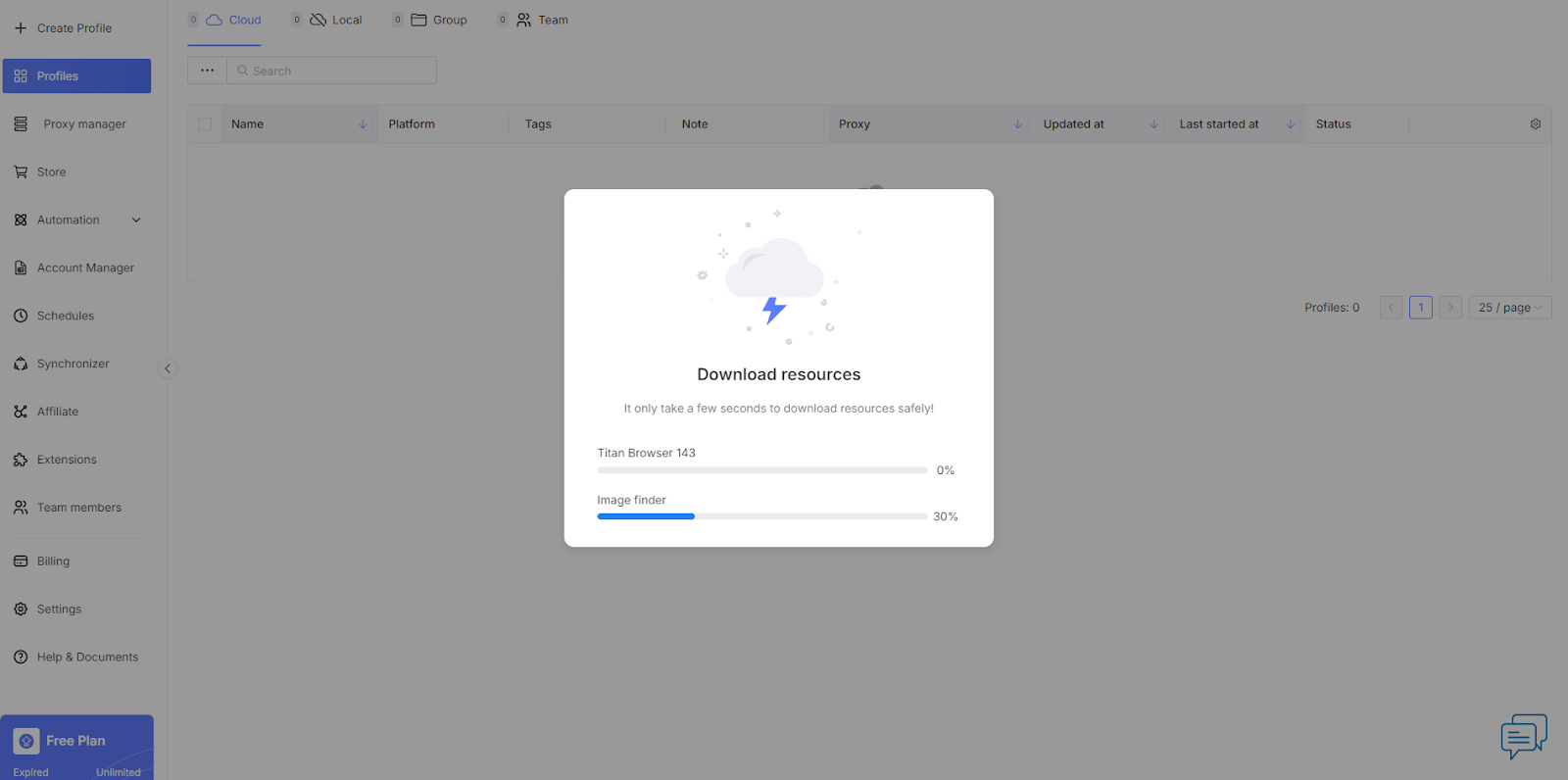
1. Regístrate en GenLogin y descárgalo en Windows o Mac.
Tras registrarte, ve a la página de descarga de GenLogin e instala la aplicación de escritorio, disponible para Windows y macOS. Ejecuta el instalador, abre el navegador GenLogin Antidetect e inicia sesión con tus credenciales para acceder al panel principal.
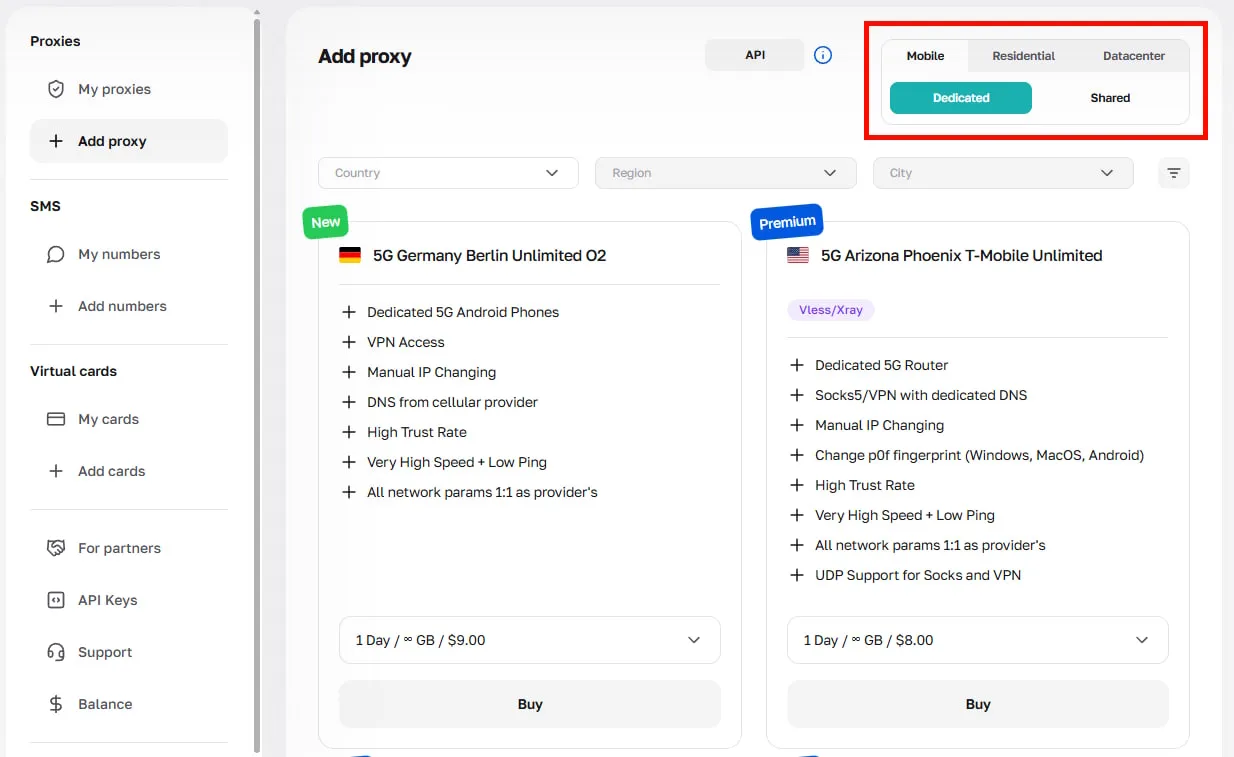
2. Seleccione y compre un proxy en su panel de control de CyberYozh.
Inicia sesión en tuCuenta de CyberYozhHaga clic en Agregar proxy y elija el tipo de proxy que mejor se adapte a su caso de uso previsto: móvil, residencial estático, residencial rotativo o centro de datos.
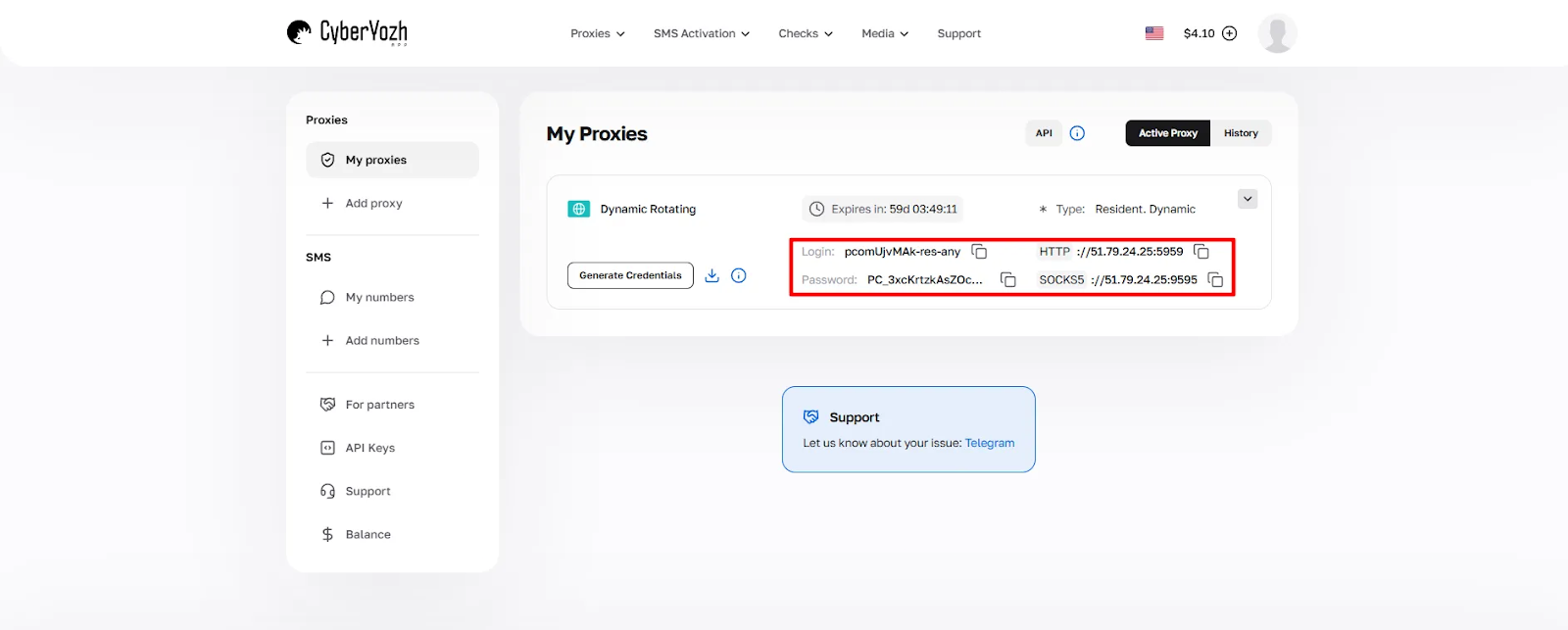
Una vez que su proxy esté configurado, vaya a Mis Proxies para recuperar sus credenciales de acceso:
Campo | Valor de ejemplo |
Host (dirección IP o dominio) | 51.79.24.25 |
Puerto (HTTP o SOCKS5) | 5959 |
Nombre de usuario | tu_inicio_de_sesión_de_cyberyozh |
Contraseña | tu_contraseña_de_proxy |
Haz clic en Generar credenciales para exportarlas en el formato que necesites. Copia siempre las credenciales directamente desde el panel de control; introducirlas manualmente es una causa común de errores de conectividad.
Antes de continuar, compruebe su dirección IP con el verificador de IP de CyberYozh para confirmar que está limpia y tiene buena reputación.
3. Crea un perfil de GenLogin y configura las huellas digitales.
En el panel de control de GenLogin, haz clic en el botón Crear perfil, situado en la esquina superior izquierda de la página principal. Asigna a tu perfil un nombre claro y descriptivo (por ejemplo, social_US_mobile o scrape_EU_rotating) para mantenerlo organizado a medida que tu lista de perfiles crezca.
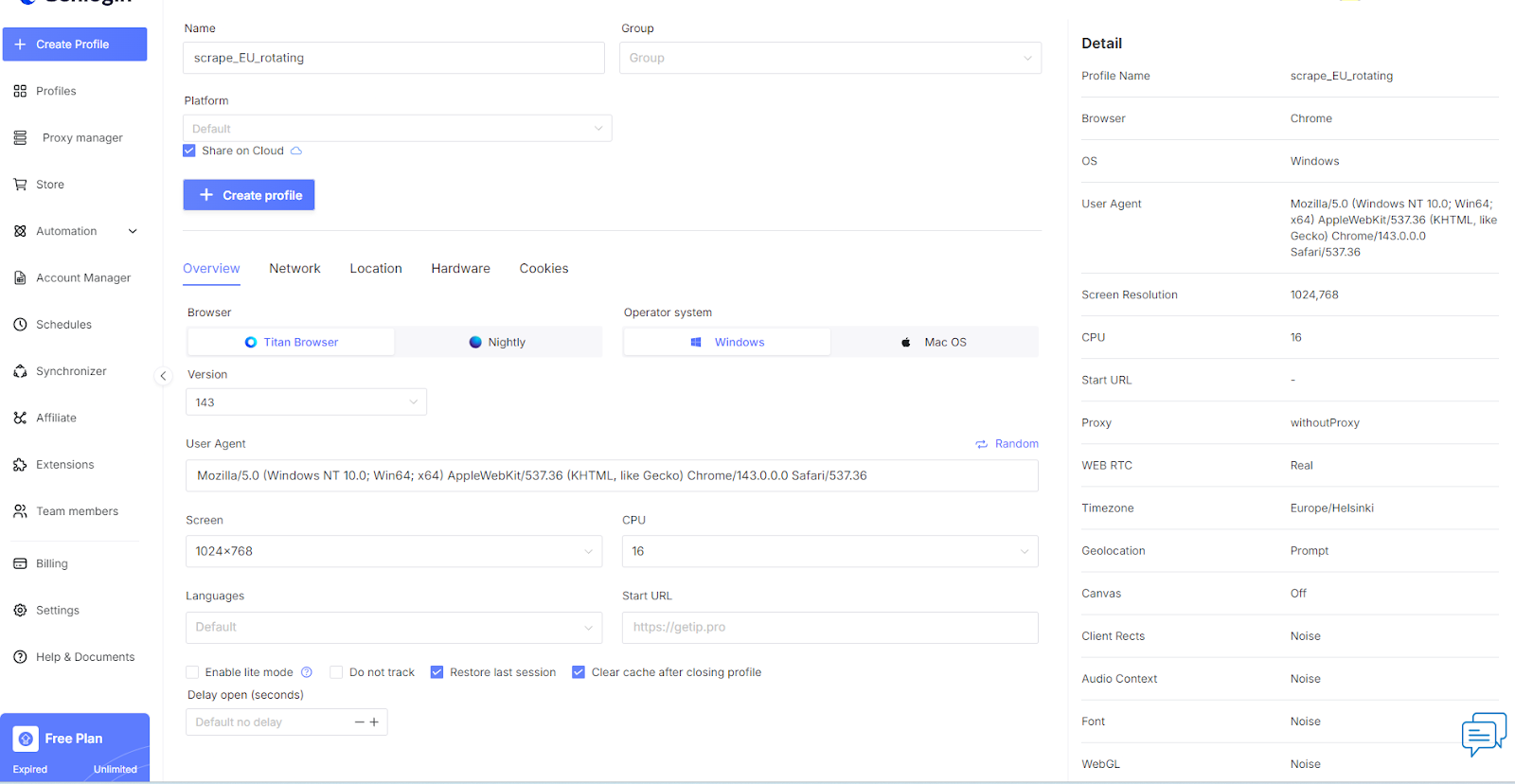
A continuación, elige el motor de tu navegador:
Navegador Titan: el motor basado en Chromium, recomendado para la mayoría de los casos de uso, incluyendo la gestión de múltiples cuentas y la automatización de anuncios.
Navegador nocturno: utiliza el motor de Firefox, adecuado para plataformas que pueden aplicar comprobaciones de huella digital específicas de Chrome.
A continuación, configure los parámetros de la huella digital para crear una identidad de dispositivo convincente:
Sistema operativo, versión del navegador y cadena de agente de usuario
Zona horaria, idioma y resolución de pantalla
Aleatorización de Canvas, WebGL y WebGPU
Suplantación de AudioContext, ClientRects y SpeechVoices
Parámetros de hardware: número de núcleos de CPU, RAM y modelo de GPU.
Configuración de geolocalización alineada con el país y la ciudad de su proxy.
El núcleo Titan de GenLogin regenera las huellas digitales utilizando conjuntos de datos de dispositivos reales, por lo que los valores predeterminados son realistas y no es necesario completar cada campo manualmente. Asegúrese de que los parámetros geográficos (zona horaria, idioma, geolocalización) coincidan con la ubicación del proxy de CyberYozh que planea asignar, ya que las discrepancias entre estas señales suelen ser un factor desencadenante de la detección.
4. Añade un proxy de CyberYozh a tu perfil de GenLogin.
Sin salir del editor de perfiles, diríjase a la pestaña Red.
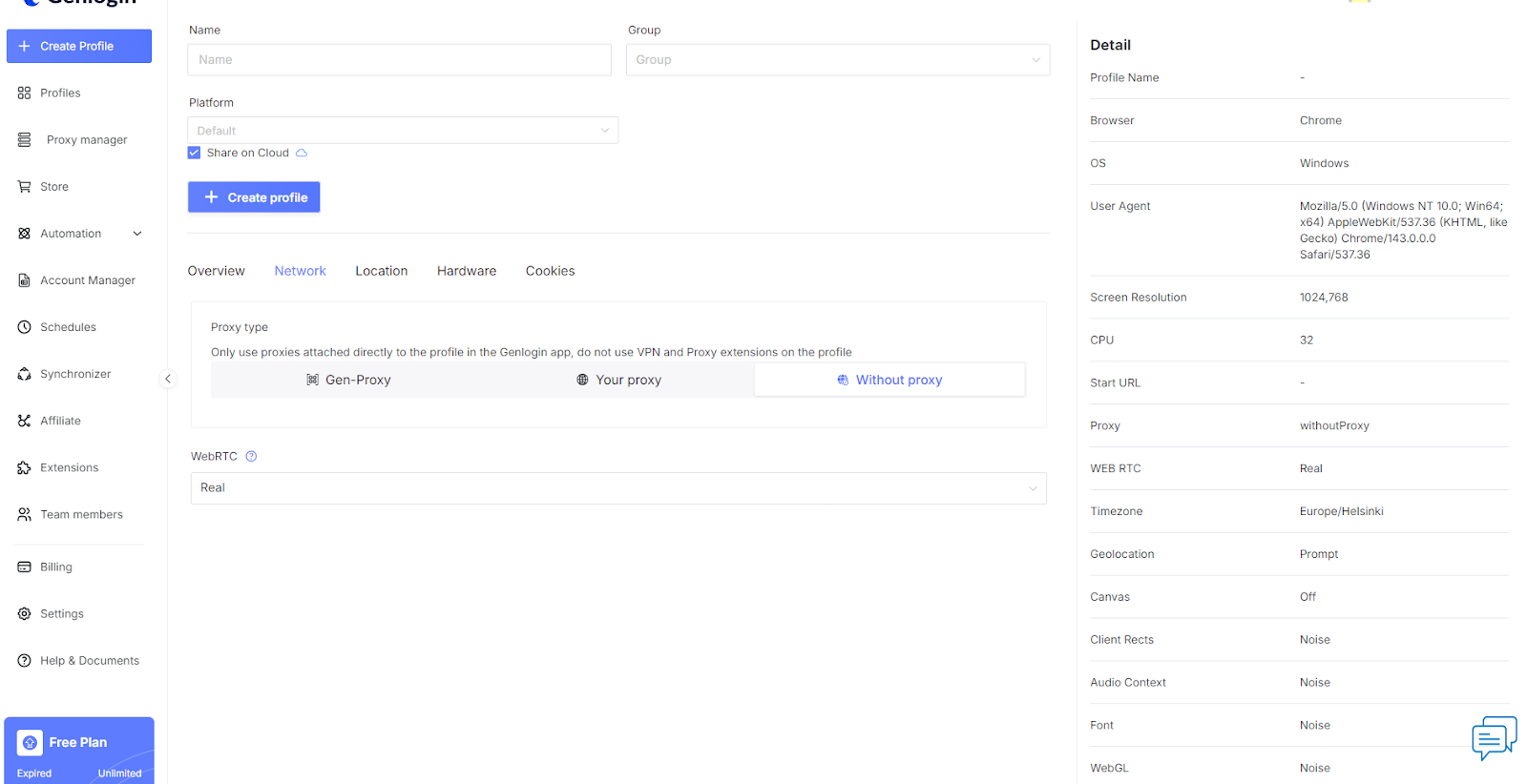
Por defecto, no hay ningún proxy asignado. Haga clic en Su proxy para ver los campos de configuración del proxy.
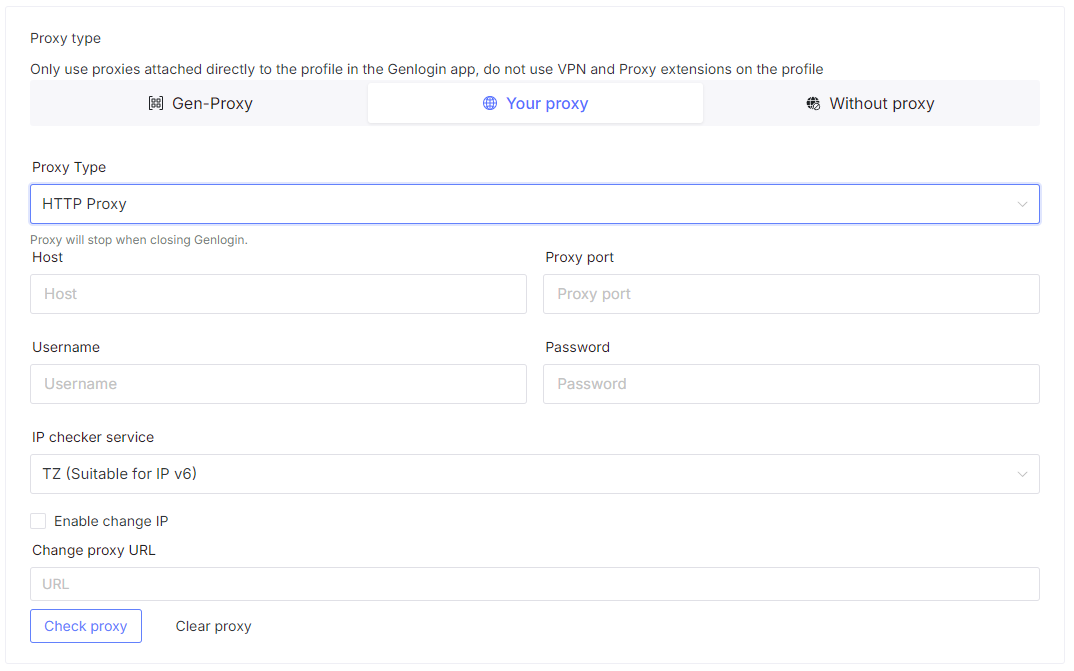
Seleccione su protocolo de conexión:
HTTP/HTTPS: adecuado para la navegación estándar, la gestión de cuentas y la mayoría de las actividades web.
SOCKS5: preferido para flujos de trabajo de automatización y cuando se requiere compatibilidad total con el tipo de tráfico.
Introduzca sus credenciales de CyberYozh en los campos correspondientes:
Host: la dirección IP o el dominio de su panel de control de CyberYozh.
Puerto: el número de puerto asociado al protocolo seleccionado.
Nombre de usuario: su nombre de usuario del proxy CyberYozh
Contraseña: su contraseña del proxy CyberYozh
Una vez completados todos los campos, haga clic en el botón «Comprobar proxy». GenLogin probará la conexión y mostrará la dirección IP detectada, la ubicación geográfica y el estado de la conexión. Si la comprobación falla, verifique que cada credencial se haya copiado exactamente desde su panel de control de CyberYozh, confirme que se ha seleccionado el protocolo correcto y vuelva a ejecutar la comprobación.
Si está configurando varios perfiles de GenLogin a gran escala, vaya al Administrador de proxies en la barra lateral izquierda y haga clic en Agregar proxy.
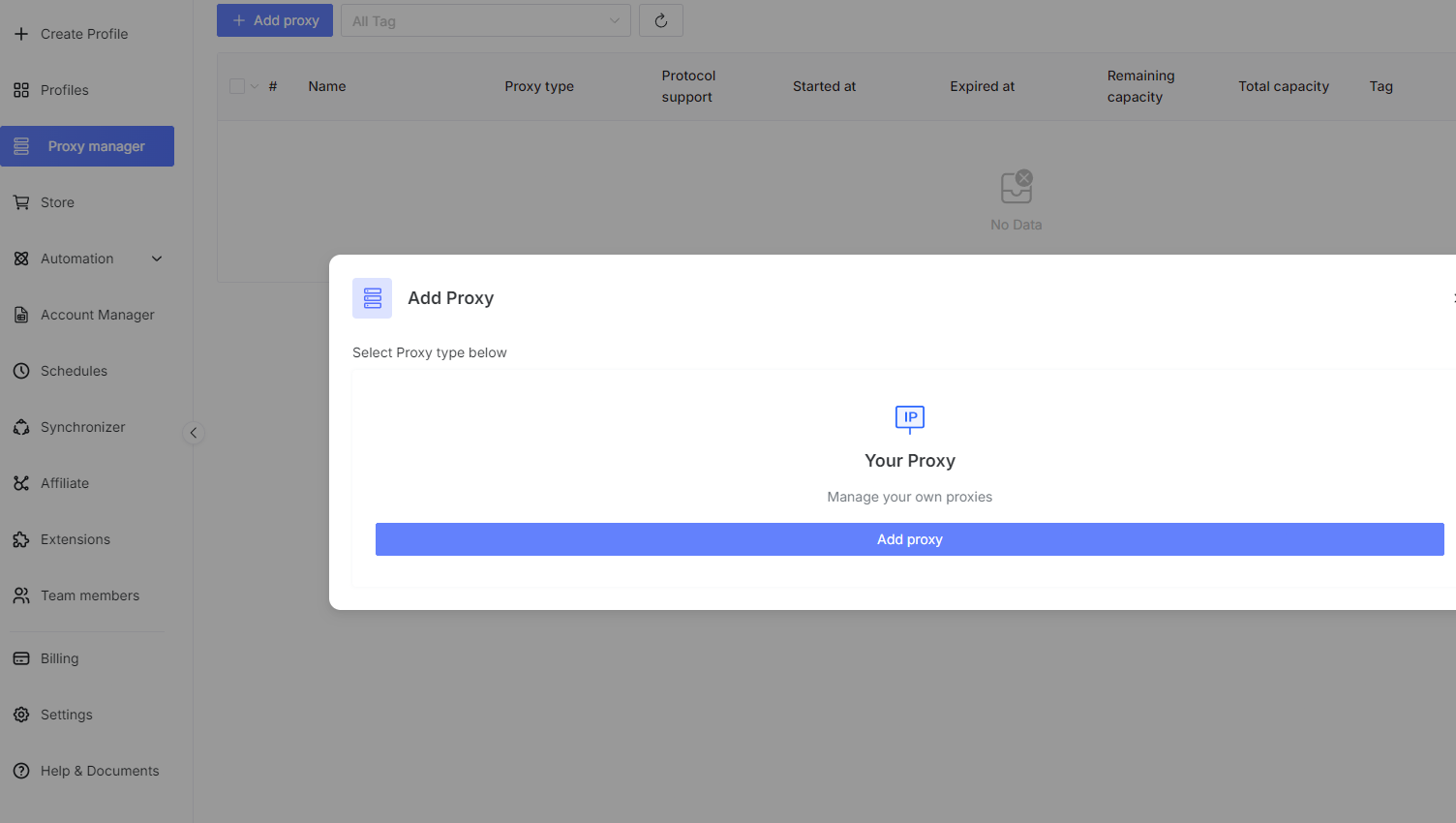
Pegarhasta 100 proxies a la vez, uno por línea, en el formato //http:host:port:username:password o //socks5:host:port:username:password.
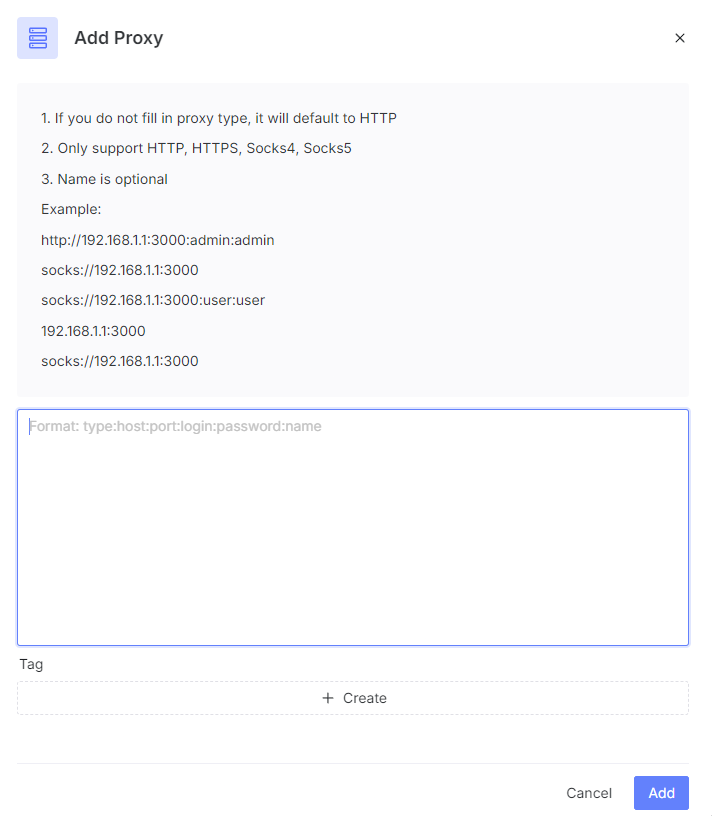
GenLogin analizará, probará y almacenará todos los proxies guardados, y luego podrá asignarlos a cualquier perfil sin tener que volver a introducir las credenciales cada vez.
5. Ejecutar una sesión de navegación antidetect
Tras la comprobación del proxy, haga clic en Crear perfil para guardar la configuración. Su nuevo perfil aparecerá en la pestaña Perfiles (normalmente, en la subpestaña Local) con los detalles del proxy y la huella digital asignados. Haga clic en Iniciar junto al perfil para abrir una sesión aislada de TitanBrowser.
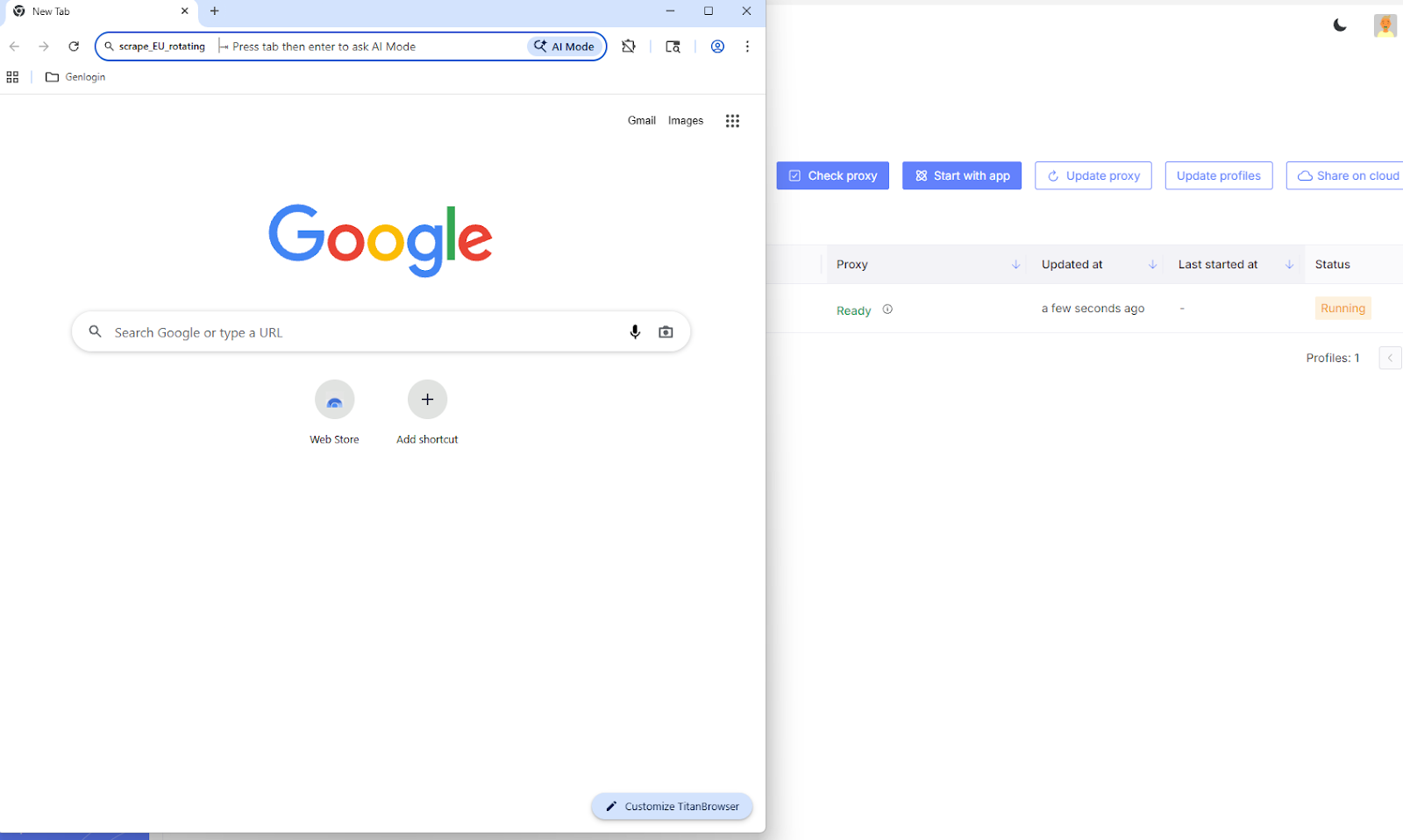
Para verificar la configuración, abra una herramienta de búsqueda de IP en la nueva sesión y confirme que la dirección IP, el país y la zona horaria que se muestran coinciden con las credenciales del proxy en su panel de control de CyberYozh. Si todos los valores coinciden, su perfil de navegador anti-detección GenLogin está completamente operativo y listo para su implementación.
Mejores prácticas de proxy para GenLogin
Cuando los proxies de CyberYozh se combinan con los perfiles aislados de GenLogin, cada sesión presenta una IP y una huella digital distintas, lo que la hace prácticamente invisible para los sistemas antifraude y de detección de múltiples cuentas. Las siguientes prácticas le ayudarán a mantener perfiles limpios y de larga duración:
Asigne un proxy único a cada perfil de GenLogin. Compartir una misma IP entre varios perfiles es la forma más rápida de activar la vinculación entre cuentas. La pestaña Perfiles de GenLogin facilita la revisión de las asignaciones de proxy antes de cada lanzamiento.
Adapta el tipo de proxy a los requisitos de confianza de la plataforma. Utiliza proxies estáticos móviles o residenciales para cuentas de redes sociales y comercio electrónico. Reserva los proxies residenciales rotativos para la extracción de datos y la automatización masiva. Utiliza proxies de centro de datos únicamente para tareas con datos abiertos y sin restricciones.
Siempre ejecute la prueba de verificación de proxy antes de iniciar una nueva sesión. Si la verificación falla, confirme que el host, el puerto, el nombre de usuario y la contraseña se hayan copiado exactamente desde su panel de control de CyberYozh. Si los problemas persisten, verifique el proxy fuera de GenLogin utilizando un navegador independiente.
Alinee la geolocalización del proxy con la configuración de huella digital del perfil. El país, la ciudad y la zona horaria del proxy deben coincidir con los parámetros de idioma y ubicación configurados en el editor de perfiles de GenLogin. Las inconsistencias en estas señales son uno de los desencadenantes de detección más comunes.
Mantén las sesiones activas y evita cambiar de proxy durante la sesión. En cuentas establecidas, cambia de proxy solo al inicio de una nueva sesión, especialmente en plataformas que controlan la coherencia de la IP a nivel de sesión.
Utilice el Administrador de Proxies para las operaciones del equipo. Si varios miembros del equipo comparten perfiles de GenLogin, centralice la administración de proxies en el Administrador de Proxies en lugar de almacenar las credenciales por perfil. Esto reduce la duplicación y facilita la rotación o el reemplazo de proxies.
Explora elCatálogo de proxies de CyberYozhpara encontrar el plan y el tipo de proxy adecuados para su flujo de trabajo de GenLogin.
Preguntas frecuentes sobre el navegador GenLogin Antidetect
¿Qué es un navegador anti-detect y cómo funciona?
Sustituye la huella digital real de tu navegador (sistema operativo, fuentes, lienzo, WebGL, resolución de pantalla) por una identidad falsificada por perfil, manteniendo al mismo tiempo las cookies, la caché y las direcciones IP completamente aisladas entre sesiones.
¿Qué es GenLogin y qué lo diferencia de otros navegadores anti-detección?
GenLogin es una plataforma de automatización y navegador anti-detección basada en Titan Browser (Chromium) y Nightly Browser (Firefox), con automatización sin código, herramientas de colaboración en equipo y regeneración de huellas digitales en dispositivos reales.
¿El navegador GenLogin Antidetect es de uso gratuito?
Sí. El plan gratuito admite hasta 5 perfiles de navegador. Es posible cambiar de cuenta, pero debes cerrar una sesión antes de iniciar otra; los planes de pago eliminan esta restricción.
¿Cómo descargo GenLogin en Windows o Mac?
Visita genlogin.com, crea una cuenta y descarga el instalador de GenLogin para tu sistema operativo. Para Windows, necesitas Windows 10 o posterior, un procesador de cuatro núcleos y al menos 8 GB de RAM.
¿Pueden los sitios web detectar que estoy usando GenLogin?
Los sistemas antifraude avanzados pueden marcar los perfiles como sospechosos si se reutilizan las mismas huellas digitales en distintas sesiones o si los proxies tienen mala reputación. Verifique siempre las direcciones IP con el verificador de IP de CyberYozh y utilice huellas digitales nuevas para cada perfil.
¿Qué protocolos proxy admite GenLogin?
GenLogin es compatible con los protocolos HTTP, HTTPS y SOCKS5, y abarca todos los tipos principales de proxies, incluidos los proxies móviles, residenciales, rotativos y de centros de datos.
¿Cómo agrego un proxy a un perfil de GenLogin?
En el editor de perfiles, ve a la pestaña Red, haz clic en Tu proxy, elige HTTP o SOCKS5 e introduce tu host, puerto, nombre de usuario y contraseña de CyberYozh. Haz clic en Comprobar proxy para verificar la conexión.
¿Cuál es la diferencia entre los proxies móviles y residenciales para GenLogin?
Los proxies móviles enrutan el tráfico a través de redes de operadores reales y ofrecen el máximo nivel de confianza en la plataforma, lo que resulta ideal para cuentas de redes sociales. Los proxies estáticos residenciales proporcionan una IP fija, son más económicos y más adecuados para una gestión de perfil estable a largo plazo.
¿Puedo importar varios proxies a GenLogin a la vez?
Sí. Utilice el Administrador de proxies en la barra lateral izquierda, seleccione Agregar por lotes y pegue hasta 100 proxies por importación en formato host:puerto:nombre de usuario:contraseña. Los proxies guardados se pueden asignar a cualquier perfil.
¿Es legal usar un navegador anti-detección como GenLogin?
Los navegadores antidetect son herramientas legales que se utilizan para la gestión de redes sociales, la extracción de datos web, la verificación de anuncios y la investigación en ciberseguridad. La permisibilidad de un uso específico depende de la jurisdicción y de los términos de servicio de cada plataforma.
