
GoLogin — es un navegador avanzado que permite crear y gestionar cientos de perfiles únicos en la nube. Su característica principal es la tecnología Orbita, que gestiona eficazmente tu huella digital (Fingerprint) para obtener el máximo nivel de privacidad en la red.
Pero por muy potente que sea el navegador, este solo protege tu "huella digital". Tu "ubicación" la protege el proxy. Si utilizas una IP de baja calidad o mal seleccionada, la estabilidad de la conexión y la privacidad pueden verse comprometidas.
En esta guía, analizaremos qué tipo de proxy elegir para tus tareas (para garantizar una conexión estable y segura) y cómo configurarlos correctamente en GoLogin.
Parte 1. Estrategia: ¿Qué proxy necesitas para GoLogin?
Antes de crear un perfil, debes elegir el proxy adecuado. El error en la elección del tipo de proxy es la causa más común de un funcionamiento inestable.
1. Proxies Móviles (4G/5G)
- Para qué: Gestión de redes sociales (Facebook, TikTok, Instagram), trabajo de agencias digitales y gestión profesional de perfiles.
- La esencia: IPs dinámicas de operadores de telefonía móvil. Gracias a la tecnología CGNAT, las redes sociales confían más en ellas.
- Particularidad en GoLogin: Utilízalos con rotación. En la configuración de proxy de GoLogin hay un campo especial "Change IP URL": pega allí el enlace para cambiar la IP y podrás cambiar la dirección con un solo clic directamente desde el navegador.
2. Proxies Residenciales (ISP)
- Para qué: E-commerce (Amazon, eBay, Etsy), CoinList, intercambios de criptomonedas, sistemas de pago (PayPal).
- La esencia: IPs estáticas de proveedores de internet domésticos.
- Particularidad en GoLogin: Utiliza sesiones estáticas. Un perfil debe estar rígidamente vinculado a una sola IP. Cambiar la IP en medio de una sesión puede causar una interrupción de la conexión o requerir una re-verificación en plataformas como Amazon.
3. Proxies de Centro de Datos (Datacenter)
- Para qué: Tareas técnicas, raspado de datos (parsing), pruebas de software.
- Limitaciones: Para gestionar campañas publicitarias complejas en Facebook o Google Ads, no se recomienda su uso debido a posibles problemas de compatibilidad.
Parte 2. Preparación de datos
Para un trabajo profesional, recomendamos utilizar canales privados de CyberYozh App. Garantizamos soporte UDP (importante para SOCKS5) e IPs limpias.
Después de la compra, recibirás los datos en tu área personal.
- Host: Dirección IP (por ejemplo,
172.98.60.180) - Port: Puerto (por ejemplo,
58763) - Login / Password: Datos de autorización.
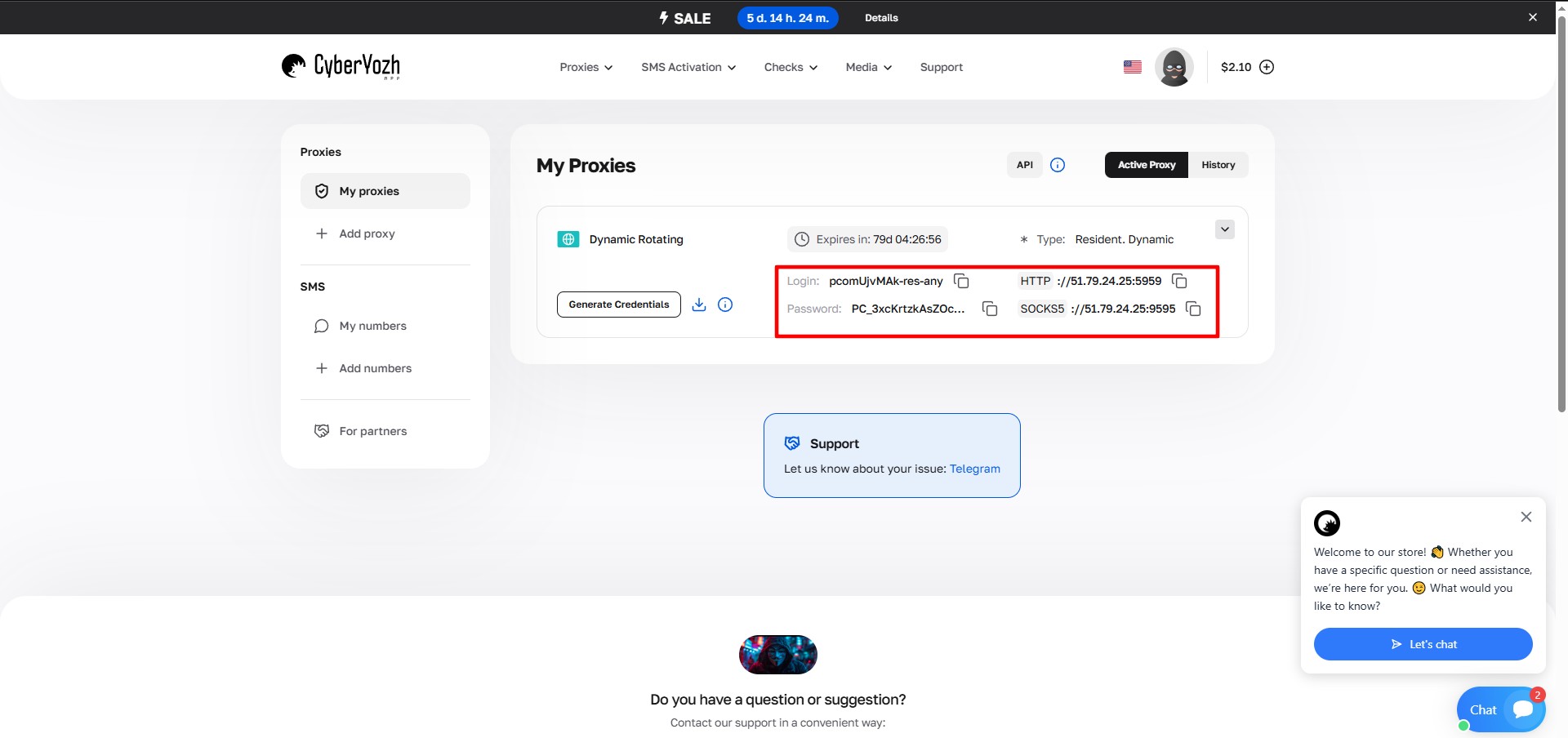 Fig. 1. Captura de pantalla de la interfaz de la plataforma CyberYozh, que muestra la ubicación de los datos para conectar el servidor proxy. La imagen muestra los campos para la dirección IP (Host), el puerto (Port), el nombre de usuario (Proxy Username) y la contraseña (Proxy Password).
Parte 3. Creación del perfil y conexión del proxy
Paso 1. Creación del perfil
Inicia GoLogin. En el panel superior, haz clic en el botón Add Profile (Añadir perfil). Se abrirá la ventana de configuración detallada.
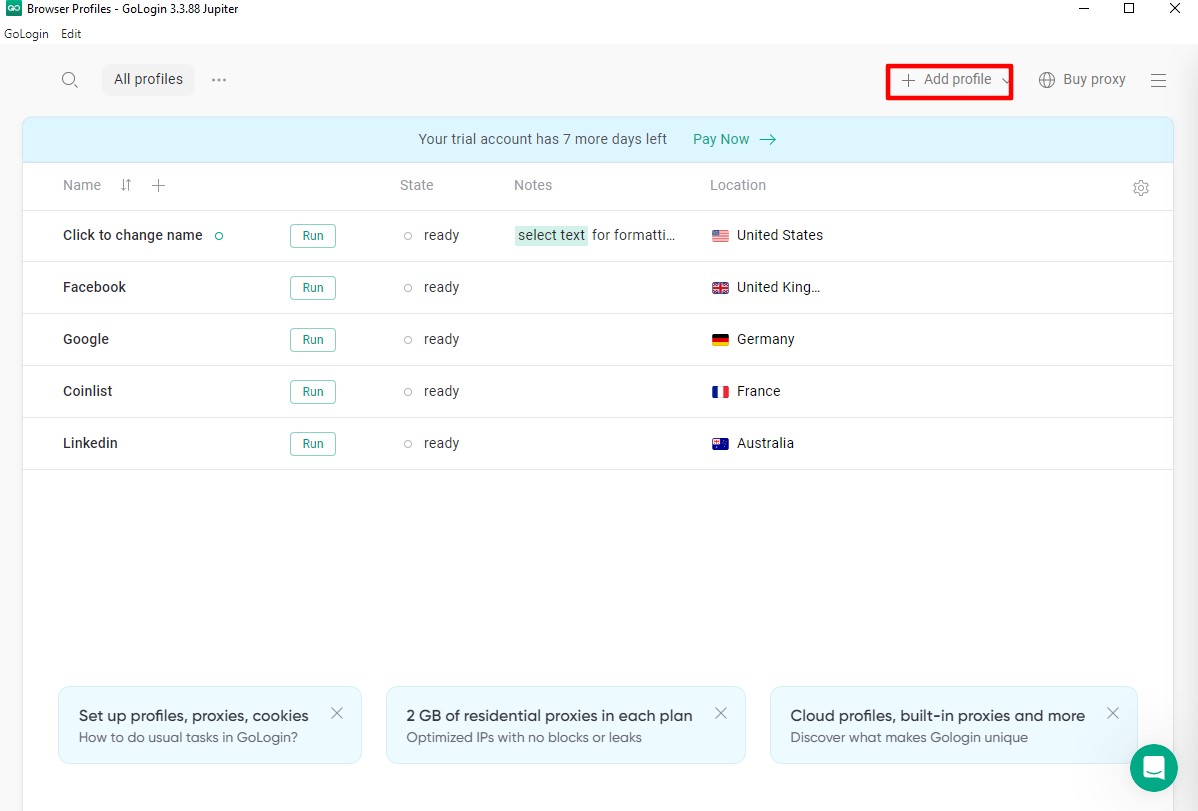 Fig. 2. Interfaz de GoLogin que muestra los elementos principales de gestión de perfiles, incluidos los botones "Add Profile" y "Profile" en la parte superior de la pantalla.
Paso 2. Configuración principal (Overview)
- Profile Name: Asigna un nombre (por ejemplo,
FB_Farm_01). - Operation System: Esto es críticamente importante. Elige el SO que realmente esté instalado en tu ordenador.
- Si tienes Windows, elige Windows.
- Si tienes macOS, elige macOS.
- Por qué: La correspondencia del perfil con tu sistema operativo real ayuda a mantener un entorno de trabajo estable y seguro.
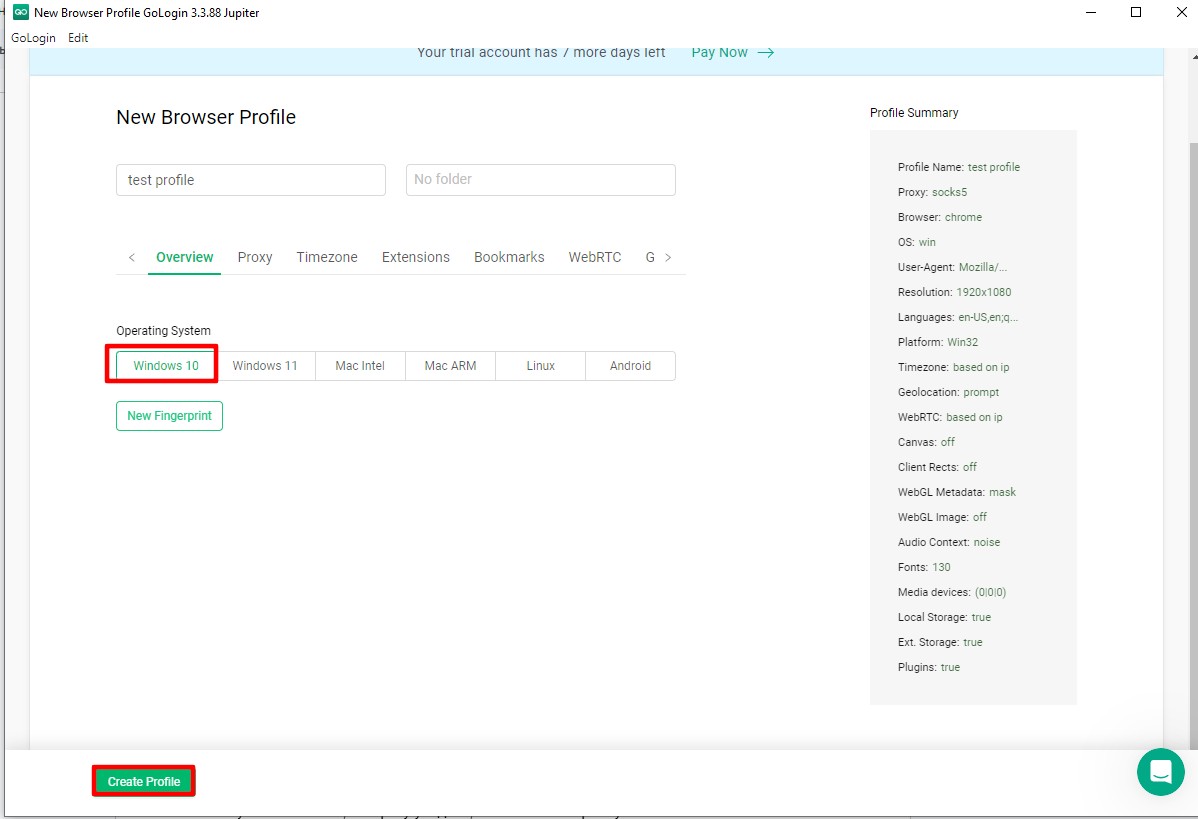 Fig. 3. Ventana de configuración de un nuevo perfil de GoLogin con la interfaz para elegir parámetros de huellas de navegador, incluyendo la configuración del sistema operativo y el botón "New Fingerprint" para generar identificadores únicos.
Paso 3. Configuración del proxy
Ve a la pestaña Proxy. Aquí es donde ocurre la magia de la conexión.
- Connection Type: Selecciona el protocolo.
- Nuestra elección — SOCKS5. Es un protocolo más moderno y universal que HTTP. Soporta UDP y proporciona un mejor anonimato.
- Proxy Host & Port: Introduce la IP y el puerto.
- Login & Password: Introduce los datos de autorización.
- Change IP URL (Para proxies móviles): Si tienes un proxy móvil con rotación por enlace, pega ese enlace aquí. Esto permitirá cambiar la IP sin entrar en el área personal del proveedor.
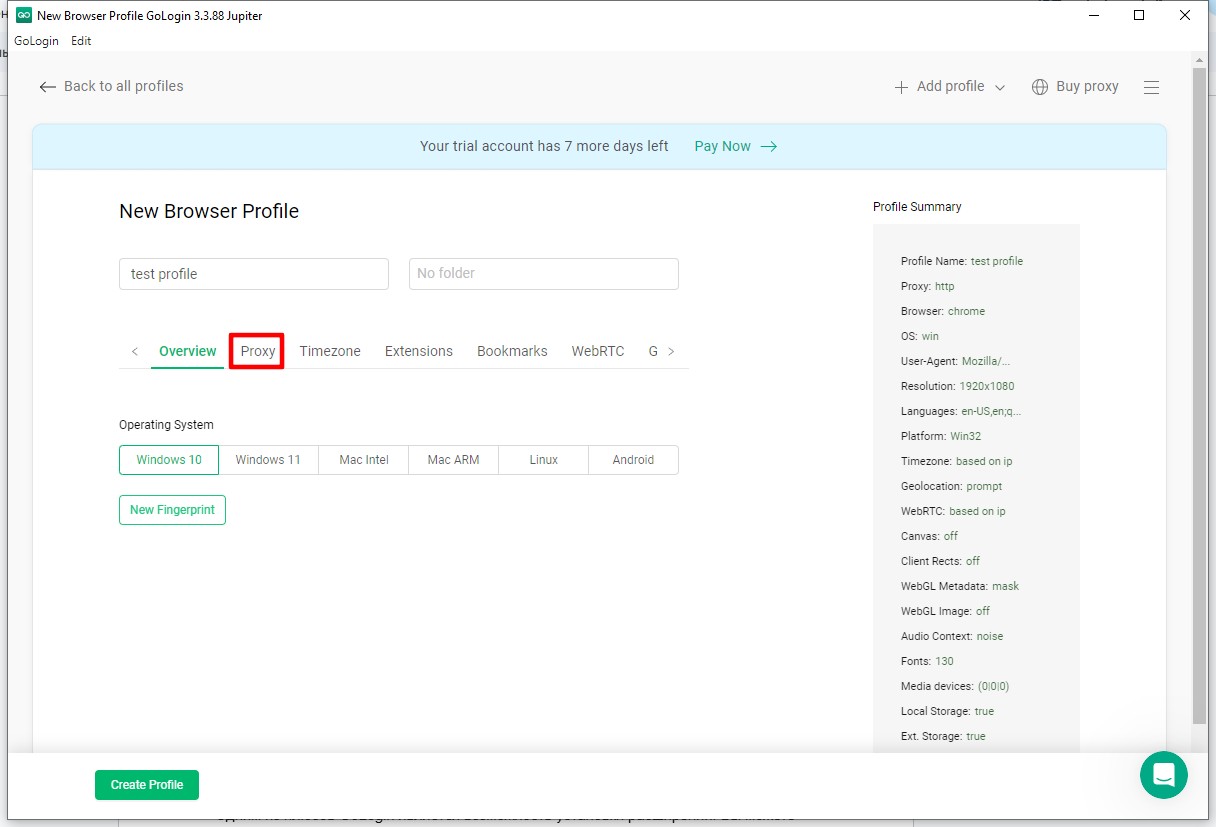 Fig. 4. Ventana de configuración del servidor proxy en la interfaz de GoLogin, que muestra los campos para introducir los parámetros de conexión.
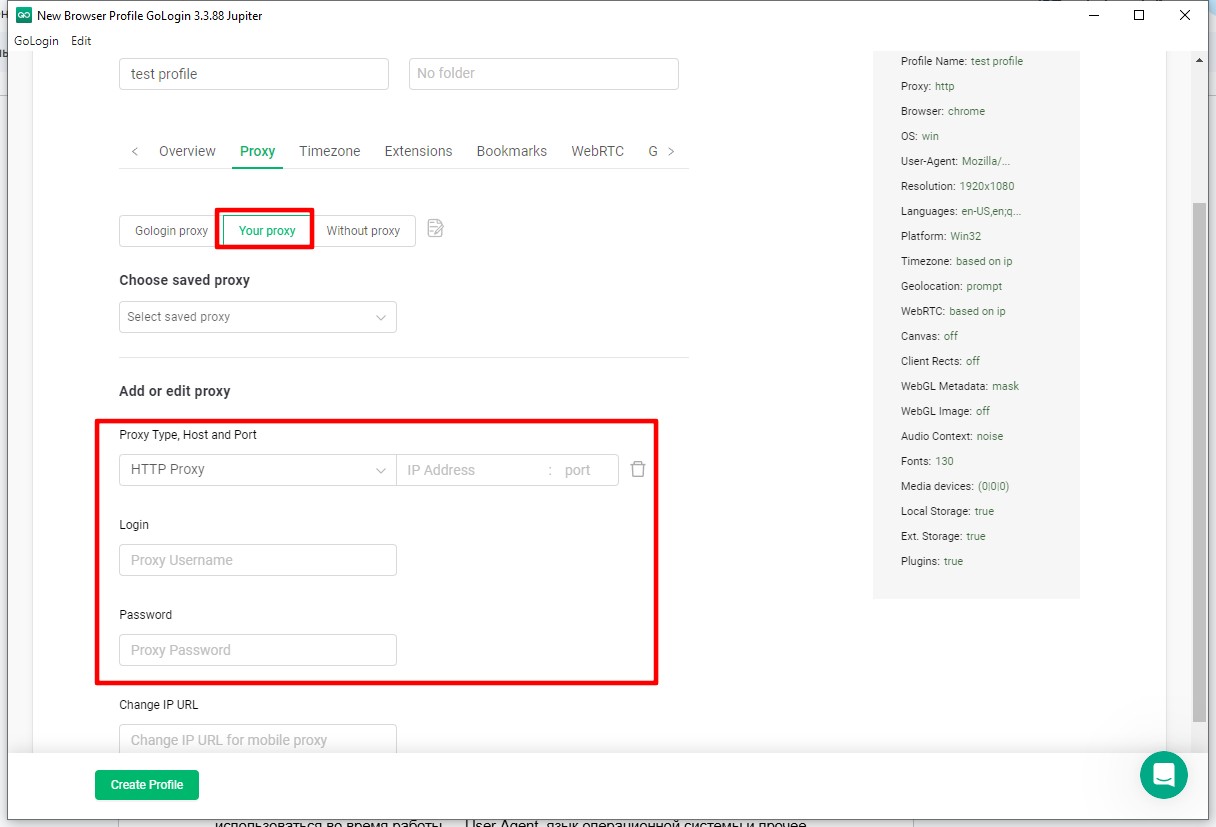 Fig. 5. Interfaz de configuración de servidor proxy personalizado en GoLogin, que muestra los campos para introducir los parámetros de conexión, incluyendo tipo de proxy, dirección IP, puerto, usuario y contraseña.
Paso 4. Verificación de la conexión
No guardes el perfil a ciegas. Haz clic en el botón Check Proxy (Comprobar proxy).
- Si los datos se han introducido correctamente, verás un indicador verde, el ping y el país del proxy.
- Si hay un error, comprueba el formato de entrada o el saldo.
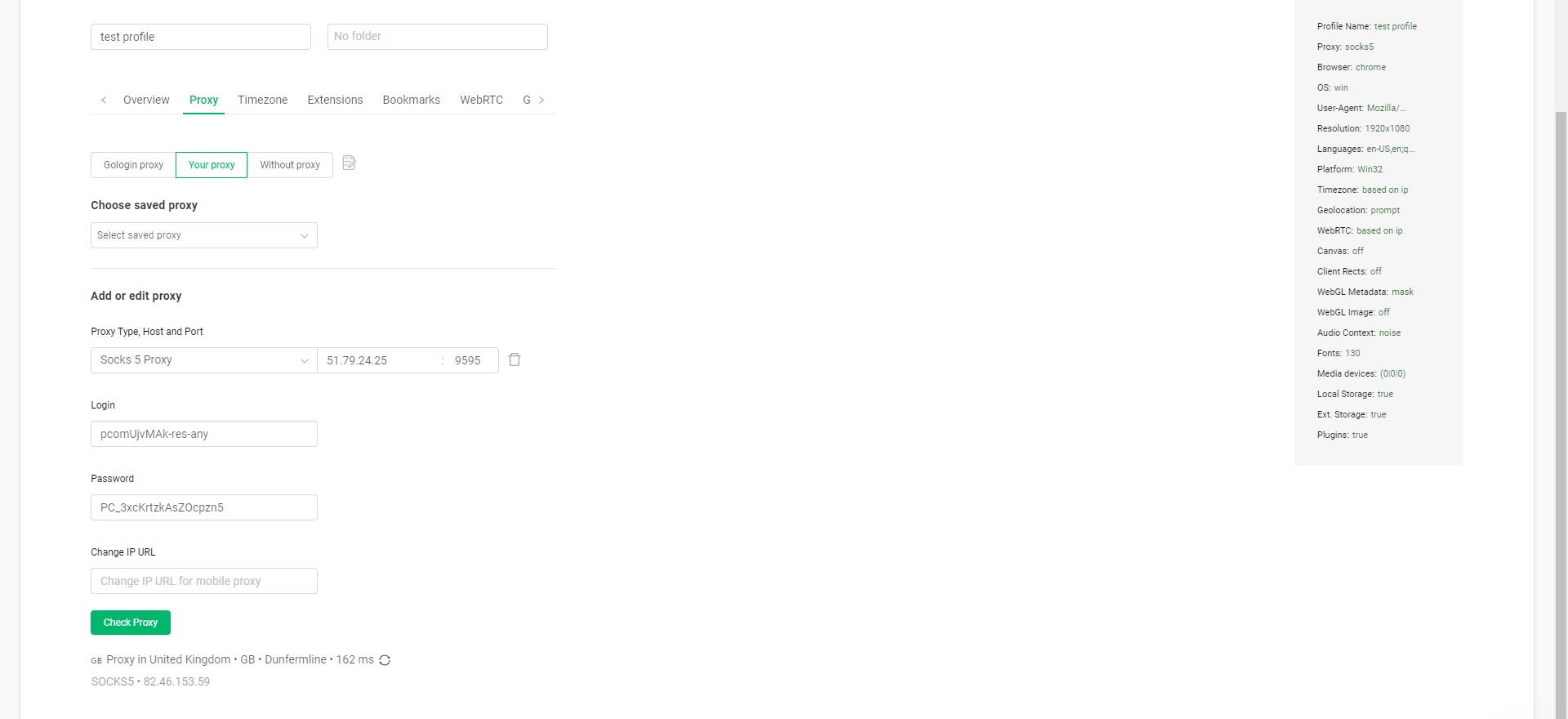 Fig. 6. Interfaz de comprobación de conexión proxy en GoLogin, que muestra los resultados de la prueba de conexión tras pulsar el botón "Check". Tras una comprobación exitosa, se muestra la dirección IP del servidor proxy utilizado.
Paso 5. Creación
Haz clic en Create Profile en la parte inferior de la ventana.
Parte 4. Lanzamiento y comprobación de anonimato
Tu perfil aparecerá en la lista. Haz clic en el botón Run (Ejecutar).
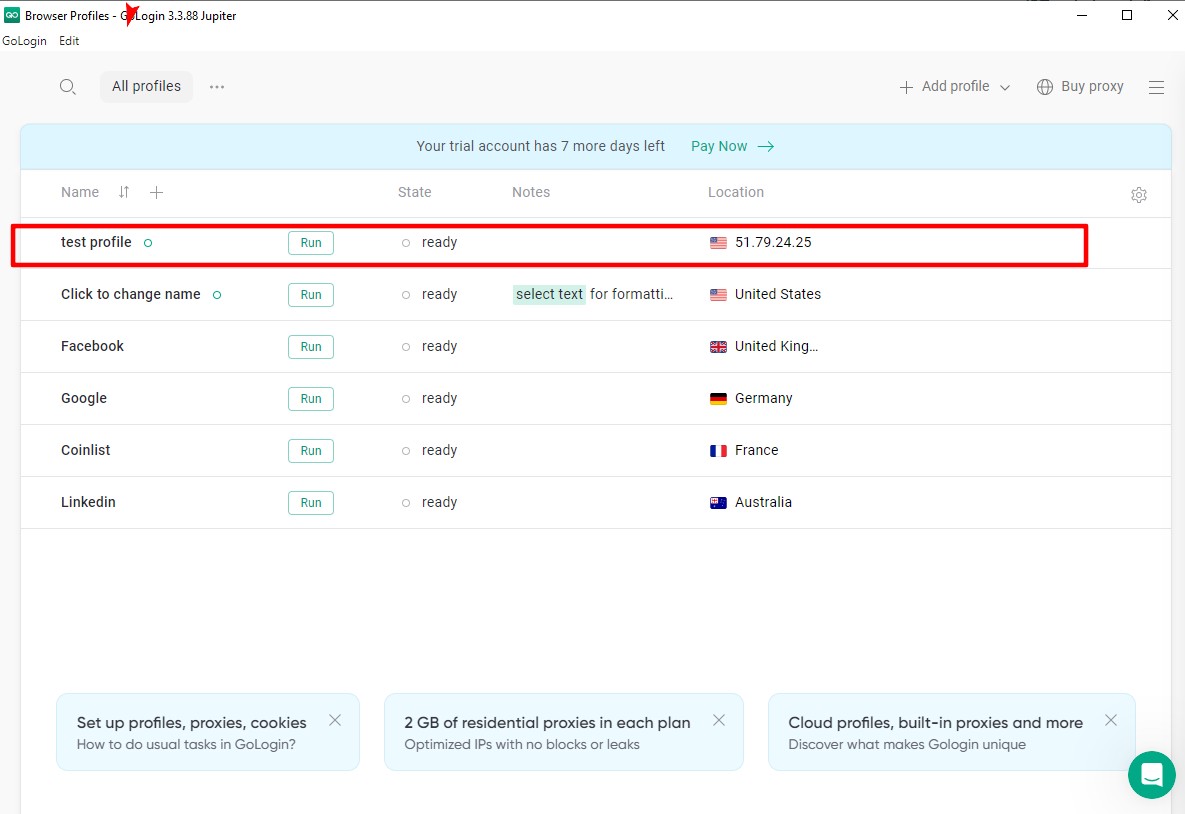 Fig. 7. Lanzamiento del perfil creado en GoLogin
Se abrirá la ventana del navegador Orbita. Antes de empezar a trabajar (iniciar sesión en Facebook o Amazon), comprueba obligatoriamente cómo te ve la red. Entra en whoer.net o browserleaks.com/ip.
Lista de verificación:
- IP: Debe coincidir con la comprada.
- GEO: El país debe ser el correspondiente.
- WebRTC: Debe ocultar de forma fiable tu dirección IP local para la máxima privacidad digital. GoLogin la sustituye automáticamente, pero un control extra no viene mal.
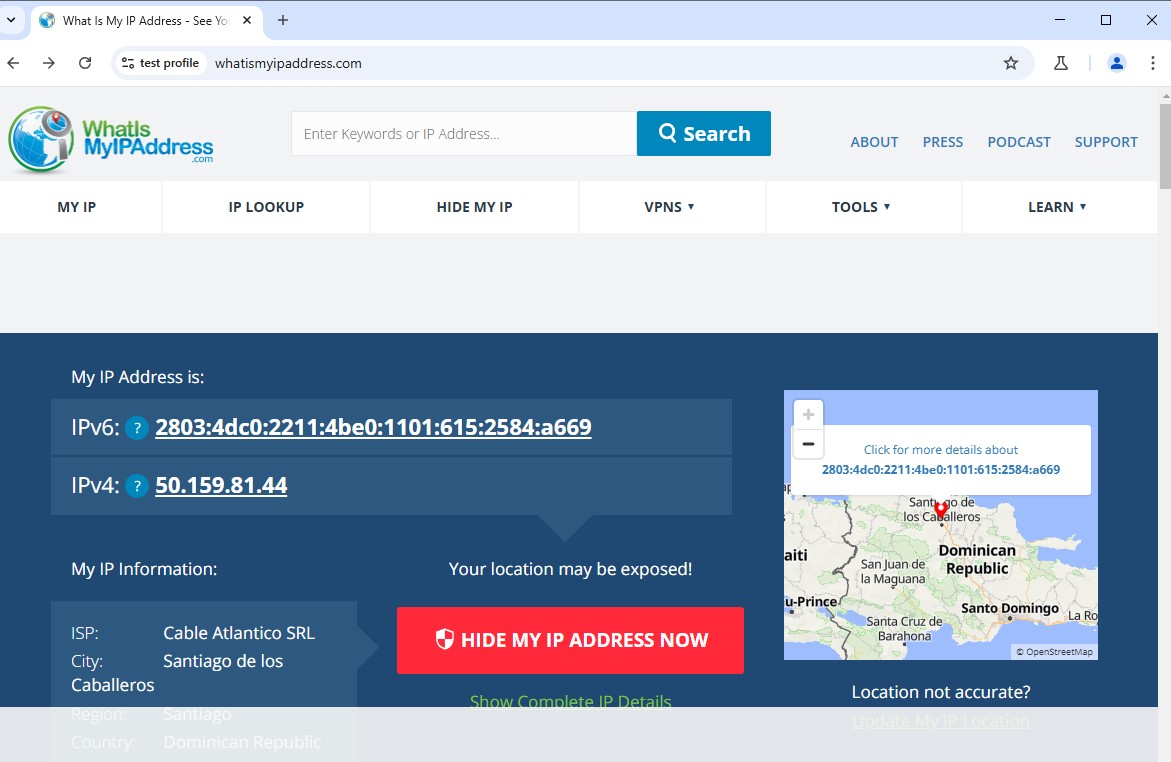 Fig. 8. Resultados de la comprobación de los ajustes de anonimato en el servicio whatismyipaddress.com, que demuestran la eficacia del enmascaramiento de la dirección IP a través del servidor proxy configurado en GoLogin.
Conclusión
GoLogin, junto con los proxies adecuados, es una herramienta fiable para el trabajo profesional.
- ¿Gestionas múltiples cuentas de clientes como agencia de SMM? Elige Proxies Móviles con rotación.
- ¿Necesitas gestionar tiendas en Amazon? Elige Proxies Residenciales estáticos.
Siempre encontrarás proxies fiables para cualquier tarea de GoLogin en el catálogo de CyberYozh App. ¡Mucho éxito en tu trabajo!
