
Indigo — es un navegador profesional diseñado para especialistas en marketing digital y SMM. No se limita a gestionar los parámetros de User-Agent, sino que crea un entorno digital completamente aislado basado en dos motores únicos: Mimic (basado en Chrome) y Stealthfox (basado en Firefox).
Sin embargo, incluso la configuración de perfil más precisa será ineficaz si utiliza direcciones IP inestables. Al trabajar con grandes plataformas, su IP es un factor clave para la estabilidad de la conexión y la protección de los datos corporativos.
En esta guía analizaremos qué tipo de proxy elegir para sus tareas (para garantizar una conexión fluida y fiable desde el principio) y cómo configurar correctamente la conexión en Indigo.
Parte 1. Estrategia: ¿Qué proxy necesita para Indigo?
Indigo se utiliza con mayor frecuencia para tareas críticas: gestión de redes sociales, ejecución de campañas publicitarias y proyectos de comercio electrónico. La elección del proxy aquí es la base para una gestión de perfiles segura y continua.
1. Proxies Móviles (4G/5G)
- Para qué: Gestión de SMM en Facebook, Instagram, TikTok, Google Ads. Gestión de campañas de clientes.
- Esencia: Son IPs dinámicas de operadores de telefonía móvil. Las redes sociales las reconocen como conexiones de usuarios móviles normales.
- En Indigo: Utilice proxies móviles privados con función de rotación por enlace. Esto permite a las agencias de marketing gestionar de forma segura múltiples perfiles de clientes, asignando ajustes de red únicos para cada uno.
2. Proxies Residenciales (ISP)
- Para qué: E-commerce (Amazon/eBay), pruebas en mercados internacionales, tareas corporativas.
- Esencia: Son IPs estáticas de proveedores de internet domésticos. Parecen una conexión Wi-Fi doméstica normal.
- En Indigo: Aquí es importante la regla «1 Perfil = 1 IP Estática». La IP no debe cambiar durante el proceso de trabajo para mantener la continuidad de la sesión y evitar desconexiones repentinas o verificaciones adicionales.
3. Proxies de Centro de Datos (Datacenter)
- Para qué: Tareas técnicas, scraping, pruebas de carga de sitios web.
- Importante: No se recomienda su uso para la gestión de redes sociales o campañas publicitarias, ya que puede provocar inestabilidad en la conexión o solicitudes de comprobaciones de seguridad adicionales.
Parte 2. Preparación de datos
Para trabajar con Indigo, recomendamos utilizar canales privados de CyberYozh App. Garantizamos pools de IPs limpios y compatibilidad con los protocolos más populares.
Tras la compra, recibirá los datos en su área personal.
- Host: Dirección IP (por ejemplo,
172.98.60.180) - Port: Puerto (por ejemplo,
58763) - Username / Password: Usuario y contraseña.
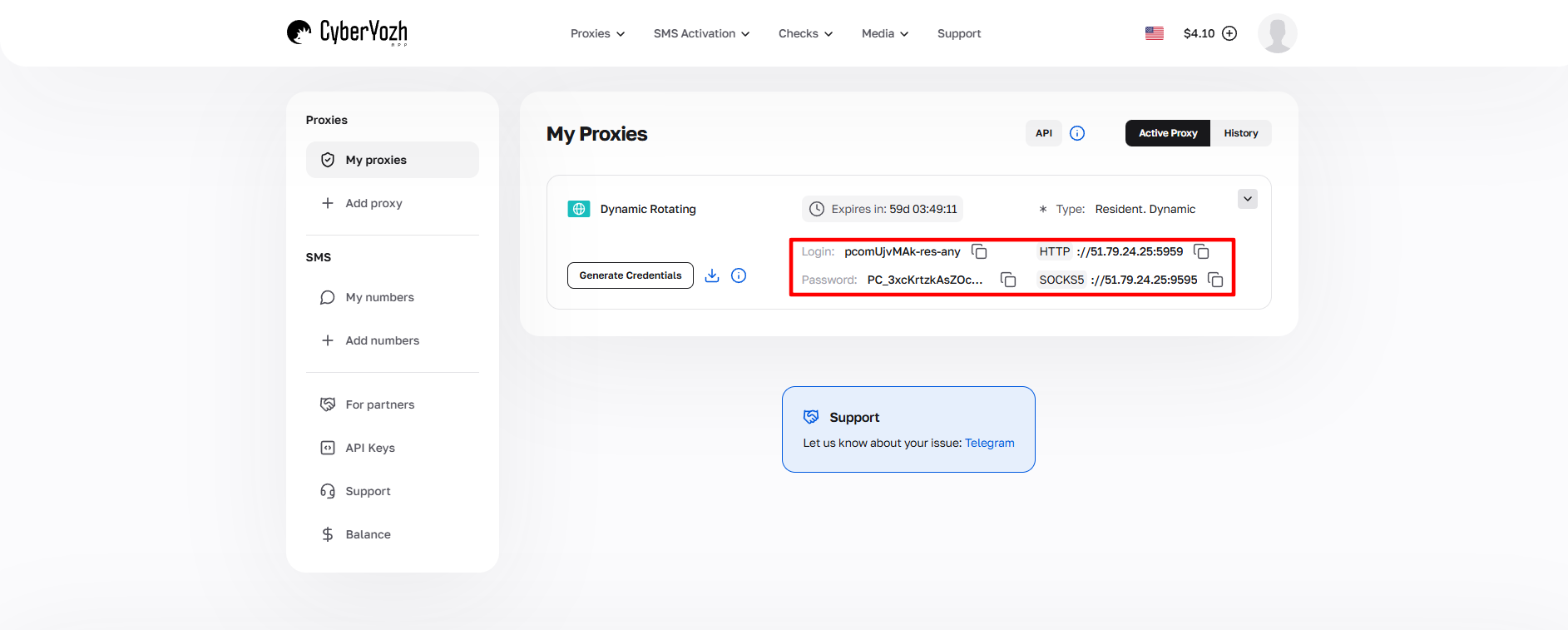 Fig. 1. Captura de pantalla de la interfaz de la plataforma CyberYozh, que muestra la ubicación de los datos para la conexión al servidor proxy. La imagen muestra los campos de dirección IP (Host), puerto (Port), nombre de usuario (Proxy Username) y contraseña (Proxy Password).
Parte 3. Creación de perfil y conexión
Paso 1. Creación del perfil
Inicie Indigo. En el menú principal, pulse el botón verde New Profile (Nuevo Perfil).
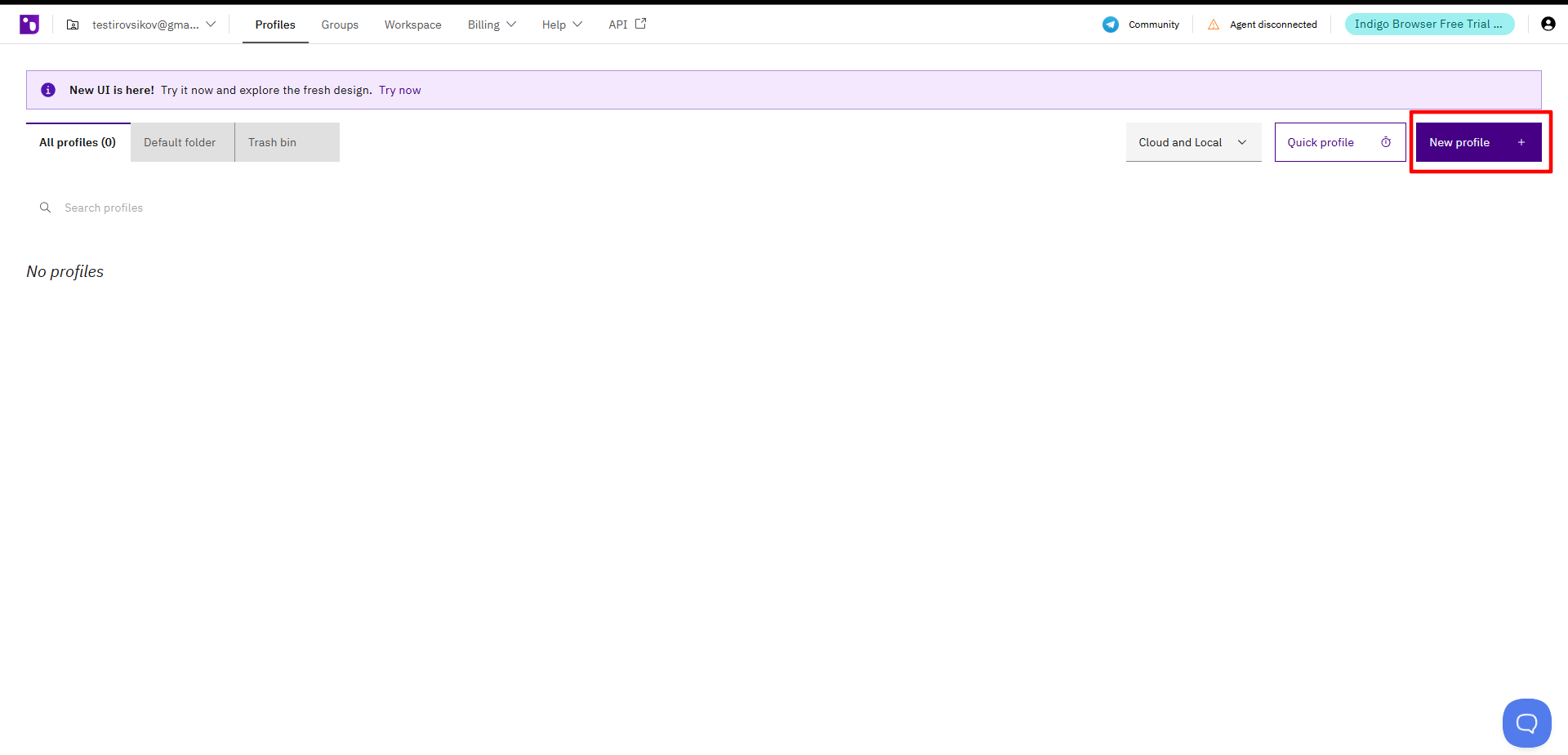 Fig. 2. Interfaz de usuario de Indigo que muestra la ventana de creación de un nuevo perfil. La imagen muestra el botón "New Profile" para comenzar a configurar un nuevo perfil de navegador.
Paso 2. Selección de parámetros
- Name: Asigne un nombre al perfil.
- OS (Sistema Operativo): Un punto importante. Elija el sistema operativo que realmente tiene su PC (Windows con Windows, macOS con macOS). Esto hace que la configuración del entorno sea lo más natural posible.
- Browser: Elija el motor:
- Mimic (Chrome): Ideal para los servicios de Google y la mayoría de las tareas de marketing.
- Stealthfox (Firefox): Bueno si necesita variedad o un trabajo específico con recursos web.
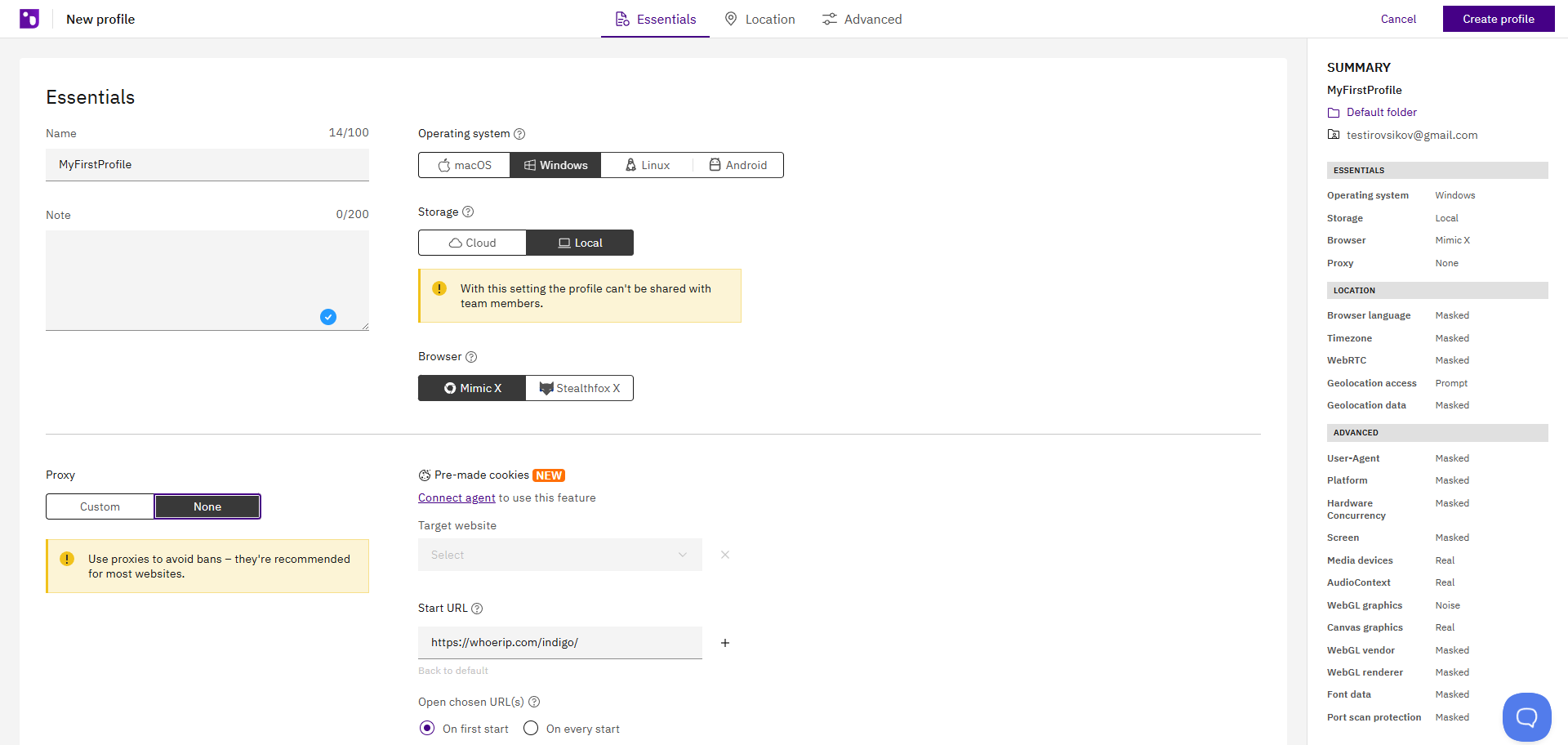 Fig. 3. Interfaz del programa Indigo durante el proceso de configuración del perfil del navegador. La imagen muestra los campos principales para la configuración del perfil, incluyendo ajustes del navegador, sistema operativo y agente de usuario.
Paso 3. Configuración del proxy (Edit Proxy Settings)
Haga clic en el botón Edit proxy settings. Se abrirá el menú de configuración.
- Connection type: Seleccione el protocolo. Recomendamos SOCKS5. Funciona más rápido con contenido multimedia y soporta UDP, algo fundamental para WebRTC.
- Introduzca los datos de su proxy:
- Proxy Host (IP)
- Port
- Login & Password
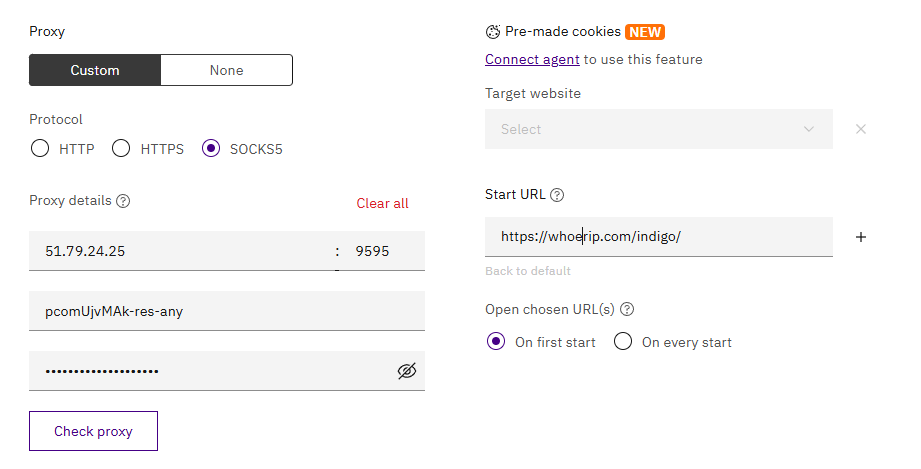 Fig. 4. Ventana de configuración de proxy en Indigo con campos para introducir los parámetros del servidor proxy: host, puerto, tipo de proxy y datos de autenticación.
Paso 4. Comprobación de la conexión
Asegúrese de pulsar el botón Check Proxy antes de guardar.
- Indigo comprobará la disponibilidad del servidor y determinará la geolocalización (País, Ciudad, Zona horaria).
- Si la comprobación es satisfactoria (marca de verificación verde), la zona horaria y la geolocalización del perfil se ajustarán automáticamente al proxy.
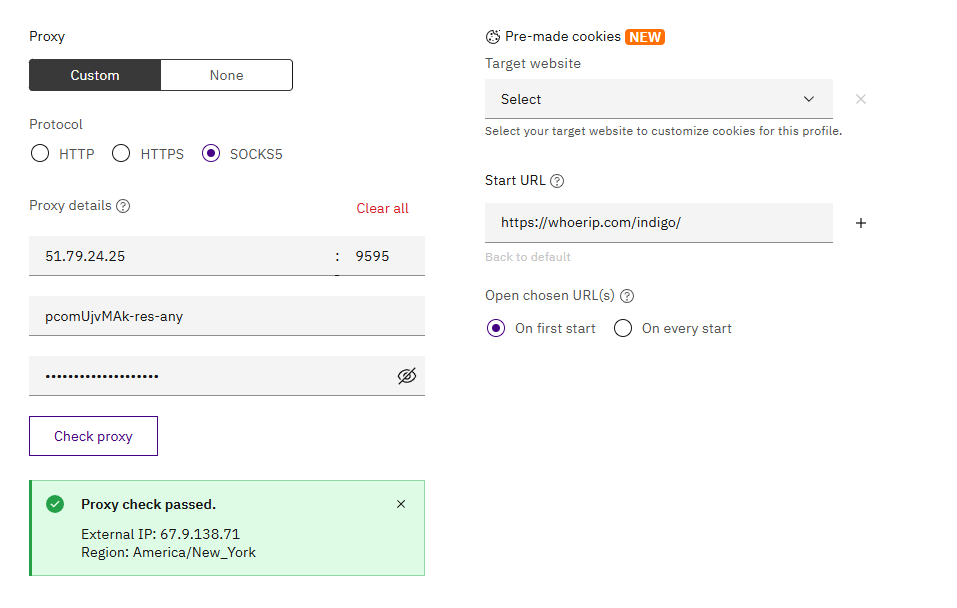 Fig. 5. Ventana de diálogo de comprobación de conexión proxy en Indigo. La imagen muestra el botón "Check Proxy" y el indicador de estado de la comprobación.
Haga clic en Get new fingerprint (Generar configuración) y después en Create Profile para finalizar la configuración.
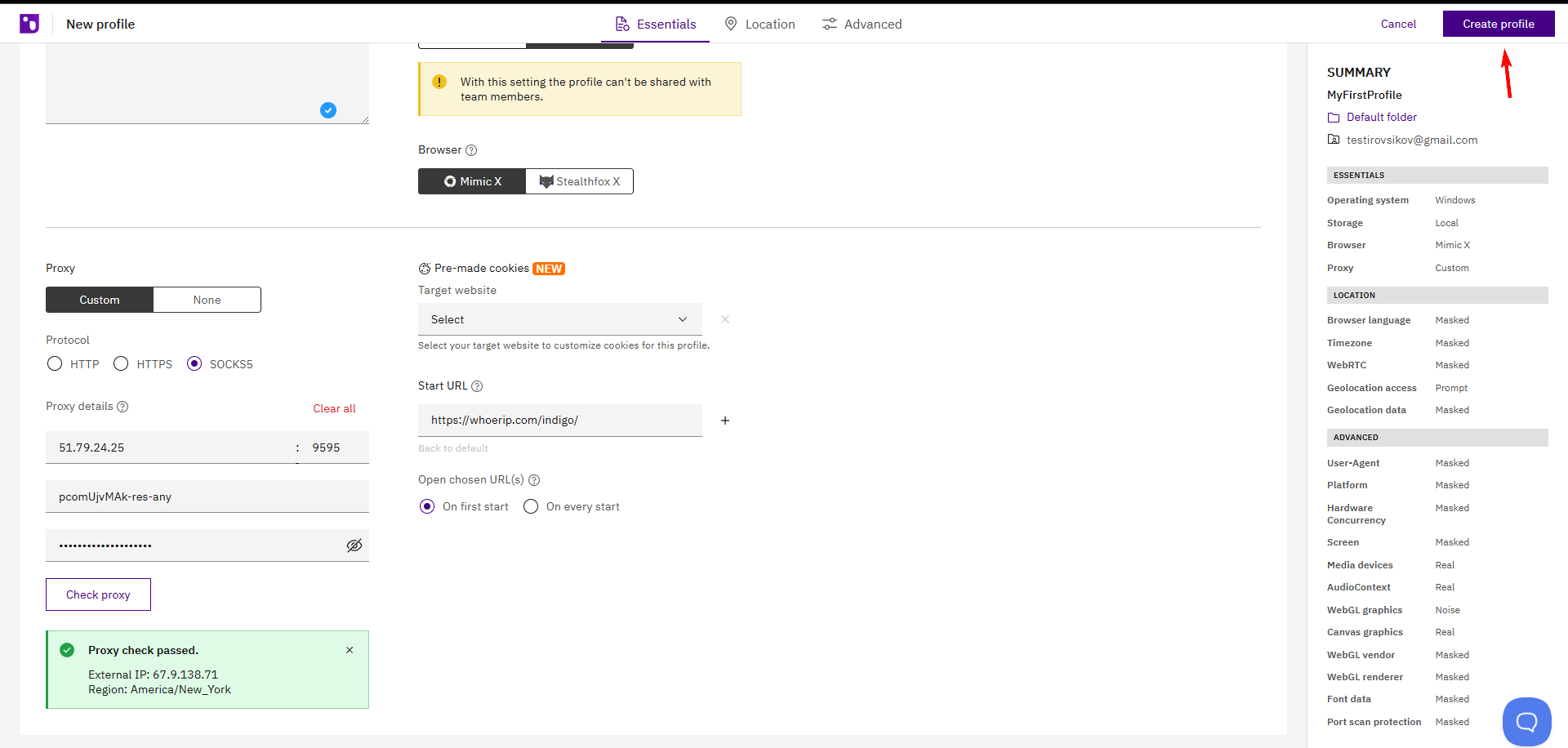 Fig. 6. Interfaz de Indigo en la etapa final de la creación del perfil. El botón "Create Profile" finaliza el proceso de configuración del nuevo perfil.
Parte 4. Inicio y verificación de los ajustes
En la lista de perfiles, pulse el botón Start situado junto al perfil creado.
 Fig. 7: Inicio del perfil tras la configuración del proxy. La imagen muestra la lista de perfiles con los elementos de control.
Se abrirá una ventana del navegador. Antes de empezar a trabajar con las plataformas deseadas, asegúrese de que sus ajustes de privacidad y configuraciones de red se han aplicado correctamente. Visite browserleaks.com/ip o whoer.net.
En qué fijarse:
- ¿Está oculta su IP real?
- ¿WebRTC no revela su IP local?
- ¿El DNS coincide con el país del proxy?
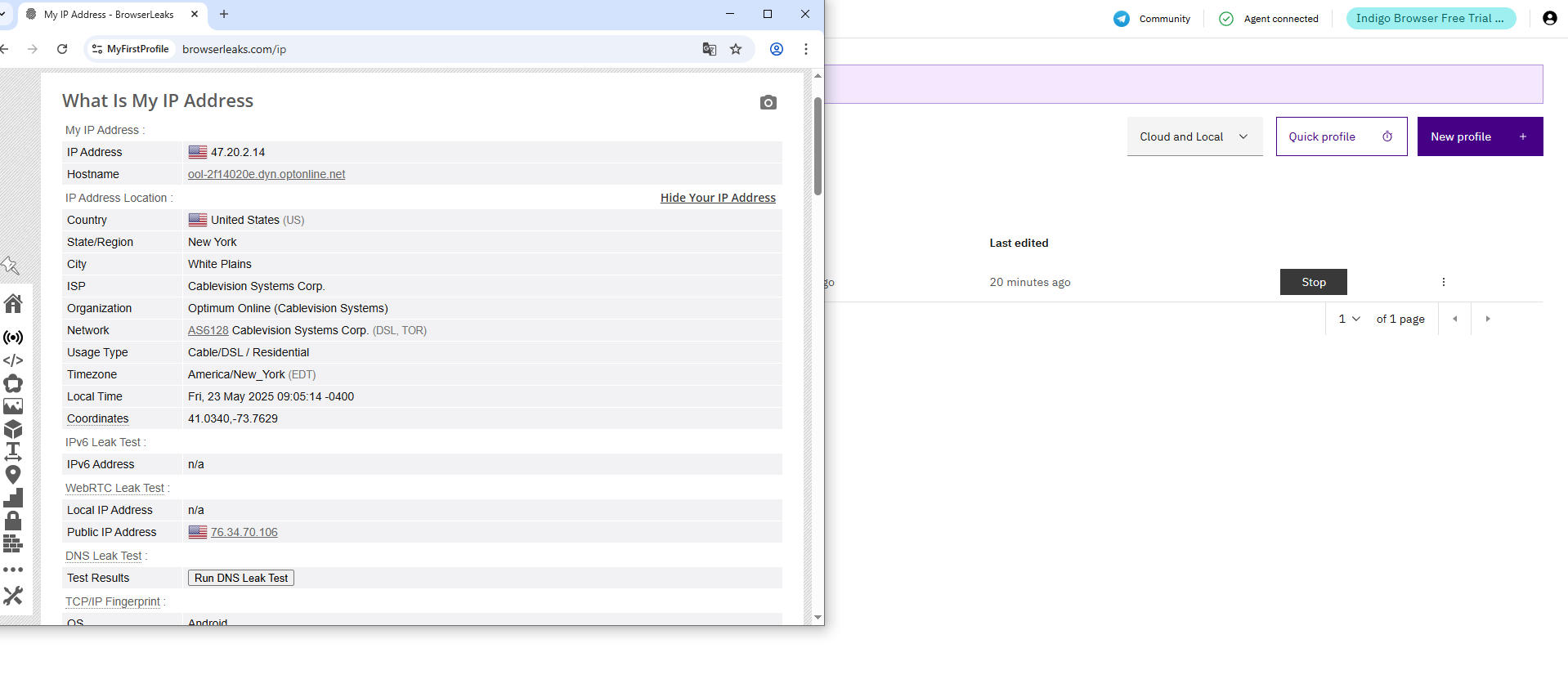 Fig. 8. Página web del servicio de comprobación de direcciones IP, que muestra los resultados de la prueba de conexión proxy en el perfil de Indigo.
Si todos los puntos son diferentes de su IP real, Fingerprints y WebRTC, ya está listo para trabajar.
Conclusión
Indigo es una herramienta profesional y requiere soluciones de red de calidad.
- Para campañas de marketing y SMM, utilice Proxies Móviles Privados.
- Para e-commerce y pruebas corporativas, utilice Proxies Residenciales Estáticos.
Siempre encontrará proxies fiables con soporte UDP y alta confianza en el catálogo de CyberYozh App.
