
Linken Sphere — no es solo un navegador antidetecto, es una herramienta integral para profesionales obsesionados con la seguridad. A diferencia de muchos competidores, ofrece mecanismos avanzados de protección contra el rastreo de huellas digitales (Fingerprinting) y un entorno de trabajo completamente aislado. Es la opción nº 1 para el trabajo remoto seguro, las pruebas de privacidad y la gestión de activos digitales.
Sin embargo, incluso la «Esfera» requiere atención a la configuración de red: para mantener la confidencialidad, es necesario utilizar direcciones IP de alta calidad y con un alto nivel de confianza.
En esta guía analizaremos qué tipo de proxy elegir para sus tareas (para no desperdiciar el presupuesto) y cómo configurar correctamente la conexión en Linken Sphere.
Parte 1. Estrategia: ¿Qué proxy se necesita para Linken Sphere?
Antes de crear una sesión, debe elegir el proxy adecuado. El error en la elección del tipo de proxy es la causa más común de los bloqueos.
1. Proxies residenciales (ISP)
- Para qué: Acceso seguro a servicios web regionales, investigación de mercado corporativa y pruebas de privacidad.
- Esencia: Direcciones IP estáticas de proveedores de Internet domésticos.
- Por qué en Linken Sphere: «Sphere» se utiliza a menudo para tareas que requieren una alta confianza. Una IP residencial le indica al sistema que usted es un usuario doméstico normal. Es importante utilizar una IP estática para que la dirección no cambie durante la sesión.
2. Proxies móviles (4G/5G)
- Para qué: Gestión de campañas publicitarias profesionales, SMM y marketing digital.
- Esencia: IPs dinámicas de operadores de telefonía móvil con capacidad de rotación.
- Por qué en Linken Sphere: Si utiliza el navegador para gestionar publicidad o proyectos de SMM, los proxies móviles proporcionan un alto nivel de confianza y rotación dinámica de IP gracias a la tecnología CGNAT, aunque también puede configurar la rotación para proxies móviles privados mediante un enlace de cambio de IP.
3. Proxies de centro de datos (Datacenter)
- Veredicto: Utilícelos solo para tareas técnicas o sitios web sencillos. Para un trabajo serio en Linken Sphere (donde la licencia no es barata), ahorrar en proxies y adquirir los de servidor es ilógico y arriesgado.
Parte 2. Preparación de los datos
Para una máxima seguridad, recomendamos utilizar proxies verificados de CyberYozh App. Garantizamos IPs limpias y soporte para los protocolos más populares.
Tras la compra, recibirá los siguientes datos en su área personal:
- IP (Host):
172.98.60.180 - Port:
58763 - Login / Password: Datos de autorización.
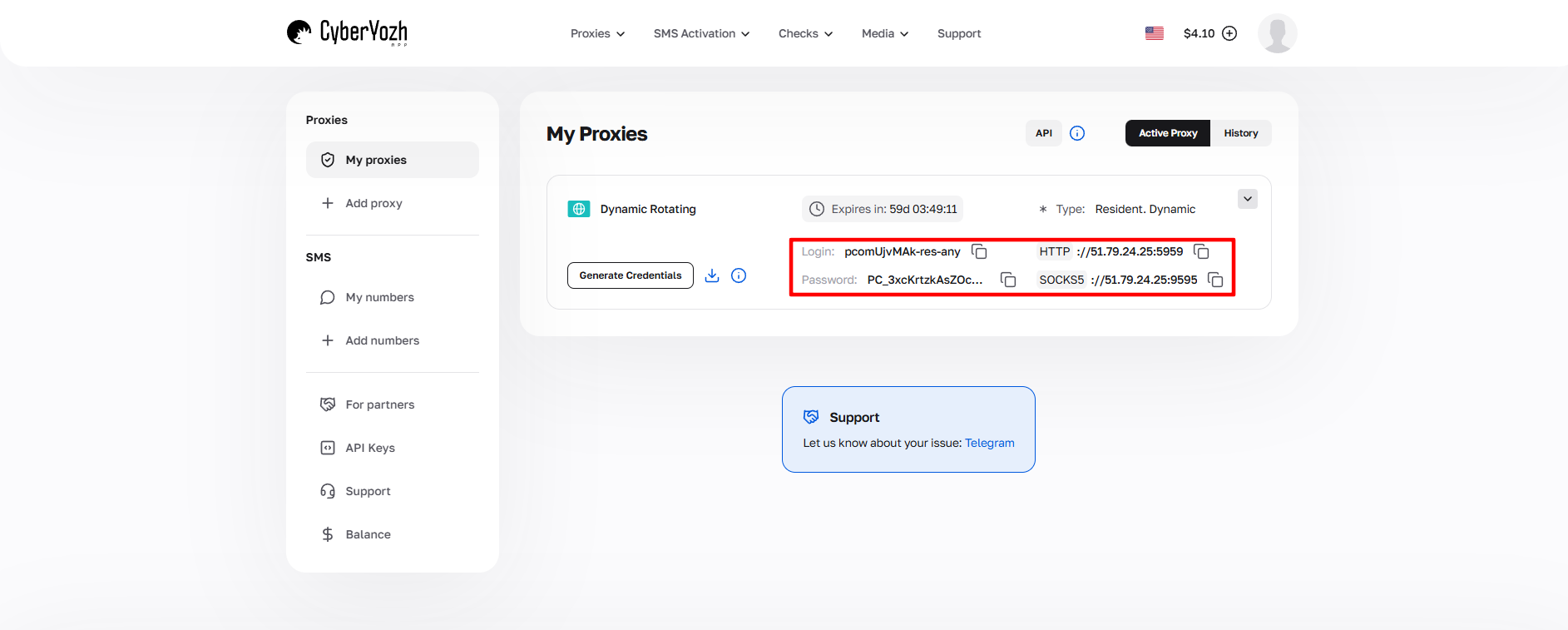 Fig. 1. Captura de pantalla de la interfaz de la plataforma CyberYozh, que muestra la ubicación de los datos para conectar el servidor proxy. La imagen muestra los campos para la dirección IP (Host), el puerto (Port), el nombre de usuario (Proxy Username) y la contraseña (Proxy Password).
Parte 3. Configuración del proxy en Linken Sphere (Paso a paso)
Nota: Utilizamos la interfaz en inglés, ya que es el estándar en la comunidad de Linken Sphere.
Paso 1. Creación de una nueva sesión
- Inicie el navegador.
- Haga clic en el botón «Set up new session» (o «New identity» en versiones antiguas).
- Se abrirá la ventana de configuración de la sesión (Session provider).
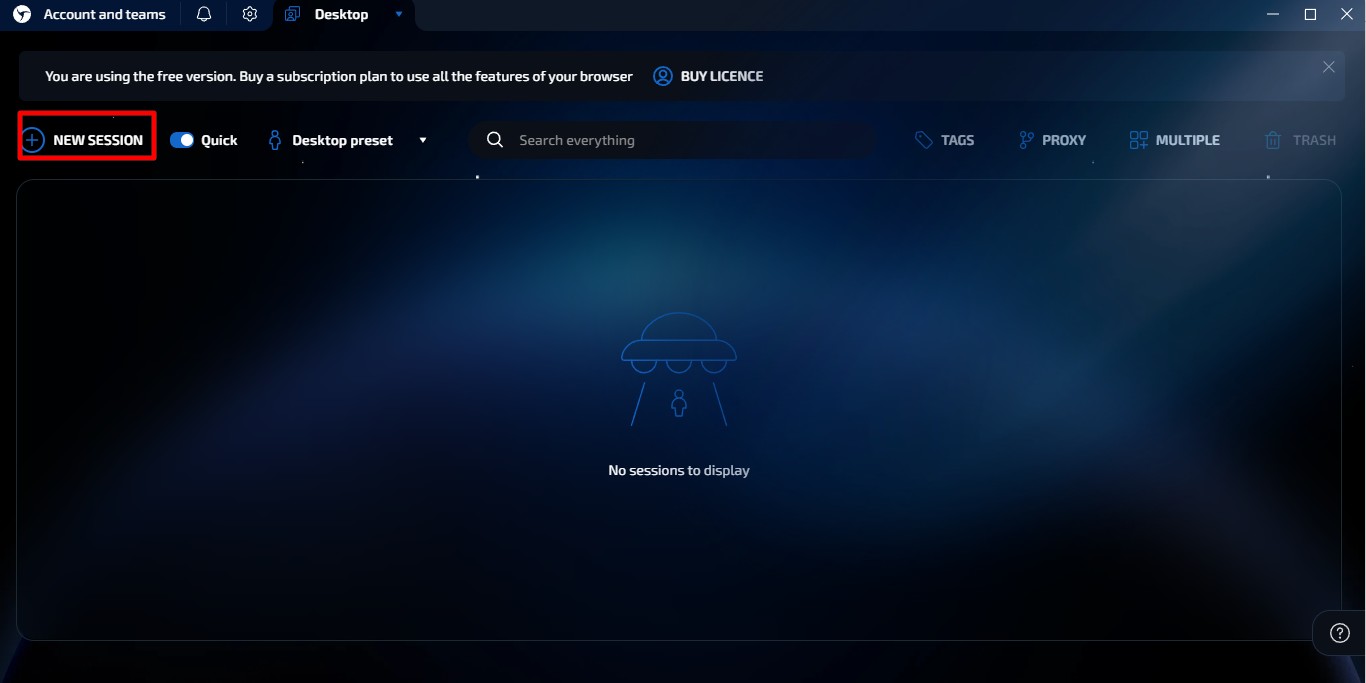 Fig. 2. Interfaz de configuración de una nueva sesión en Linken Sphere.
Paso 2. Selección y configuración del proxy
En el bloque de configuración de red, busque el menú de conexión. Linken Sphere soporta HTTP, SOCKS5 y SSH.
- Nuestra elección es SOCKS5. Es el protocolo más seguro y rápido para las tareas de Linken Sphere. Soporta UDP y proporciona un mejor anonimato.
- Haga clic en «Set proxy» (Establecer proxy).
- En la ventana que se abre, introduzca los datos:
- Type: SOCKS5
- IP / Host: Su dirección.
- Port: El puerto.
- Login / Password: Sus credenciales.
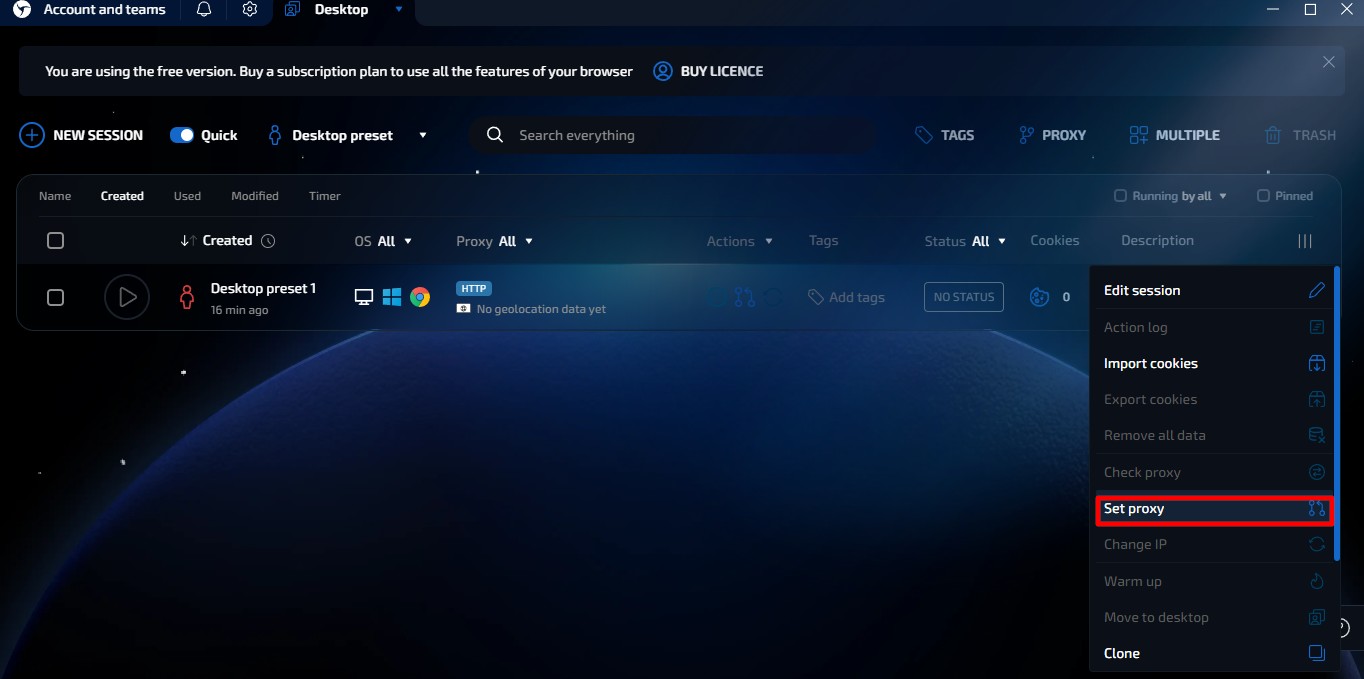 Fig. 3. Ventana de creación de nueva sesión en Linken Sphere con los controles principales de configuración del perfil.
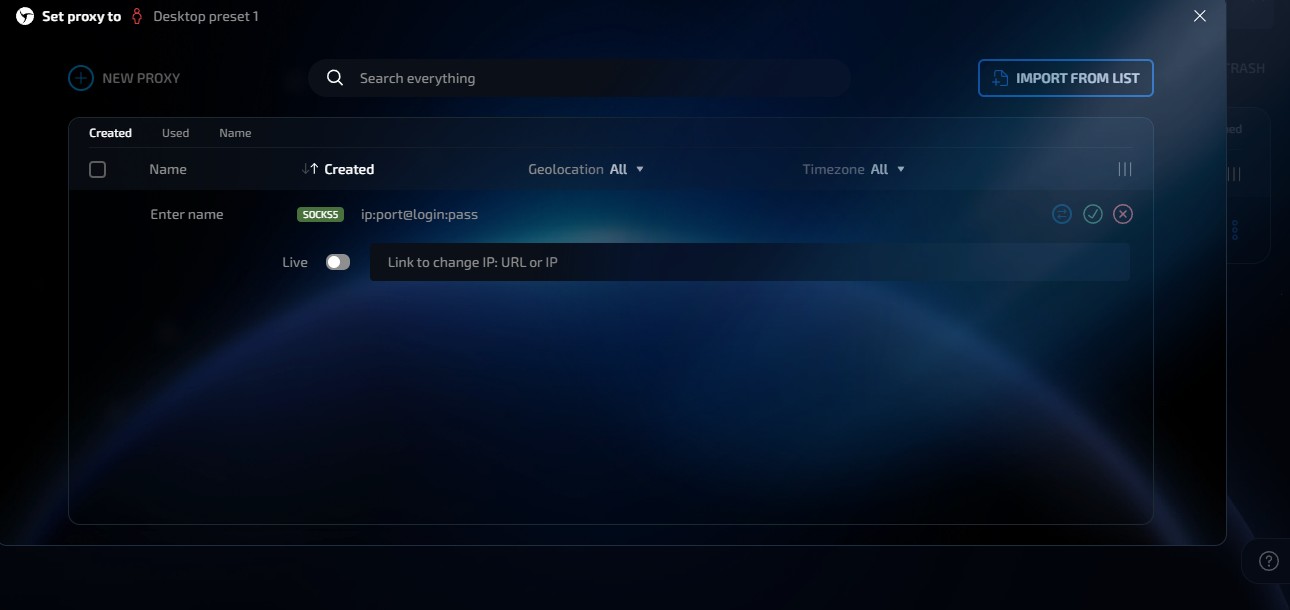 Fig. 4. Cuadro de diálogo de configuración del servidor proxy en Linken Sphere, mostrando los campos de entrada para la conexión.
Consejo para profesionales (Importación masiva): Si gestiona muchos perfiles autorizados, utilice el botón «Import from list». Linken Sphere entiende perfectamente los formatos ip:port:login:pass, lo que permite cargar los datos del proxy al instante.
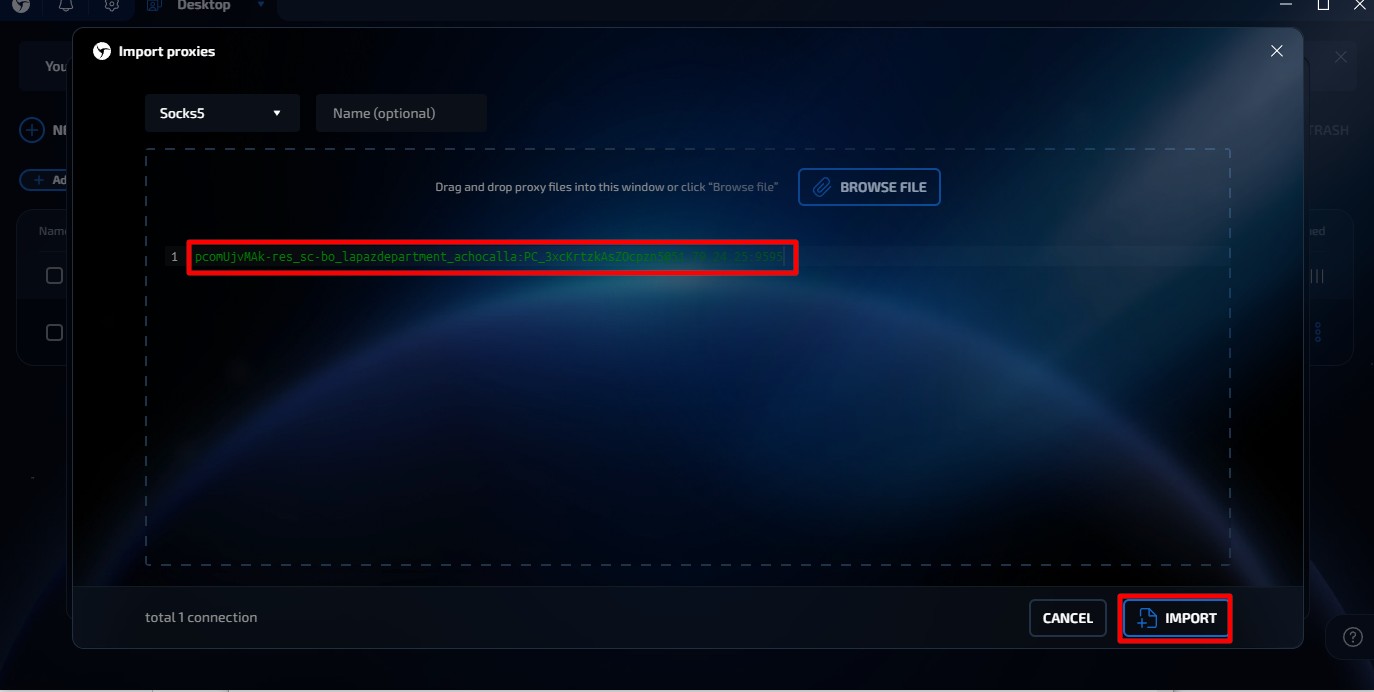 Fig. 5. Captura de pantalla de la interfaz para añadir proxies a través de "Import from list" en el navegador Linken Sphere.
Paso 3. Verificación de la conexión (Check Proxy)
Nunca inicie una sesión sin realizar una comprobación.
- Haga clic en el botón «Check Proxy» (o en el icono de verificación).
- Si el proxy funciona y los datos son correctos, verá un mensaje en verde con información geográfica (país, ciudad).
- Si el mensaje es rojo, compruebe el saldo, el formato de entrada o cambie la IP (si es un proxy móvil).
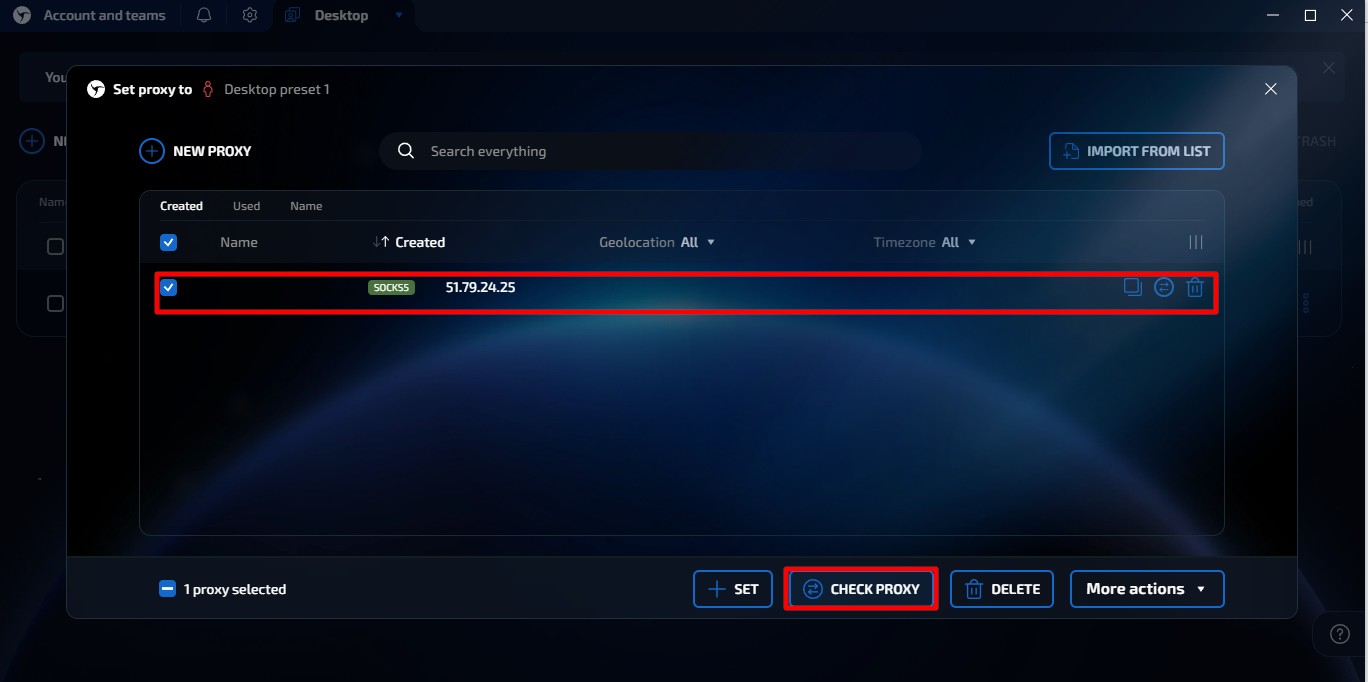 Fig. 6. Captura de pantalla de la interfaz de configuración de proxy en el navegador Linken Sphere.
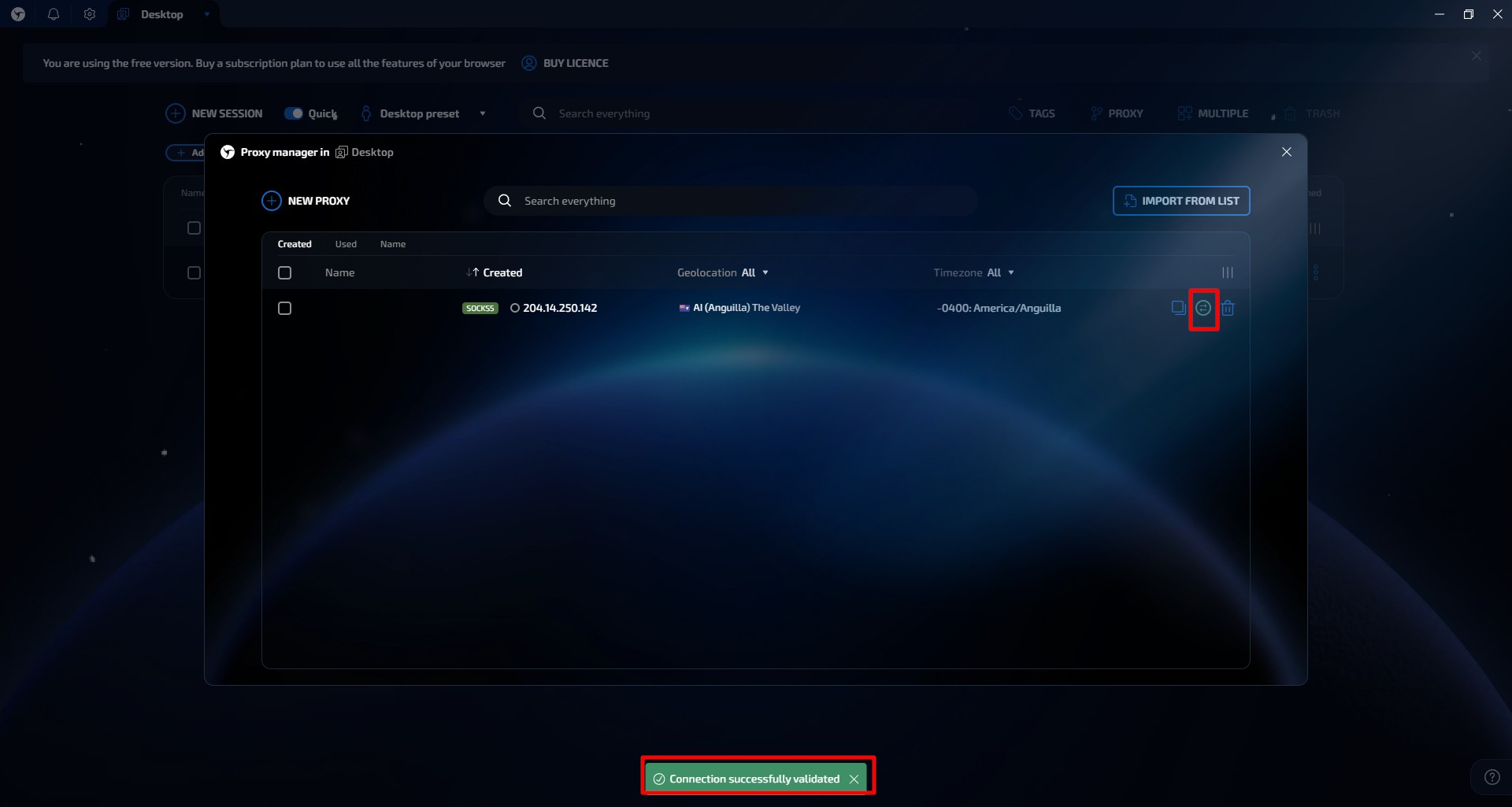 Fig. 7. Representación visual de la interfaz de comprobación de conexión proxy en el navegador Linken Sphere.
Paso 4. Finalización de la configuración
Tras verificar con éxito el proxy, configure el resto de parámetros de la sesión (User-Agent, resolución de pantalla, idioma). Linken Sphere suele ajustarlos automáticamente según la ubicación geográfica de su proxy. Haga clic en «Save» (Guardar) o «Launch» (Iniciar).
Parte 4. Inicio y verificación del anonimato
Seleccione el protocolo para el cual configuró el proxy.
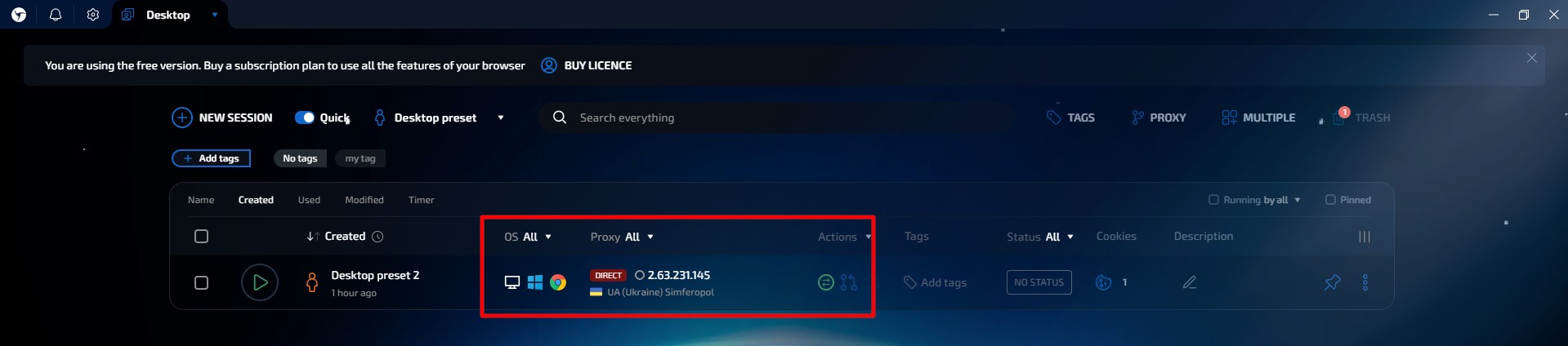
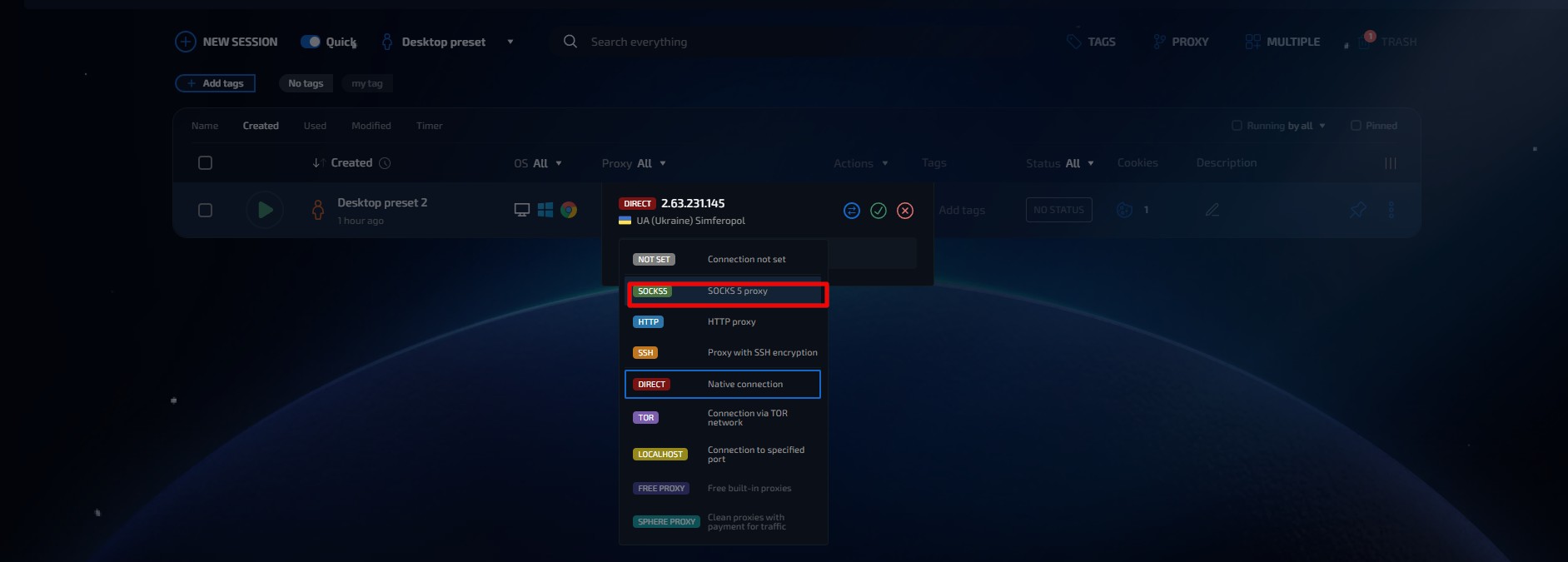
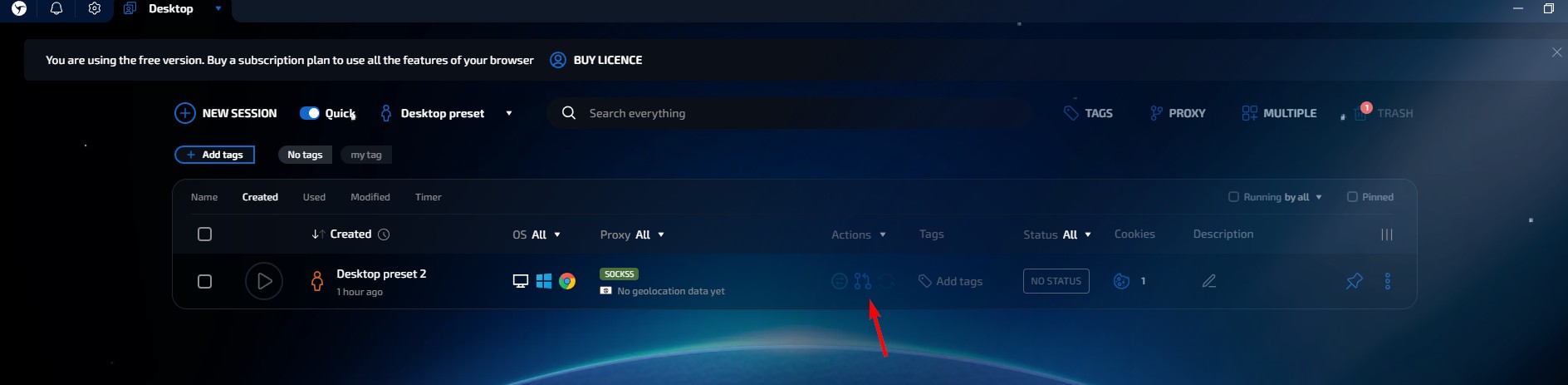
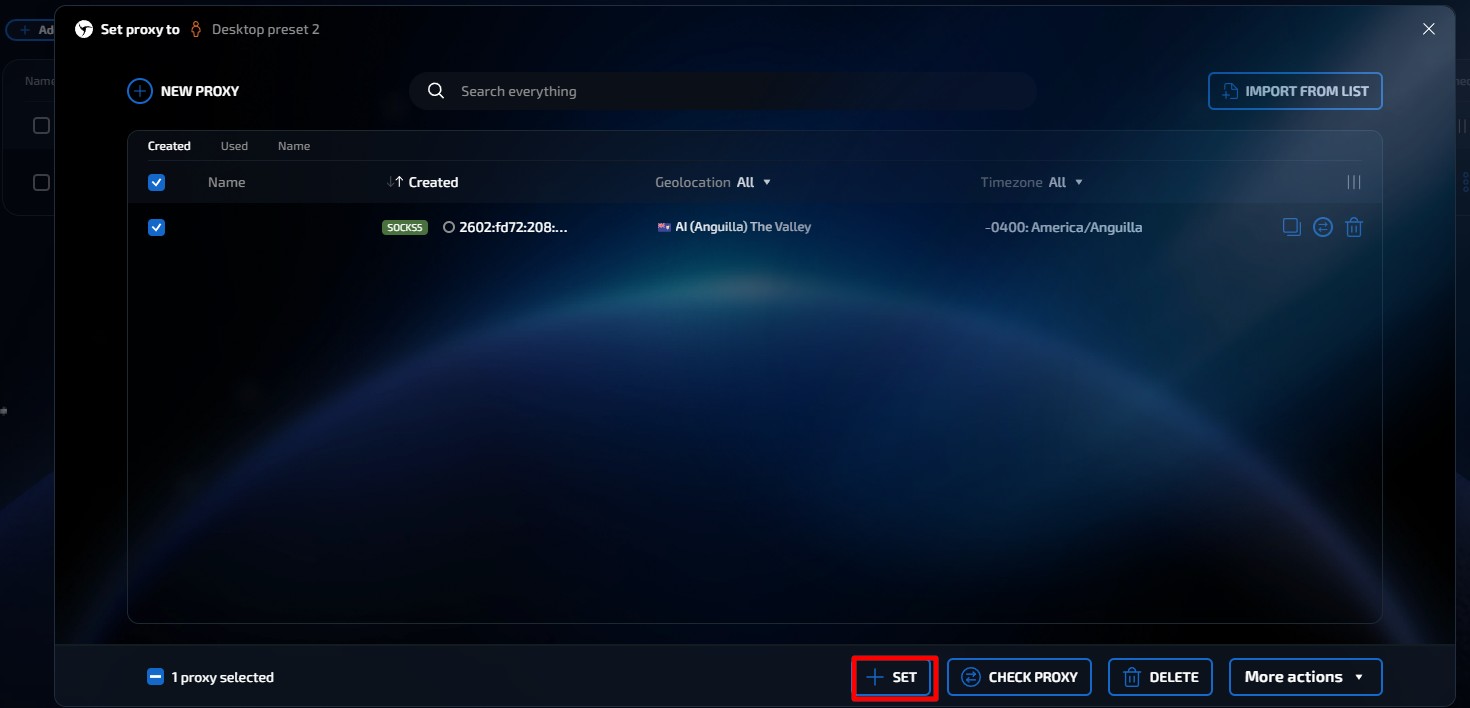 Fig. 8, 9, 10, 11. Interfaz de selección del protocolo de conexión proxy en Linken Sphere.
Antes de acceder a un sistema de pago o panel publicitario, asegúrese de su seguridad. Inicie el perfil configurado y diríjase a browserleaks.com/ip o whoer.net.
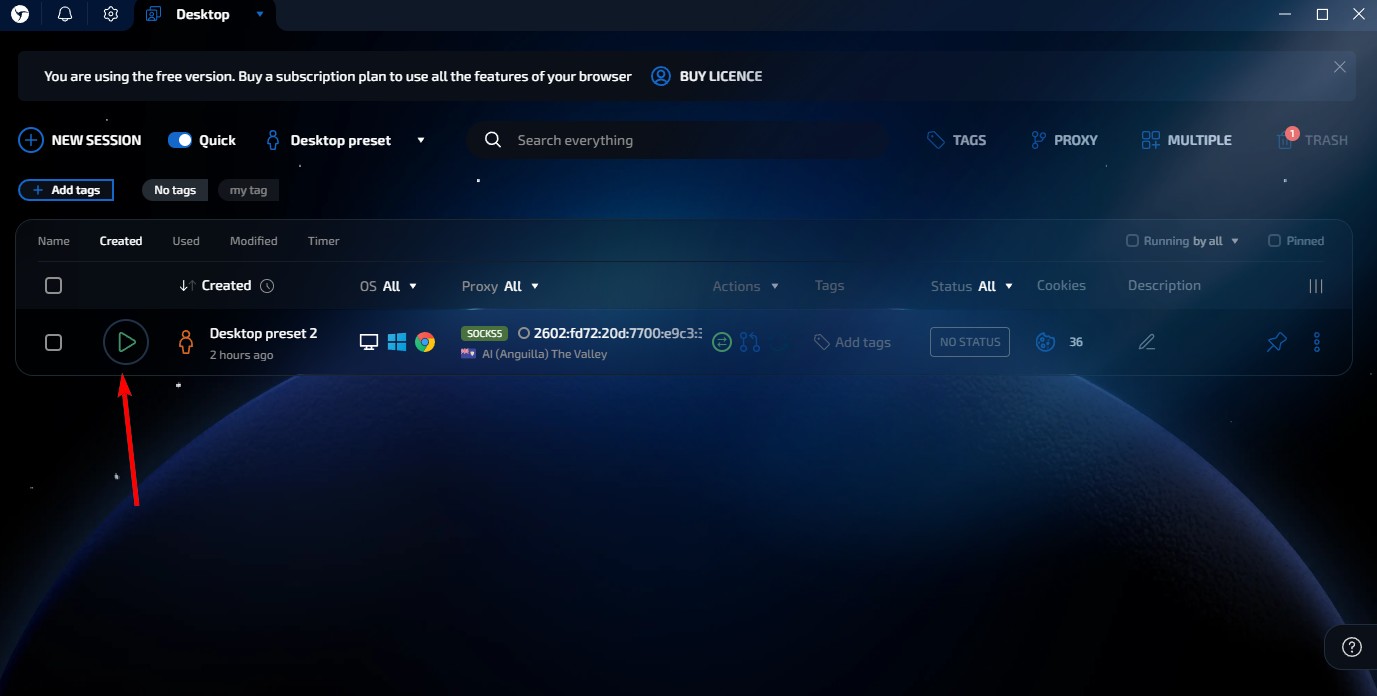 Fig. 12. Captura de pantalla que muestra el inicio del perfil.
La sesión se ha iniciado. Se abrirá la ventana del navegador.
Lista de verificación de seguridad:
- Dirección IP: Debe coincidir con la comprada.
- DNS: No debe haber filtraciones (no debe mostrar su proveedor real). Linken Sphere es conocido por proteger bien el DNS, pero con un SOCKS5 de calidad esto funciona de forma aún más fiable.
- Geo: La zona horaria del sistema debe coincidir con la del proxy.
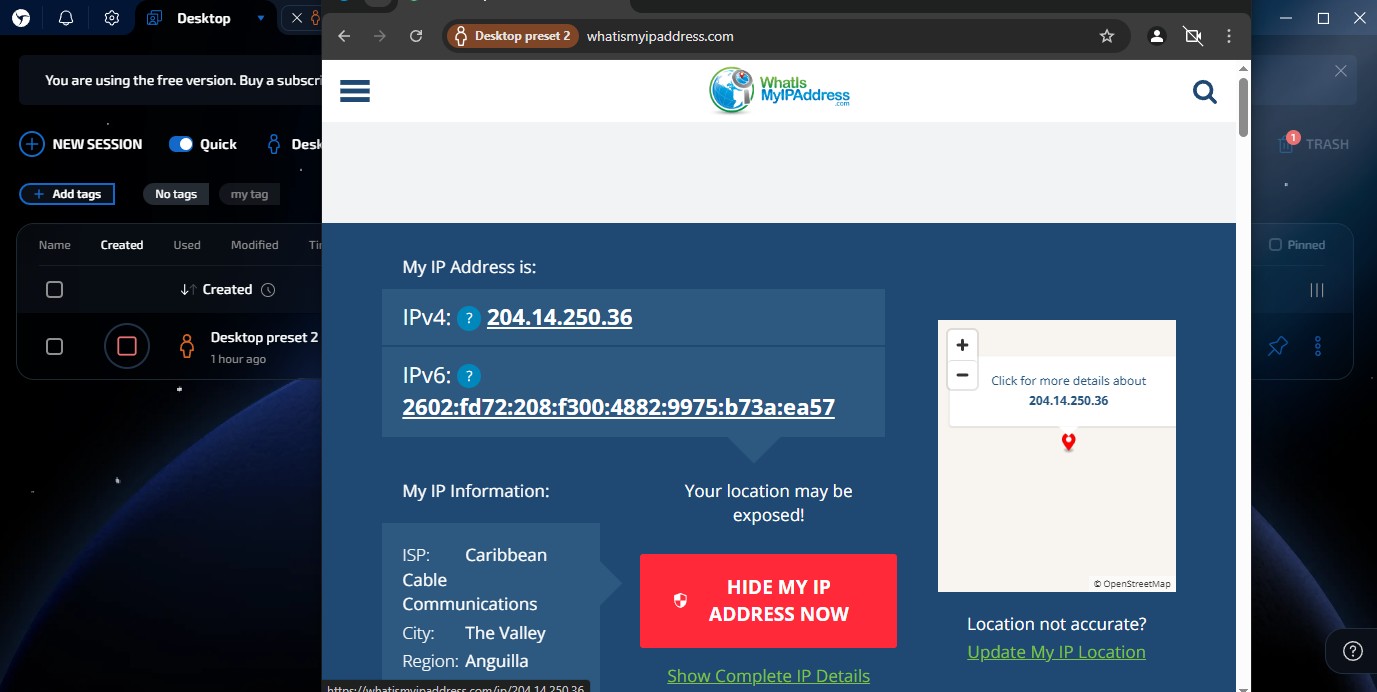 Fig. 13. Captura de pantalla del cuadro de diálogo de verificación de la dirección IP en Linken Sphere, que muestra los resultados de la comprobación de la conexión de red actual a través del servidor proxy.
Si se pasan todas las comprobaciones, su conexión es totalmente segura y su privacidad está protegida de forma fiable.
Conclusión
Linken Sphere es la herramienta para quienes no aceptan compromisos en materia de seguridad.
- Para gestión de activos digitales y tareas corporativas, utilice Proxies residenciales.
- Para marketing digital y SMM, utilice Proxies móviles.
Encontrará los proxies privados más fiables para los exigentes requisitos de Linken Sphere en el catálogo de CyberYozh App. ¡Le deseamos un trabajo exitoso y seguro!
