
MuLogin es un navegador anti-detección diseñado para permitir a los usuarios administrar múltiples cuentas (comercio electrónico, redes sociales, publicidad, etc.) en el mismo dispositivo, minimizando al mismo tiempo el riesgo de detección basada en huellas digitales y asociación de cuentas.
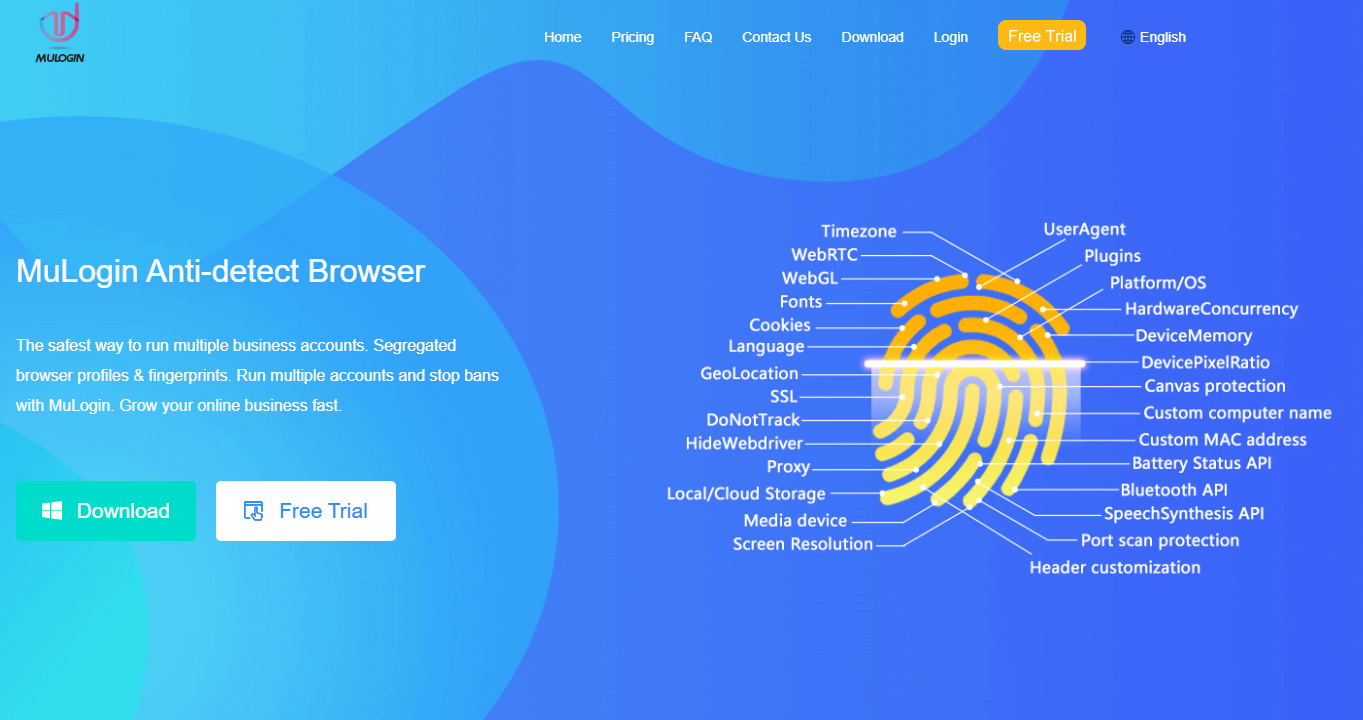
A continuación, exploraremos cómo agregar el proxy de CyberYozh a las cuentas de MuLogin.
Cómo elegir el mejor proxy para la antidetección
No todos los tipos de proxy se adaptan igual de bien a todas las tareas. Elegir el adecuado para cada propósito es fundamental para la configuración de los proxies del navegador MuLogin.
Proxies móviles: redes sociales y datos sociales
Proxies móvilesDirige tu tráfico a través de direcciones IP reales de operadores móviles, lo que las convierte en el tipo de proxy más confiable para las plataformas sociales. Son la primera opción para:
Gestión de cuentas de Instagram, TikTok, Facebook y Twitter
Extracción de datos de feeds sociales
Creación y gestión de cuentas masivas
CyberYozh ofrece proxies móviles dedicados (privados) con rotación de IP bajo demanda y proxies móviles compartidos con rotación de IP fija. Las opciones dedicadas le brindan control total y exclusividad, mientras que las compartidas reducen costos para flujos de trabajo más ligeros.
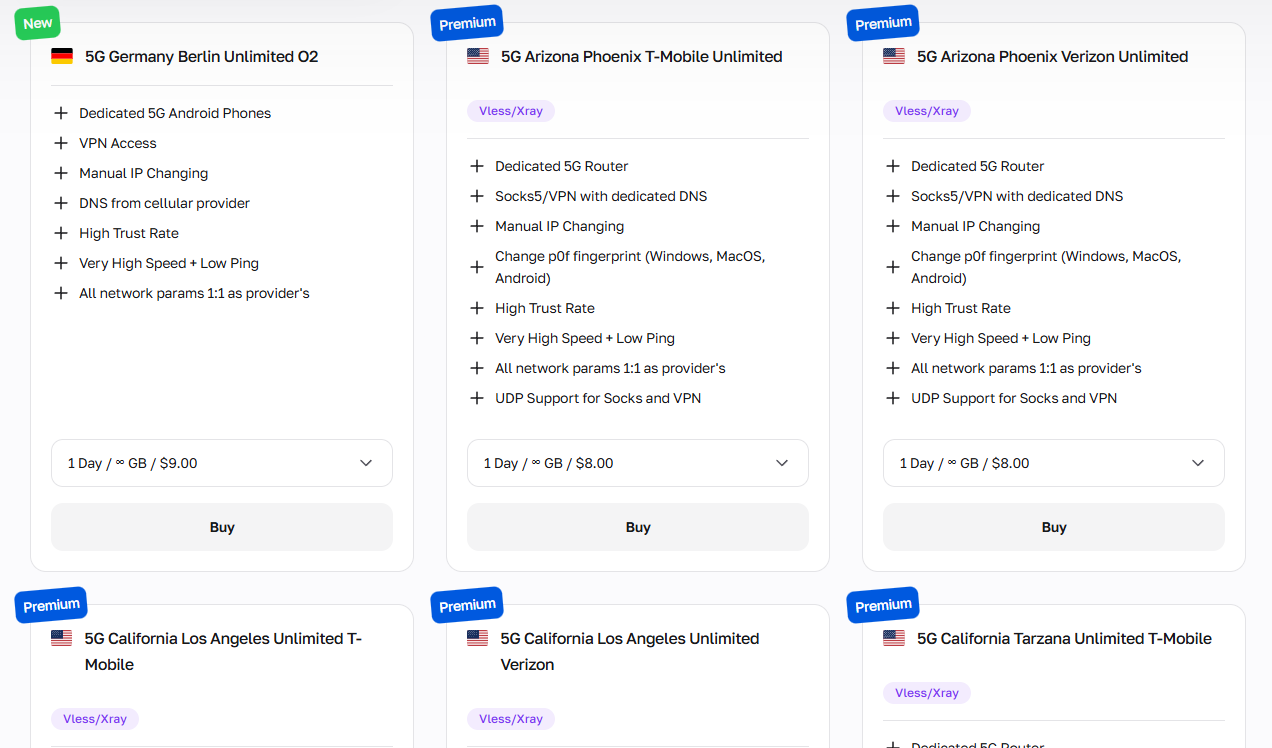
Ambos son compatibles con los protocolos HTTP y SOCKS5.
Si su flujo de trabajo implica el registro de cuentas a gran escala, considere utilizar CyberYozh.servicio de activación por SMSpara recibir códigos de verificación sin revelar tu número real.
Representantes residenciales: Gestión de cuentas y actividades masivas en línea
Los proxies residenciales son asignados por proveedores de servicios de Internet (ISP) reales a dispositivos domésticos reales, lo que les otorga una alta puntuación de confianza entre los sistemas antifraude. Se presentan en dos formas:
Poderes residenciales rotativosque cambian dinámicamente las direcciones IP de un conjunto de más de 7 millones de direcciones en más de 100 países y son útiles para la automatización masiva, la agregación de precios y la puesta en marcha de cuentas.
Proxies residenciales estáticos (ISP)Las direcciones IP que mantienen la misma IP entre sesiones son más adecuadas para una gestión de cuentas estable en plataformas de comercio electrónico.
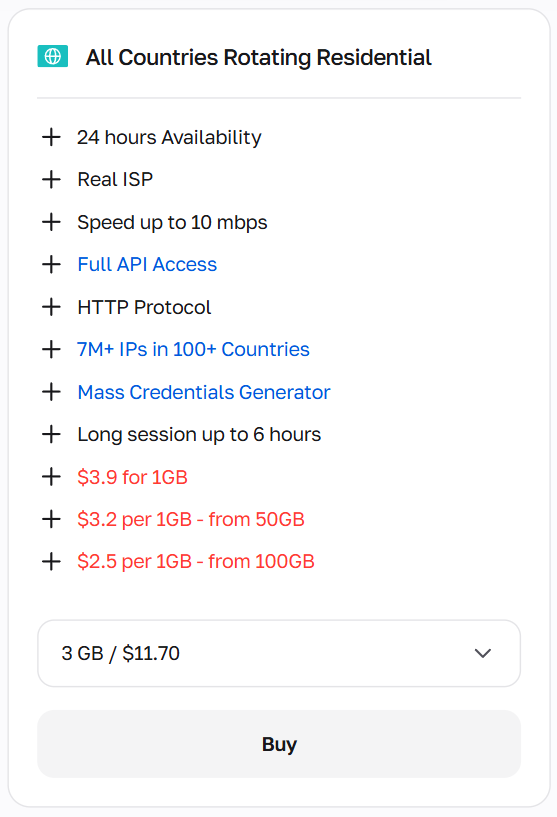
De igual forma, ambos tipos admiten HTTP y SOCKS5. Los costes de rotación del proxy dependen del volumen de tráfico, por lo que se recomienda utilizar herramientas que optimicen el tráfico, como la automatización del flujo de trabajo de la API y la navegación sin interfaz gráfica.
Antes de iniciar su sesión en el navegador MuLogin, puede verificar que su IP asignada esté limpia y tenga una puntuación de fraude baja utilizando laComprobador de IP.
Proxies de centros de datos: los más rápidos y con el menor nivel de confianza.
Proxies de centros de datosAl estar alojados en servidores corporativos en lugar de estar vinculados a proveedores de servicios de Internet (ISP) o dispositivos reales, resultan la opción más rápida y económica, pero también la más sospechosa para los sistemas antibots.
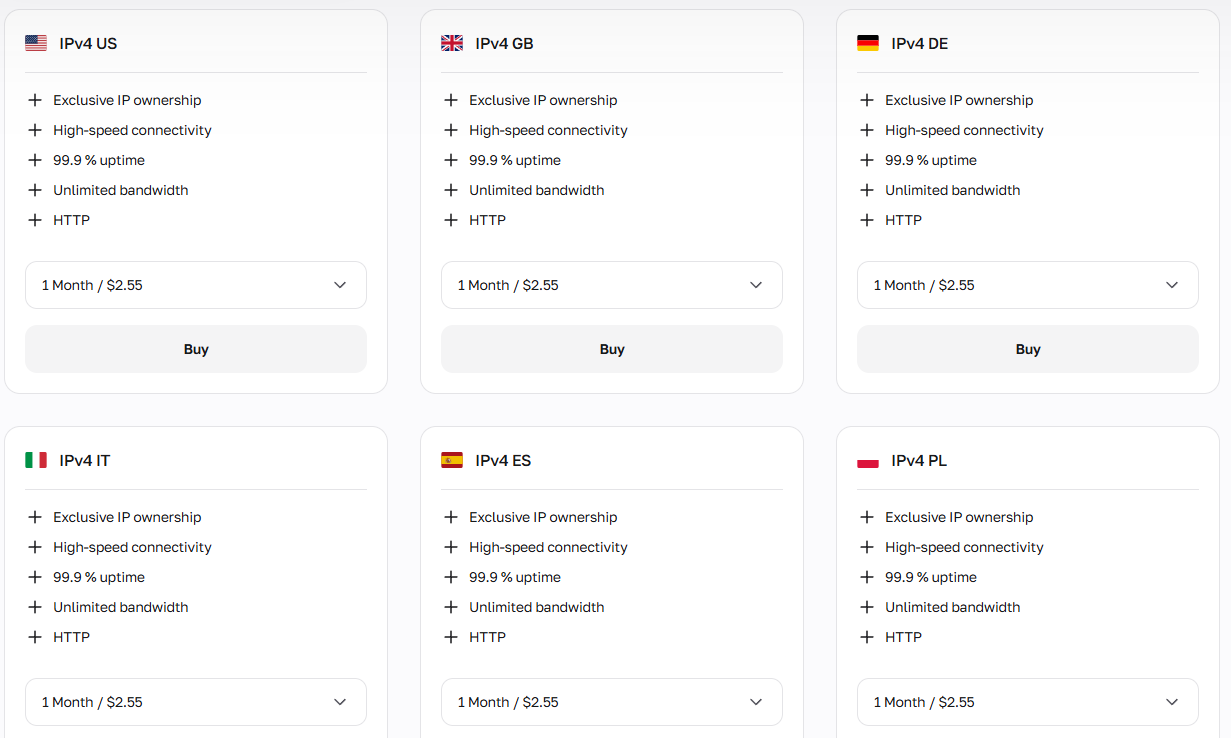
Los proxies para centros de datos de CyberYozh tienen un precio inicial de $0.9/mes con tráfico ilimitado, 99.99% de tiempo de actividad y direcciones IPv4/IPv6 dedicadas (no compartidas). Funcionan bien para:
extracción de datos de bases de datos públicas
seguimiento de marca
verificación de anuncios
Comparación de precios minoristas
escenarios de autoevaluación
Para plataformas sometidas a un alto nivel de control, como las redes sociales o los sistemas de pago, los proxies móviles o residenciales son una opción más segura.
Comenzando con MuLogin: Resumen
Los navegadores anti-detect, como MuLogin, se utilizan para aislar identidades en línea a nivel de huellas digitales. Cada perfil tiene su propio entorno de navegador (agente de usuario, idioma, lienzo, WebGL, fuentes, zona horaria, etc.), de modo que los sitios web no pueden vincular varias cuentas a un único dispositivo.
Los proxies completan este panorama asignando una IP única a cada perfil, ya que incluso una huella digital perfecta resulta inútil si todas las sesiones se originan desde la misma dirección. La combinación de los perfiles aislados de MuLogin y la infraestructura de proxy de CyberYozh proporciona una identidad digital consistente y fiable para cada cuenta.
La API de MuLogin también admite la automatización basada en Selenium y Puppeteer a través de la API local, por lo que la misma configuración de proxy por perfil funciona también para flujos de trabajo con scripts.
Configuración de MuLogin con el proxy de CyberYozh
Antes de comenzar, visite susitio web oficialy descarga la versión de escritorio. Recuerda que:
MuLogin solo es compatible con la plataforma Windows, incluidas las versiones antiguas.
MuLogin no tiene una versión gratuita, y su prueba gratuita dura solo 3 días después del registro.
Ahora, vamos a crear nuestro primer perfil de MuLogin.
1. Agrega un perfil de navegador a MuLogin
Abre la aplicación de escritorio MuLogin e inicia sesión en tu cuenta. Verás el panel de control del navegador.
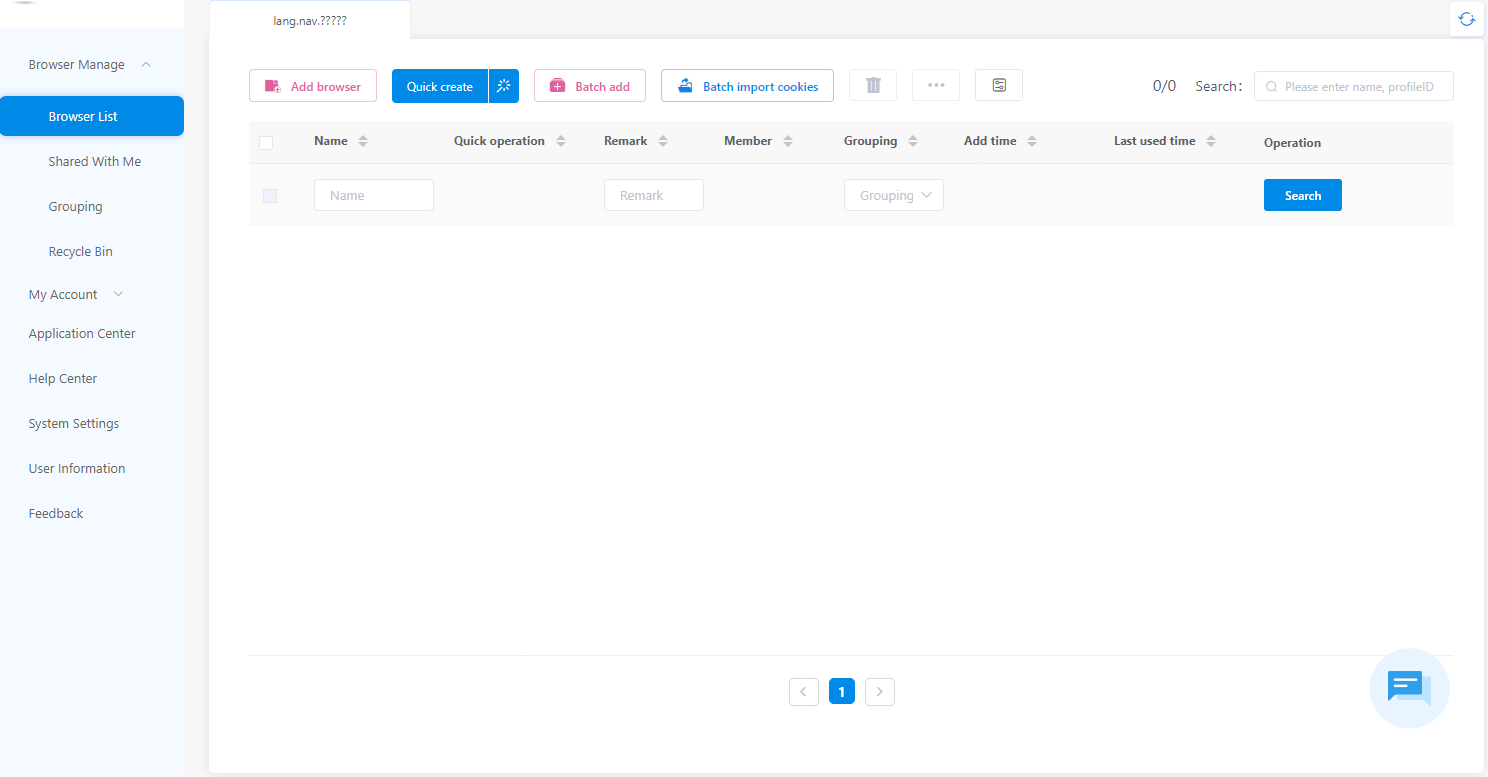
En el menú de la izquierda, haga clic en Lista de navegadores y, a continuación, pulse el botón Agregar navegador en la parte superior para abrir la interfaz de creación de perfiles.
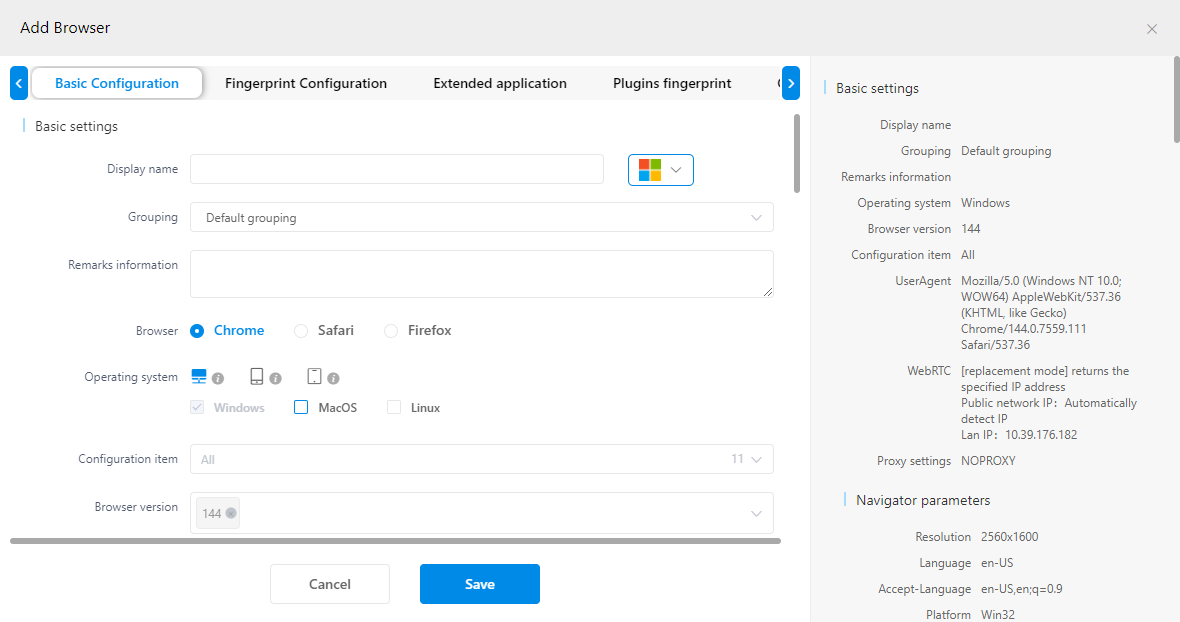
Aquí, en la sección de Configuración básica, puede configurar:
Tipo de navegador (Mimic basado en Chromium o Stealthfox basado en Firefox)
Sistema operativo para dispositivos simulados de escritorio, móviles y tabletas
Idioma, resolución de pantalla, zona horaria y otras configuraciones básicas del dispositivo
Comportamiento de WebRTC, Canvas, WebGL, fuentes y otros parámetros de huella digital.
No es necesario rellenar todos los campos manualmente: MuLogin genera automáticamente una huella digital consistente por defecto. El proxy se añadirá al mismo menú, pero primero debe obtener sus credenciales de CyberYozh.
2. Obtén el proxy de CyberYozh
Inicia sesión en tuCuenta de CyberYozhy diríjase a la sección Proxies. Allí, haga clic en Agregar proxy.
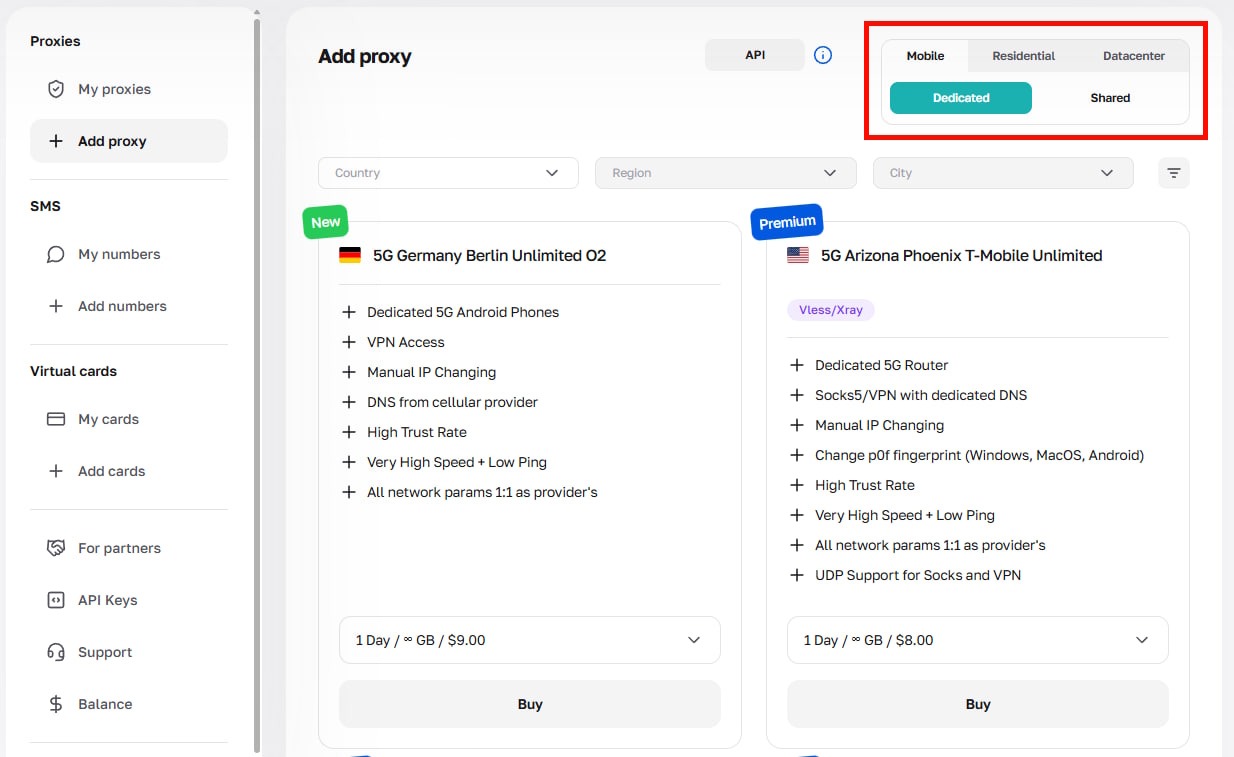
Seleccione el tipo de proxy que mejor se adapte a su tarea (móvil, residencial rotativo, residencial estático o centro de datos), elija una ubicación y obtenga el proxy. Una vez configurado, vaya a Mi Proxy para encontrar sus credenciales de acceso.
Dirección IP (o nombre de host),
Puertos HTTP y SOCKS5
Nombre de usuario (inicio de sesión)
Contraseña.
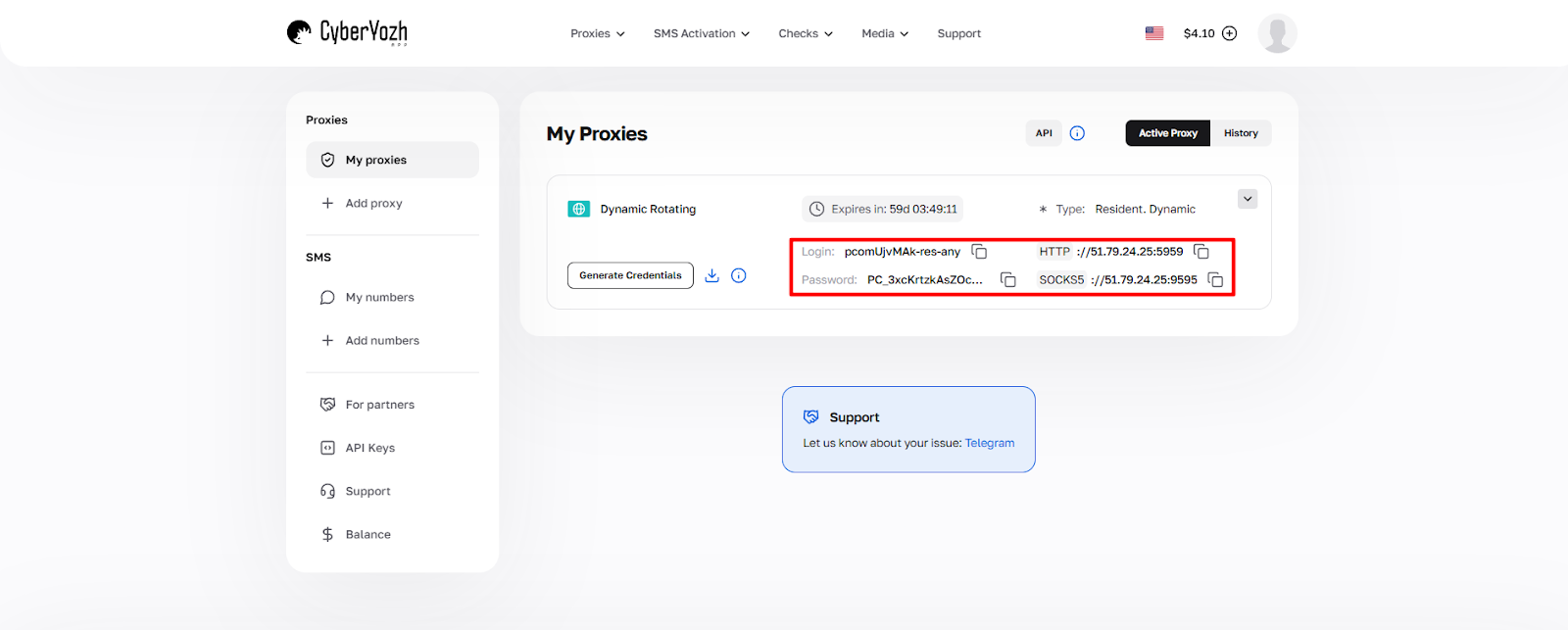
Se recomienda encarecidamente copiar estos valores directamente del panel de control en lugar de escribirlos manualmente, para evitar errores al introducir las credenciales.
3. Especifique la configuración del proxy en el navegador MuLogin.
De vuelta en la ventana de creación de perfil de MuLogin, desplácese hacia abajo en la pestaña Configuración básica para acceder al menú Configuración de proxy. Por defecto, el tipo de proxy está configurado como noproxy.
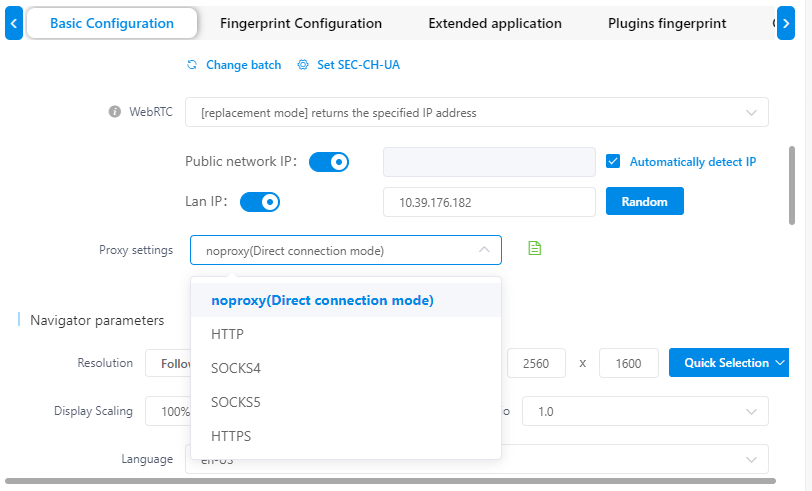
Haz clic en el menú desplegable y selecciona HTTP o SOCKS5, según tus necesidades:
HTTP suele ser suficiente para la navegación estándar y la gestión de cuentas.
SOCKS5 admite una gama más amplia de tipos de tráfico y es preferible para scripts de automatización.
Una vez que seleccione el protocolo, aparecerán cuatro campos, similares a los que ha visto en su panel de control de CyberYozh:
Dirección IP
Puerto (el puerto HTTP o SOCKS5 correspondiente)
Usuario de inicio de sesión
Contraseña de inicio de sesión
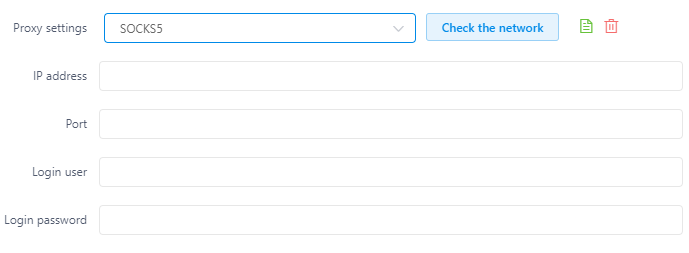
Pegue cada valor de su panel de control de CyberYozh en el campo correspondiente. Después de ingresar las credenciales, haga clic en el botón "Comprobar la red" para verificar que la conexión esté activa antes de guardar.
4. Guarda el perfil del navegador MuLogin.
Una vez superada la prueba de proxy, haga clic en Guardar. Su nuevo perfil de navegador aparecerá en la Lista de navegadores con su huella digital y proxy asignados.
Haz clic en el botón "Iniciar" junto al perfil para iniciar una sesión de navegación aislada: tu tráfico se enrutará ahora a través del proxy CyberYozh y la huella digital de la sesión se desvinculará de tu dispositivo anfitrión.
Gestión y solución de problemas del proxy de MuLogin: Mejores prácticas
Una gestión eficaz del proxy del navegador MuLogin va más allá de la configuración inicial. Unos pocos hábitos clave mantendrán tus cuentas seguras y reducirán el riesgo de bloqueos.
Utilice un proxy por perfil, de forma consistente.Asigne una IP única a cada perfil de navegador y evite reutilizar el mismo proxy en varios perfiles. Las IP compartidas pueden recrear las asociaciones de cuentas que intenta evitar.
Adapte el tipo de proxy a la sensibilidad de la plataforma.Utilice proxies móviles o residenciales para plataformas que requieren un alto nivel de control (redes sociales, cuentas publicitarias, sistemas de pago) y reserve los proxies de centros de datos para tareas de menor riesgo, como la monitorización de precios o la verificación de anuncios.
Siempre verifique el proxy antes de ejecutarlo.Utilice la comprobación de proxy integrada de MuLogin y elComprobador de IP de CyberYozhPara confirmar que la IP está activa y tiene una puntuación de fraude aceptable antes de iniciar una sesión.
Mantén la misma ubicación geográfica para cada perfil.El país y la ciudad del proxy deben coincidir con el idioma, la zona horaria y otros parámetros de huella digital basados en la ubicación del perfil. Las inconsistencias en estas señales son un desencadenante común de la detección.
Copia las credenciales, nunca las vuelvas a escribir.Para evitar fallos de conexión por errores tipográficos, pegue la IP del proxy, el puerto, el nombre de usuario y la contraseña directamente desde el panel de control de CyberYozh en los campos de MuLogin.
Utilice la API de MuLogin para la automatización.Para operaciones a gran escala, la API REST local de MuLogin permite crear y lanzar perfiles mediante programación utilizando Selenium o Puppeteer. Los parámetros del proxy se pueden pasar a través de la carga útil de la API, lo que facilita la rotación de proxies entre sesiones sin necesidad de ediciones manuales.
Mantén las sesiones animadas.Evite cambiar de proxy a mitad de sesión en cuentas ya establecidas. Si necesita una nueva IP, cámbiela al inicio de una nueva sesión en lugar de interrumpir una activa, especialmente en plataformas que registran la consistencia de la IP a nivel de sesión.
Preguntas frecuentes sobre el navegador anti-detección MuLogin
¿Qué es un navegador anti-detect y cómo funciona?
Un navegador anti-detección reemplaza tu huella digital real (sistema operativo, fuentes, tamaño de pantalla, WebGL, lienzo) con una identidad falsificada única por perfil, manteniendo las sesiones completamente aisladas con cookies, caché e IP asignadas por proxy independientes.
¿Qué es MuLogin y qué lo hace diferente?
MuLogin es un navegador anti-detección para Windows y macOS basado en tecnología de navegador virtual. Reemplaza más de 20 parámetros de huella digital por perfil y admite la colaboración en equipo, la sincronización en la nube y la automatización de API REST.
¿Qué es la huella digital del navegador y por qué es importante para las cuentas múltiples?
El análisis de huellas digitales del navegador recopila señales del dispositivo (fuentes, resolución, GPU, zona horaria, complementos) para crear un identificador persistente que sobrevive a la eliminación de cookies, razón por la cual el aislamiento de huellas digitales por perfil es esencial.
¿Por qué son importantes los proxies de navegador de MuLogin si las huellas digitales ya están falsificadas?
Suplantar la huella digital por sí solo no oculta tu IP. Sin un proxy dedicado por perfil, todas las sesiones comparten una misma dirección, lo que permite a las plataformas correlacionar cuentas independientemente de la eficacia con la que se aíslen las huellas digitales.
¿Qué tipo de proxy funciona mejor con MuLogin para cuentas de redes sociales?
Los proxies móviles son la opción más segura para las plataformas sociales, ya que enrutan el tráfico a través de direcciones IP celulares reales, lo que coincide con los patrones de confianza y comportamiento que las plataformas esperan de los usuarios móviles genuinos.
¿Es legal usar MuLogin?
MuLogin es una herramienta legítima que se utiliza para comercio electrónico, publicidad, pruebas y gestión de redes sociales. Su legalidad depende del caso de uso y de si infringe los Términos de Servicio de la plataforma en cuestión.
¿Pueden los sitios web detectar el navegador MuLogin incluso con los proxies habilitados?
El riesgo de detección aumenta cuando se reutilizan perfiles con huellas digitales o cuando los proxies tienen mala reputación. Verifique cada IP con CyberYozh IP Checker antes de iniciar cualquier sesión.
¿Cómo puedo agregar un proxy a un perfil de navegador de MuLogin?
Abra la ventana Agregar navegador, desplácese hasta Configuración de proxy en Configuración básica, seleccione HTTP o SOCKS5 y pegue su IP de CyberYozh, puerto, nombre de usuario y contraseña en los campos correspondientes.
¿Qué es la API de MuLogin y cómo puede ayudar con la gestión de proxies?
La API de MuLogin es una interfaz REST local que permite crear, ejecutar y configurar perfiles mediante Selenium o Puppeteer, pasando las credenciales de proxy de forma programática para flujos de trabajo automatizados a gran escala.
¿Cuál es la diferencia entre los proxies residenciales rotativos y estáticos en MuLogin?
Los proxies residenciales rotativos intercambian direcciones IP dinámicamente desde un amplio grupo, lo que resulta ideal para la automatización masiva, mientras que los proxies residenciales estáticos mantienen una dirección IP fija asignada por el ISP, lo que es mejor para sesiones de cuenta estables a largo plazo.
