
Gestionar proxies, cambiar de IP y administrar números virtuales para comunicaciones seguras es posible sin salir de la pestaña actual de su navegador. La extensión oficial CyberYozh App convierte su navegador en una potente herramienta para mejorar la privacidad y la navegación segura.
En esta instrucción, analizaremos cómo instalar, iniciar sesión y utilizar todas las funciones de la extensión en un par de minutos.
Paso 1. Instalación y fijación
- Vaya al enlace directo en Chrome Web Store o escriba "CyberYozh App" en el buscador de la tienda.
- Haga clic en el botón "Añadir a Chrome" (Add to Chrome).
- Punto importante: Inmediatamente después de la instalación, haga clic en el icono del "rompecabezas" en la esquina superior derecha del navegador y haga clic en la "chincheta" (Pin) junto a nuestra extensión. Así, el icono de CyberYozh App estará siempre a mano.
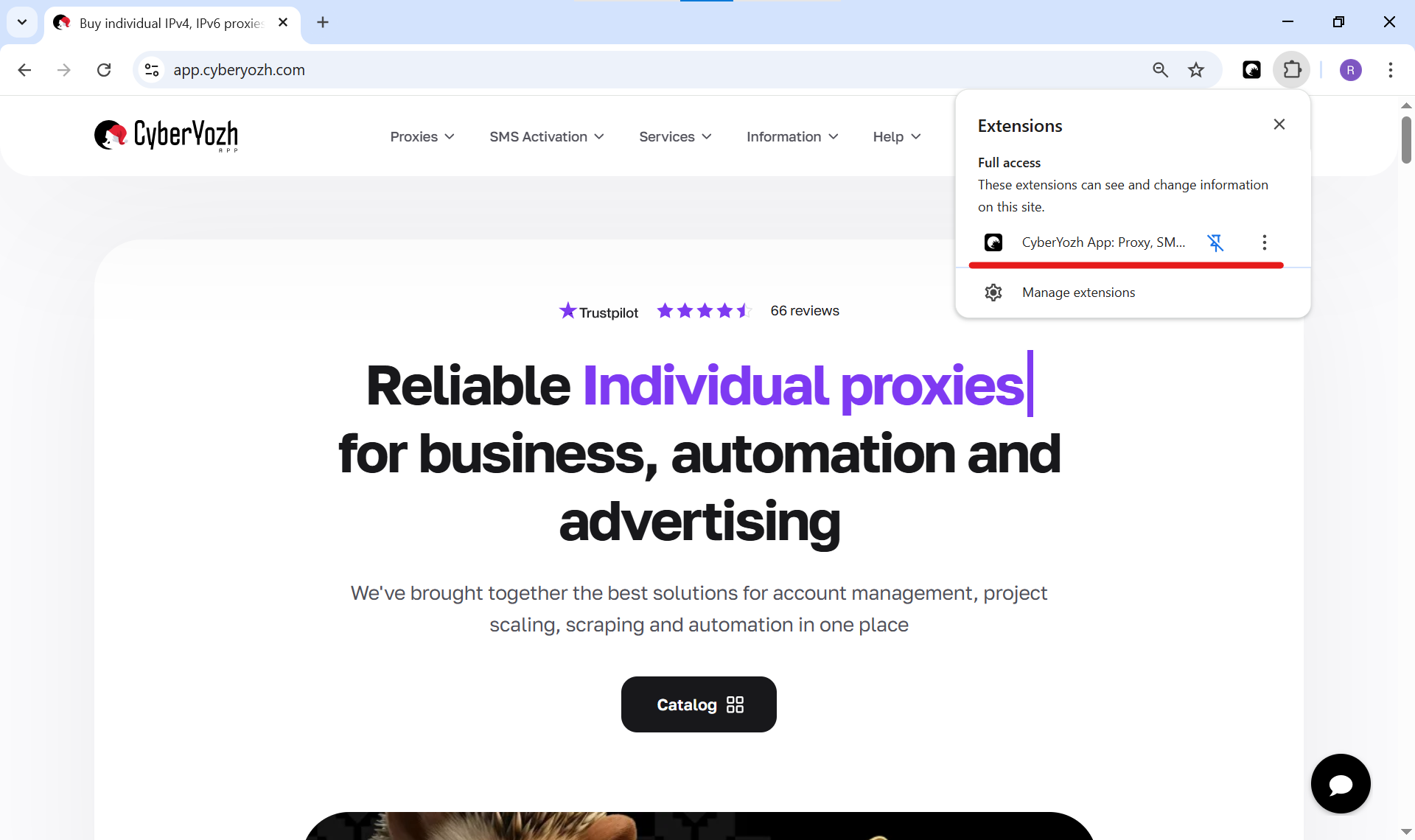
Fig. 1. Captura de pantalla del navegador Chrome que muestra el menú de extensiones y la fijación del icono de CyberYozh App.
Paso 2. Autorización (Automática y Manual)
Hemos hecho que el inicio de sesión sea lo más fluido posible.
- Escenario A (Automático): Si ya ha iniciado sesión en su cuenta personal en el sitio web app.cyberyozh.com en el mismo navegador, la extensión detectará automáticamente su sesión. Simplemente ábrala y verá de inmediato su saldo y sus proxies.
- Escenario B (Manual): Si no ha iniciado sesión en el sitio web, la extensión le ofrecerá un formulario de acceso. Introduzca su correo electrónico y la contraseña de su cuenta de CyberYozh App.
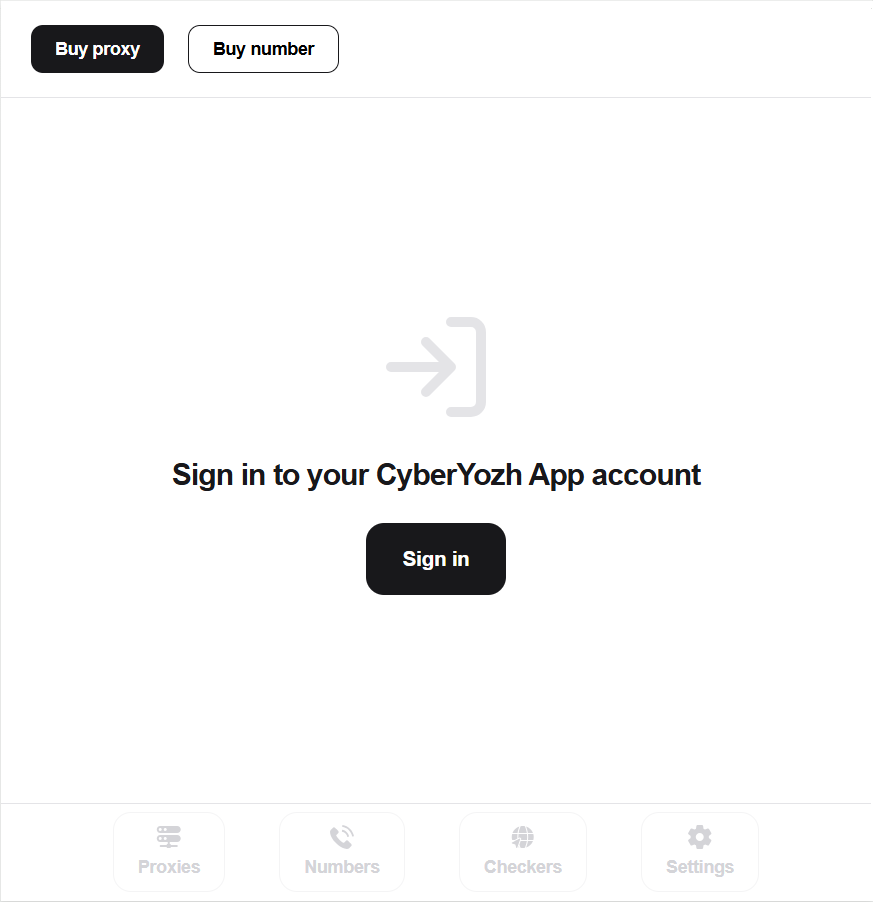
Fig. 2. Ventana de la extensión: botón para autorización.
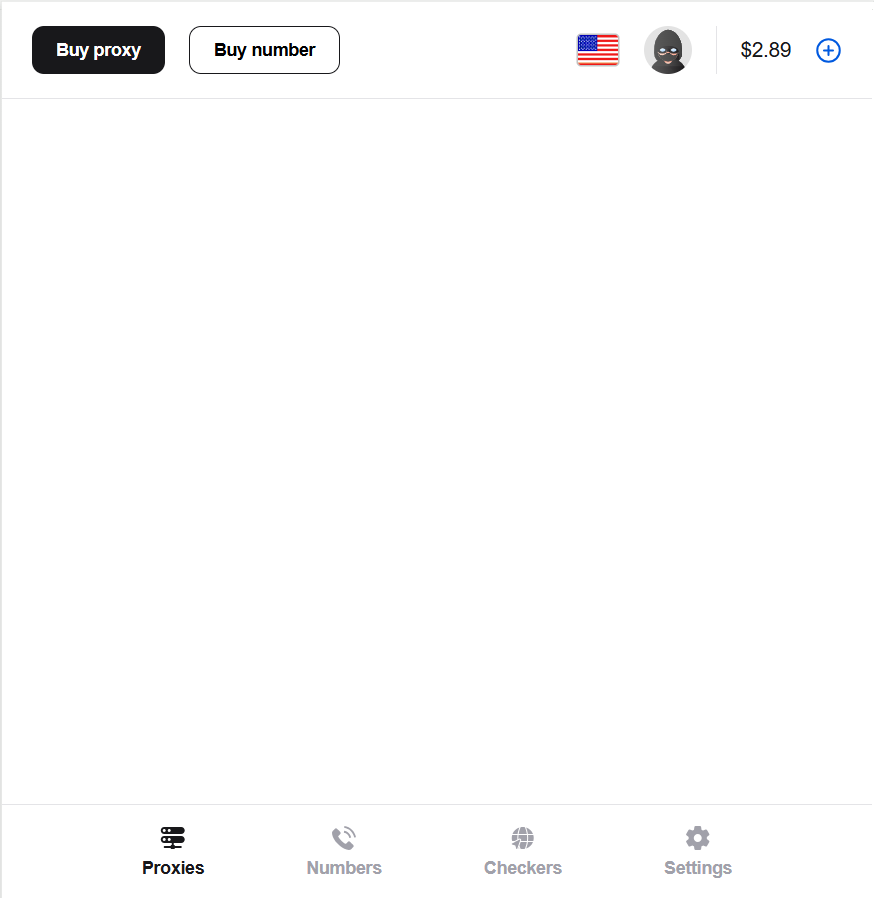
Fig. 3. Ventana de la extensión: interfaz autorizada con visualización de saldo.
Paso 3. Gestión de proxies
Ya no necesita copiar manualmente las IP y los puertos en la configuración del sistema.
Compra y adición: Directamente en la extensión, abra la pestaña Proxy. Puede elegir la tarifa deseada y hacer clic en "Buy" (Comprar). Tras la compra, el proxy aparecerá instantáneamente en la lista.
Conexión en un clic: En la lista "Proxies", seleccione el proxy deseado y haga clic en el botón Connect. La extensión configurará automáticamente el navegador para trabajar a través de esa dirección IP. El icono de la extensión cambiará de color, indicando una conexión activa.
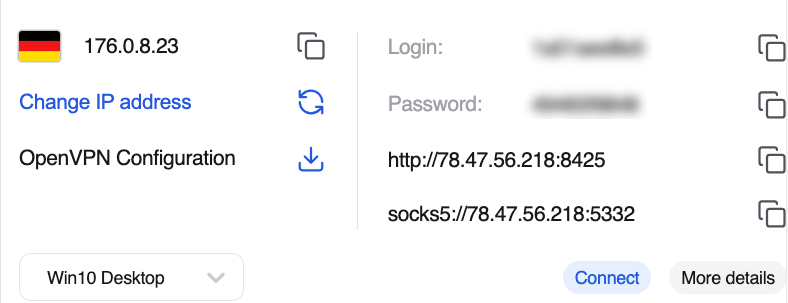
Fig. 4. Lista de proxies en la extensión con el botón Connect junto al proxy.
Estado de la conexión: Inmediatamente después de conectar, verá la dirección IP actualizada en la parte superior de la extensión. También puede hacer clic en el botón "More details" para ver información adicional sobre el proxy seleccionado.
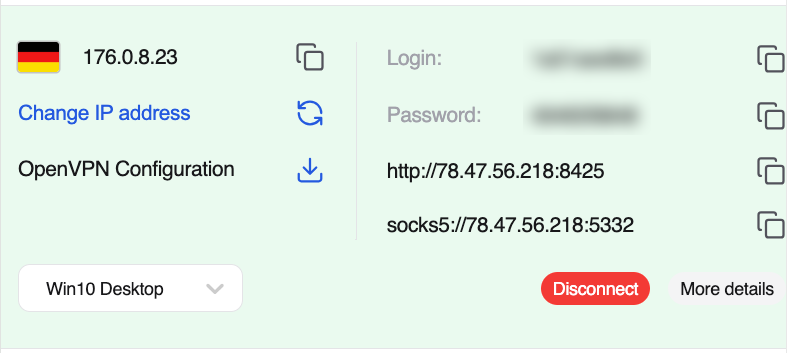
Fig. 5. Interfaz de la extensión que muestra la dirección IP conectada actual y el país del proxy.
Consejo: Si su tarifa permite configurar los parámetros del entorno del SO para fines de prueba, puede elegir el SO que prefiera mediante la lista desplegable en la configuración de un proxy específico directamente dentro de la extensión. Póngase en contacto con el soporte técnico para saber qué proxies ofrecen esta posibilidad.
Paso 4. Trabajo con números virtuales y Checkers
La extensión permite gestionar cómodamente canales de comunicación adicionales sin cambiar de pestaña.
- Vaya a la pestaña Numbers.
- Seleccione el servicio (por ejemplo, Telegram, WhatsApp) y el país del número.
- Haga clic en "Buy". El número asignado aparecerá en pantalla.
- Utilice su número virtual asignado para un enrutamiento seguro. En cuanto llegue un mensaje entrante, se mostrará directamente en la extensión.
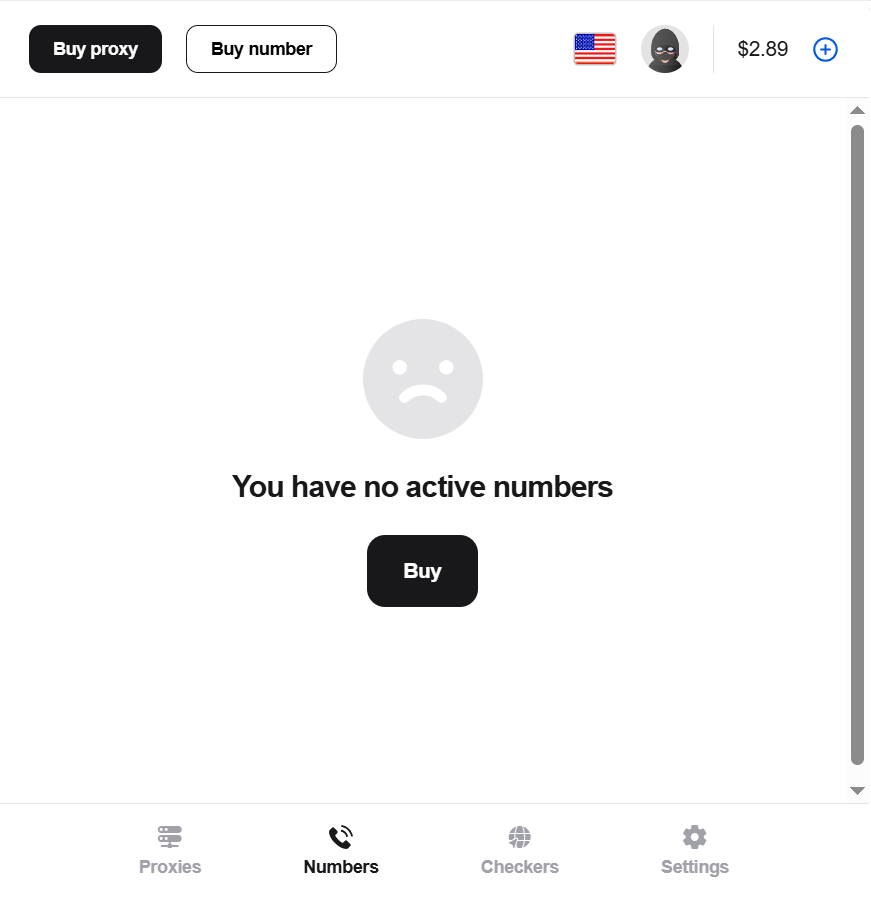
Fig. 6. Pestaña Numbers en la extensión que muestra el botón para comprar un número.
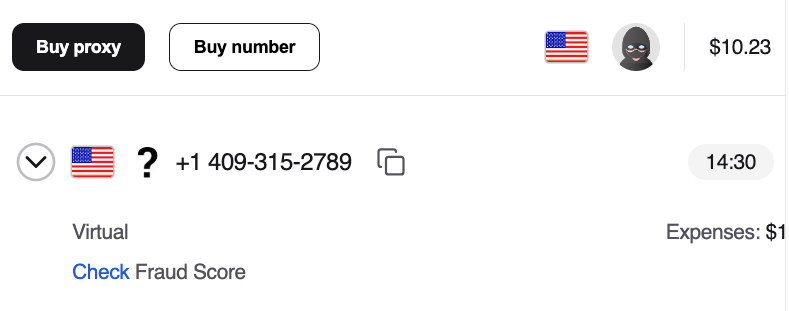
Fig. 7. Pestaña Numbers en la extensión que muestra el número alquilado.
Herramientas de análisis (Checkers): En la pestaña Checkers tiene a su disposición herramientas profesionales:
- Comprobación de Fraud Score de la dirección IP.
- Comprobación de riesgos del número de teléfono.
- Herramienta de verificación de BIN para desarrolladores y análisis de pagos.
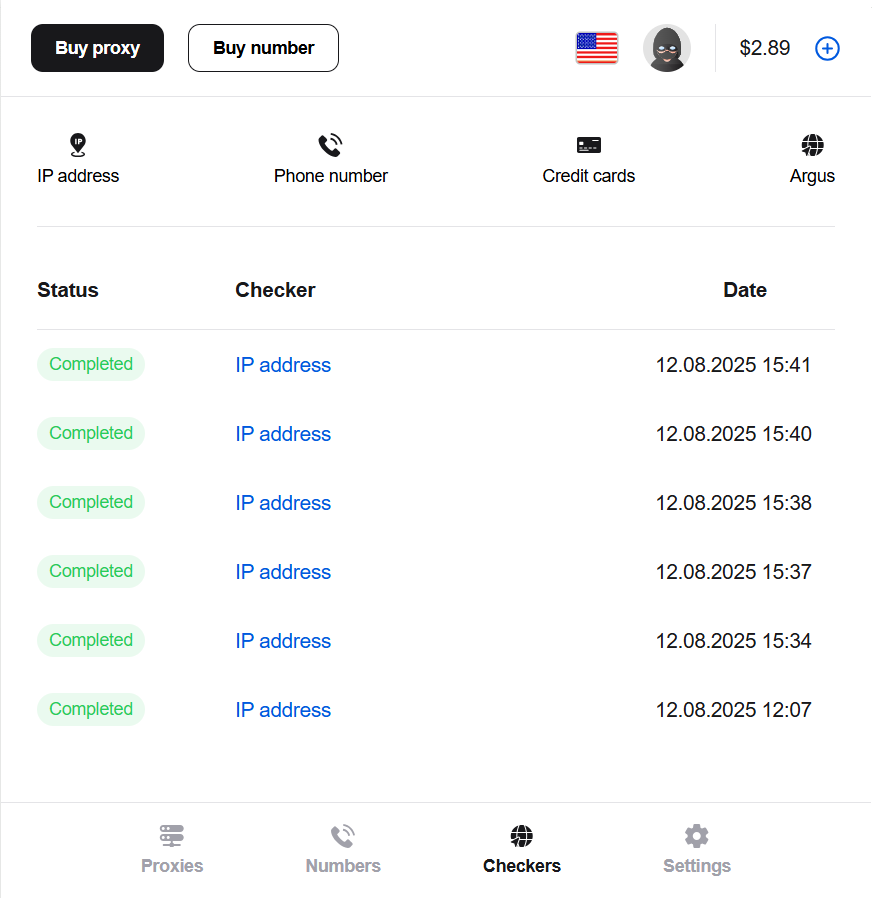
Fig. 8. Pestaña Checkers con selección de herramientas para verificación de datos.
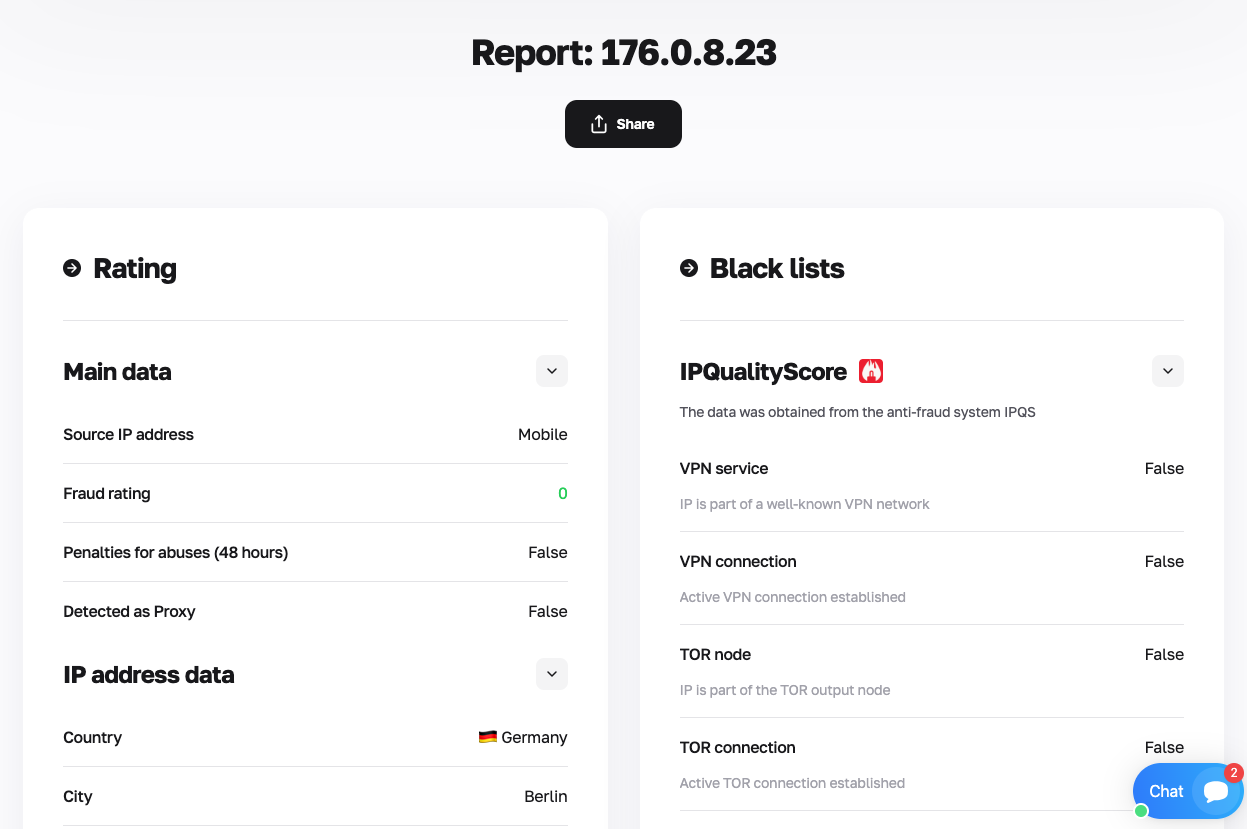
Fig. 9. Resultado de la comprobación de Fraud Score.
Conclusión
La extensión CyberYozh App es el panel de control de su privacidad y seguridad en la red. Instálela, inicie sesión (o entre automáticamente), haga clic en "Connect" y ya estará listo para trabajar. Sin complicadas configuraciones de Windows o macOS.
Si tiene alguna duda sobre el funcionamiento de la extensión, nuestro soporte siempre está dispuesto a ayudar. Puede escribirnos al chat en línea en la esquina inferior derecha del sitio o contactarnos a través de nuestro bot de Telegram.
