
BAS (Browser Automation Studio) es un potente software para automatizar acciones en un navegador web. Permite crear scripts y macros para realizar tareas repetitivas en internet sin intervención directa del usuario. Sin embargo, ejecutar la automatización desde una sola dirección IP conlleva rápidamente límites de velocidad, captchas o bloqueos de cuentas.
Los proxies permiten enrutar el tráfico automatizado del navegador a través de diferentes direcciones IP, lo que ayuda a reducir el riesgo de detección. Residencial o servidores proxy móviles te permite trabajar Con contenido de varias regiones, equilibra la cargaen múltiples direcciones IP, y aumenta la estabilidad de la conexión y la fiabilidad de los scripts. La correcta configuración del proxy en BAS aumenta significativamente la eficiencia de los procesos automatizados.
En esta guía, le mostraremos cómo configurar CyberYozh Proxies en Browser Automation Studio paso a paso, cómo probarlos y qué tipos de proxy funcionan mejor para diferentes tareas de automatización. Para leer esta guía en otro idioma, haga clic en la bandera para seleccionar su idioma.
¿Por qué utilizar proxies en Browser Automation Studio?
Browser Automation Studio automatiza acciones del navegador como raspado creación de cuentas o recopilación de datos. Sin proxies, todas las solicitudes provienen de una única dirección IP, lo que genera rápidamente límites de velocidad o bloqueos.
El uso de proxies le permite:
Ejecute múltiples sesiones de automatización de forma segura
Rotar IP para tareas de scraping
Evitar restricciones geográficas
Reducir el riesgo de prohibiciones cuando administrar múltiples cuentas.
Los mejores tipos de proxy para Browser Automation Studio (BAS)
Elegir el tipo de proxy adecuado es fundamental para una automatización estable en Browser Automation Studio. Consulte la tabla a continuación para comparar los principales tipos de proxy:
Tipo de proxy | Mejor para | Notas |
Residencial | Web scraping, gestión de cuentas, monitorización de comercio electrónico | Direcciones IP reales de los ISP, alto nivel de confianza |
Móvil | Automatización de redes sociales, gestión de cuentas publicitarias | Nivel de confianza más alto, difícil de bloquear |
Extracción de gran volumen, pruebas de automatización | Rápido y barato pero más fácil de detectar. |
Para muchas tareas de automatización, se utiliza proxies rotativos Te ayuda a mejorar las tasas de éxito. Los proxies rotativos cambian automáticamente la dirección IP a intervalos regulares o después de cada solicitud, lo que distribuye el tráfico y reduce el riesgo de bloqueos.
Otro escenario importante esduración de la sesión(o sesiones persistentes). Esto determina cuánto tiempo permanece asignada la misma dirección IP a la sesión. En proyectos BAS que implican inicios de sesión, envío de formularios o creación de cuentas, suele ser recomendable mantener el mismo proxy durante toda la sesión para evitar activar las comprobaciones de seguridad.
Obtención de datos de conexión para servidores proxy en la aplicación CyberYozh
Regístrate en el sitio web de CyberYozh yelige e ltipo de proxy que más te convenga, teniendo en cuenta los siguientes parámetros:
Tipo de proxy: móvil o residencial
Tipo de IP: estática o dinámica
Geolocalización: seleccione un país o región
Proveedor: asegúrese de que cumpla con sus requisitos.
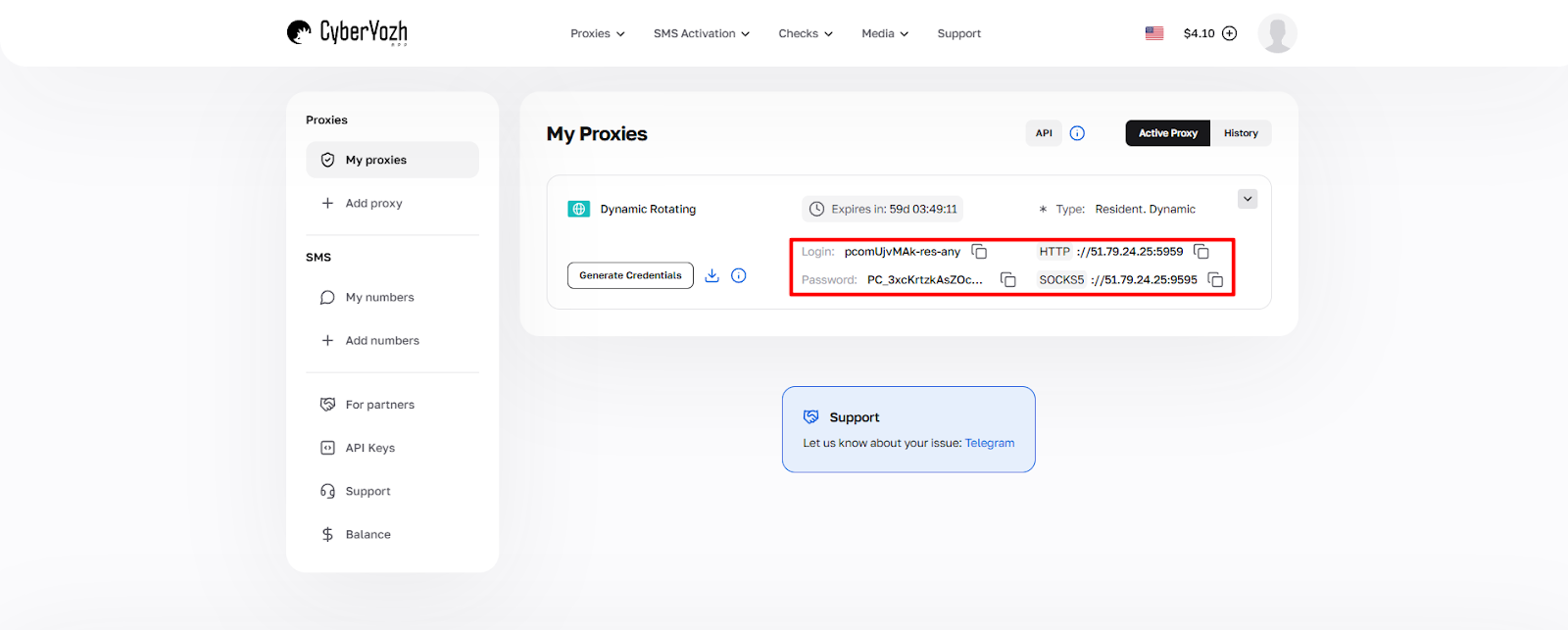
Fig. 1. Captura de pantalla de la interfaz de la plataforma CyberYozh con dirección IP (Host), puerto (Port), nombre de usuario (Proxy Username) y Contraseña (Contraseña de proxy) para la configuración del proxy.
Después de comprar un proxy, recibirá la información de conexión:
Host: Dirección IP del proxy
Puerto: Puerto proxy
Nombre de usuario proxy: Iniciar sesión
Contraseña de proxy: Contraseña
Ejemplo de proxy:
Anfitrión: 172.98.60.180
Puerto: 58763
Inicio de sesión: 7XbvvWautzmOZMA
Contraseña: xdtAof3xB7RSmUr
Para conectar eficazmente un proxy a Browser Automation Studio (BAS), siga los pasos a continuación para configurar rápida y fácilmente el uso del proxy en su proyecto de automatización.
Configuración del proxy CyberYozh en BAS
1. Abra el módulo Navegador BAS.
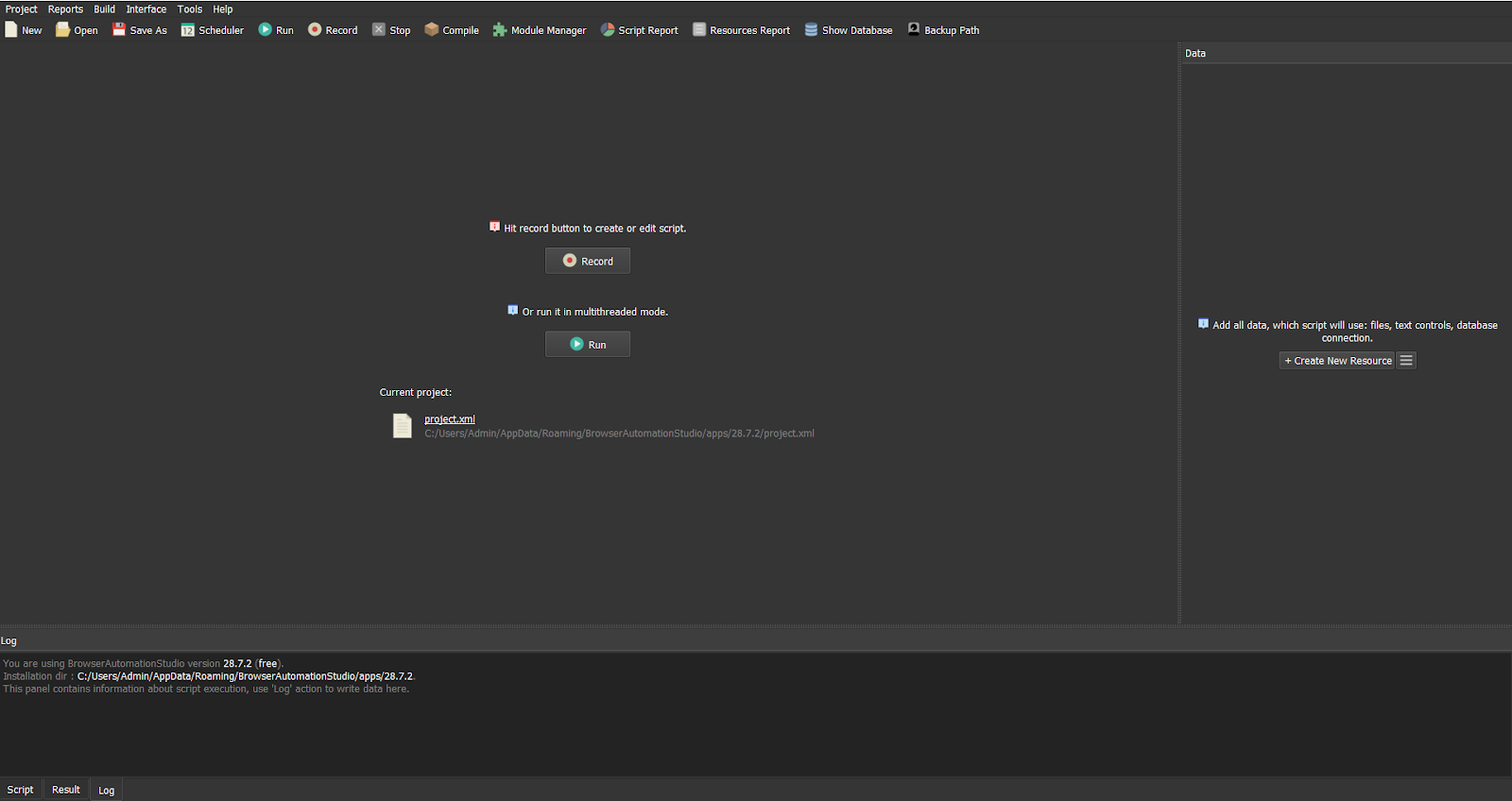
Fig. 2. Panel de control del navegador BAS con la ventana principal de visualización de contenido web.
2. Haga clic en “Grabar” y luego vaya a la pestaña “Navegador”.
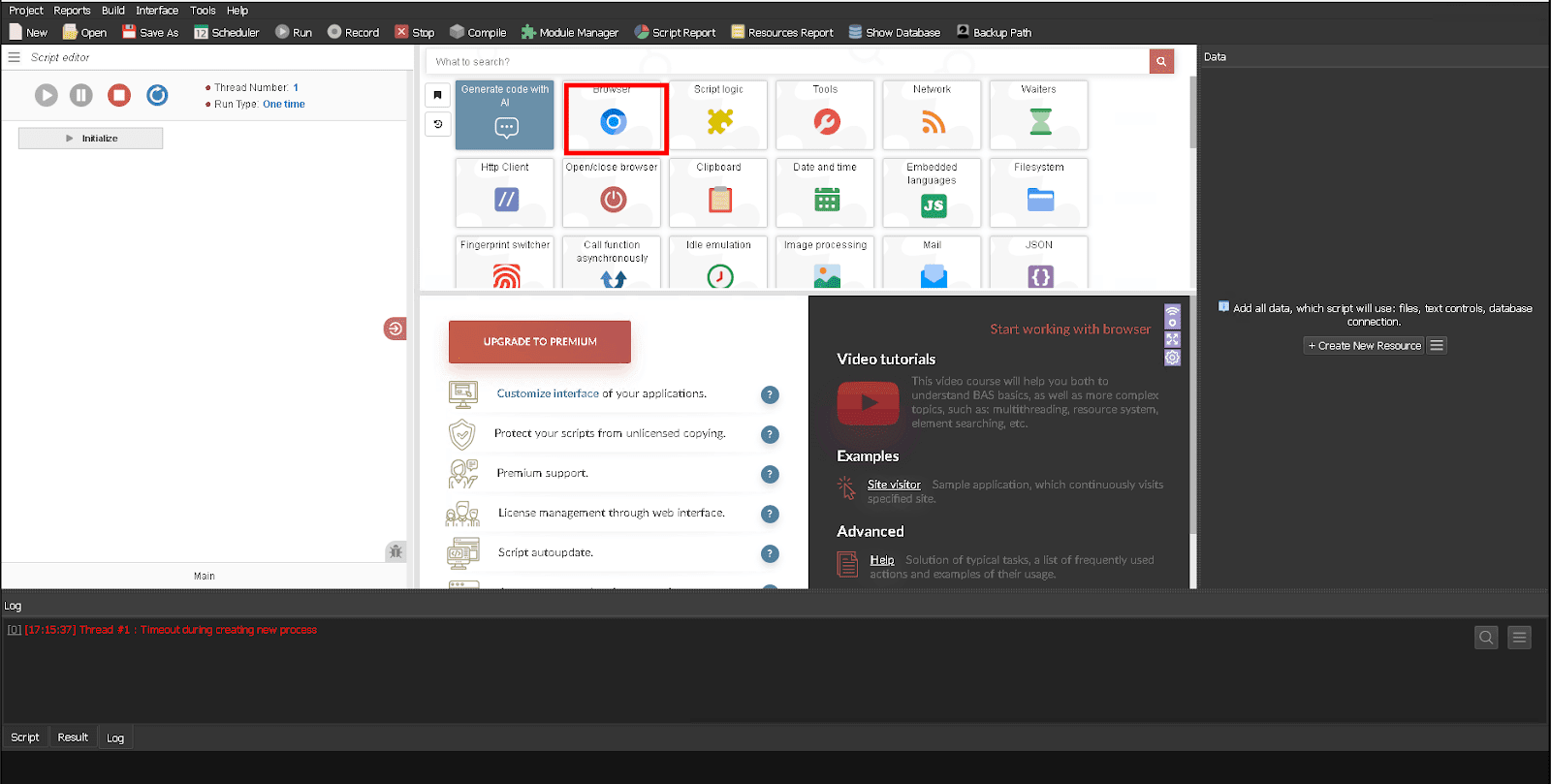
Fig. 3. Panel de control de Browser Automation Studio, mostrando la pestaña "Navegador" en un estado activo.
3.Vaya a la pestaña "Proxy".

Fig. 4. Configuración del servidor proxy en Browser Automation Studio (BAS). La imagen muestra el panel de configuración con la pestaña "Proxy" activada, con elementos de control para la integración de la conexión proxy.
4.En la ventana que aparece, especifique:
Dirección IP o host
Puerto
Nombre de usuario y contraseña
Por ejemplo:
Anfitrión: 51.79.24.25
Puerto: 9595
Nombre de usuario: pcomUjvMAk-res-any
Contraseña: xdtAof3xB7RSmUr
Su configuración debería verse así:
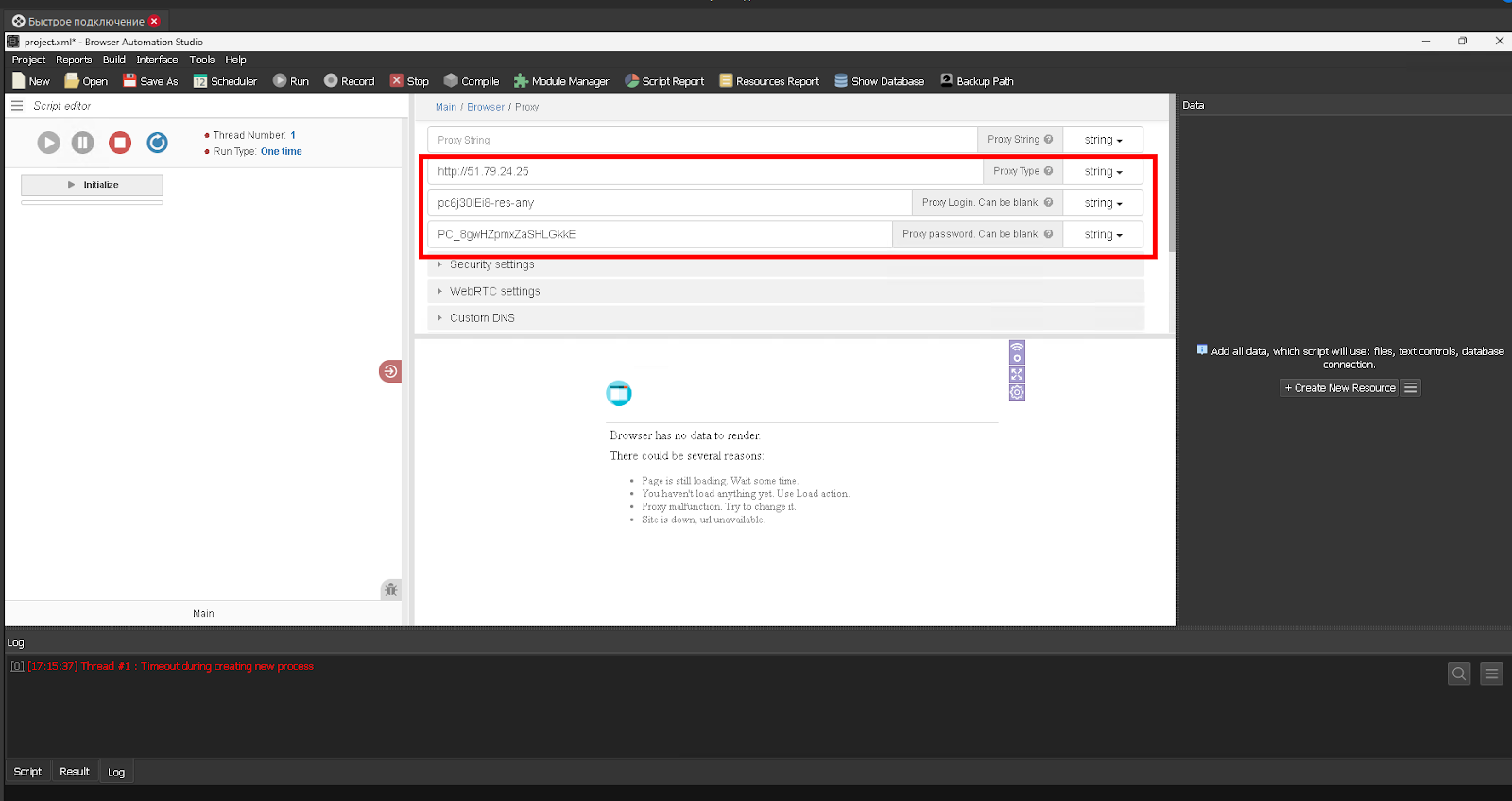
Fig. 5. Configuración del servidor proxy en Browser Automation Studio con los campos de configuración completos. La imagen muestra el cuadro de diálogo de configuración de la conexión proxy con la dirección IP (Host), el puerto (Port), el nombre de usuario (Username) y la contraseña (Password).
5.En la sección "Configuración de seguridad", se recomienda activar la opción "Cambiar geolocalización" estableciendo el valor "Verdadero". Esta configuración garantiza el cambio no solo de la dirección IP, sino también de los datos de geolocalización, lo que mejora la consistencia de los parámetros de la sesión y garantiza un alto nivel de privacidad al trabajar con el recurso web de destino.
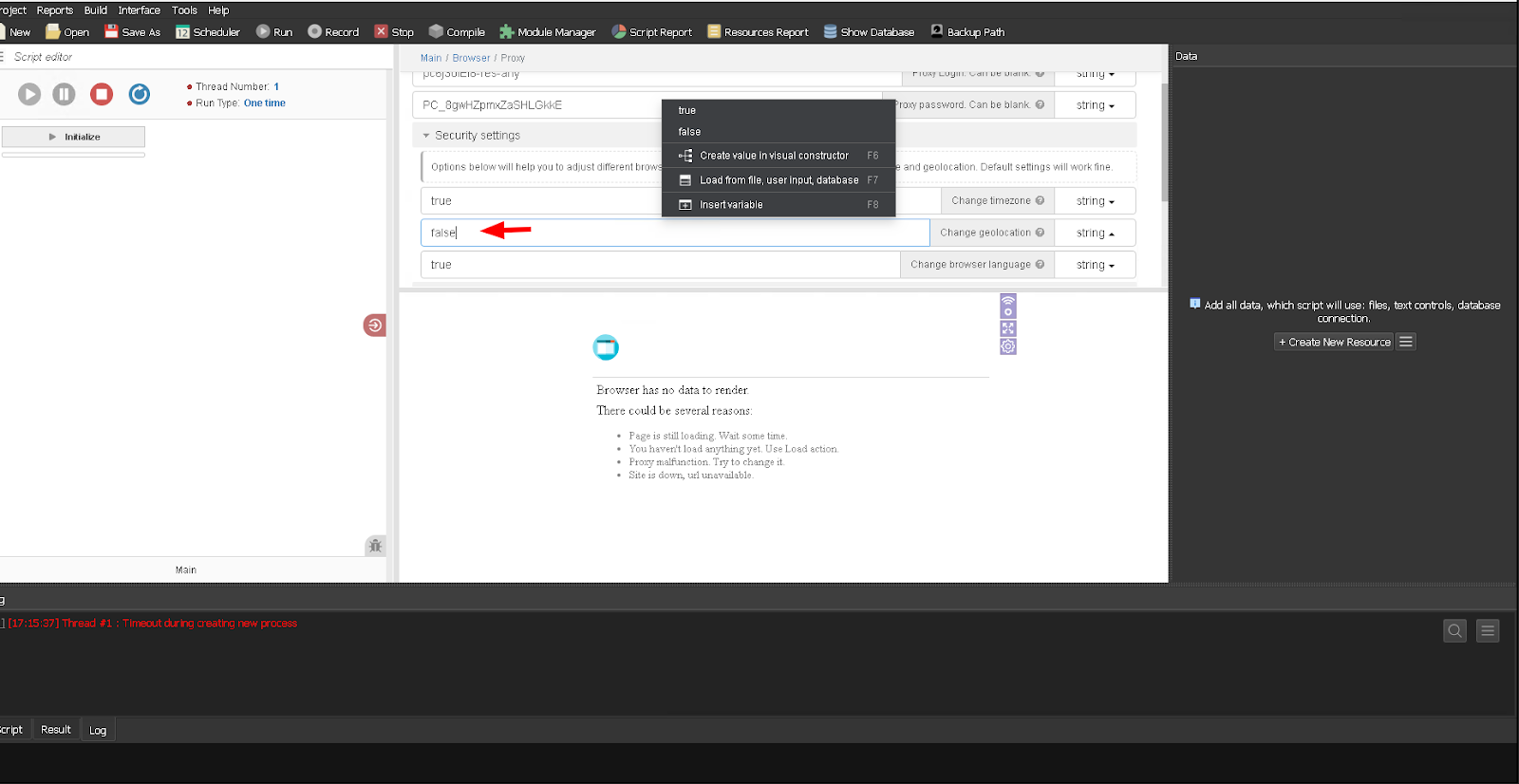
Fig. 6. Configuración del servidor proxy en el software Browser Automation Studio.

Fig. 7. Módulo de configuración de proxy en Browser Automation Studio con la opción de cambio de datos de geolocalización activada.
6.Haga clic en el botón "Aceptar".
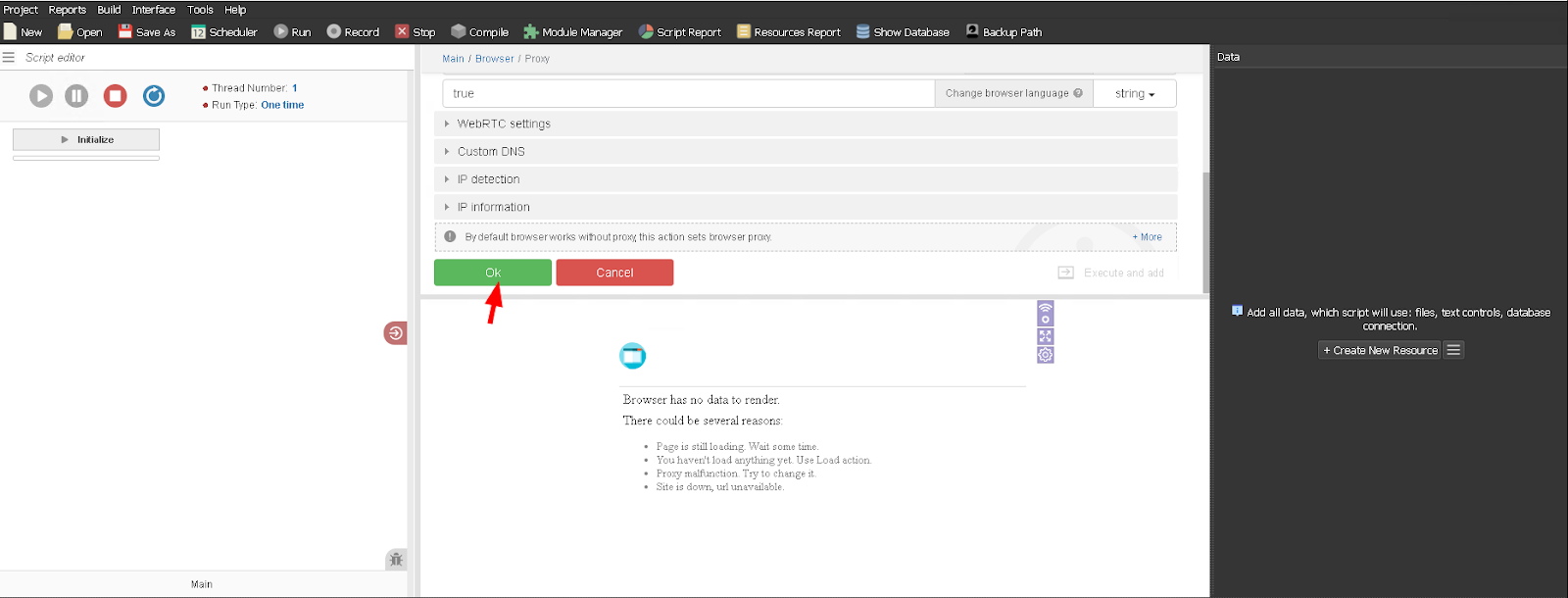
Fig. 8. Finalización de la configuración del proxy.
Una vez completada la configuración, el sistema realizará automáticamente una verificación de funcionalidad del proxy en los servidores internos y proporcionará un informe detallado de los resultados de la prueba.

Fig. 9. Resultados de la verificación de la conexión proxy en el sistema Browser Automation Studio.
Comprobando la configuración del proxy
Hemos verificado el funcionamiento de la conexión proxy. Ahora, verifiquemos la corrección del cambio de dirección IP y los datos de geolocalización correspondientes.
Para ello, abra “URL actual”.

Fig. 10. Interfaz de usuario del módulo "URL actual" en Browser Automation Studio (BAS).
Inserte un enlace a un sitio web para comprobar los parámetros de conexión y la privacidad del navegador web y haga clic en "Aceptar".
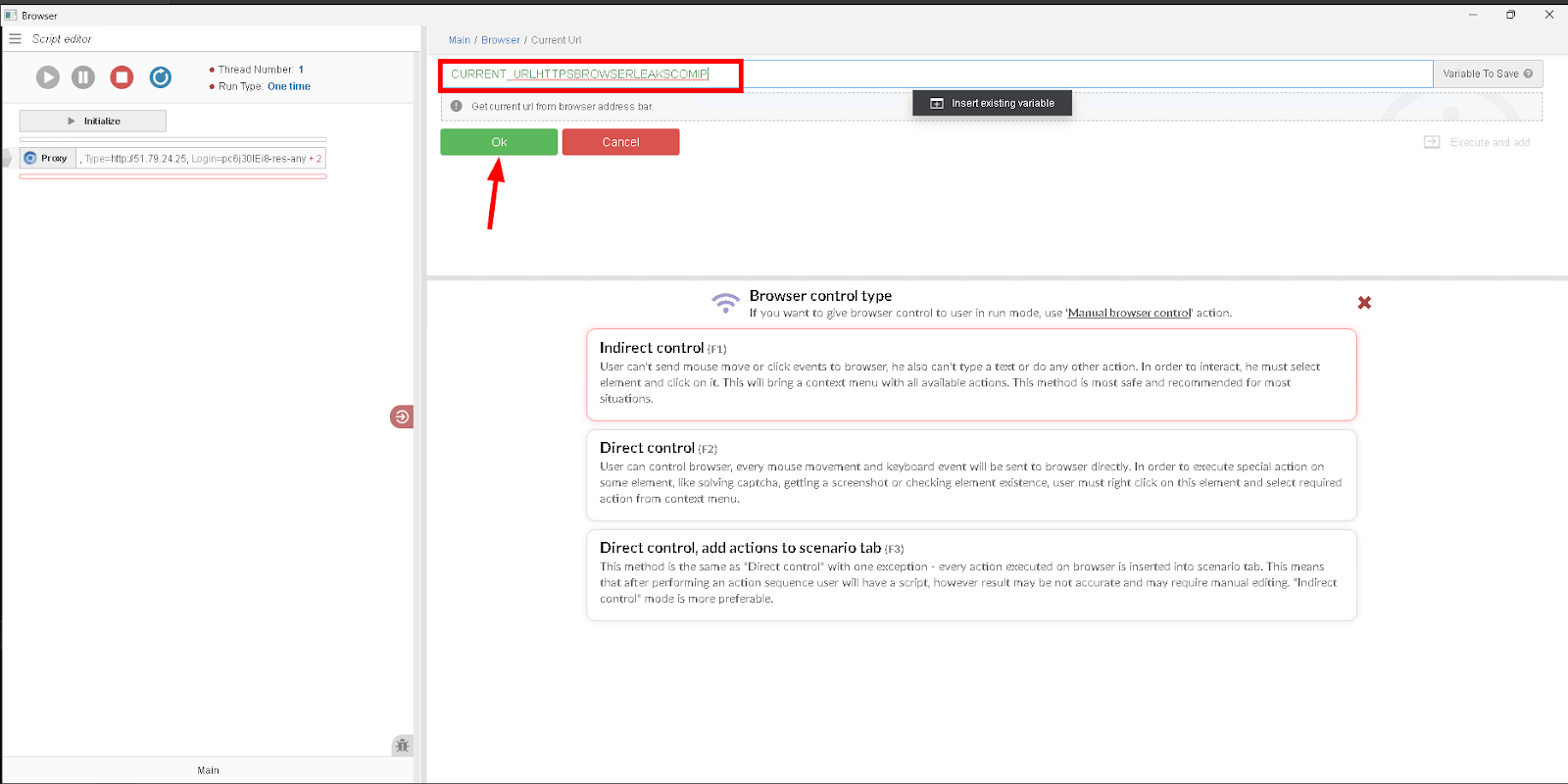
Fig. 11. Interfaz para ingresar una URL en el entorno de Browser Automation Studio.
Después de esto, vemos que la dirección IP y los datos de geolocalización correspondientes han cambiado.
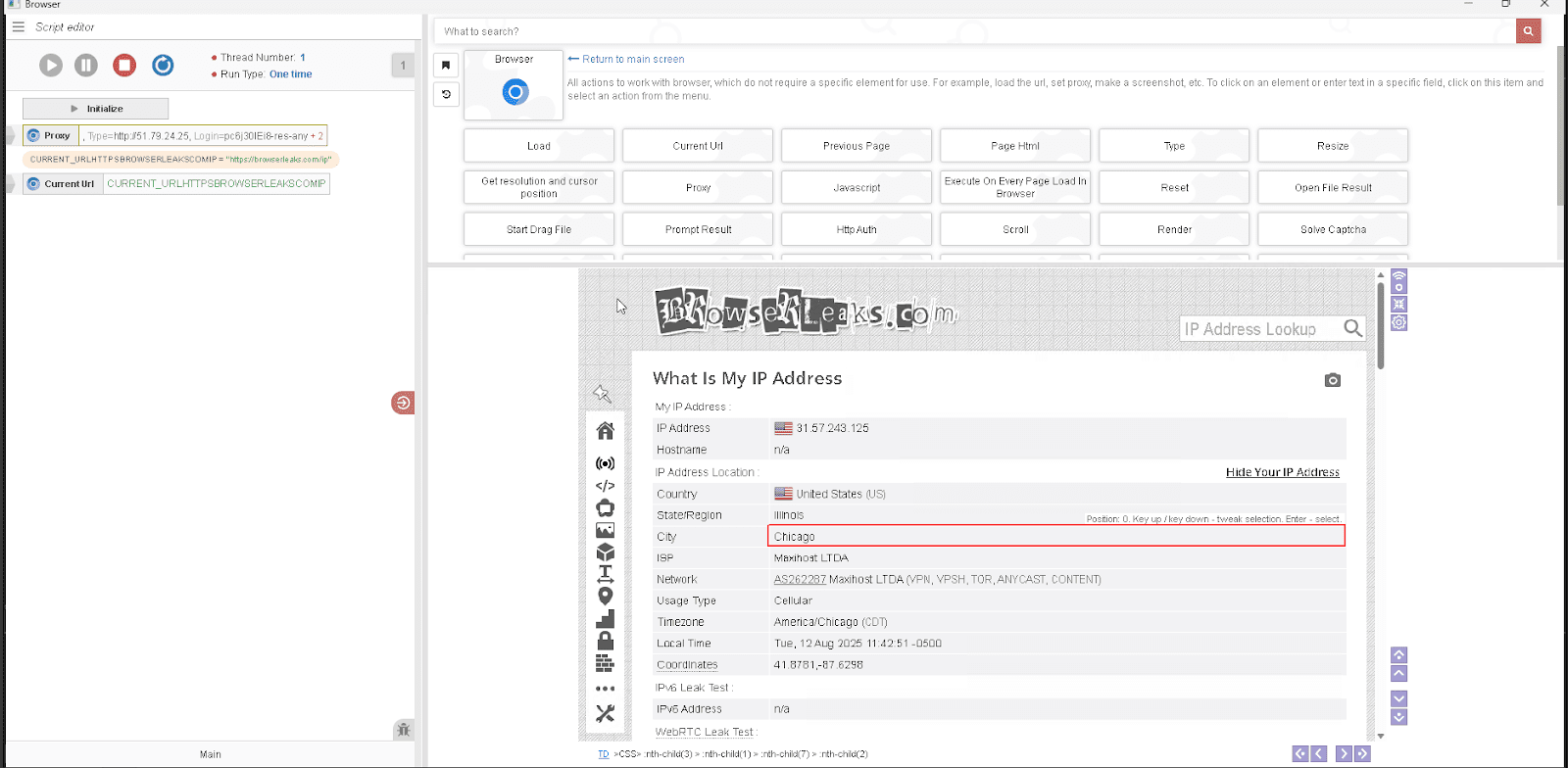
Fig. 12. Verificación de la configuración del proxy a través de un servicio especializado de verificación de parámetros del navegador.
¡Felicitaciones! Has configurado correctamente un proxy en BAS. Ahora puedes trabajar en línea de forma segura.
Conclusión
Configurar servidores proxy en Estudio de automatización del navegador. Es un paso clave para ejecutar una automatización estable y escalable. Al enrutar el tráfico a través de proxies residenciales o móviles, se reduce el riesgo de bloqueos, se evitan límites de velocidad y se garantiza que cada sesión de automatización funcione desde un entorno IP realista.
Para una mayor protección, recomendamos utilizar números virtuales para recibir SMS de CyberYozh. Esto proporcionará mayor privacidad y protección contra filtraciones de datos personales. También puede...comprobar IP Puntuaciones de fraude para evitar bloqueos y accesos restringidos.
