
Mozilla Firefox — es uno de los pocos navegadores que permite configurar un proxy de forma independiente a todo el sistema operativo. Esta es una "killer feature" para quienes desean dirigir el tráfico del navegador a través de un canal seguro (por ejemplo, EE. UU.), mientras mantienen los juegos y mensajeros funcionando directamente (para un ping bajo).
En esta guía, analizaremos dos métodos de configuración (integrado y mediante FoxyProxy) y, lo más importante, explicaremos qué tipo de proxy necesitas para tus tareas.
Parte 1. ¿Qué proxy elegir para Firefox?
Antes de entrar en los ajustes, elige el "combustible" adecuado. Firefox es un navegador versátil y sus tareas pueden ser muy variadas.
1. Proxies de centro de datos (Datacenter) — Para contenido y velocidad
- Qué es: Direcciones IP de proveedores de hosting.
- Para qué: Acceso seguro a contenido internacional (YouTube, Netflix, LinkedIn), descarga de archivos y navegación web protegida.
- Ventaja: Son los más económicos y rápidos. Ideal para la navegación web habitual.
2. Proxies residenciales (ISP) — Para compras y trabajo
- Qué es: Direcciones IP de proveedores de internet domésticos.
- Para qué: Compras en tiendas extranjeras (iHerb, Amazon, Nike), trabajo con sistemas de pago y registro de cuentas.
- Ventaja: Te ves como un usuario doméstico normal, lo que garantiza una alta fiabilidad y estabilidad en la conexión.
3. Proxies móviles (4G/5G) — Para SMM y redes sociales
- Qué es: IPs de operadores de telefonía móvil.
- Para qué: Para gestionar de forma segura tu presencia en redes sociales o separar perfiles laborales y personales.
- Matiz: Es mejor utilizarlos junto con extensiones de privacidad para gestionar tu huella digital y aumentar el anonimato.
- 👉 Puedes leer más sobre los proxies móviles aquí
Parte 2. Preparación de datos
Para la configuración, necesitaremos datos de un proveedor fiable. Recomendamos CyberYozh App — disponemos de proxies con soporte UDP.
Después de la compra, recibirás:
- IP (Host):
172.98.60.180 - Port:
58763 - Login / Password: Datos de autorización.
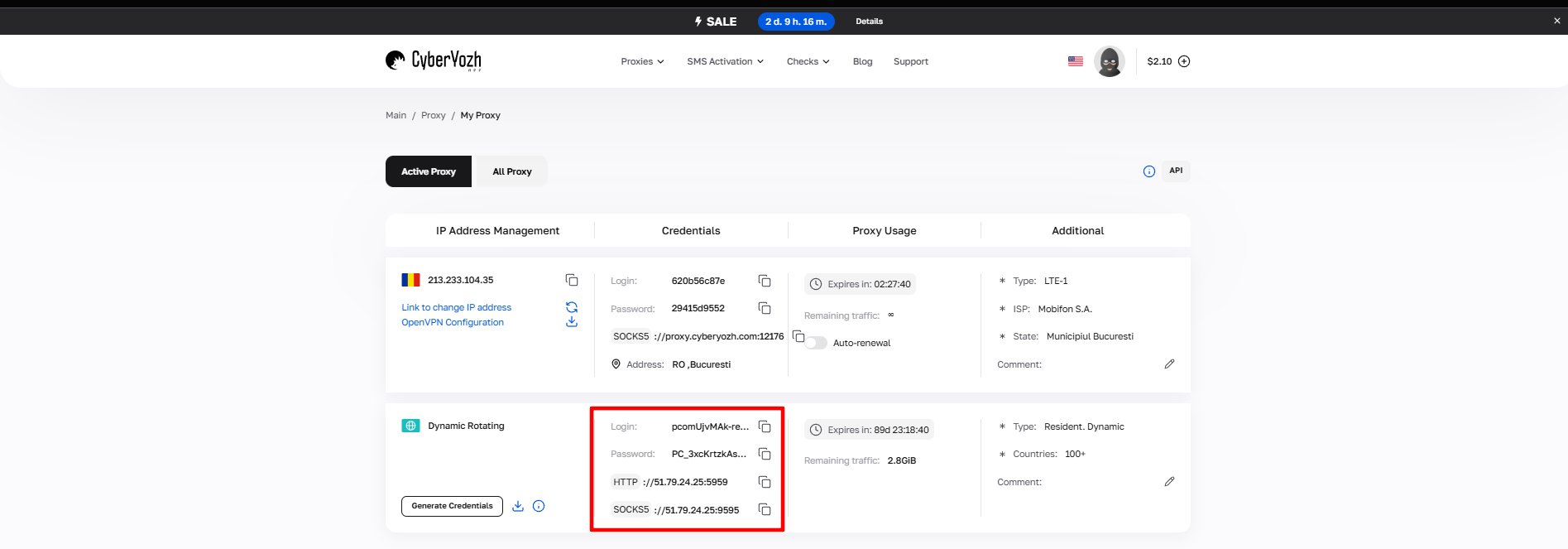 Fig. 1. Captura de pantalla de la interfaz de la plataforma CyberYozh, que muestra la ubicación de los datos para la conexión al servidor proxy. La imagen muestra los campos para la dirección IP (Host), el puerto (Port), el nombre de usuario (Proxy Username) y la contraseña (Proxy Password).
Parte 3. Método 1: Configuración mediante el navegador (Sin extensiones)
Este método es adecuado si tienes un solo proxy y quieres usarlo de forma constante.
Abre el menú de Firefox (tres líneas en la esquina superior derecha) -> Settings (Ajustes).
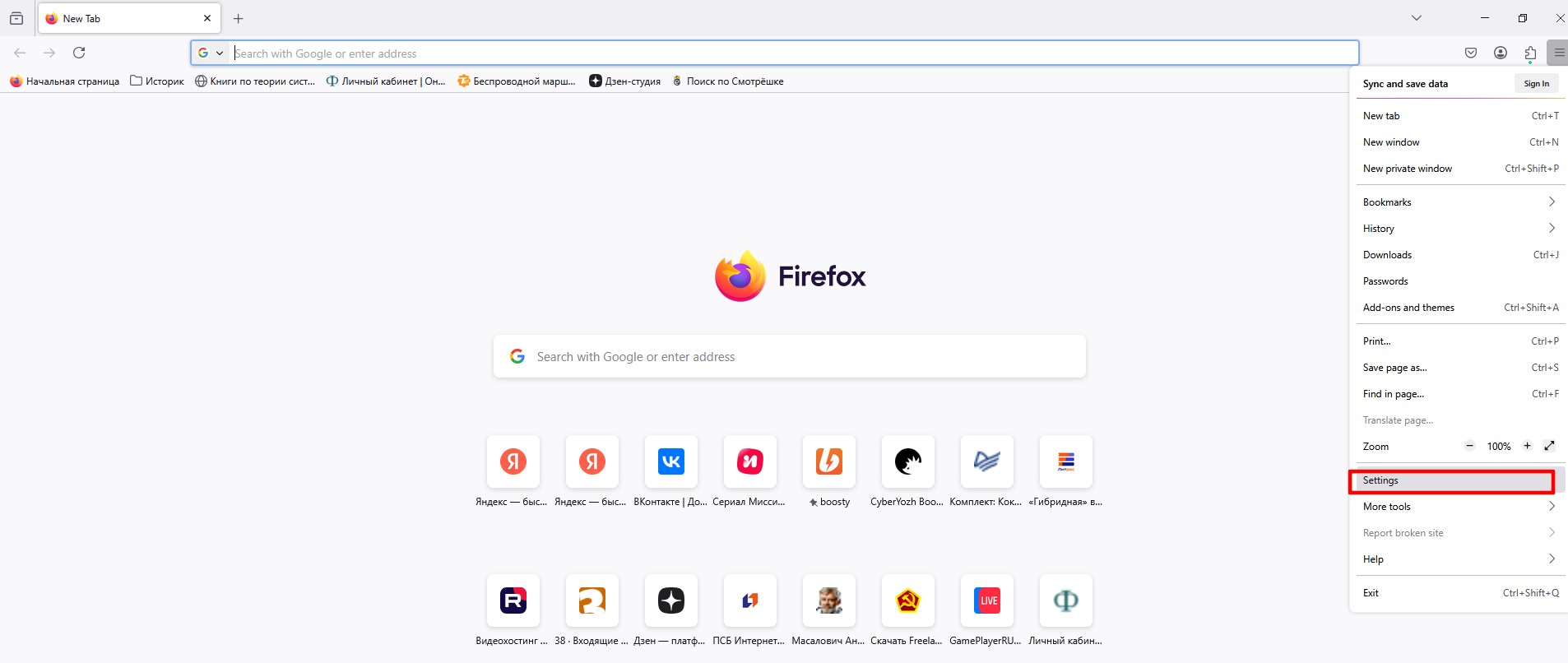 Fig. 2. Interfaz del navegador Mozilla Firefox con el menú de ajustes resaltado, ubicado en la esquina superior derecha en forma de botón con tres líneas horizontales.
Desplázate hasta el final de la página hasta la sección Network Settings (Ajustes de red) y haz clic en el botón Settings... (Configurar).
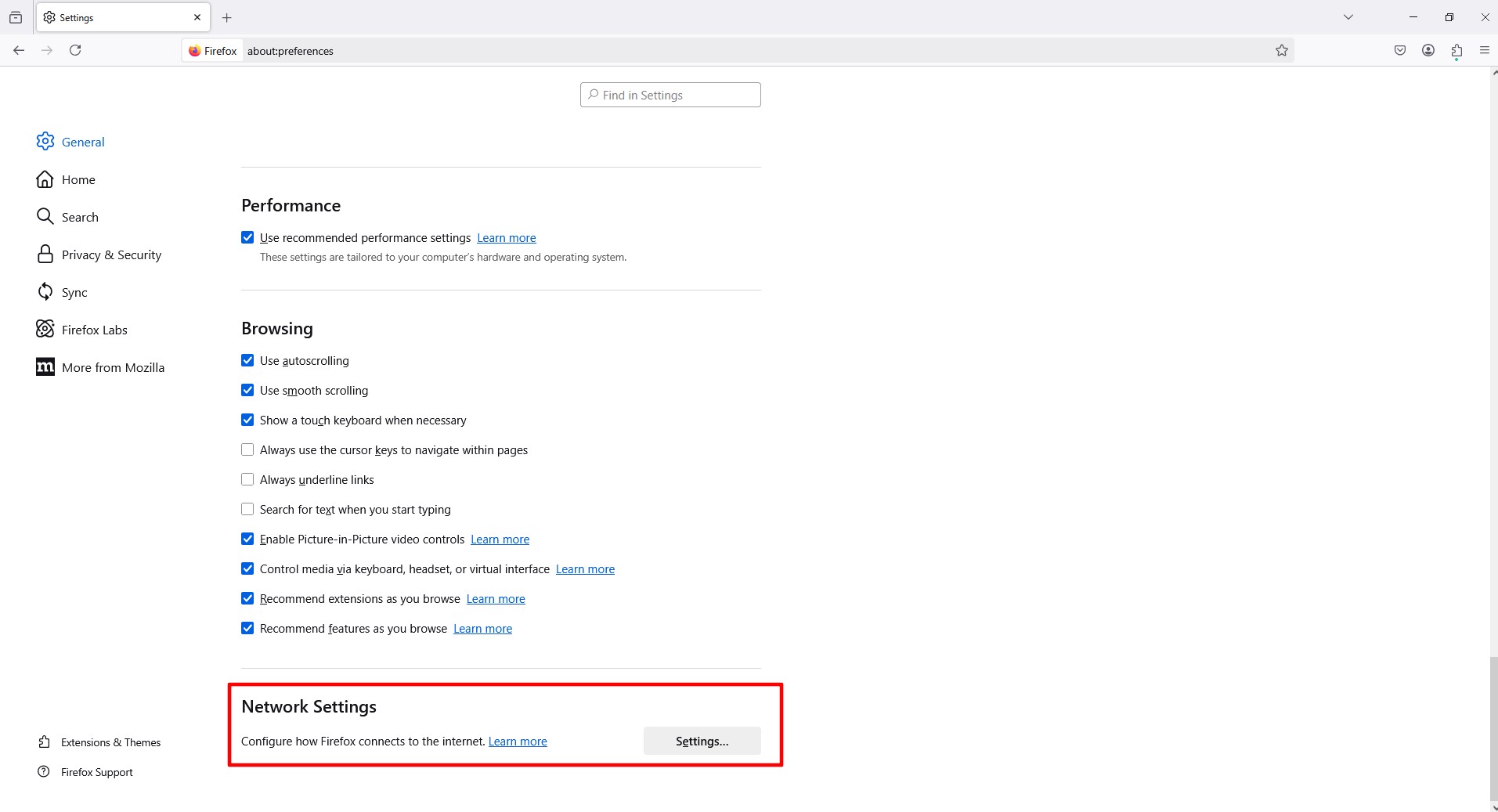 Fig. 3. Sección de ajustes de red de Firefox con el botón «Configurar» para la configuración de los parámetros de la conexión proxy.
En la ventana que se abre, selecciona Manual proxy configuration (Configuración manual del proxy).
- Para proxy HTTP: Introduce la IP y el Puerto en el campo HTTP Proxy. Marca la casilla "Also use this proxy for HTTPS".
- Para SOCKS5 (Recomendado): Introduce la IP y el Puerto en el campo SOCKS Host. Selecciona el interruptor SOCKS v5.
- Importante: En el campo "No proxy for", elimina todo lo innecesario si quieres pasar absolutamente todo por el proxy. Y marca la casilla "Proxy DNS when using SOCKS v5" — esto te protegerá contra fugas de DNS.
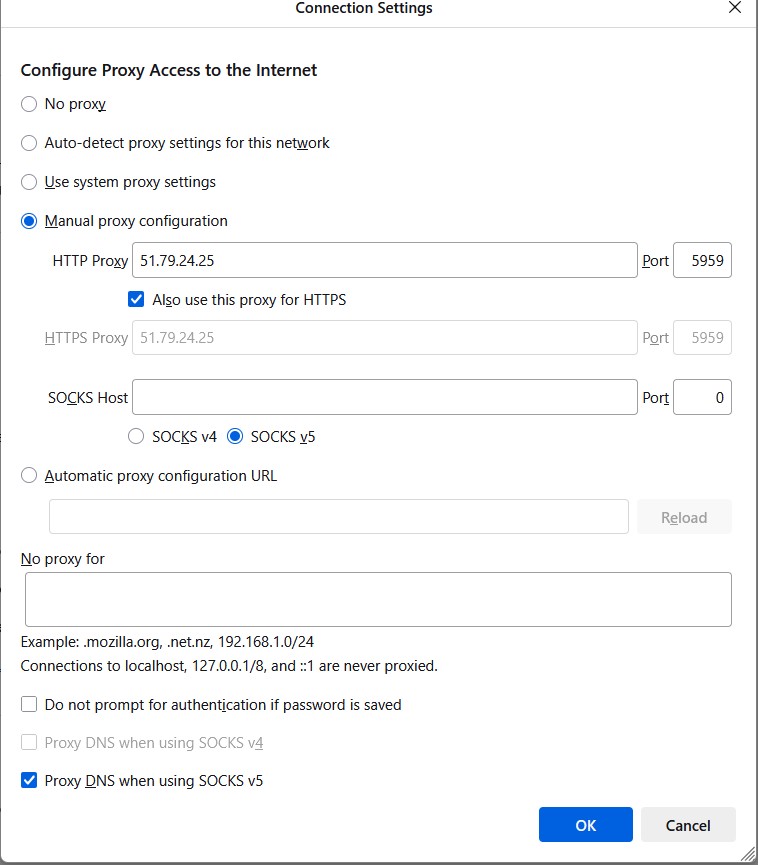 Fig. 4. Cuadro de diálogo de ajustes de configuración de proxy de Firefox con la opción «Configuración manual del proxy» resaltada, que permite establecer los parámetros del servidor proxy manualmente.
Haz clic en OK.
- Intenta abrir cualquier sitio web. El navegador solicitará Usuario y Contraseña. Introduce los datos de tu área personal.
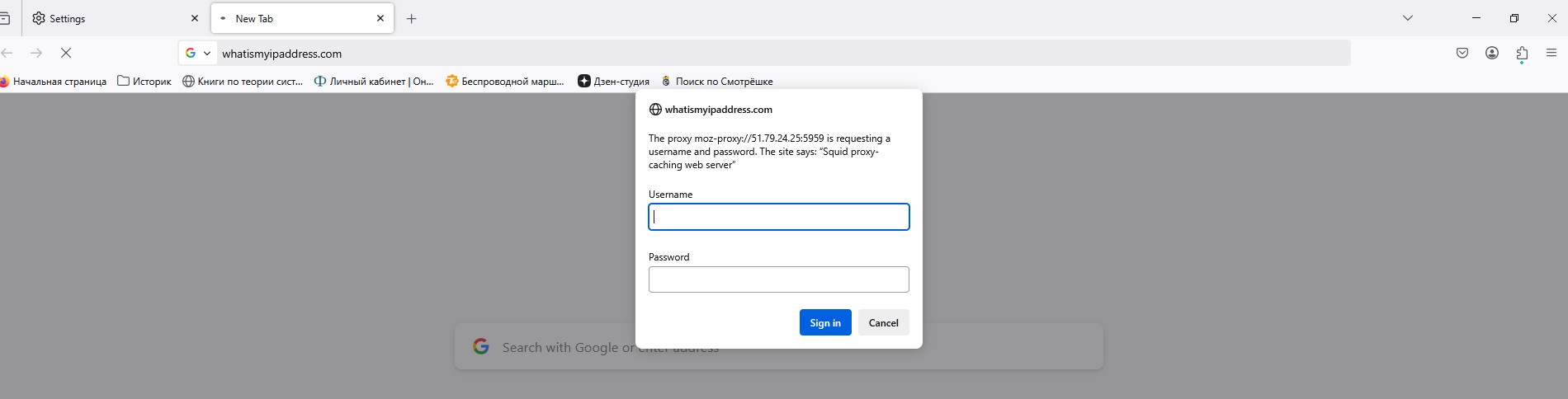 Fig. 5. Cuadro de diálogo de autorización del servidor proxy en Firefox, diseñado para introducir las credenciales (usuario y contraseña) para la autenticación en el servidor proxy.
Comprobación: Entra en whoer.net o browserleaks.com y asegúrate de que la IP ha cambiado.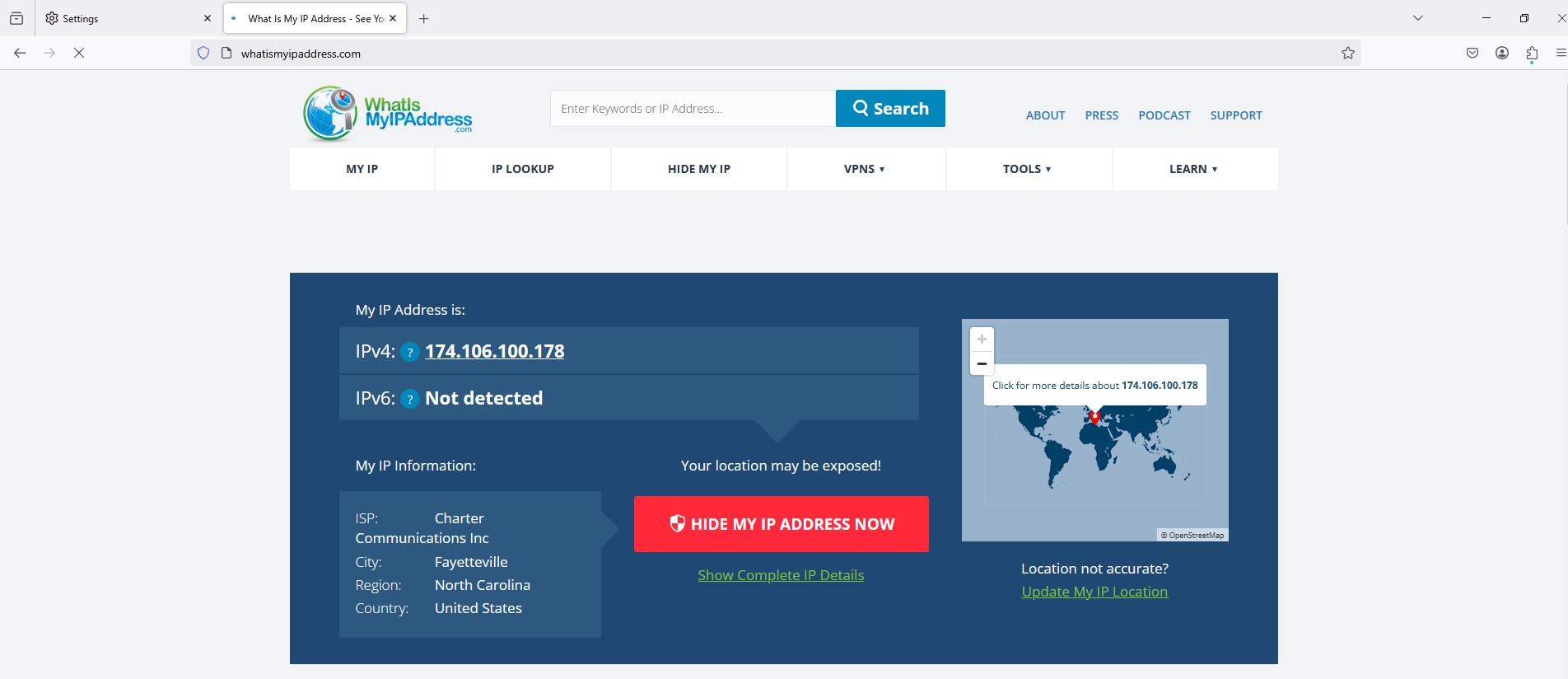 Fig. 6. Ilustración de la comprobación de los ajustes de la conexión proxy en Mozilla Firefox, que muestra la interfaz para la verificación del éxito de la conexión al servidor proxy y la comprobación de la corrección de la configuración de los parámetros de red.
Parte 4. Método 2: Configuración a través de FoxyProxy
Si tienes varios proxies o necesitas cambiar rápidamente entre países, los ajustes integrados son incómodos. Es mejor utilizar la extensión FoxyProxy Standard.
Paso 1. Instalación
Dirígete a la tienda de extensiones de Firefox (Add-ons).
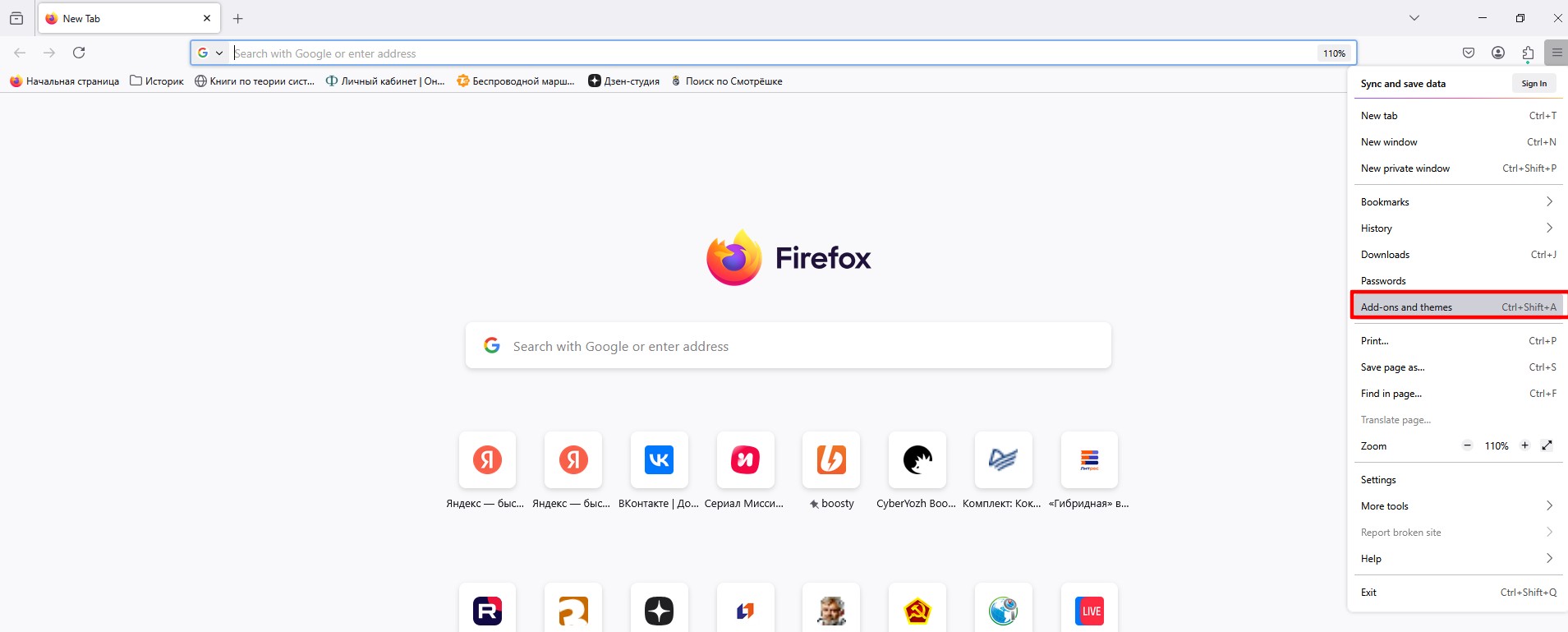 Fig. 7. Acceso a la tienda de extensiones de Mozilla Firefox.
Busca FoxyProxy Standard y haz clic en "Add to Firefox".
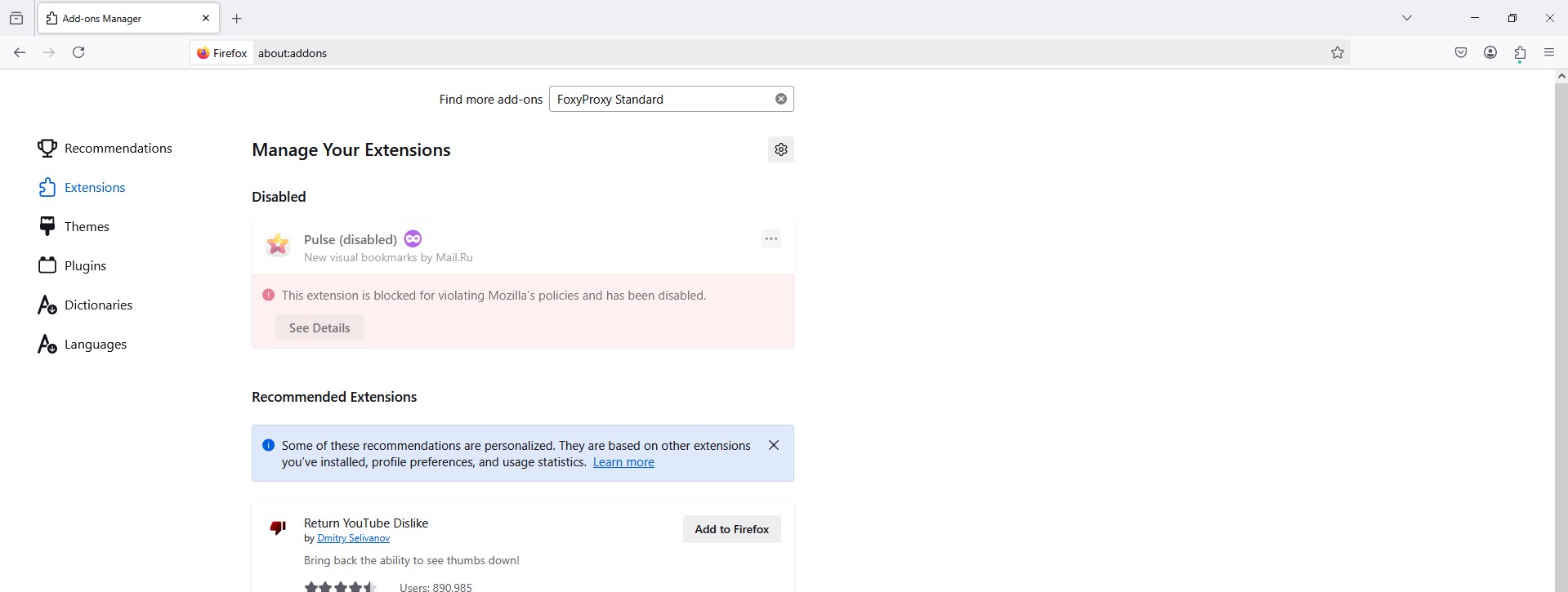 Fig. 8. Interfaz de usuario de la tienda de extensiones de Mozilla Firefox, que muestra los resultados de búsqueda para «FoxyProxy Standard» con la tarjeta de la extensión que contiene el nombre, la descripción y el botón de instalación.
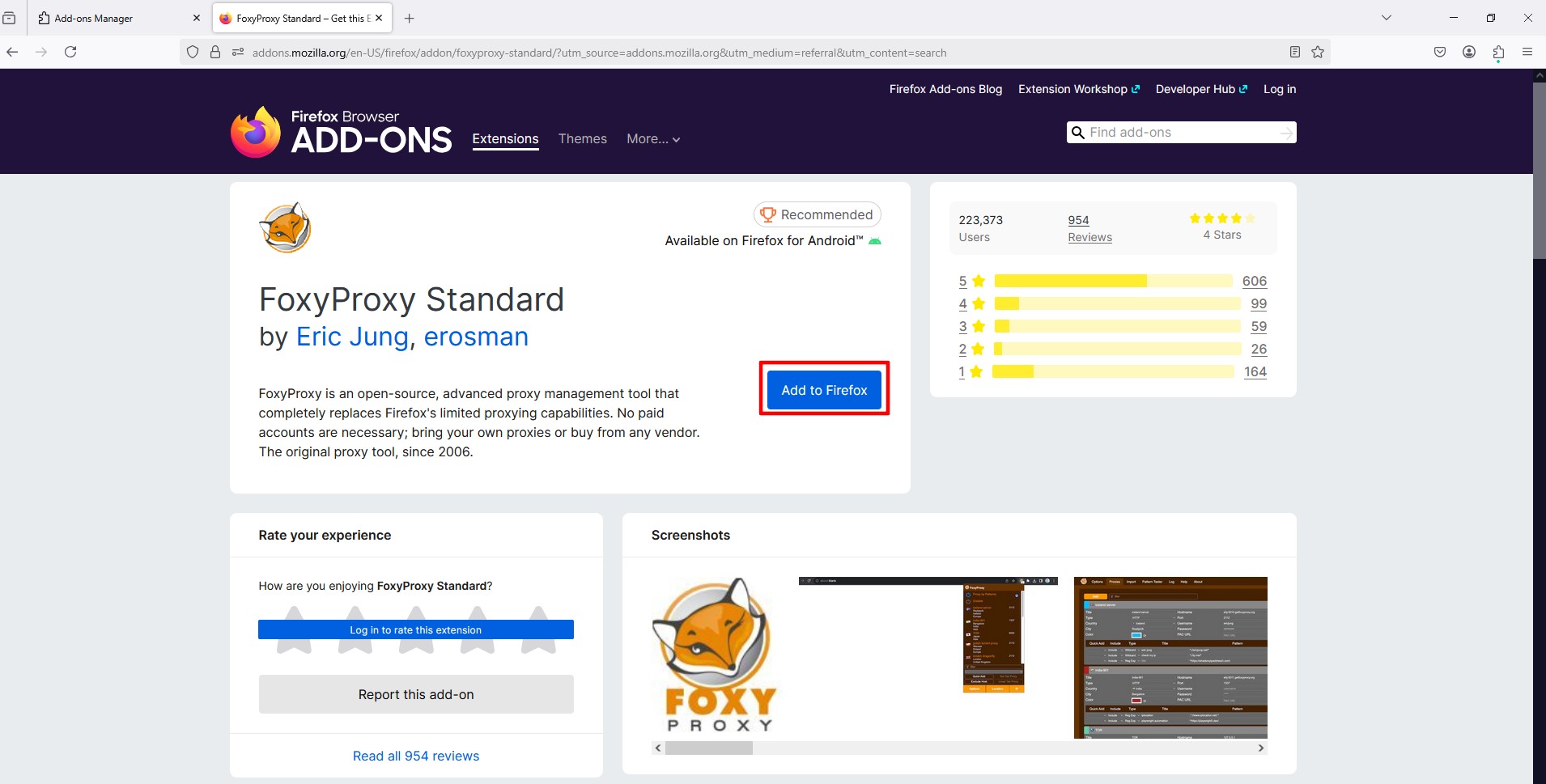 Fig. 9. Cuadro de diálogo de confirmación de la instalación de la extensión FoxyProxy Standard en el navegador Mozilla Firefox con el botón para añadir la extensión e información sobre los permisos solicitados.
Paso 2. Añadir un proxy
Haz clic en el icono del «Zorro» en la barra de herramientas -> Options (Opciones).
 Fig. 10. Interfaz de Mozilla Firefox que muestra el icono de la extensión FoxyProxy en la barra de herramientas del navegador. El icono está situado en la parte derecha de la barra de herramientas junto a otras extensiones instaladas, proporcionando un acceso rápido a la gestión de la conexión proxy.
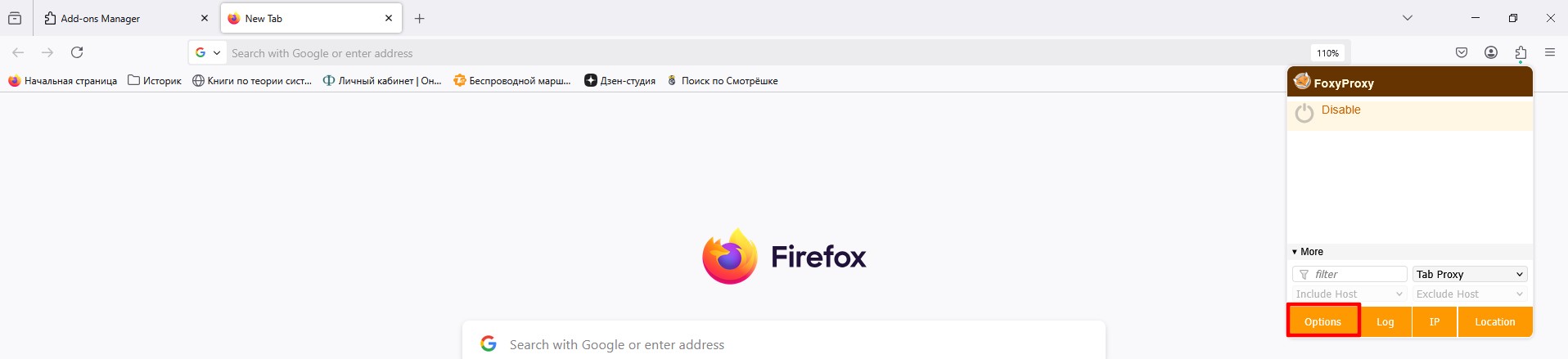 Fig. 11. Menú contextual de la extensión FoxyProxy Standard en Mozilla Firefox, que muestra las opciones principales de gestión de la conexión proxy, incluyendo el apartado «Options» para acceder a los ajustes avanzados.
Haz clic en Add (Añadir) o Add New Proxy.
 Fig. 12. Ventana de ajustes de la extensión FoxyProxy Standard en el navegador Mozilla Firefox, que muestra la interfaz para añadir una nueva conexión proxy. En la parte superior de la ventana se encuentra la barra de navegación con la pestaña «Proxies» activa, bajo la cual se ubica el botón «Add New Proxy» para crear una nueva configuración de servidor proxy.
Paso 3. Introducción de datos
- Proxy Type: Selecciona SOCKS5 (el más fiable) o HTTP.
- IP Address / Port: Introduce tus datos.
- Username / Password: Introduce usuario y contraseña.
- Haz clic en Save (Guardar).
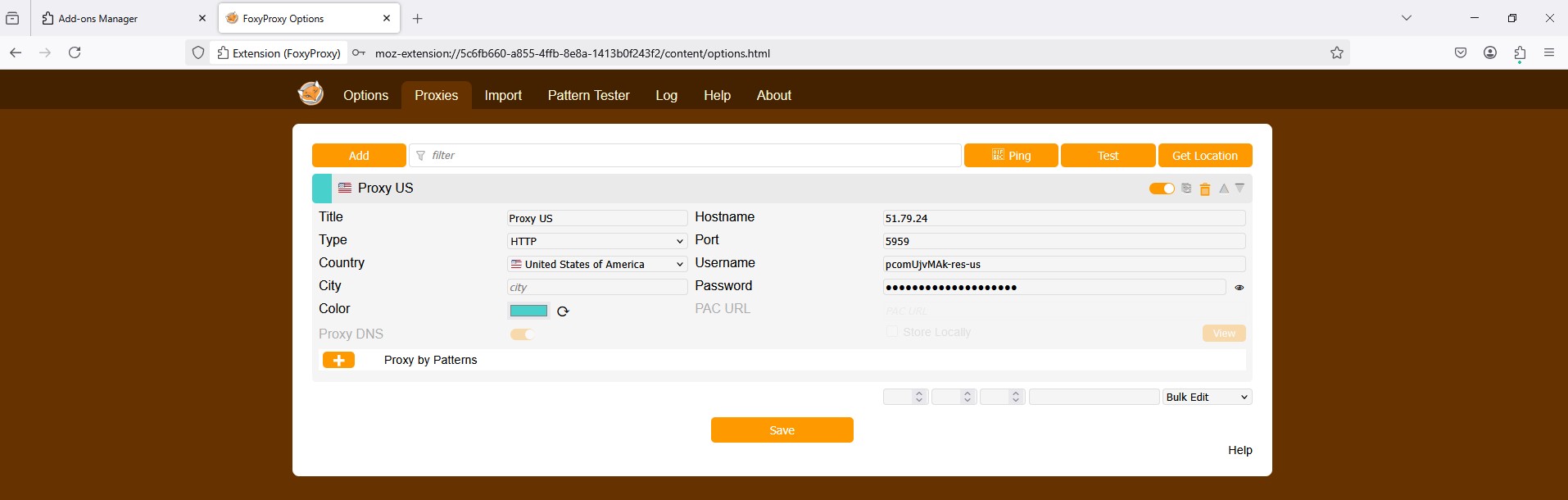 Fig. 13. Cuadro de diálogo de la extensión FoxyProxy Standard, que muestra el formulario de configuración del servidor proxy con los campos para introducir los parámetros principales de conexión: tipo de proxy, dirección IP/dominio, puerto y campos opcionales para la autenticación (usuario/contraseña).
Paso 4. Activación
Ahora haz clic en el icono de FoxyProxy y, en la lista desplegable, elige el perfil creado (por ejemplo, "USA Residential"). El icono cambiará de color y el tráfico pasará por el proxy. Para desactivarlo, selecciona "Turn Off".
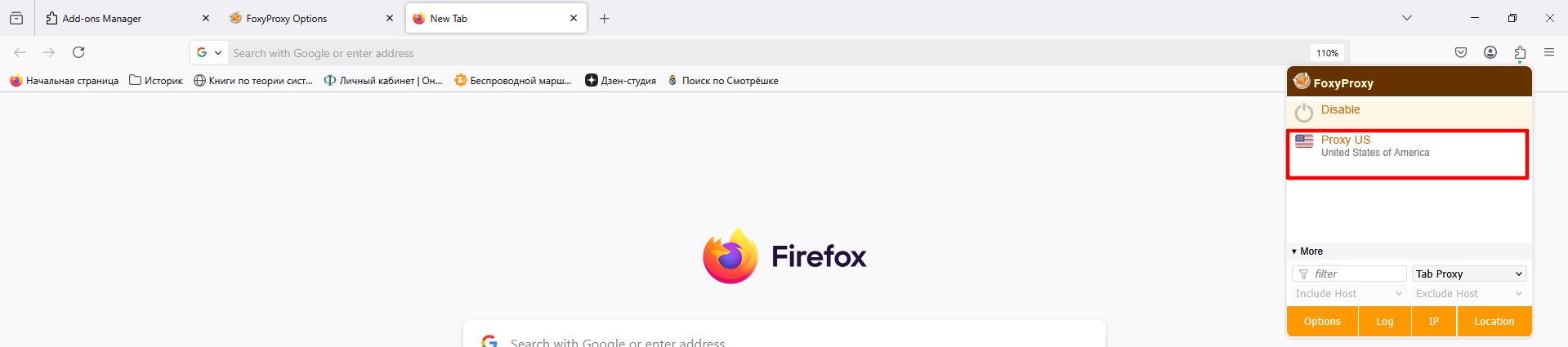 Fig. 14. Interfaz gráfica de la extensión FoxyProxy Standard en Mozilla Firefox, que muestra el menú desplegable para seleccionar el servidor proxy entre los perfiles configurados.
Conclusión
Has configurado una navegación segura en Firefox.
- Para privacidad básica y navegación libre, utiliza el Método 1 y Proxies de centro de datos.
- Para trabajo y compras, utiliza el Método 2 (FoxyProxy) y Proxies residenciales o móviles.
Encontrarás proxies fiables para cualquier tarea en el catálogo de CyberYozh App.
