
Safari — es el navegador "nativo" de macOS, conocido por su velocidad y eficiencia energética. Sin embargo, cuando se trata de cambiar la dirección IP, Safari no es tan sencillo como parece.
La característica principal de Safari: no tiene configuraciones de proxy propias. Depende totalmente de los ajustes de red del sistema de macOS.
- Qué significa esto: Cuando configuras un proxy para Safari, rediriges automáticamente a través de él el tráfico de todo el sistema (incluyendo Mail, App Store, actualizaciones y otros navegadores).
En esta guía analizaremos qué tipo de proxy elegir para tus tareas y cómo configurarlo correctamente en macOS.
Parte 1. Estrategia: ¿Qué proxy necesitas para Mac?
La elección del proxy depende del motivo por el cual deseas cambiar tu IP.
1. Proxies de centro de datos (Datacenter) — Para velocidad y contenido
- Qué son: Direcciones IP de centros de datos.
- Para qué: Aumentar la privacidad en la red y conectar de forma segura a servicios en línea y plataformas de medios.
- Ventaja: Son los más económicos y rápidos. Una excelente opción si necesitas dirigir el tráfico a través de una región específica para pruebas de red.
2. Proxies residenciales (ISP) — Para compras y trabajo
- Qué son: Direcciones IP de proveedores reales (Verizon, AT&T, etc.).
- Para qué: Acceso seguro a plataformas globales de e-commerce, investigación de mercado, comparación de precios y compras.
- Por qué: Proporciona alta confiabilidad y una conexión estable al trabajar con servicios y plataformas extranjeras.
3. Proxies móviles (4G/5G) — Para SMM
- Qué son: IPs de operadores de telefonía móvil.
- Para qué: Gestión segura de cuentas corporativas en redes sociales y prueba de campañas publicitarias en diferentes regiones.
- Por qué: Alto nivel de seguridad y estabilidad al trabajar con plataformas sociales.
- 👉 Puedes leer más sobre los proxies móviles aquí
Parte 2. Preparación de datos
Para la configuración necesitaremos los datos de un proveedor confiable. Recomendamos CyberYozh App.
Después de la compra, recibirás:
- IP (Host):
172.98.60.180 - Puerto (Port):
58763 - Login / Password: Datos para la autorización.
Importante: macOS es totalmente compatible tanto con HTTP/HTTPS como con SOCKS5.
- Para navegación web, elige Web Proxy (HTTP) y Secure Web Proxy (HTTPS).
- Para versatilidad, elige SOCKS Proxy.
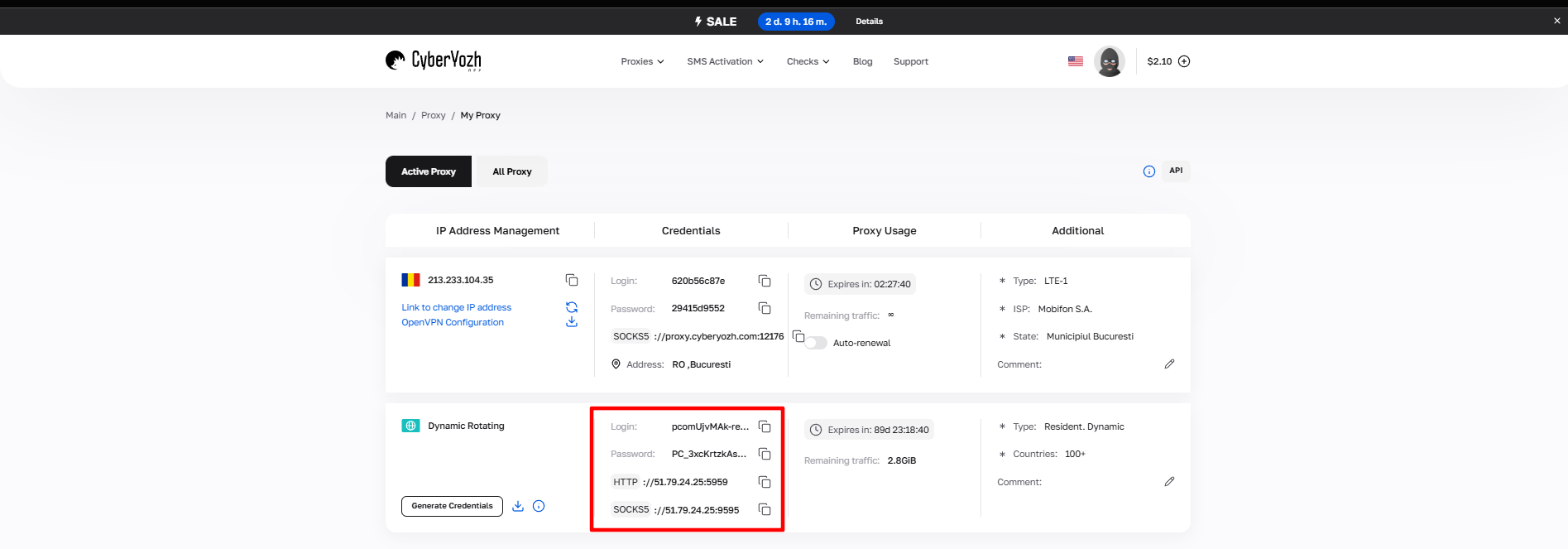 Fig. 1. Captura de pantalla de la interfaz de la plataforma CyberYozh App, que muestra la ubicación de los datos para la conexión al servidor proxy. La imagen muestra los campos para la dirección IP (Host), puerto (Port), nombre de usuario (Proxy Username) y contraseña (Proxy Password).
Parte 3. Configuración paso a paso en macOS
Recuerda: estamos cambiando los ajustes para todo el sistema operativo.
Paso 1. Ir a los ajustes de red
Abre Safari. En la barra de menú superior, haz clic en Safari -> Settings... (Ajustes).
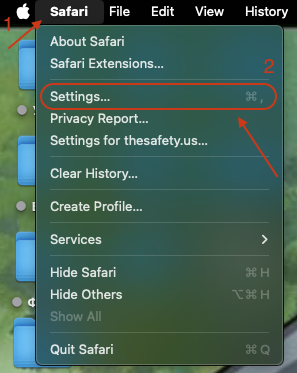 Fig. 2. Interfaz del navegador Safari en macOS con la ubicación marcada del menú principal de la aplicación, necesario para acceder a los ajustes del servidor proxy.
Ve a la pestaña Advanced (Avanzado).
- Junto a la opción "Proxies", haz clic en el botón Change Settings... (Cambiar ajustes).
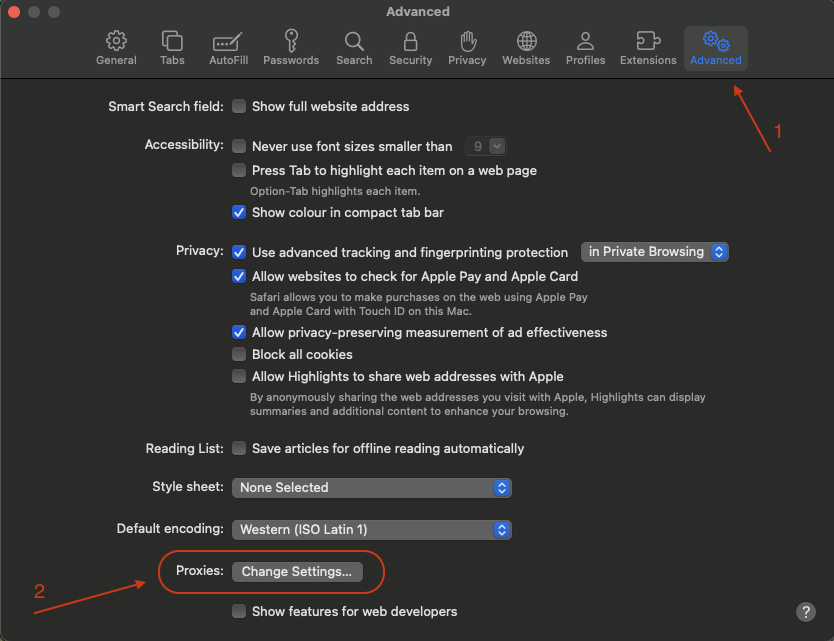 Fig. 3. Ventana de ajustes de Safari con la pestaña «Avanzado» abierta, que muestra la ubicación del botón «Cambiar ajustes» en la sección de configuración del servidor proxy.
Ruta alternativa: También puedes ir a Ajustes del Sistema -> Red -> Seleccionar la conexión activa (Wi-Fi o Ethernet) -> Detalles -> pestaña Proxies.
Paso 2. Elegir el protocolo e ingresar datos
Se abrirá la ventana de configuración de proxy del sistema. A la izquierda verás una lista de protocolos.
- Elige el protocolo:
- Si tienes un proxy HTTP: Marca las casillas de Web Proxy (HTTP) y Secure Web Proxy (HTTPS).
- Si tienes un proxy SOCKS: Marca la casilla de SOCKS Proxy.
- Consejo: No actives todo a la vez. Elige solo lo que compraste.
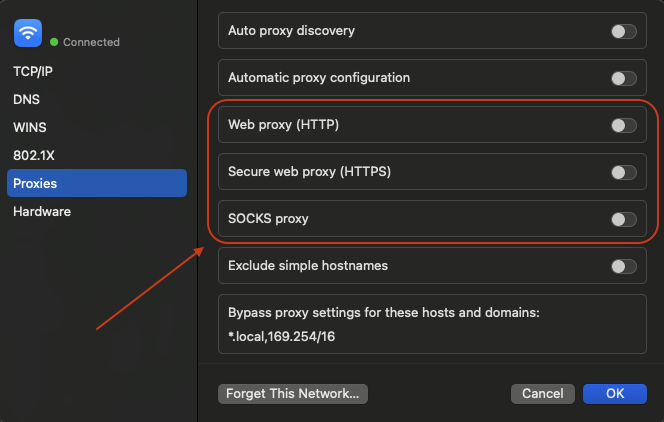 Fig. 4. Cuadro de diálogo de los ajustes del sistema de macOS, sección «Red», que muestra el panel de configuración del servidor proxy con un menú desplegable para elegir el tipo de protocolo (HTTP, HTTPS, SOCKS).
Ingresa los datos:
- Server (Servidor): Ingresa la dirección IP (por ejemplo,
172.98.60.180). - Port (Puerto): Ingresa el puerto (por ejemplo,
58763). 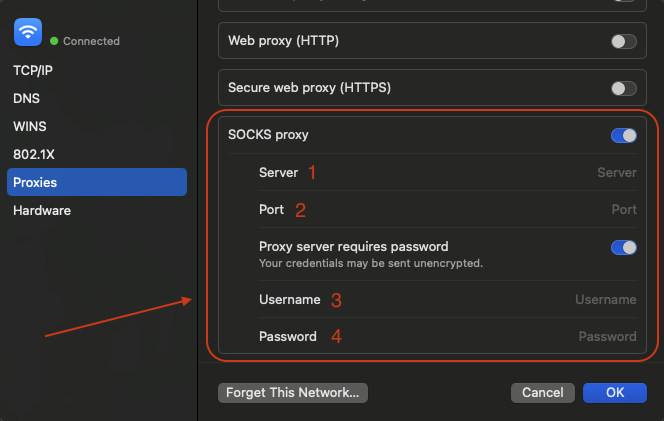 Fig. 5. Ventana de configuración del servidor proxy con campos para ingresar la dirección IP y el puerto.
Autorización (Importante): Si tu proxy es privado (con usuario y contraseña), marca la casilla "Proxy server requires password" (El servidor proxy requiere contraseña).
- Ingresa el Username (Usuario) y Password (Contraseña).
Paso 3. Guardar
- Haz clic en OK.
- En la ventana de ajustes de red, haz clic en Apply (Aplicar) para que los cambios surtan efecto.
Parte 4. Verificación de la conexión
Ahora tu Mac funciona a través de una nueva IP. Vamos a comprobarlo. Abre Safari y ve al sitio whoer.net o browserleaks.com/ip.
En qué fijarse:
- Dirección IP: Debe haber cambiado a la que compraste.
- DNS: Debe corresponder al país del proxy.
Si los datos coinciden, has configurado con éxito una conexión segura para todo el sistema.
Conclusión
Safari en macOS no requiere manipulaciones complejas, pero recuerda que el proxy funcionará para todos los programas.
- Para trabajar con plataformas globales, utiliza Proxies residenciales.
- Para una navegación web rápida y segura — Proxies de centro de datos.
Encontrarás proxies de alta calidad y rápidos, perfectamente compatibles con macOS, en el catálogo de CyberYozh App. ¡Trabaja de forma segura!
