
Ghost Browser — es una herramienta de productividad para quienes están cansados de alternar entre diez navegadores diferentes. Su función estrella es "Identities" (Identidades). Puedes abrir 10 pestañas en una sola ventana, y cada una tendrá sus propias cookies, caché y, lo más importante, su propio proxy.
Es la solución ideal para SMM managers, QA testers y desarrolladores web. Pero el aislamiento de cookies es inútil si todas tus pestañas acceden a la red desde la misma IP.
En esta guía, analizaremos qué tipo de proxy elegir para tus tareas y cómo configurar correctamente la extensión Ghost Proxy Control.
Parte 1. Estrategia: ¿Qué proxy necesitas para Ghost Browser?
Ghost Browser se suele utilizar para tareas que requieren rapidez y comodidad, más que una suplantación profunda de hardware. La elección del proxy depende del objetivo.
1. Proxies Móviles (4G/5G)
- Para qué: SMM (gestión de múltiples cuentas de clientes), publicación de contenido, investigación de mercado.
- Esencia: IPs dinámicas de operadores de telefonía móvil.
- En Ghost Browser: Cada pestaña de color (Identity) puede vincularse a su propio proxy móvil. Esto garantiza una conexión estable y segura para gestionar cuentas profesionales en Instagram o TikTok.
- 👉 Puedes leer más sobre los proxies móviles aquí
2. Proxies Residenciales Estáticos (ISP)
- Para qué: E-commerce, análisis de competencia, trabajo con marketplaces, análisis SEO de resultados en una ciudad específica.
- Esencia: IPs estáticas de proveedores de internet domésticos.
- En Ghost Browser: Utilízalos si necesitas que la pestaña "recuerde" a su usuario y no cambie de IP. Esto es fundamental para Amazon y Google.
3. Proxies de Centro de Datos (Datacenter)
- Para qué: QA testing (verificación del diseño de un sitio desde diferentes países), visualización de contenido, tareas sencillas.
- Por qué son adecuados aquí: Ghost Browser es muy utilizado por testers. Para comprobar cómo se abre tu sitio en Alemania, un proxy de servidor económico es más que suficiente. Sin embargo, no son aptos para Facebook.
Parte 2. Preparación de datos
Para un funcionamiento estable, recomendamos utilizar canales privados de CyberYozh App.
Tras la compra, recibirás los datos en tu área personal.
- IP (Host):
172.98.60.180 - Port:
58763 - Username / Password: Datos de autorización.
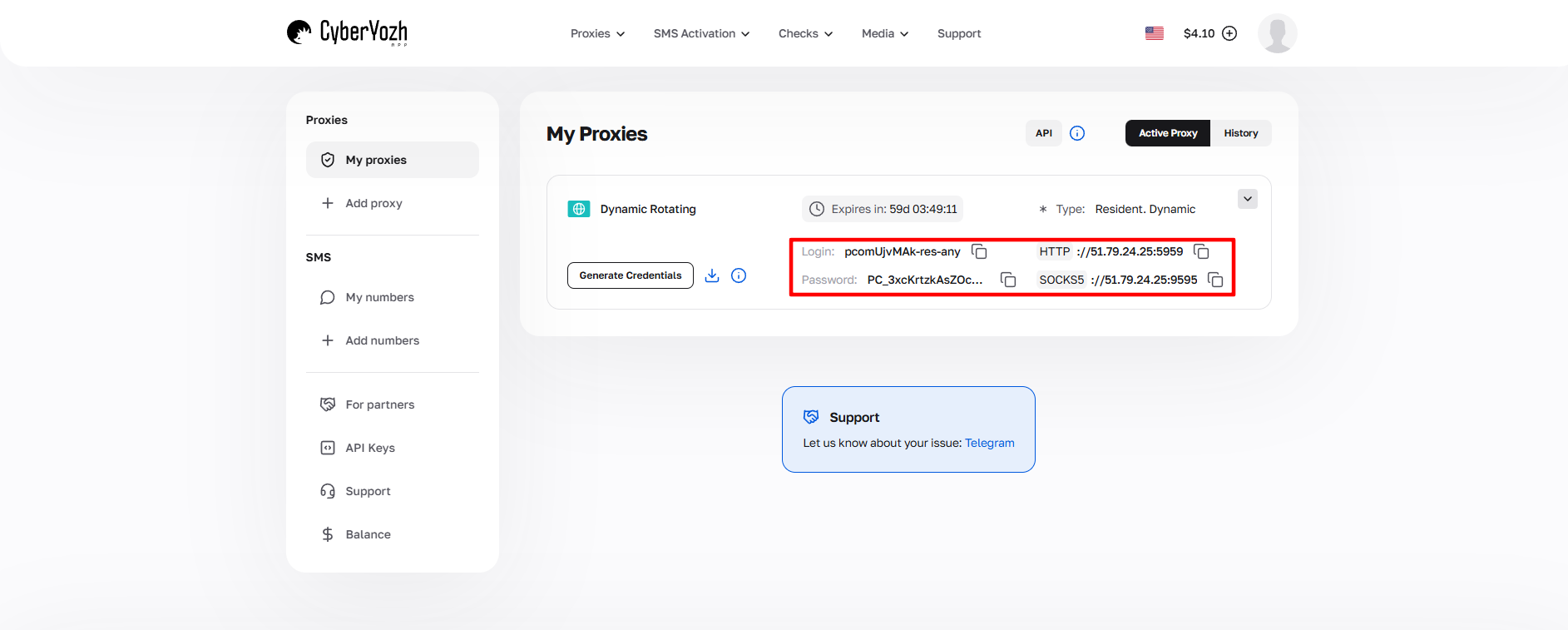 Fig. 1. Captura de pantalla de la interfaz de la plataforma CyberYozh, que muestra la ubicación de los datos para la conexión al servidor proxy. La imagen muestra los campos de dirección IP (Host), puerto (Port), nombre de usuario (Proxy Username) y contraseña (Proxy Password).
Parte 3. Configuración de Ghost Proxy Control
Ghost Browser no tiene "ajustes de perfil" en el sentido convencional. La gestión de los proxies se realiza a través de la extensión integrada Ghost Proxy Control.
Paso 1. Abrir el panel de control
- Inicia Ghost Browser.
- En la esquina superior derecha (en el panel de extensiones), haz clic en el icono del fantasma (Ghost Proxy Control).
- Haz clic en el botón «Add/Edit Proxies» (Añadir/Editar proxies).
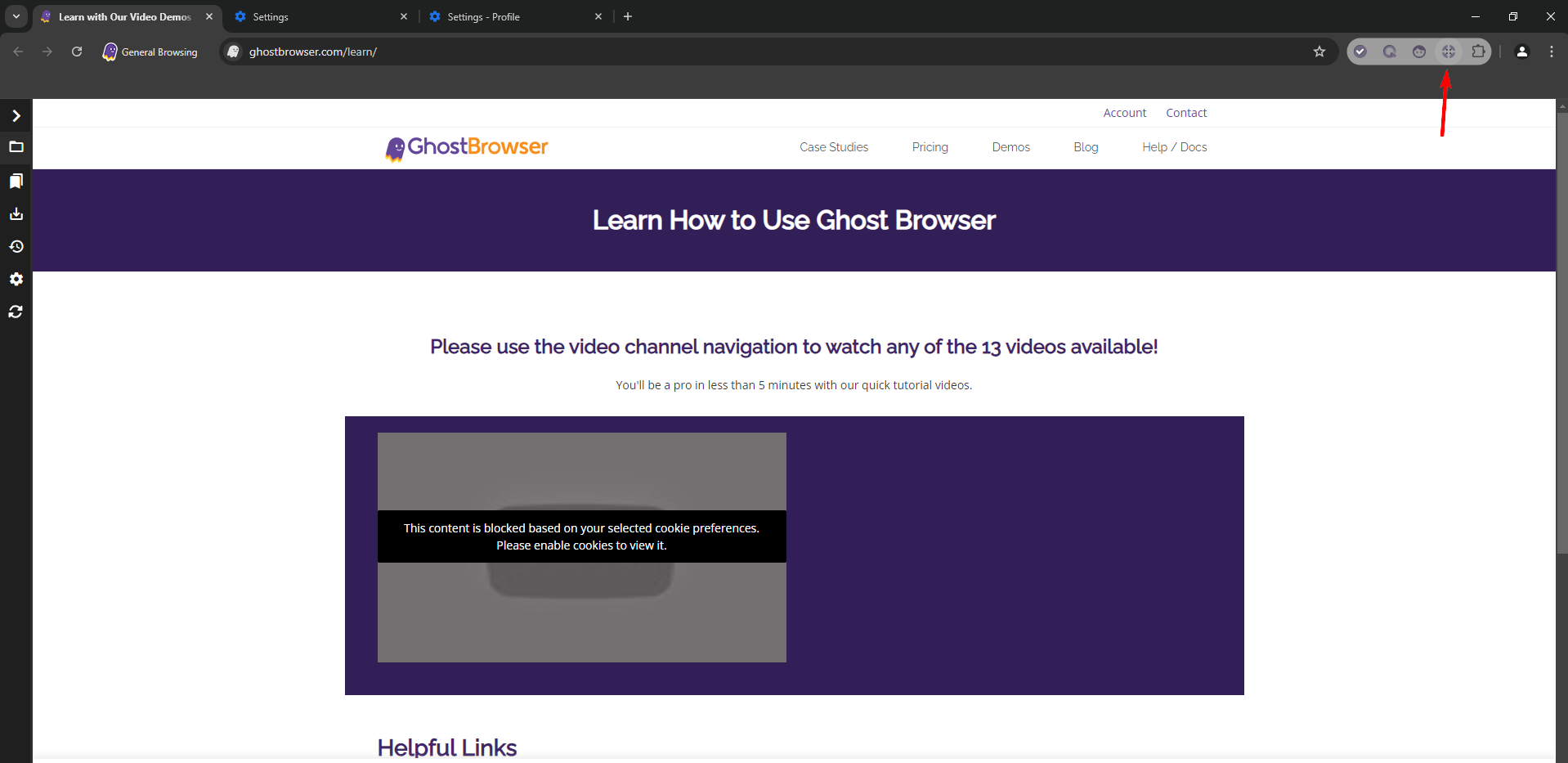 Fig. 2. Interfaz del navegador Ghost Browser con el icono de Ghost Proxy Control resaltado en la esquina superior derecha.
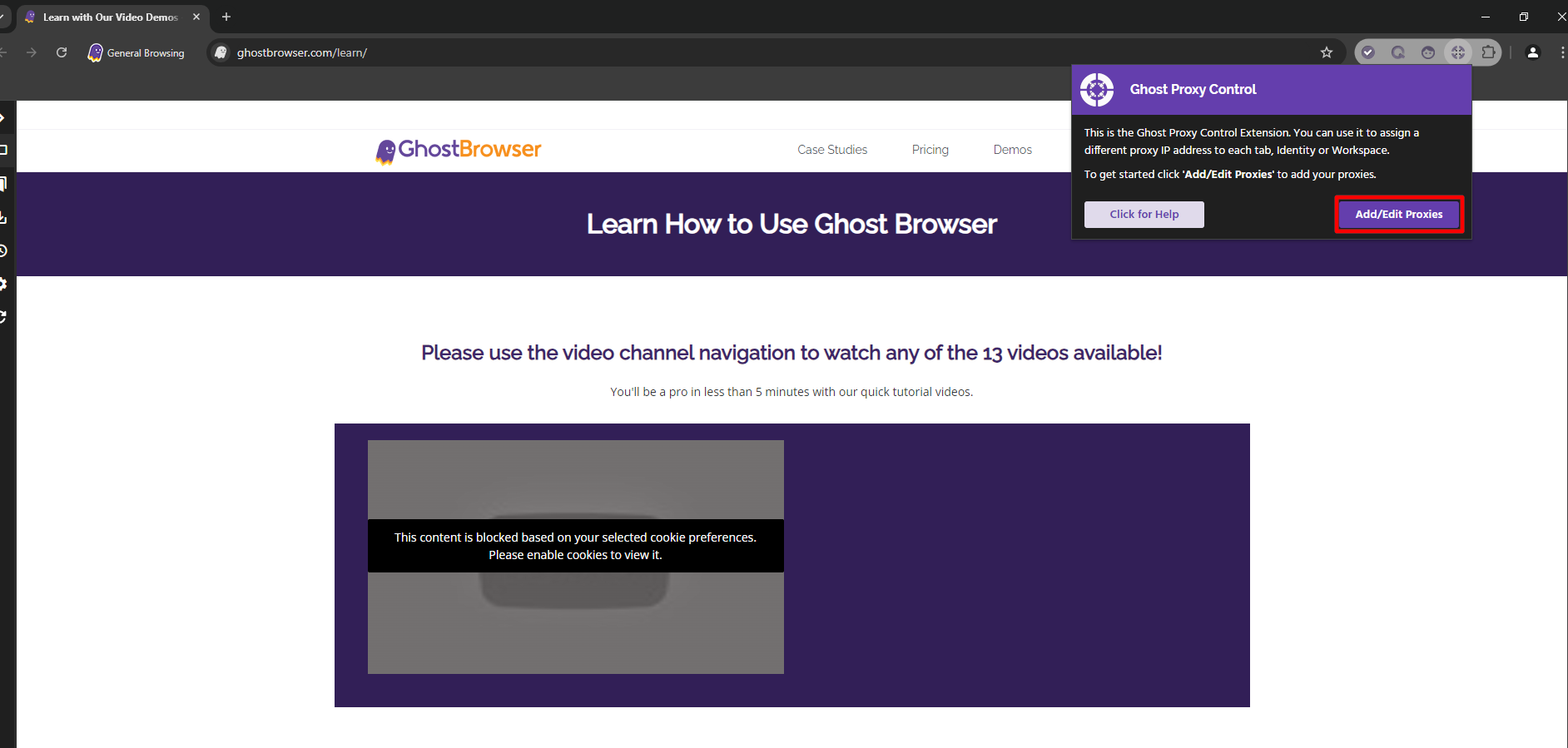 Fig. 3. Ventana emergente de Ghost Proxy Control en el navegador Ghost Browser, que muestra la opción "Add/Edit Proxies" para configurar las conexiones proxy.
Paso 2. Añadir proxies (Dos métodos)
Método A: Uno por uno (Add a Single Proxy)
Ideal si tienes 1 o 2 proxies.
- Ve a la pestaña «Add a Single Proxy».
- Rellena los campos:
- Name: Nombre (por ejemplo,
Proxy CyberYozh). - Host / Port: IP y puerto.
- Username / Password: Usuario y contraseña.
- Haz clic en Add Proxy.
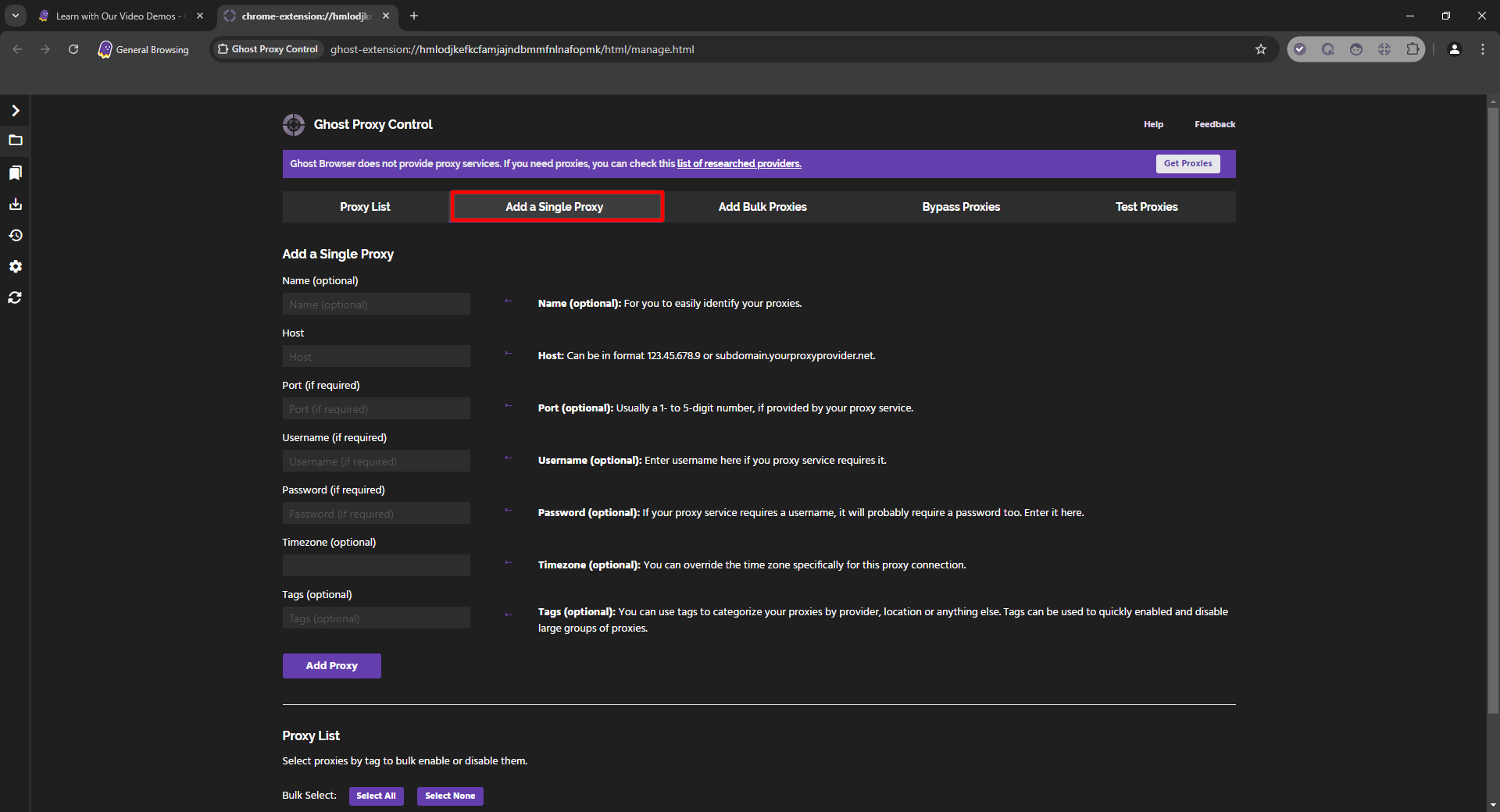 Fig. 4. Interfaz de Ghost Browser que muestra el panel de configuración de servidores proxy con la pestaña "Add a Single Proxy" seleccionada.
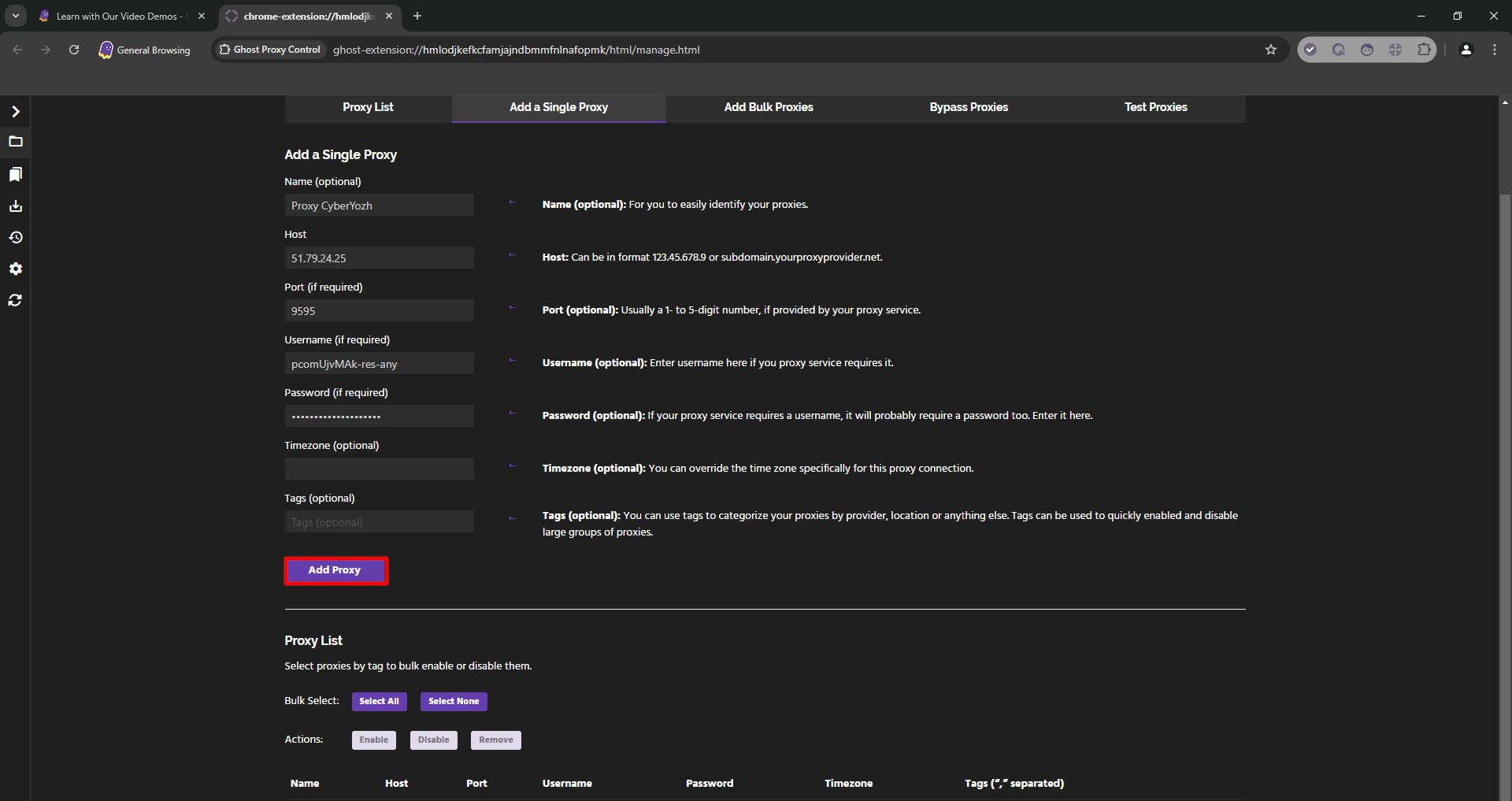 Fig. 5. Interfaz para añadir un proxy individual en Ghost Browser con los campos de configuración de conexión completados.
Método B: Importación masiva (Bulk Proxies)
Ideal para profesionales.
Ve a la pestaña «Bulk Proxies».
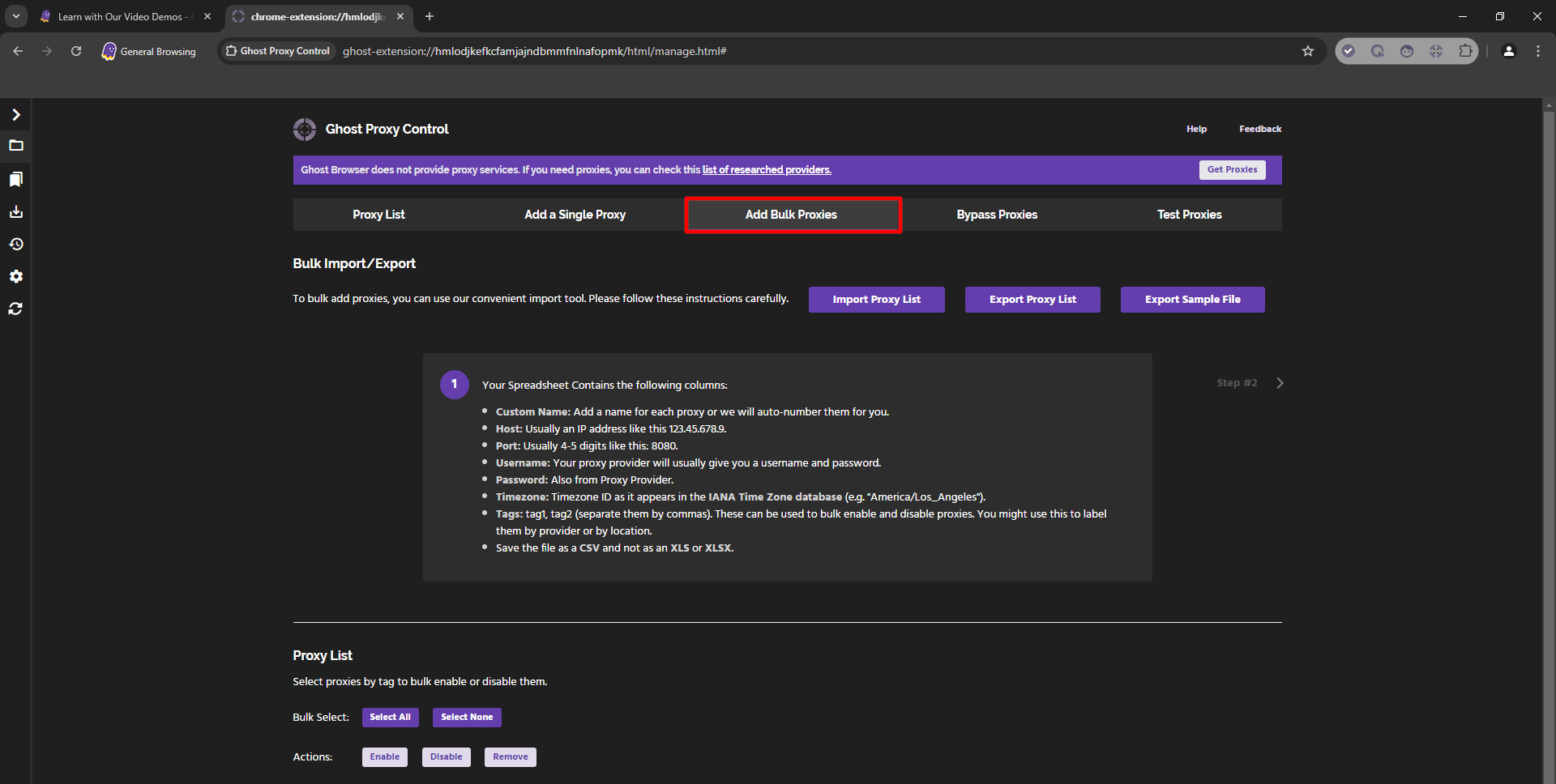 Fig. 6. Interfaz de Ghost Browser que muestra la pestaña "Bulk Proxies" para la importación masiva de servidores proxy.
Haz clic en «Export Sample File» para descargar un archivo
.csvde ejemplo. Importante: No cambies la extensión del archivo y no uses Excel para guardar en .xls. Usa solo CSV puro.Rellena el archivo con tus datos siguiendo el modelo:
Name,Host,Port,User,Pass.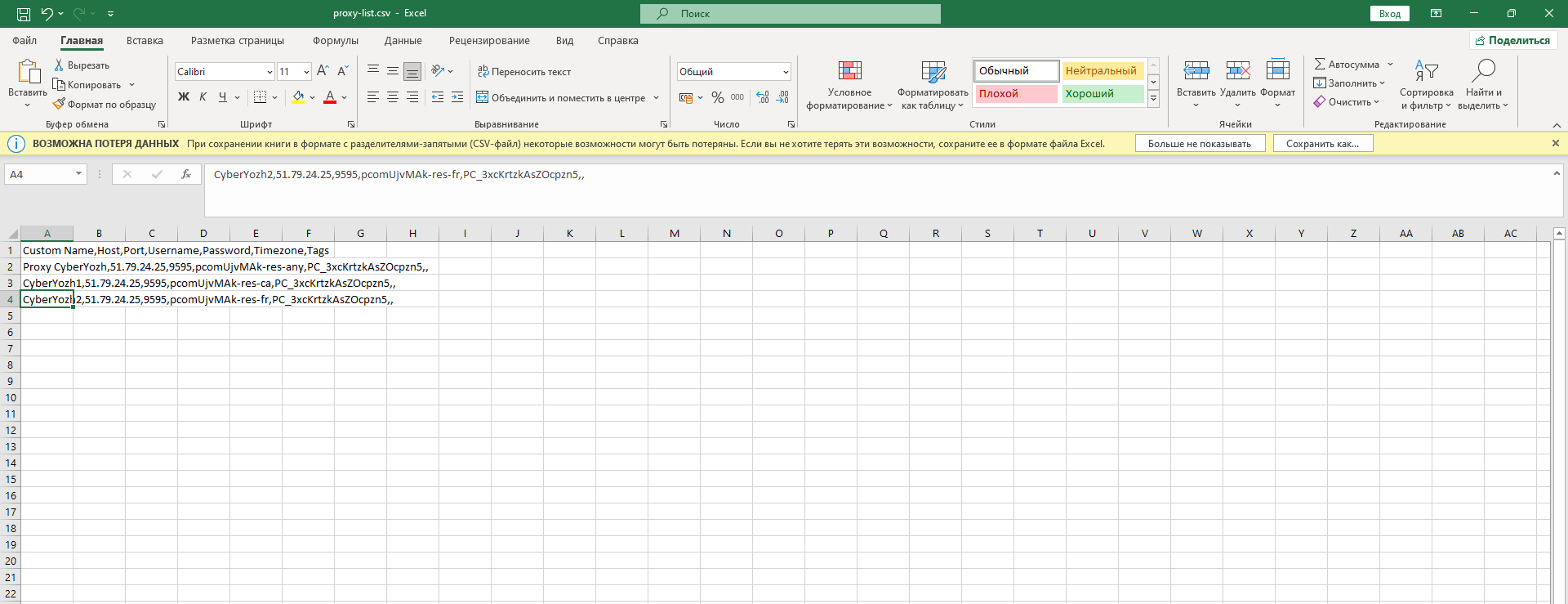 Fig. 7. Ejemplo de la estructura de un archivo CSV para la importación masiva de servidores proxy en Ghost Browser. La imagen presenta el formato de datos con campos separados por comas, que incluye el nombre del proxy, dirección IP, puerto, nombre de usuario y contraseña. Este ejemplo demuestra el formateo correcto para una importación exitosa de configuraciones proxy.
Haz clic en «Import Proxy List» y carga el archivo de nuevo en el navegador.
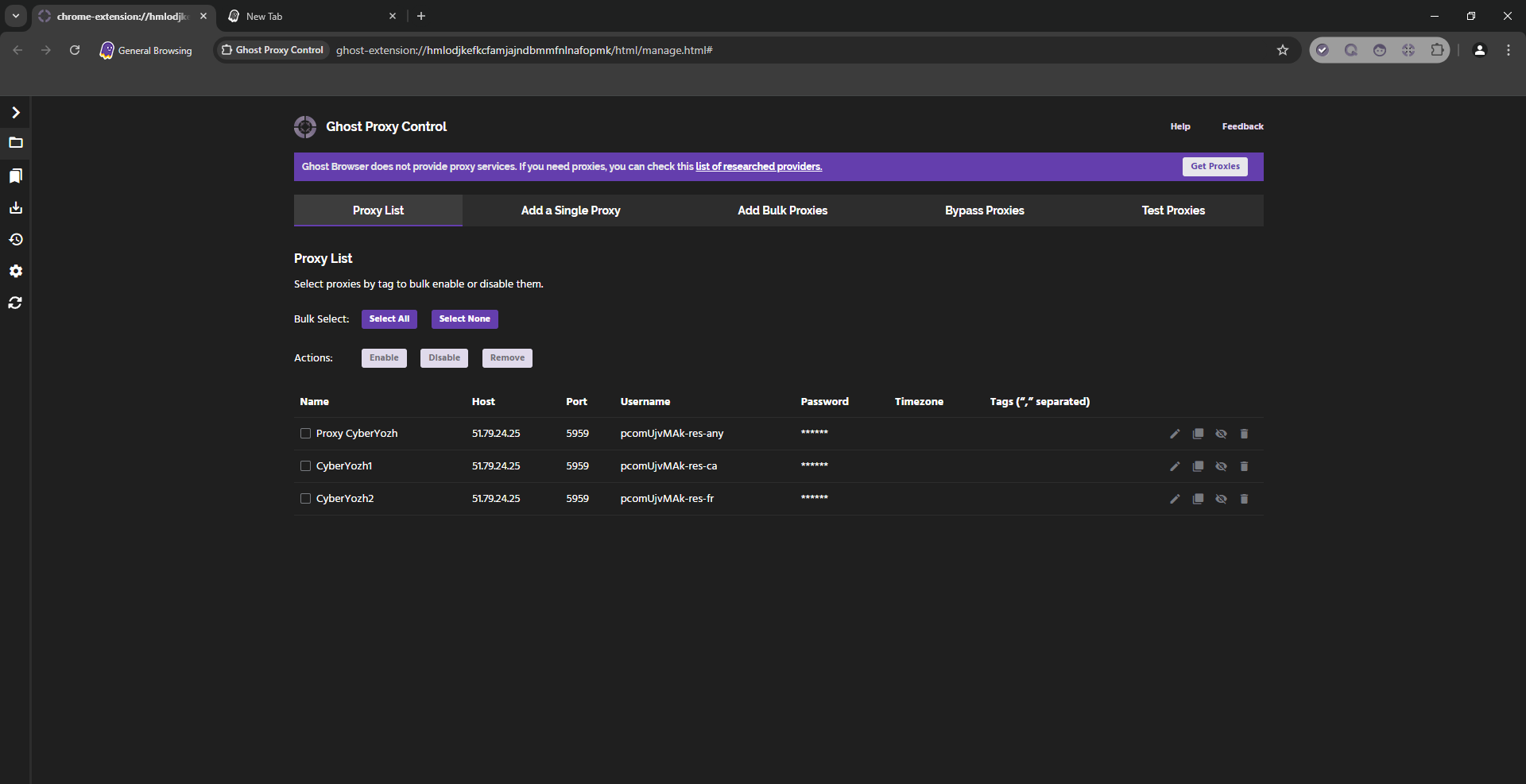 Fig. 8. Interfaz de importación masiva de servidores proxy en Ghost Browser tras cargar con éxito el archivo CSV.
Ejemplo de entrada de proxy: Proxy CyberYozh,51.79.24.25,9595,pcomUjvMAk-res_sc-br_goias_goiania,PC_3xcKrtzkAsZOcpzn,,
Paso 3. Verificación (Test Proxies)
Antes de empezar a trabajar, asegúrate de probar los proxies.
- Ve a la pestaña «Test Proxies».
- En el campo Test URL, introduce el sitio con el que vas a trabajar (por ejemplo,
instagram.comowhoer.net). - Haz clic en Test.
- El estado verde OK significa que el proxy funciona. Si hay un error, revisa los datos.
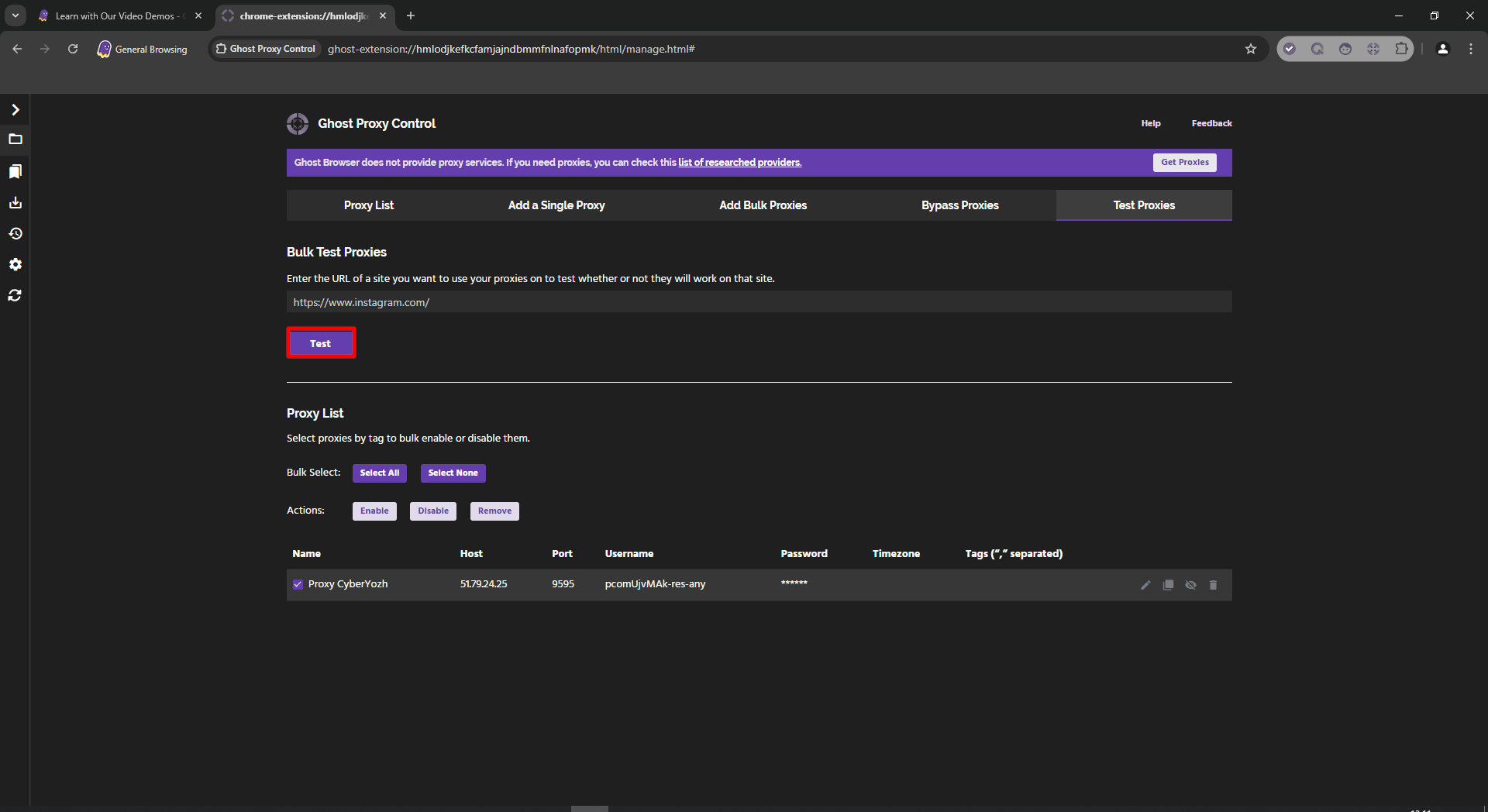 Fig. 9. Interfaz de prueba de servidores proxy en Ghost Browser, que muestra el panel con un campo para introducir la URL del sitio de prueba y un botón "Test" para iniciar la verificación de funcionamiento de las conexiones proxy configuradas.
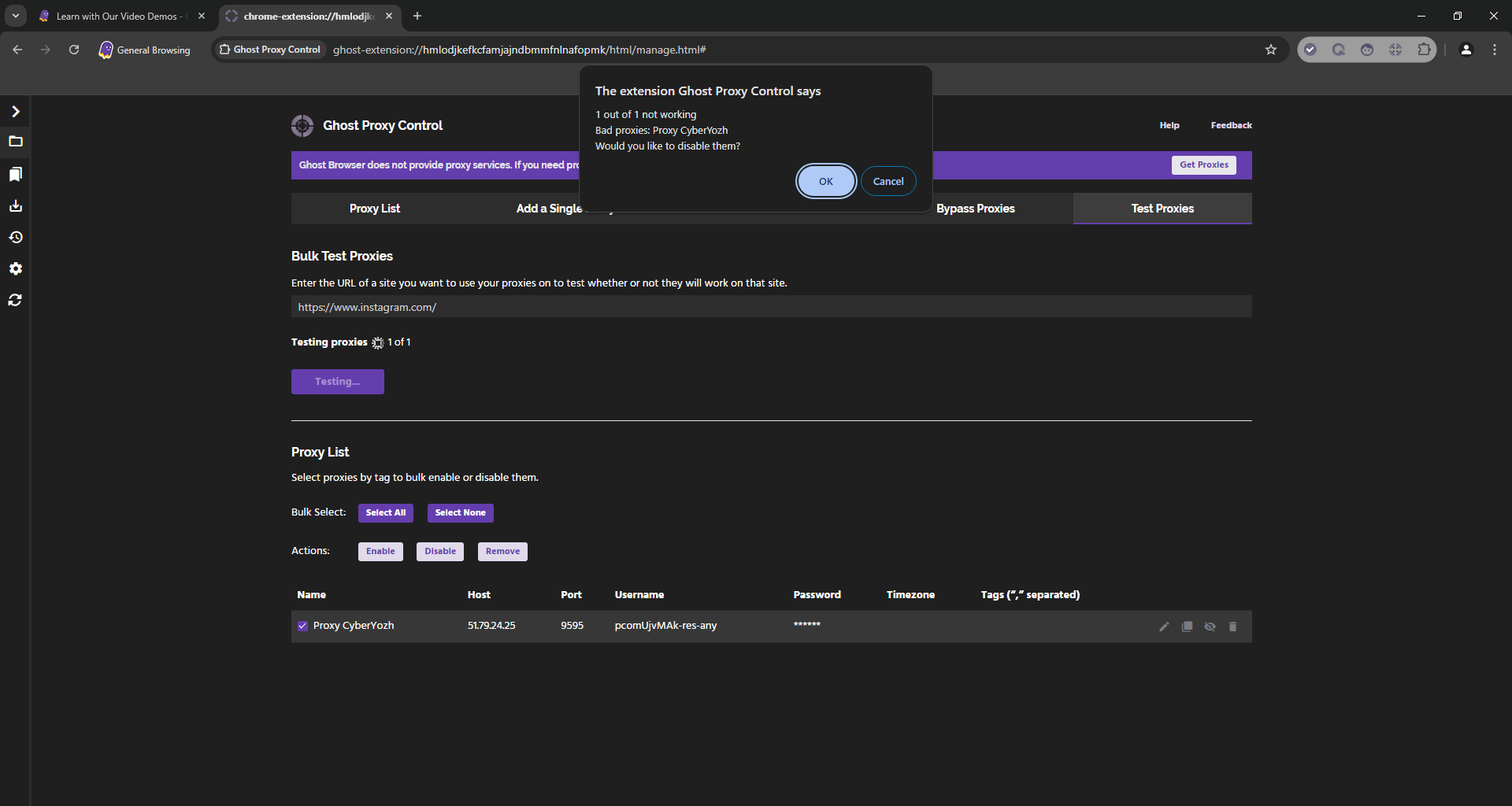 Fig. 10. Resultados de la prueba de servidores proxy en la interfaz de Ghost Browser.
Parte 4. Vincular el proxy a una Identidad (Identity)
Ahora viene lo más interesante. Vincularemos el proxy a una pestaña específica.
En la ventana principal del navegador, haz clic en el círculo de color a la izquierda de la barra de direcciones (o en el botón Let's go / icono de perfil).
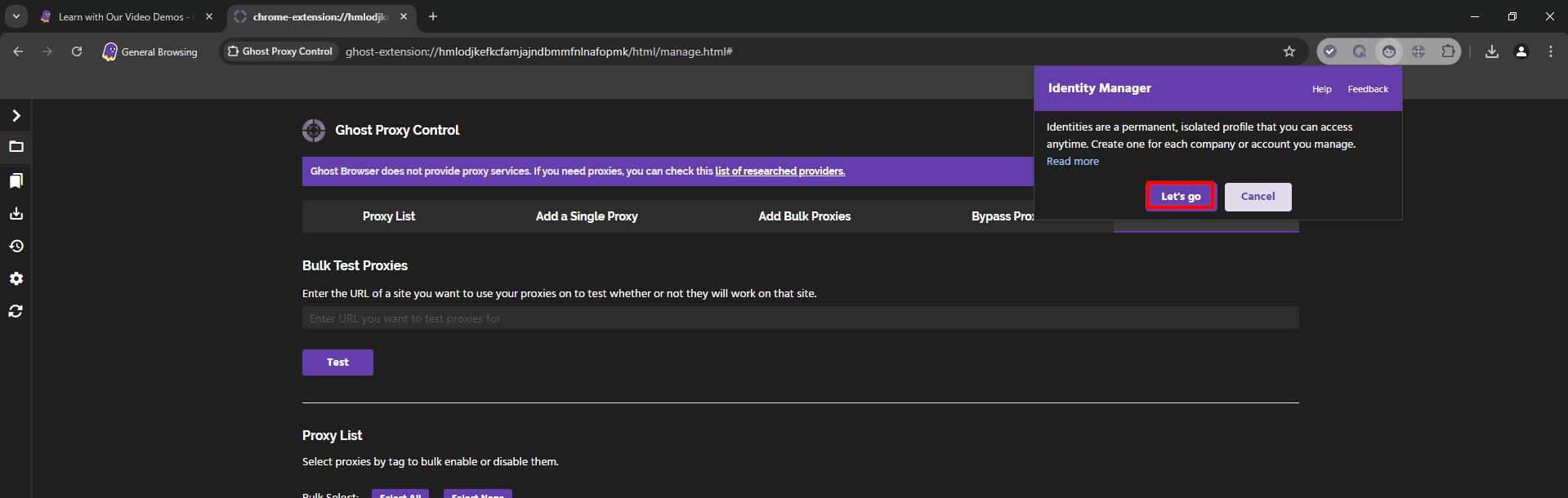 Fig. 11. Interfaz de Ghost Browser con el área de configuración del perfil de usuario resaltada.
Haz clic en «Create Identity» (o en Edit si estás editando la actual).
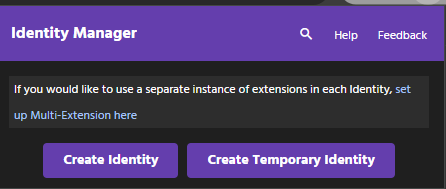 Fig. 12. Interfaz de Ghost Browser con el cuadro de diálogo para crear una nueva identidad (perfil). La ventana contiene un botón "Create Identity", que permite al usuario iniciar el proceso de creación de un nuevo perfil para la posterior configuración de la conexión proxy.
En el menú que se abre, busca la lista desplegable Set Proxy.
- Selecciona el proxy que añadiste y probaste anteriormente.
- Haz clic en Save.
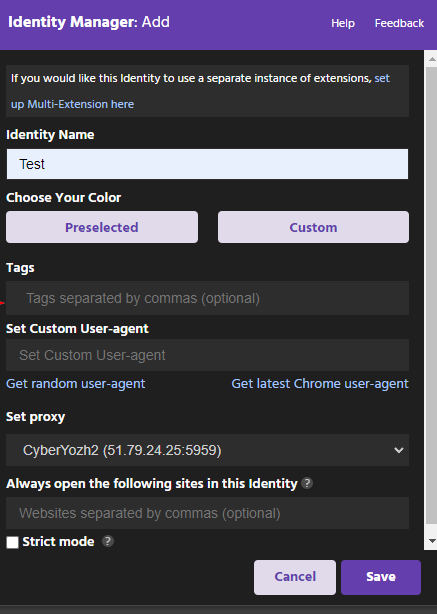 Fig. 13. Interfaz de configuración de proxy en Ghost Browser, que muestra el panel "Identity Settings" con el menú desplegable para seleccionar el servidor proxy.
Ahora, todas las pestañas abiertas en esa "Identidad" (por ejemplo, la morada) funcionarán a través del proxy seleccionado. Puedes abrir otra pestaña al lado (por ejemplo, la verde) con un proxy diferente.
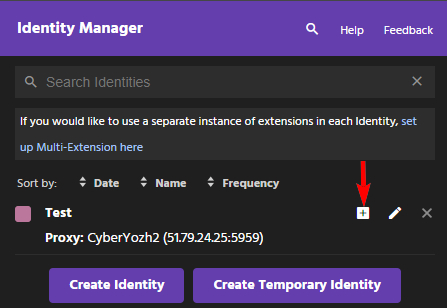 Fig. 14. Interfaz de Ghost Browser que muestra el panel de gestión de perfiles con la opción de ejecutar el perfil creado resaltada.
Parte 5. Comprobación final
Abre en una nueva pestaña "coloreada" el sitio browserleaks.com/ip o whoer.net.
En qué fijarse:
- La dirección IP debe coincidir con la del proxy seleccionado.
- El país debe ser el correcto.
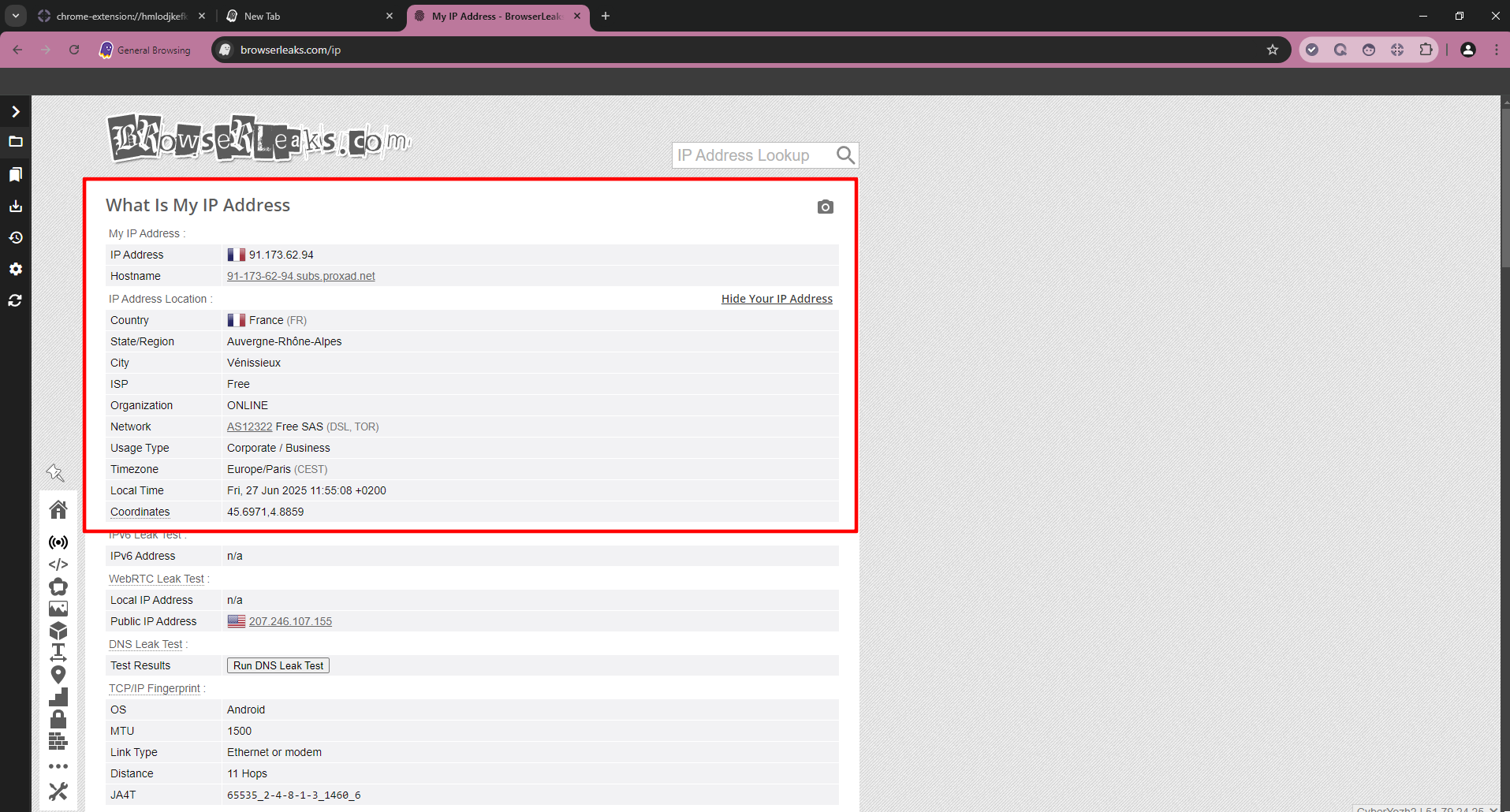 Fig. 15. Interfaz del sitio web Browserleaks, que muestra información sobre la dirección IP actual y la ubicación geográfica del usuario. La imagen demuestra el funcionamiento exitoso de la conexión proxy configurada en Ghost Browser, lo que se confirma al mostrarse la dirección IP del servidor proxy en lugar de la IP real del usuario.
¡Felicidades! Has configurado un espacio de trabajo aislado.
Conclusión
Ghost Browser es el rey de la productividad, pero sin buenos proxies no sirve de nada.
- Para redes sociales, utiliza Proxies Móviles.
- Para marketplaces, utiliza Proxies Residenciales.
- Para pruebas, utiliza Proxies de Centro de Datos.
Siempre encontrarás canales fiables para cualquier tarea en el catálogo de CyberYozh App. ¡Mucho éxito en tu trabajo!
