
Yandex Browser — es una herramienta potente con protección Protect integrada e integración de los servicios de Yandex. Sin embargo, cuando se trata de anonimato o de garantizar la privacidad y el acceso seguro a la red, las herramientas integradas no son suficientes.
La principal característica técnica de Yandex Browser: utiliza la configuración de proxy del sistema. Esto significa que el navegador no tiene su propio gateway independiente, sino que dirige el tráfico a través de la configuración de Windows.
In esta guía analizaremos qué tipo de proxy elegir (para garantizar una conexión estable sin interrupciones) y cómo configurar correctamente la conexión.
Parte 1. Estrategia: ¿Qué proxy se necesita para Yandex Browser?
La elección del proxy depende de sus tareas. Para un funcionamiento correcto y estable con los motores de búsqueda, es importante elegir el tipo adecuado de dirección IP.
1. Proxies de centro de datos (Datacenter) — Para acceder a contenido
- Qué es: Direcciones IP de alta velocidad de proveedores de hosting.
- Para qué: Garantizar una conexión segura y proteger los datos personales al navegar por Internet, descargar archivos o realizar una navegación sencilla.
- Ventaja: Alta velocidad y bajo precio.
- Desventajas: Posibles retrasos temporales o comprobaciones de conexión adicionales por parte de los motores de búsqueda.
2. Proxies residenciales (ISP) — Para SEO y compras
- Qué es: Direcciones IP de proveedores de Internet domésticos reales.
- Para qué: Análisis SEO (Wordstat, Key Collector), trabajo con Yandex.Market, Avito, compras en tiendas extranjeras.
- Por qué: Es el tipo más confiable (trust) para Yandex. Usted parece un usuario doméstico normal, lo que garantiza la máxima estabilidad y continuidad de la sesión.
3. Proxies móviles (4G/5G) — Para SMM y Zen
- Qué es: Direcciones IP de operadores de telefonía móvil.
- Para qué: Gestión de canales en Yandex Zen, trabajo con perfiles de VKontakte/Odnoklassniki, registro de buzones de correo.
- Por qué: Máxima confianza por parte de las redes sociales y los servicios de Yandex.
- 👉 Puede leer más sobre los proxies móviles aquí
Parte 2. Preparación de datos
Para un funcionamiento estable, recomendamos utilizar canales privados de CyberYozh App.
Después de la compra, recibirá:
- IP (Host):
172.98.60.180 - Port:
58763 - Login / Password: Datos de autorización.
Importante: Dado que Yandex Browser utiliza la configuración de Windows, recomendamos elegir el protocolo HTTP/HTTPS. El funcionamiento de SOCKS5 a nivel de sistema en Windows para navegadores suele requerir software adicional.
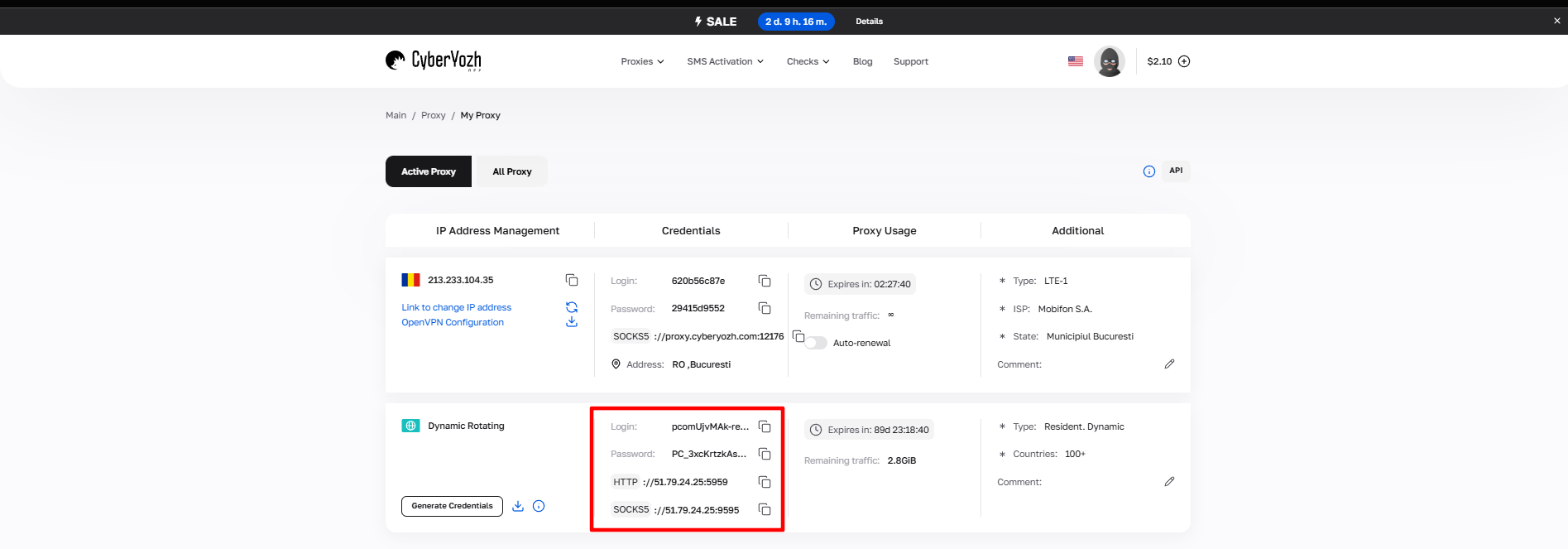 Fig. 1. Captura de pantalla de la interfaz de la plataforma CyberYozh App, que muestra la ubicación de los datos para conectar el servidor proxy. La imagen muestra los campos para la dirección IP (Host), puerto (Port), nombre de usuario (Proxy Username) y contraseña (Proxy Password).
Parte 3. Configuración paso a paso
Nota: La instrucción se basa en la versión en inglés de la interfaz, pero la ubicación de los elementos es idéntica para la versión en español.
Paso 1. Higiene digital (Limpieza del historial)
Antes de configurar una nueva conexión segura, se recomienda limpiar los datos del navegador.
Haga clic en el menú (tres líneas) -> History (Historial) -> Clear history (Limpiar historial).
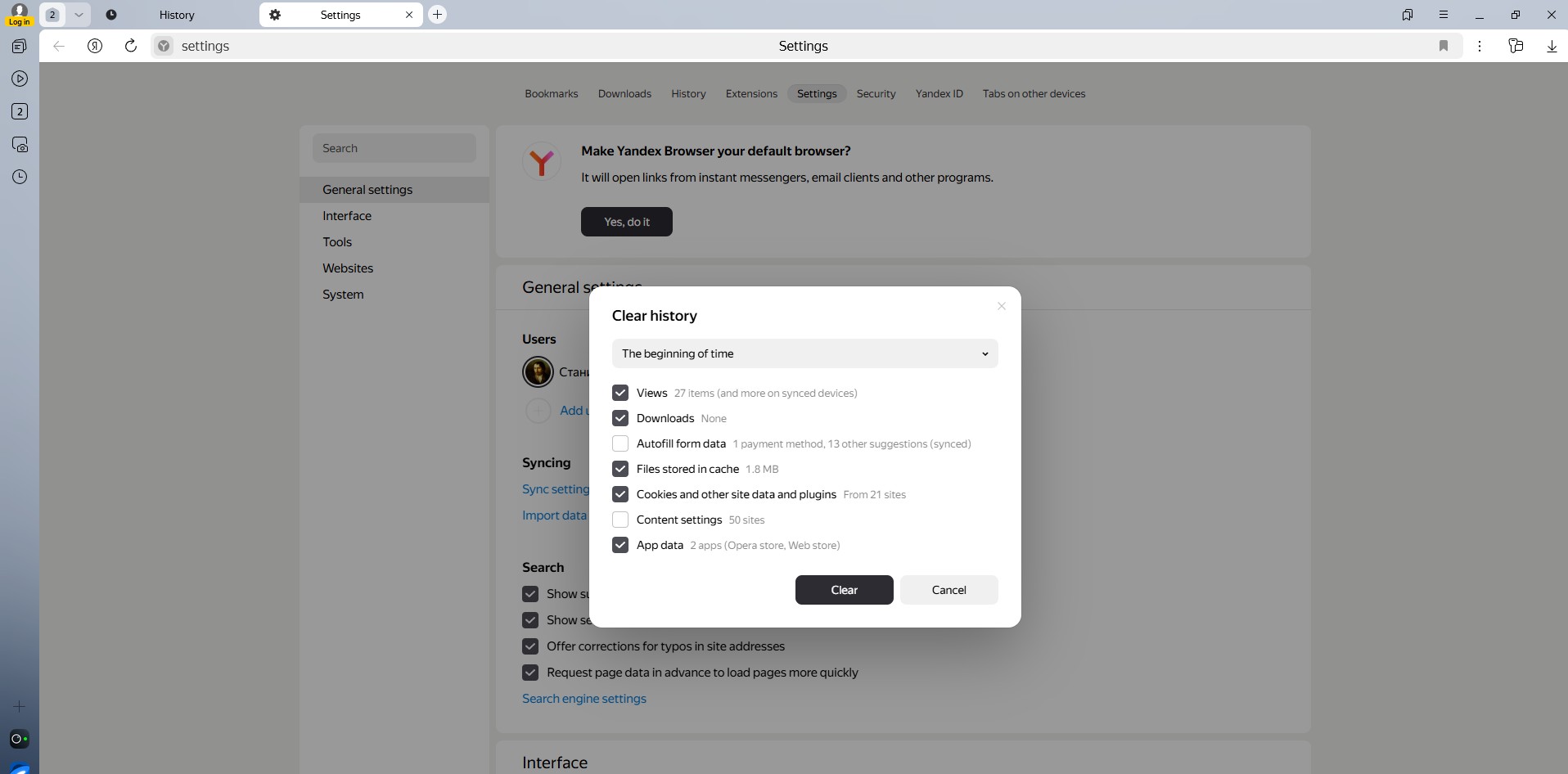 Fig. 2. Interfaz de usuario de la configuración de Yandex Browser, sección de limpieza del historial del navegador. La imagen muestra una ventana con parámetros para la limpieza de datos, incluyendo la selección del rango de tiempo y los tipos de datos a eliminar.
Seleccione el rango "All time" (Desde siempre).
- Marque las casillas de Cookies, Cache y datos de navegación. Haga clic en Clear (Limpiar).
Paso 2. Ir a la configuración del sistema
- Vaya a Settings (Configuración).
- En el menú de la izquierda, seleccione la sección System (Sistema).
- Haga clic en Proxy setup (Configuración del servidor proxy).
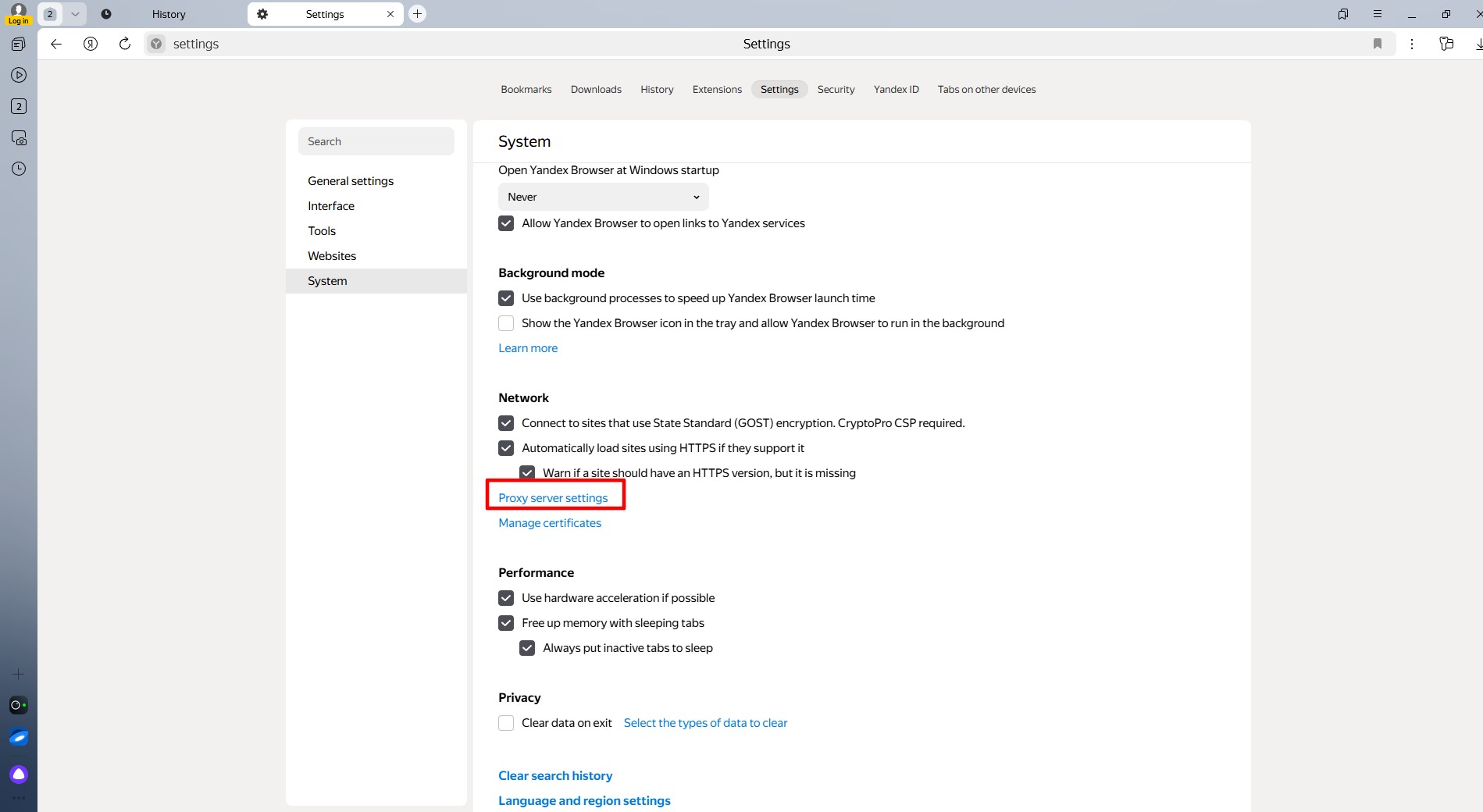 Fig. 3. Ventana de configuración de proxy del sistema en Yandex Browser, que muestra el panel de configuración de los parámetros de conexión al proxy. La imagen muestra los elementos de la interfaz para la configuración de la red y del servidor proxy.
Paso 3. Configuración en Windows
El navegador le redirigirá a la ventana «Propiedades de Internet» (Windows).
- Vaya a la pestaña Connections (Conexiones) y haga clic en el botón LAN settings (Configuración de LAN).
- Marque la casilla «Use a proxy server for your LAN» (Usar un servidor proxy para su LAN).
- Ingrese la dirección IP en el campo Address y el puerto en el campo Port.
- Consejo: Si usa un proxy HTTP, haga clic en "Advanced" (Avanzado) y asegúrese de que la dirección esté escrita para HTTP y Secure (HTTPS).
- Haga clic en OK para guardar.
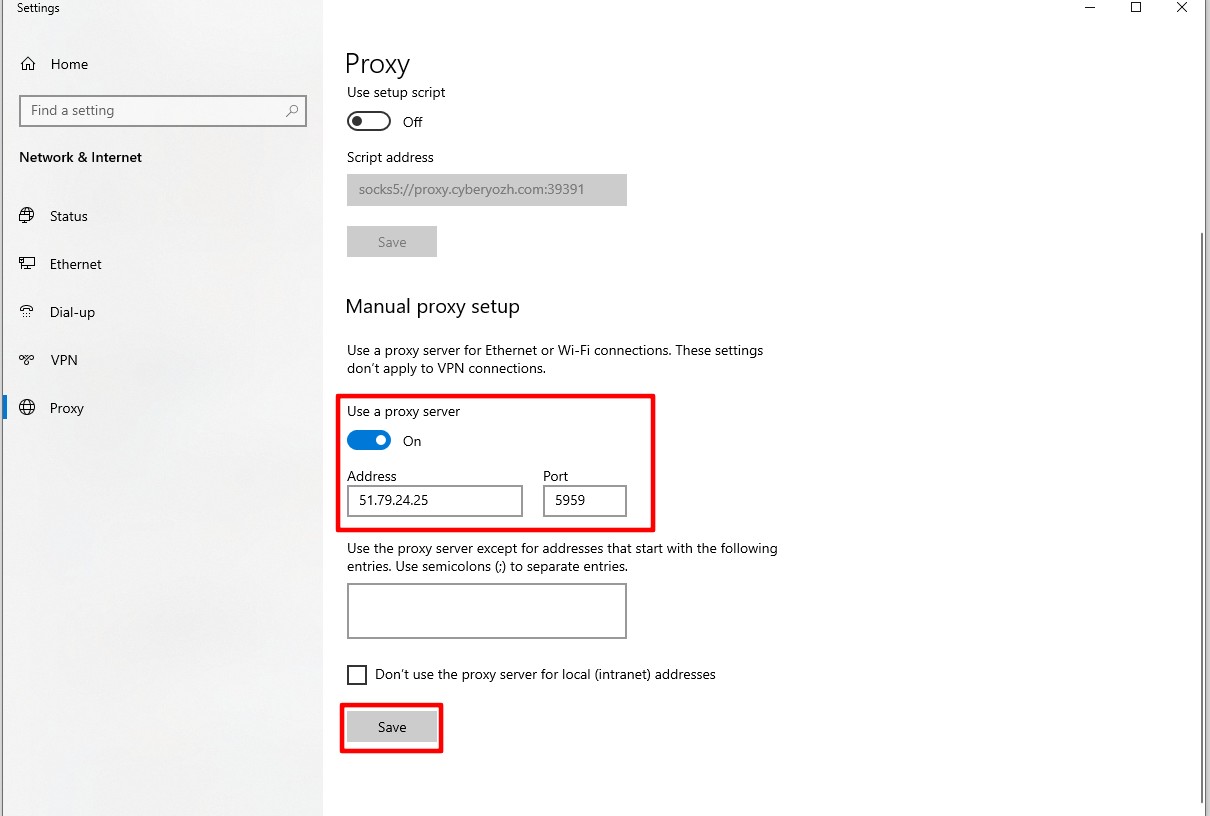 Fig. 4. Imagen de pantalla de la configuración del servidor proxy en Yandex Browser, que muestra el cuadro de diálogo de configuración del proxy del sistema con campos para ingresar la dirección del servidor, el puerto y los parámetros de autenticación.
Paso 4. Autorización
Regrese a Yandex Browser e intente abrir cualquier sitio web (por ejemplo, google.com). Aparecerá una ventana del sistema solicitando autorización.
- Ingrese su Usuario y Contraseña del proxy.
- Haga clic en Sign in (Iniciar sesión).
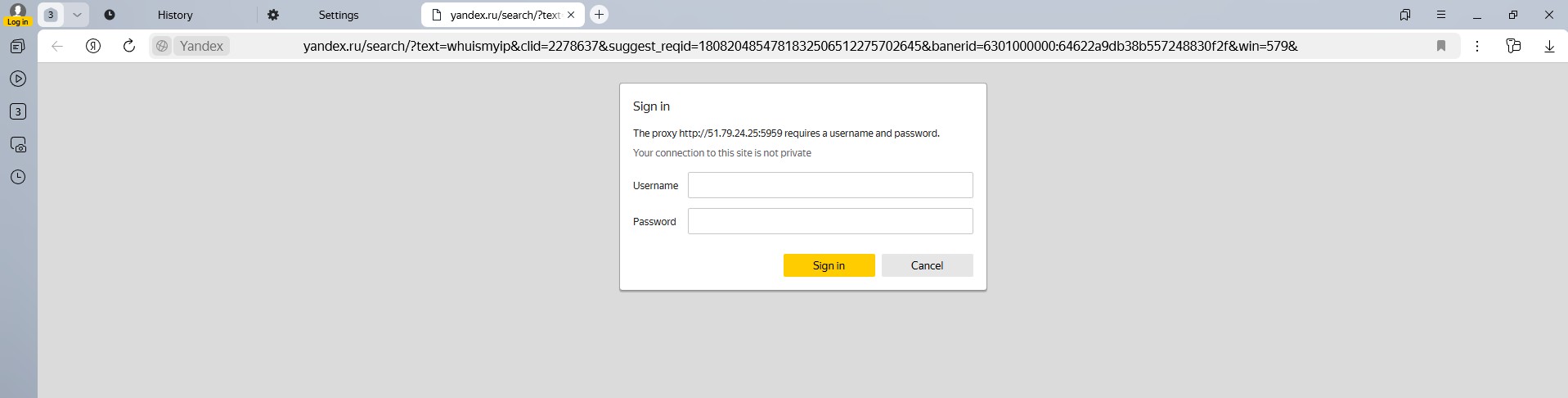 Fig. 5. Cuadro de diálogo de autenticación en Yandex Browser para el servidor proxy. La ventana contiene los campos estándar para ingresar las credenciales: nombre de usuario (login) y contraseña, así como el botón "Iniciar sesión" para confirmar la autorización.
Parte 4. Comprobación de anonimato
Ahora su navegador (y todo el sistema) funcionan a través de la nueva IP. Compruébelo. Vaya a whoer.net o cual es mi ip.
En qué fijarse:
- ¿Ha cambiado su IP?
- ¿La región coincide con el proxy comprado?
- ¿Hay fugas de DNS o WebRTC?
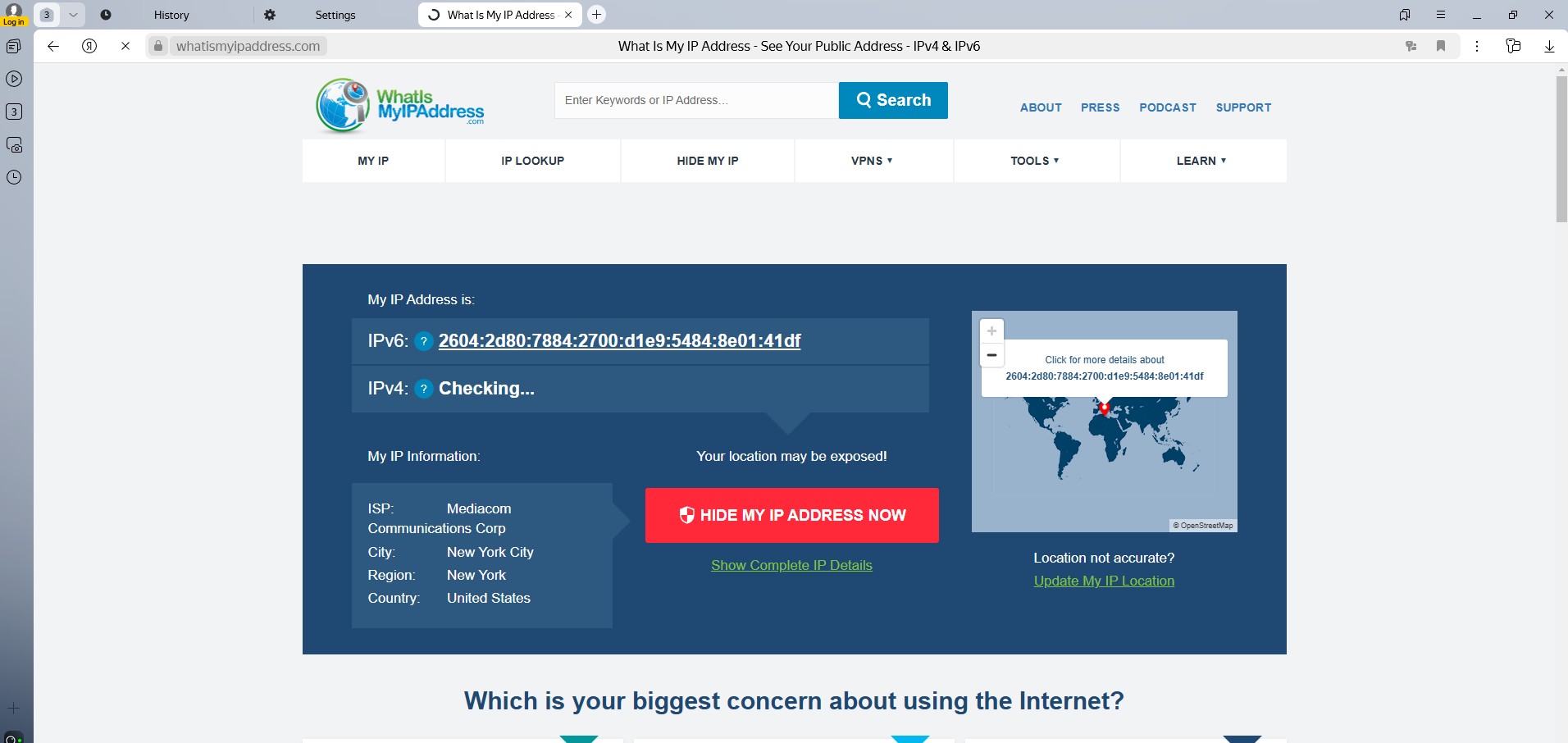 Fig. 6. Interfaz del servicio de verificación de dirección IP, que muestra los resultados de la determinación de la ubicación actual y la dirección IP después de configurar el servidor proxy. La imagen confirma el éxito de la configuración del proxy al mostrar la IP y geolocalización modificadas.
Si los datos coinciden, ha configurado con éxito una conexión anónima.
Conclusión
Yandex Browser funciona perfectamente con proxies si se eligen correctamente.
- Para SEO y Market, use Proxies residenciales.
- Para Zen y redes sociales — Proxies móviles.
- Para streaming — Proxies de servidor.
Encontrará IPs confiables con historial limpio para trabajar en el catálogo de CyberYozh App. ¡Tenga un trabajo seguro!
