
Hoy analizaremos en detalle un tema fundamental — el uso de servidores proxy en el programa ZennoPoster para la automatización de diversas tareas. Desglosaremos no solo los conceptos básicos del funcionamiento de los servidores proxy, sino que también profundizaremos en las especificidades de su configuración y aplicación en el contexto de la automatización. Exploraremos diferentes tipos de servidores proxy, sus características y los escenarios de uso óptimos para distintas tareas.
Tras estudiar esta instrucción detallada, obtendrá toda la información necesaria para el uso eficaz de proxies en sus proyectos: desde la configuración básica hasta técnicas avanzadas de aplicación. Aprenderá a utilizar proxies para gestionar el acceso a la red y garantizar una conexión estable e ininterrumpida, así como para crear procesos automatizados fiables en ZennoPoster.
En esta guía, utilizaremos la versión en inglés del programa, ya que es el estándar internacional y la más utilizada en la comunidad profesional. Sin embargo, es importante señalar que, para su comodidad, hay varios idiomas de interfaz disponibles en los ajustes del programa.
¿Qué tipo de proxy se necesita para ZennoPoster?
Antes de abrir ProjectMaker, debe decidir el «combustible» para su plantilla. Simplemente «comprar un proxy» no es suficiente. Es necesario entender la diferencia entre los tipos de IP.
1. Proxies móviles (Para tareas de marketing) Si su plantilla está diseñada para gestionar cuentas corporativas (Facebook, Instagram, Google) o automatizar tareas rutinarias de marketing digital — necesita Proxies móviles (4G/5G).
- Por qué: Las IP móviles proporcionan una conexión con un alto nivel de confianza gracias a la tecnología CGNAT, garantizando una interacción estable con las plataformas sociales.
- Matiz para ZennoPoster: Necesitará la función de rotación de IP. En la plantilla, deberá añadir una solicitud GET para cambiar la IP mediante un enlace (API), de modo que cada nuevo hilo trabaje desde una dirección limpia.
2. Proxies residenciales (Para tareas corporativas) Si está escribiendo una plantilla para la gestión de comercio electrónico, investigación de mercado en Amazon/eBay o el trabajo con sistemas de pago — elija Proxies residenciales.
- Por qué: Son IP de usuarios domésticos reales. Tienen la máxima confianza (trust).
- Matiz para ZennoPoster: Utilícelos en modo estático para mantener un perfil de conexión constante y garantizar sesiones seguras e ininterrumpidas.
3. Proxies de servidor (Para parsing) Si la tarea es recopilar datos de miles de páginas (scraping), los proxies económicos de Servidor (Datacenter) IPv4 o IPv6 serán suficientes.
- Por qué: Velocidad y bajo precio. El nivel de confianza no es prioritario aquí.
Cómo comprar un proxy
Para un funcionamiento fiable, utilice únicamente servicios contrastados con opiniones positivas. Obtenga los datos de conexión para el proxy en la CyberYozh App. Disponemos de una guía específica que explica paso a paso cómo hacerlo.
Seleccione el servidor proxy adecuado y realice el pedido. Importante: utilice un proxy independiente para cada perfil. Recomendamos adquirir proxies privados.
Obtención de datos para la conexión
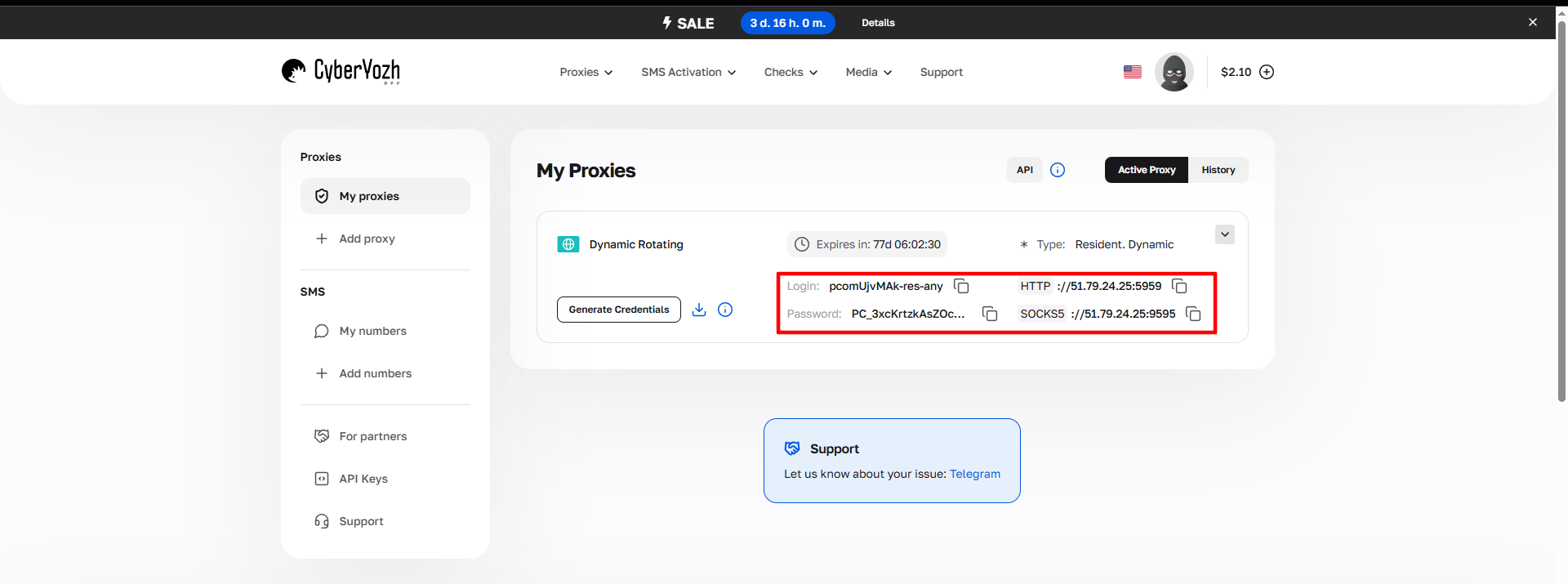 Fig. 1. Captura de pantalla de la interfaz de la plataforma CyberYozh App, que muestra la ubicación de los datos para la conexión al servidor proxy. En la imagen se muestran los campos para la dirección IP (Host), el puerto (Port), el nombre de usuario (Proxy Username) y la contraseña (Proxy Password).
Tras la compra del proxy, recibirá la información de conexión:
- Host: Dirección IP del proxy
- Port: Puerto del proxy
- Proxy Username: Usuario
- Proxy Password: Contraseña
Ejemplo de proxy:
- Host: 172.98.60.180
- Port: 58763
- Login: 7XbvvWautzmOZMA
- Password: xdtAof3xB7RSmUr
Guía paso a paso para configurar un proxy en ZennoPoster
Veamos detalladamente el proceso de configuración de servidores proxy en ZennoPoster. El programa admite el trabajo con tres tipos principales de protocolos proxy, cada uno con sus propias características y ventajas:
- HTTP — protocolo básico para trabajar en internet, ampliamente utilizado para tareas sencillas, que proporciona un nivel estándar de seguridad.
- SOCKS5 — protocolo más versátil con funcionalidad extendida, que incluye soporte para UDP.
- SSH — protocolo máximo de seguridad con cifrado completo de datos, que garantiza el nivel más alto de protección al transmitir información.
En nuestra guía, nos centraremos en el uso del protocolo SOCKS5, ya que representa el equilibrio óptimo entre versatilidad y alto rendimiento. Es importante destacar que los pasos de configuración descritos a continuación también serán aplicables para los protocolos HTTP y SSH, lo que hace que esta guía sea universal para todos los tipos de proxy.
Prepare la lista de proxies
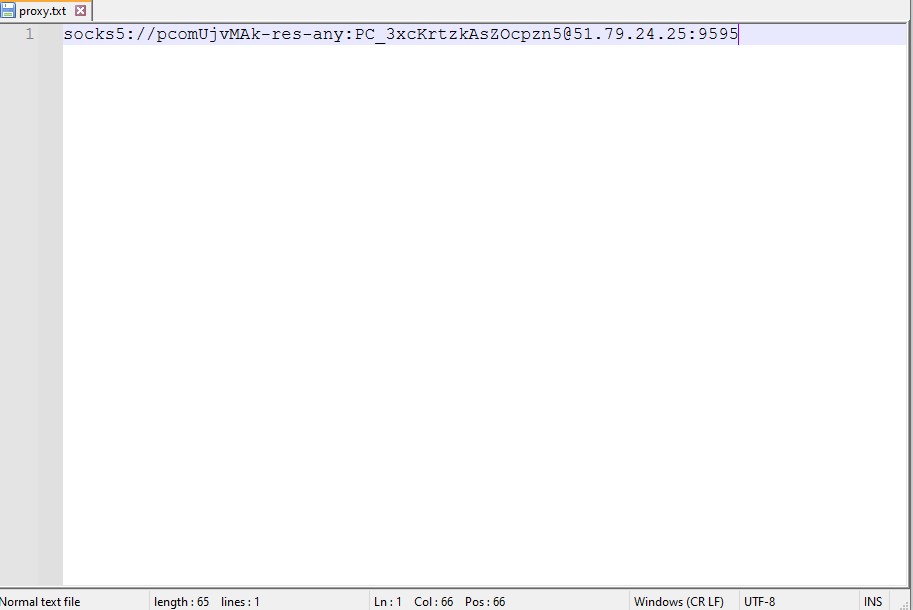 Fig. 2. Ventana para añadir una lista de proxies con opciones de configuración.
- Cree un documento de texto (.txt) en su dispositivo.
- Introduzca todos los proxies en este formato:
Proxy gratuito:
IP:puerto
Proxy con autorización:
usuario:contraseña@IP:puerto
Creación de un nuevo proyecto
- Inicie el programa y cree un nuevo proyecto:
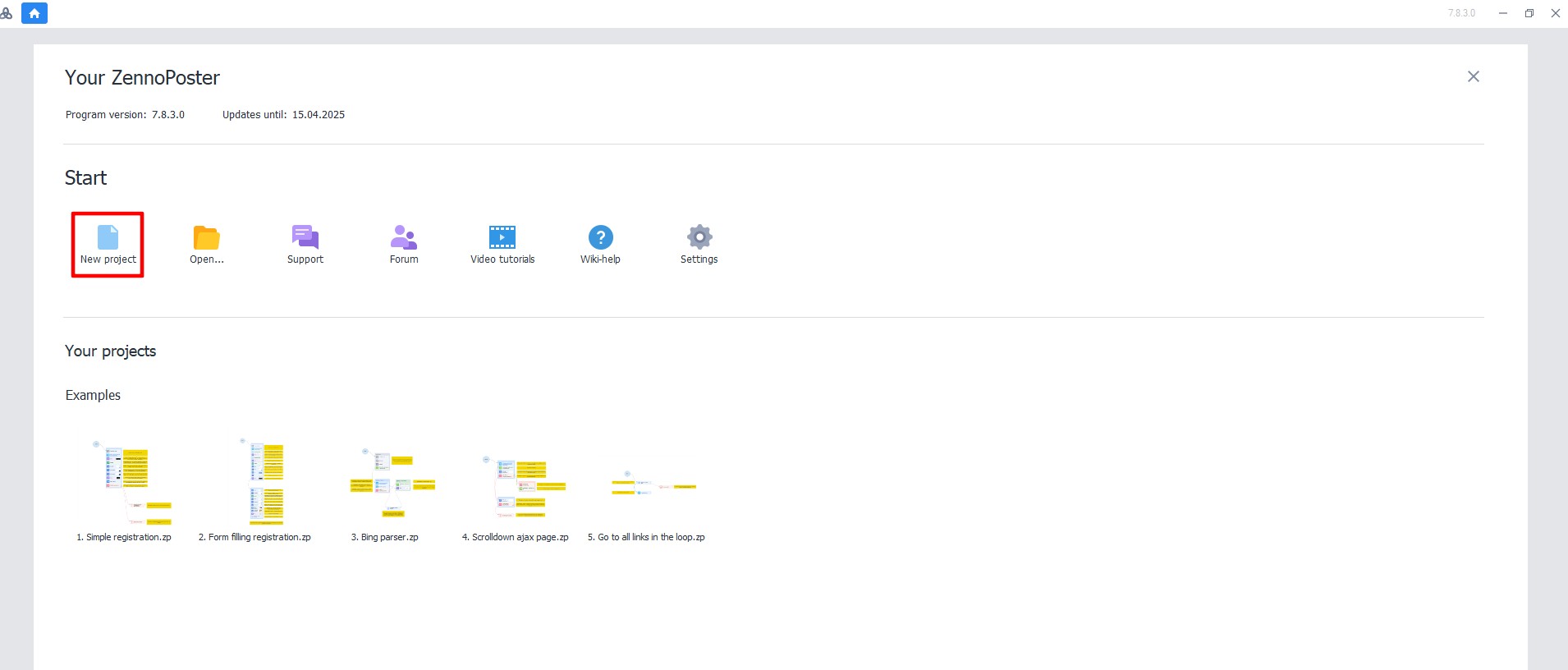 Fig. 3. Interfaz de creación de un nuevo proyecto en ZennoPoster. La imagen muestra la ventana del programa con los controles principales para la inicialización del proyecto, incluyendo opciones de guardado y configuración de parámetros.
- Haga clic en "File" → "Save".
- Indique la ruta y el nombre del proyecto.
** Adición de la lista de proxies**
- En la parte inferior de la pantalla, haga clic en el icono "+" (submenú "Add").
- Seleccione "Add list".
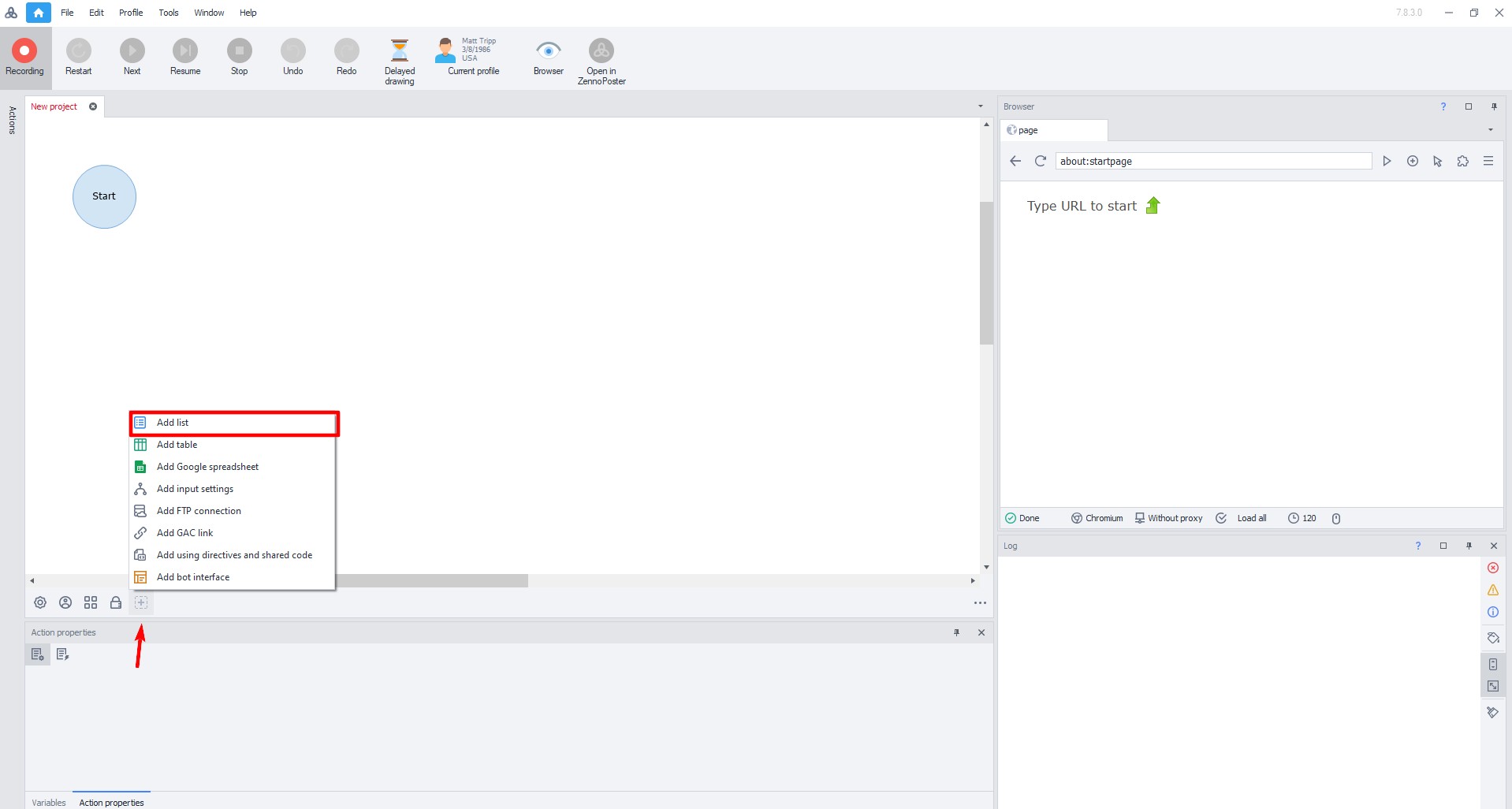 Fig. 4. Cuadro de diálogo para añadir una nueva lista en ZennoPoster. La imagen muestra la interfaz del programa con el botón "+" y la opción "Add list" para crear un nuevo elemento de lista.
Asigne un nombre a la lista y haga clic en "OK".
En la ventana que se abre:
- Marque la casilla "Load from file".
- Indique la ruta al archivo de proxies creado anteriormente.
- Marque la casilla "Save changes to list".
Tras esto, la lista de proxies aparecerá en el programa.
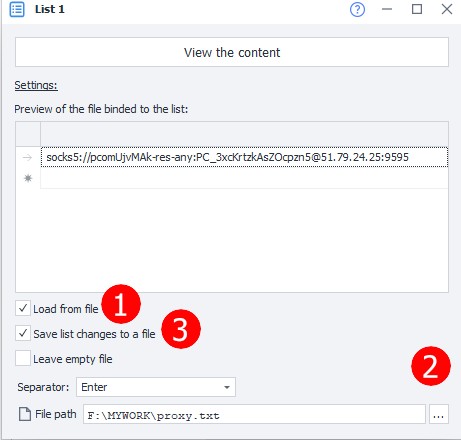 Fig. 5. Visualización de la importación exitosa de la lista de proxies en la interfaz de ZennoPoster.
Configuración del trabajo con la lista
En el área de trabajo, arrastre la flecha desde "Start" hacia la derecha.
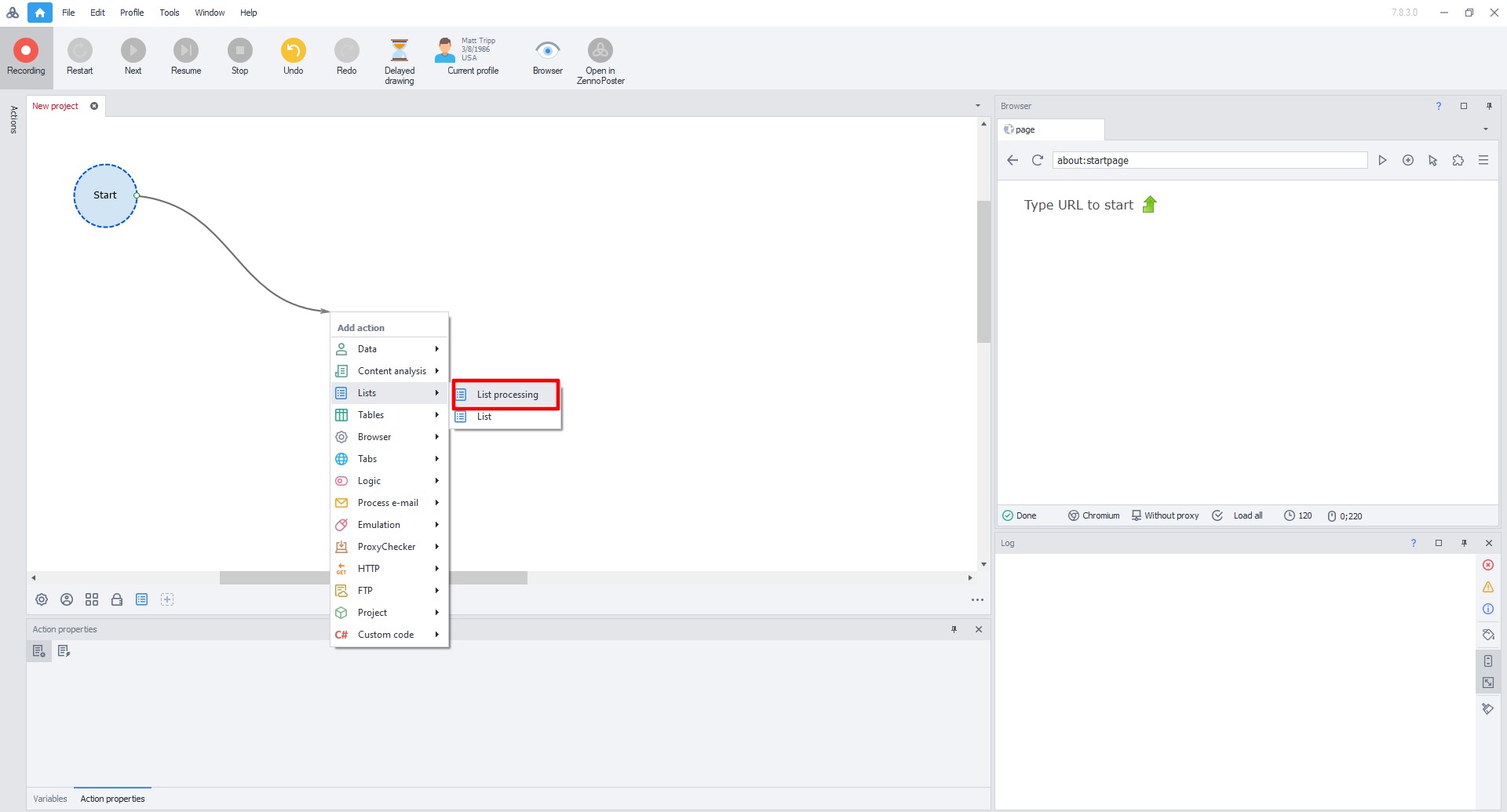 Fig. 6. Diagrama del flujo de trabajo en ZennoPoster, que muestra la interfaz de configuración de conexiones entre los componentes del sistema.
En el menú que se abre, seleccione "List" → "List operations".
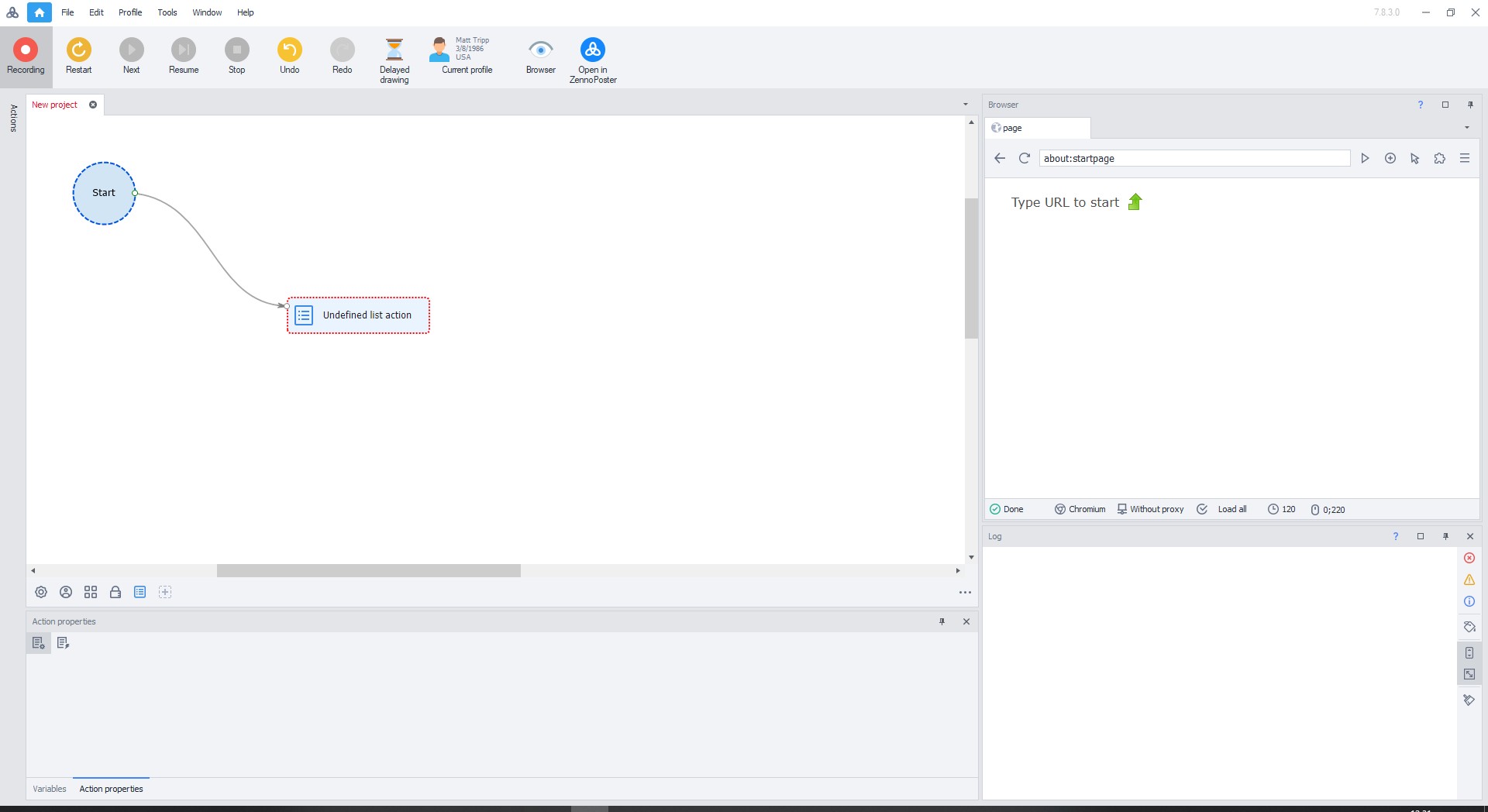 Fig. 7. Cuadro de diálogo de selección de operaciones de lista en la interfaz de ZennoPoster, que muestra un menú jerárquico con opciones para trabajar con listas.
Haga doble clic en el elemento "Undefined list actions".
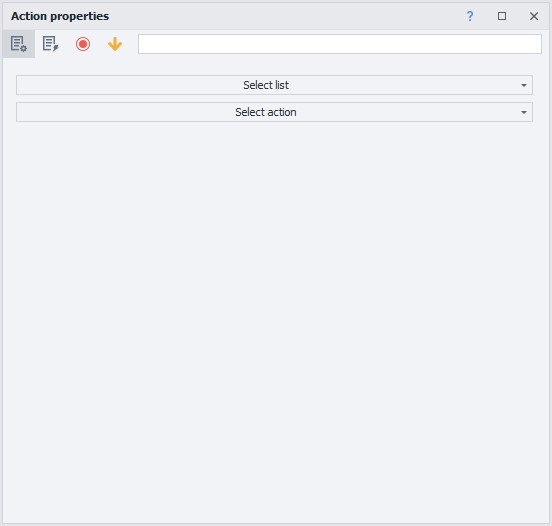 Fig. 8. Cuadro de diálogo de configuración de operaciones de lista en ZennoPoster, que muestra la selección de la acción "Undefined list actions" con parámetros de configuración.
En el menú que se abre, seleccione:
- List — elija la lista de proxies añadida.
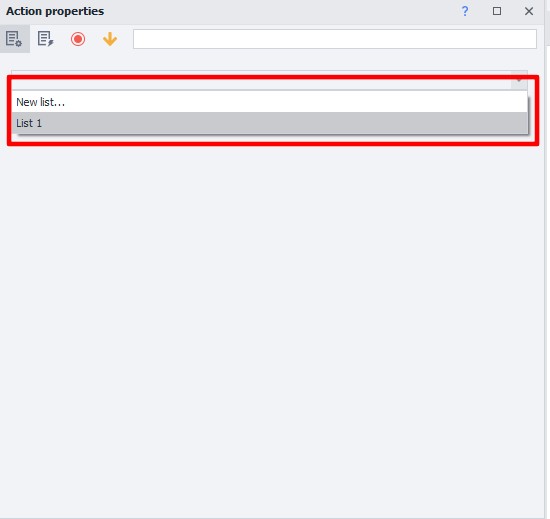 Fig. 9. Cuadro de diálogo de configuración de lista en ZennoPoster con parámetros de selección de acciones y configuración de variables.
- Action — seleccione "Get line".
- En el campo "Put into variable" introduzca el nombre de la variable en inglés.
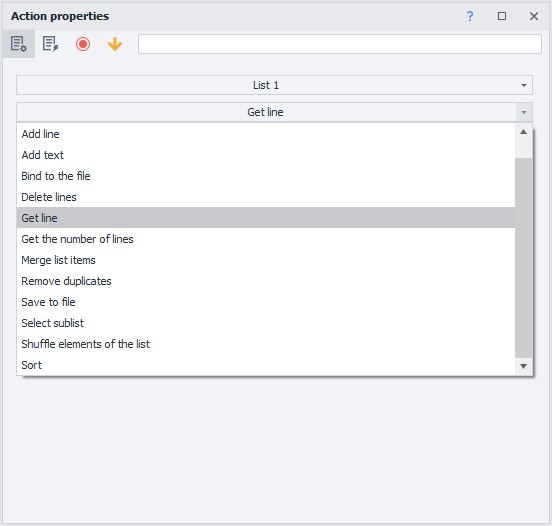 Fig. 10. Cuadro de diálogo de configuración de variables en ZennoPoster, que muestra el campo para introducir el nombre de la variable en inglés, destinada a almacenar la información del servidor proxy.
- Haga clic en "Create".
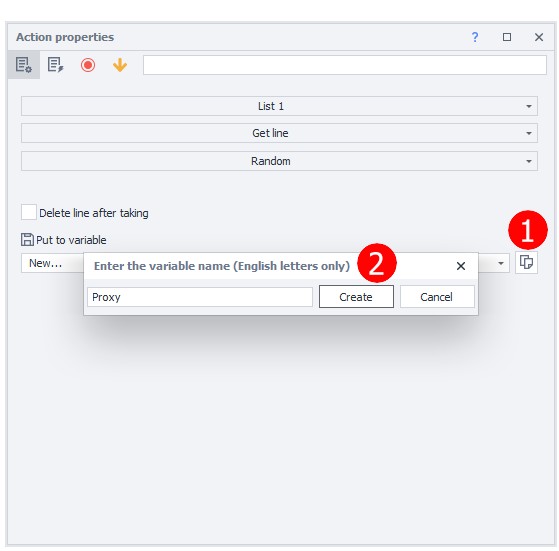 Fig. 11. Visualización de la interfaz de configuración de variables en ZennoPoster tras crear un nuevo elemento de la lista de servidores proxy. La imagen muestra los resultados de la configuración con los parámetros establecidos con éxito para trabajar con la lista de proxies.
- Cierre la ventana.
Instalación del proxy en el navegador
- Extienda la flecha desde "Start" hacia la nueva acción.
- En el menú que se abre, seleccione "Browser" → "Settings".
- Haga doble clic en el rectángulo "Browser settings".
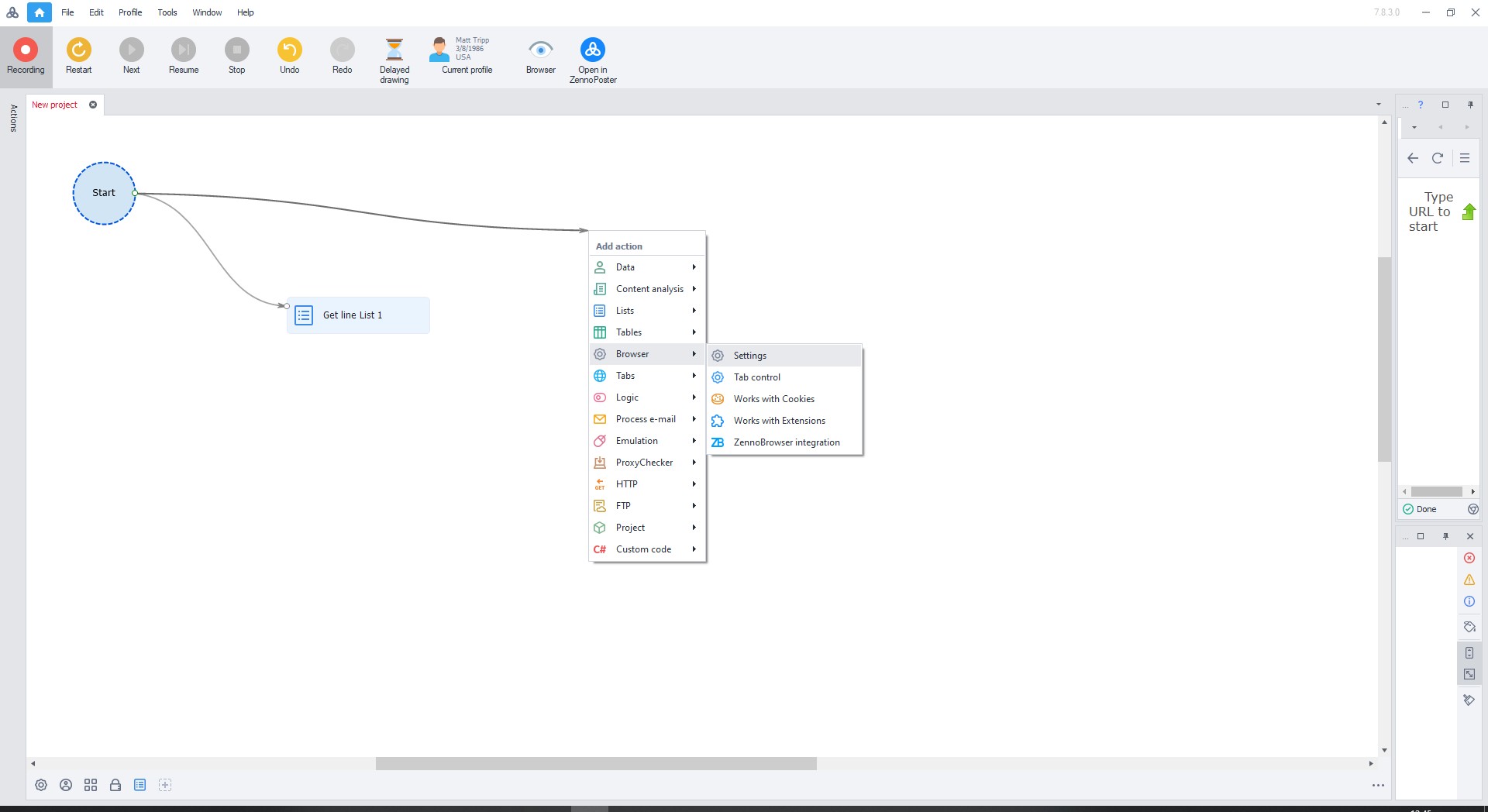 Fig. 12. Cuadro de diálogo de configuración de parámetros del navegador en ZennoPoster. Se muestran los elementos básicos de configuración y opciones del servidor proxy.
En el menú, seleccione:
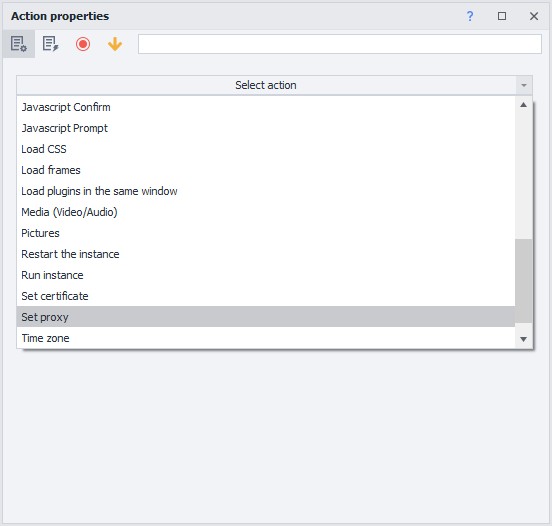 Fig. 13. Interfaz gráfica de configuración del servidor proxy en ZennoPoster. La imagen presenta un cuadro de diálogo con parámetros de configuración de proxy, incluyendo campos para establecer y ajustar la conexión proxy.
- "Set proxy".
- En el campo, haga clic con el botón derecho y seleccione "Set value from variable".
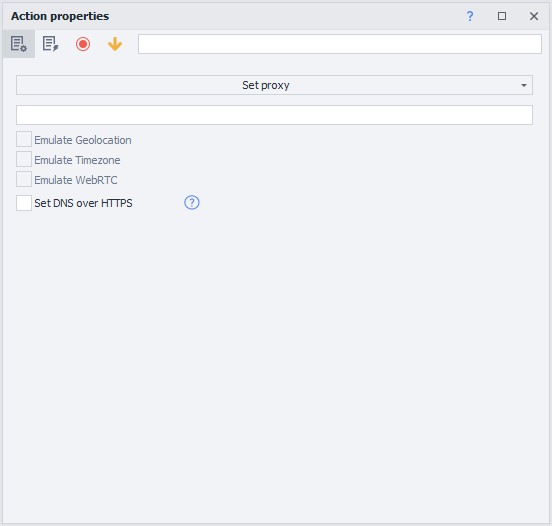 Fig. 14. Menú contextual en la interfaz de ZennoPoster, que muestra la elección de la opción "Set value from variable" para la configuración del servidor proxy.
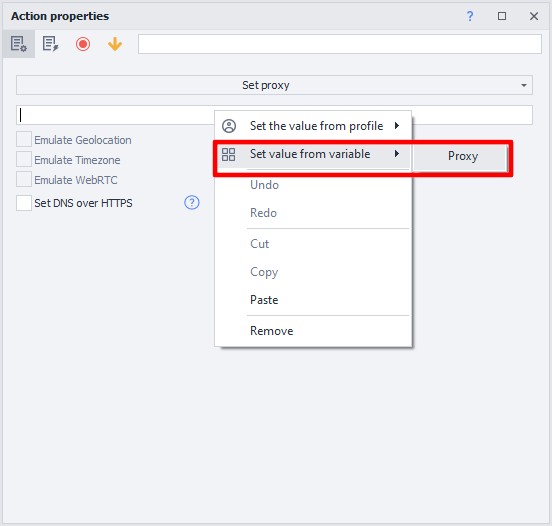 Fig. 15. Cuadro de diálogo de configuración de proxy en ZennoPoster, que muestra la interfaz de selección de variables para el ajuste de la conexión proxy.
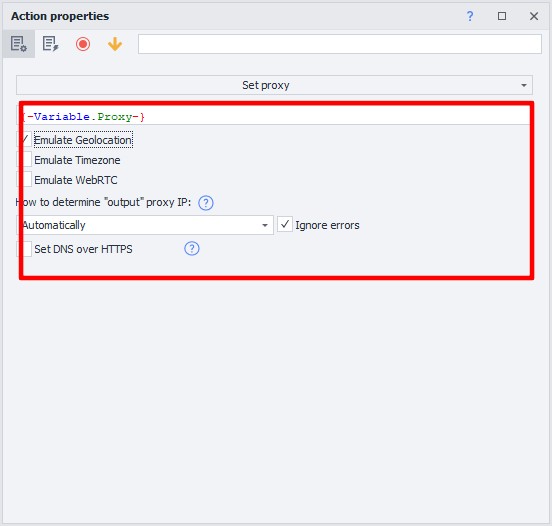 Fig. 16. Etapa final de la configuración del proxy mediante el sistema de variables en ZennoPoster.
Cierre la ventana.
Verificación del funcionamiento
- Extienda la flecha desde "Start" hacia la nueva acción.
- En el menú que se abre, seleccione "Go to page".
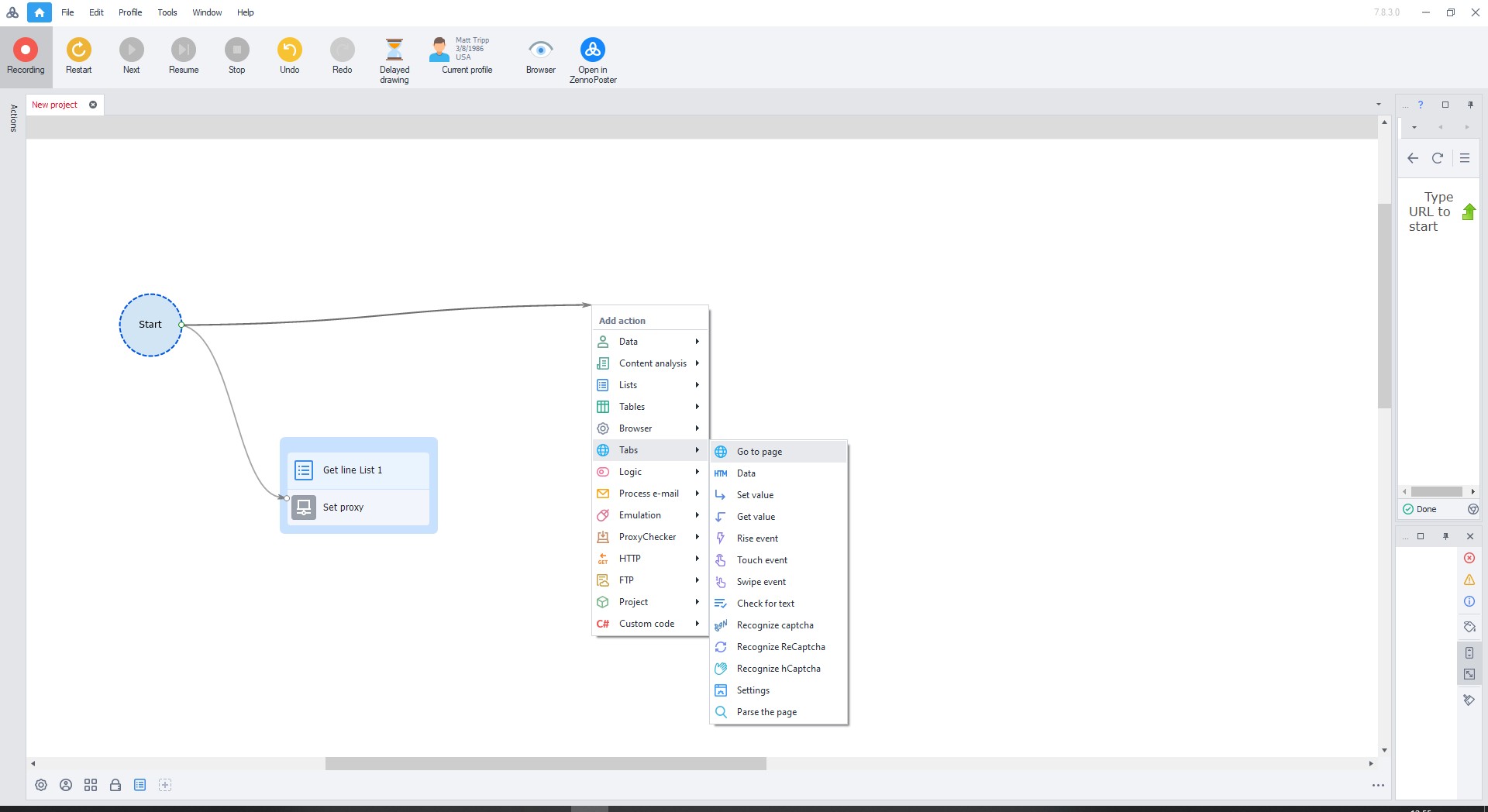 Fig. 17. Interfaz de ZennoPoster que muestra el cuadro de diálogo de configuración de transición a página con el campo para introducir la URL. El elemento de la interfaz demuestra los parámetros básicos de configuración para la navegación por páginas web dentro de un proceso automatizado.
Introduzca cualquier sitio en el campo URL (Por ejemplo, whatismyipaddress.com) y cierre la ventana.
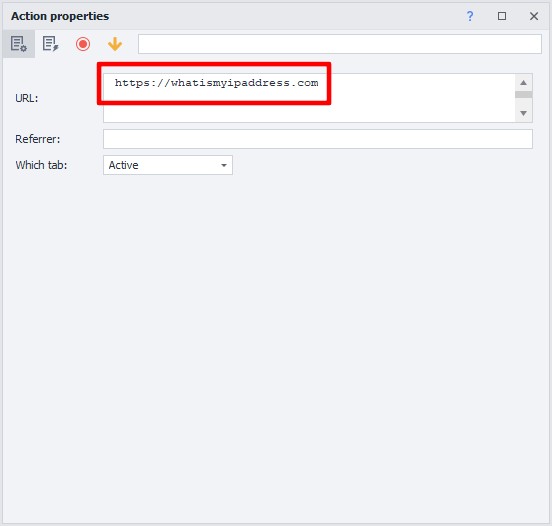 Fig. 18. Visualización de la interfaz de ZennoPoster, que demuestra el proceso de configuración de la URL en el cuadro de diálogo de transición a página.
Arrastre los tres rectángulos de modo que queden conectados por flechas.
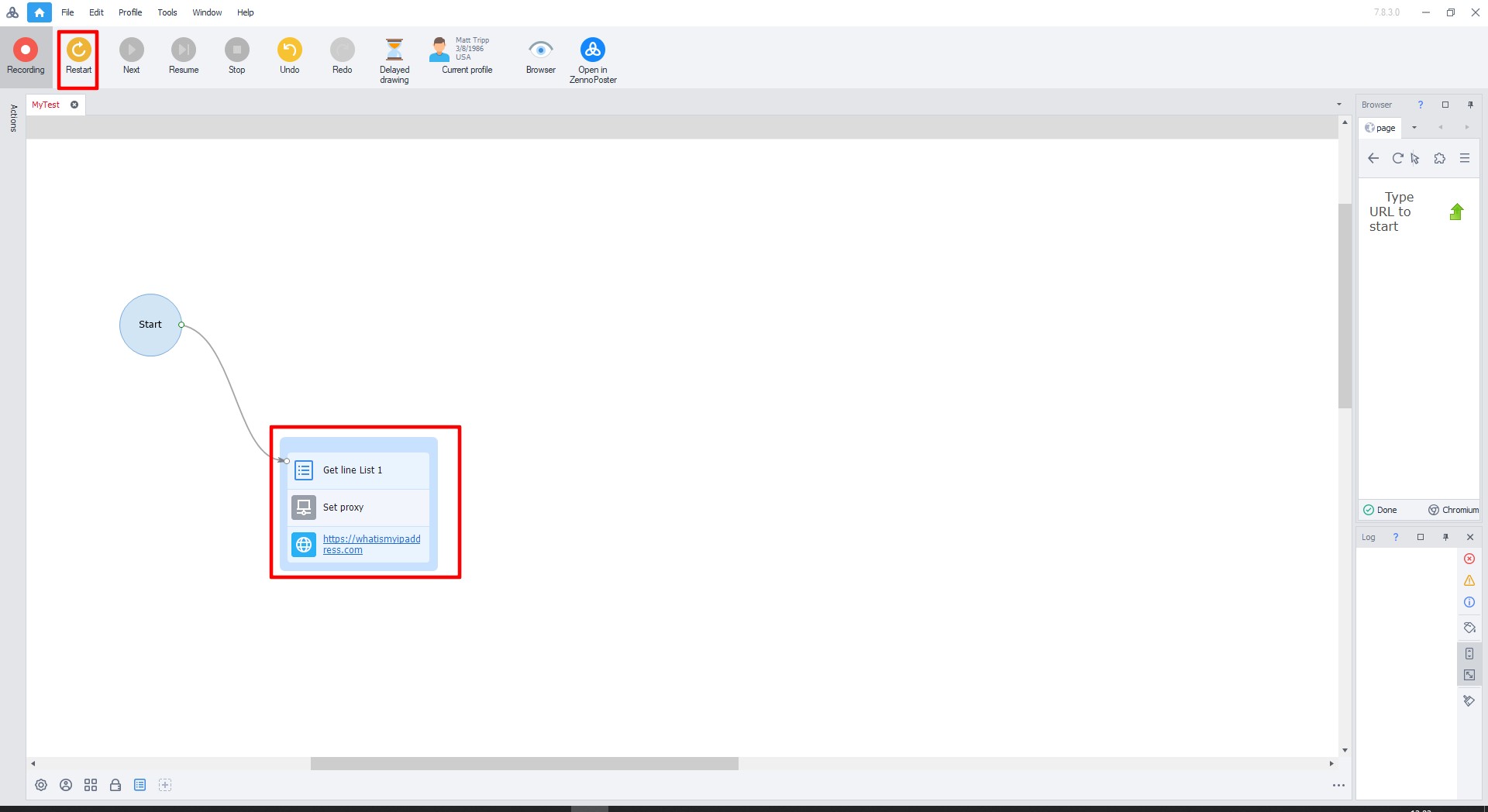 Fig. 19. Esquema de la secuencia de operaciones en ZennoPoster con visualización de los enlaces entre los bloques de configuración de proxy.
Haga clic en la flecha verde para iniciar (o presione F10).
Si la configuración se ha realizado correctamente, aparecerán marcas de verificación verdes junto a los rectángulos.
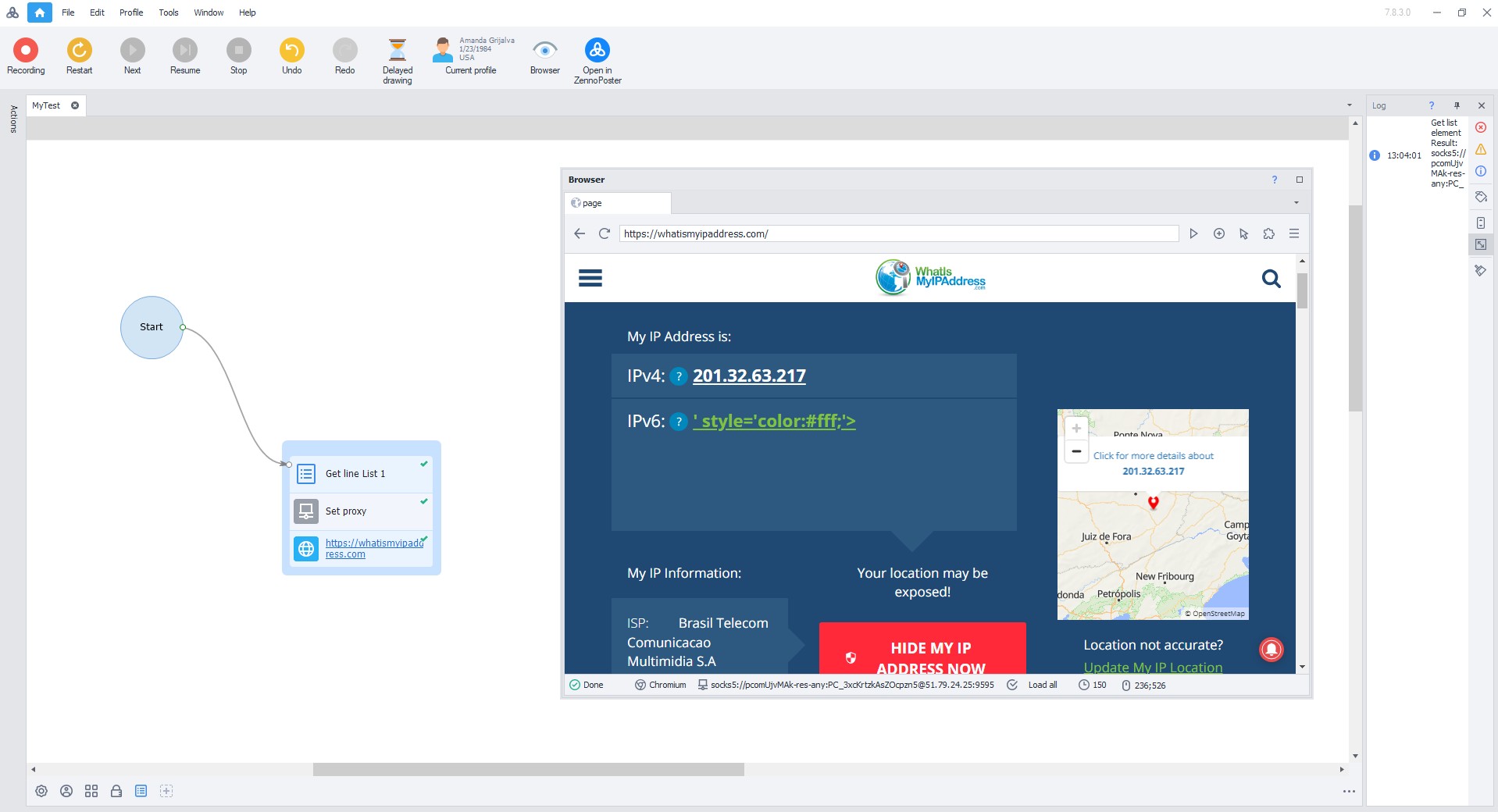 Fig. 20. Interfaz de usuario de ZennoPoster que demuestra la ejecución exitosa de la secuencia de operaciones configurada, indicada por marcas verdes junto a cada etapa de configuración de proxy y su funcionamiento correcto.
Tras la ejecución, el sitio se abrirá a través del proxy configurado.
¡Felicidades! Ha configurado correctamente un proxy en ZennoPoster. Ahora puede trabajar de forma segura y eficaz en internet. Para aumentar el nivel de protección, recomendamos utilizar números virtuales dedicados para el registro seguro de cuentas corporativas — esto proporcionará privacidad adicional y protegerá los datos de su empresa.
