
Opera es conocida por su VPN gratuita integrada. Pero cualquier profesional sabe: nadie da duros a pesetas. El servicio integrado es lento, tiene pocas ubicaciones y los sitios web lo detectan fácilmente. Para tareas profesionales (pruebas de red, acceso remoto seguro, marketing digital) o para disfrutar de contenidos globales sin lag, necesitas un proxy privado.
La característica principal de Opera es que utiliza la configuración de proxy del sistema. Esto significa que, al configurar el navegador, en realidad estás redirigiendo el tráfico de todo tu ordenador a través del servidor proxy.
En esta guía, analizaremos qué tipo de proxy elegir para tus necesidades y cómo configurarlo a través de los parámetros del sistema.
Parte 1. Estrategia: ¿Qué proxy necesitas para Opera?
Abandonar la VPN integrada es la decisión correcta. Pero, ¿qué elegir a cambio?
1. Proxies de centro de datos (Datacenter) — El relevo de la VPN integrada
- Qué es: Direcciones IP de alta velocidad provenientes de centros de datos.
- Para qué: El sustituto ideal para una VPN gratuita. Acceso seguro y rápido a plataformas de medios internacionales, descarga de archivos y acceso a recursos de noticias.
- Ventaja: Alta velocidad (hasta 1 Gbps) y precio bajo.
2. Proxies residenciales (ISP) — Para compras y finanzas seguras
- Qué es: Direcciones IP de proveedores de internet domésticos reales.
- Para qué: Compras seguras en plataformas extranjeras, protección de datos de pago al abonar servicios y trabajo fiable con plataformas internacionales.
- Por qué: Garantiza un proceso de navegación fluido con la máxima protección de tus datos personales.
3. Proxies móviles (4G/5G) — Para redes sociales corporativas
- Qué es: IPs dinámicas de operadores de telefonía móvil.
- Para qué: Si utilizas Opera para la gestión profesional de SMM y la monitorización segura de marcas.
- Por qué: Conexión fiable y estable para la gestión segura de perfiles corporativos.
- 👉 Puedes leer más sobre los proxies móviles aquí
Parte 2. Preparación de datos
Para la configuración, necesitaremos los datos de un proveedor fiable. Recomendamos CyberYoz App.
Tras la compra, recibirás:
- IP (Host):
172.98.60.180 - Puerto:
58763 - Login / Password: Datos para la autorización.
Importante: Para la configuración a través del menú del sistema de Windows (como en esta guía), lo mejor es utilizar el protocolo HTTP/HTTPS.
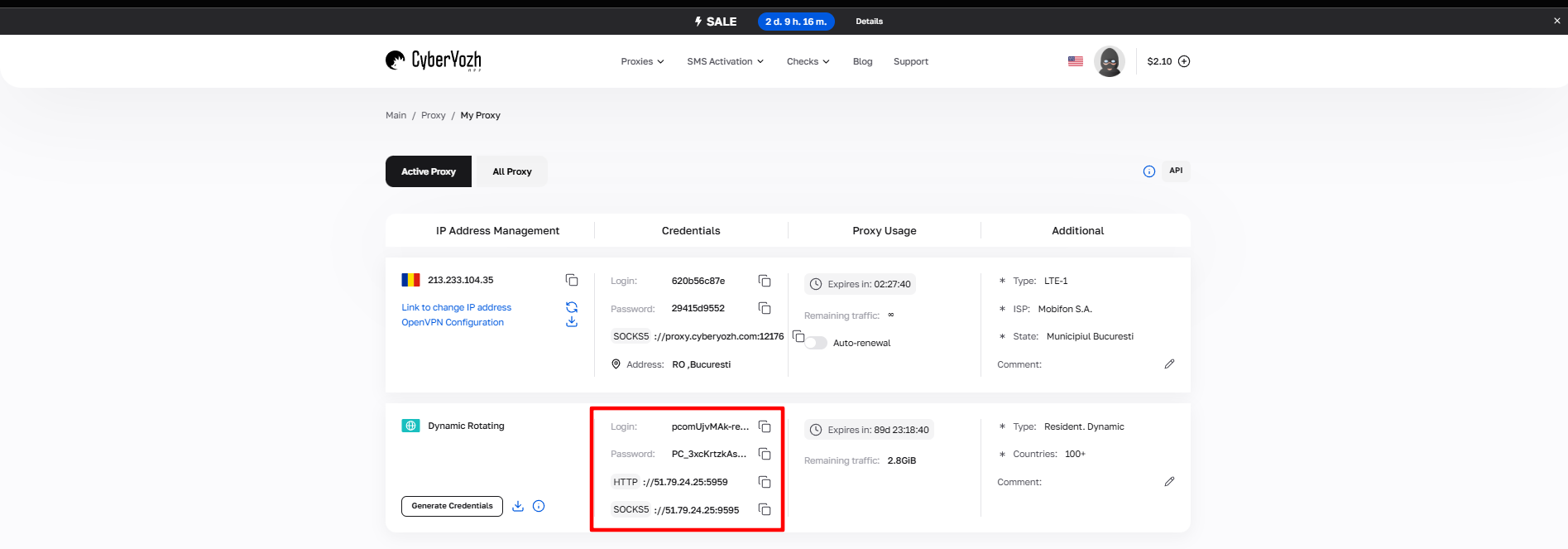 Fig. 1. Captura de pantalla de la interfaz de la plataforma CyberYozh App, que muestra la ubicación de los datos para conectar el servidor proxy. La imagen muestra los campos para la dirección IP (Host), el puerto (Port), el nombre de usuario (Proxy Username) y la contraseña (Proxy Password).
Parte 3. Configuración del proxy (Método del sistema)
Recuerda: esta configuración cambiará la dirección IP de todo tu sistema (incluyendo otros navegadores y programas).
Paso 1. Ir a la configuración
- Abre Opera. Consejo: para realizar pruebas limpias, es mejor usar el modo Incógnito (Ctrl+Shift+N), pero la configuración del proxy se aplica de forma global.
- Haz clic en el icono de "Configuración" (controles deslizantes) en el panel lateral o pulsa
Alt+P. - Desplázate hacia abajo y haz clic en "Avanzado" (Advanced) para desplegar el menú completo.
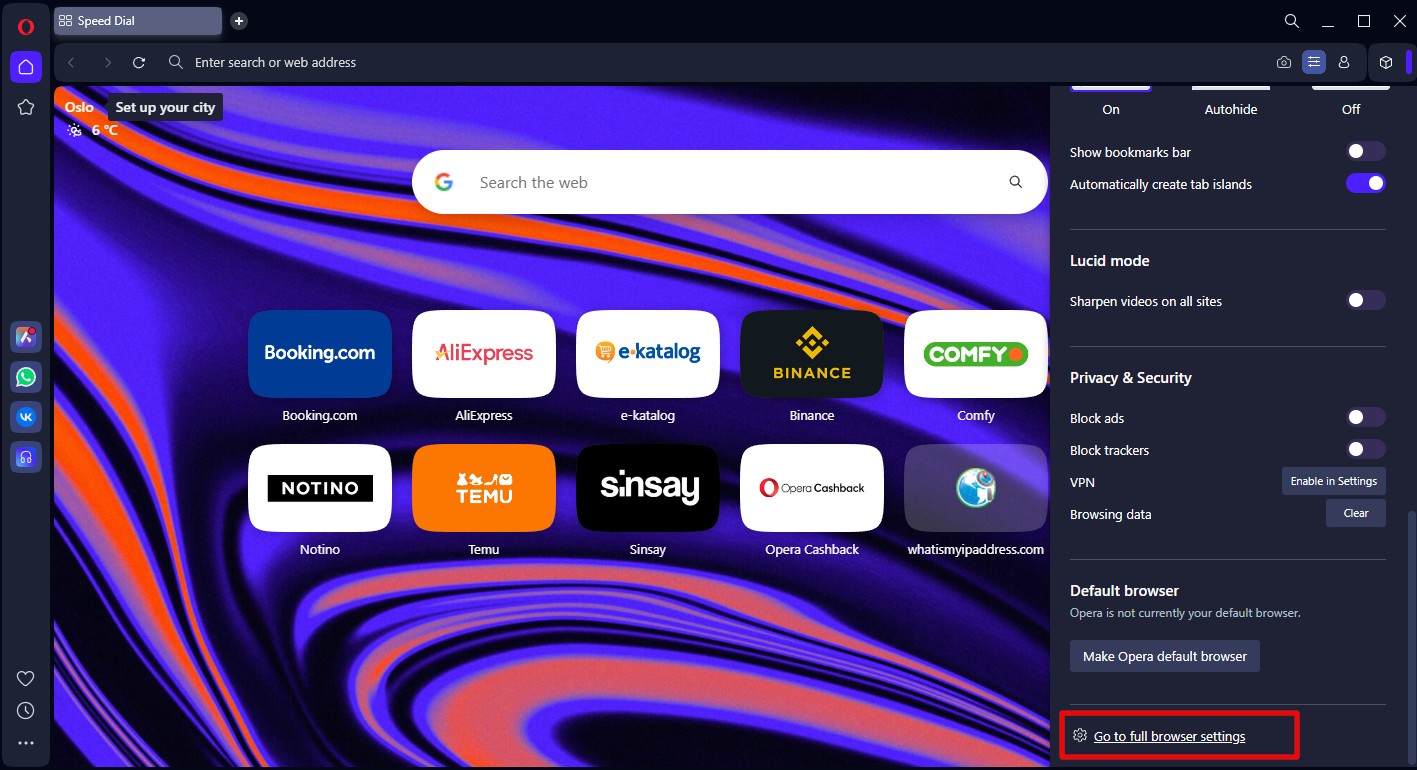 Fig. 2. Interfaz de usuario del navegador Opera con el menú contextual de configuración abierto. La imagen muestra el acceso a la sección "Avanzado", necesaria para la posterior configuración del servidor proxy.
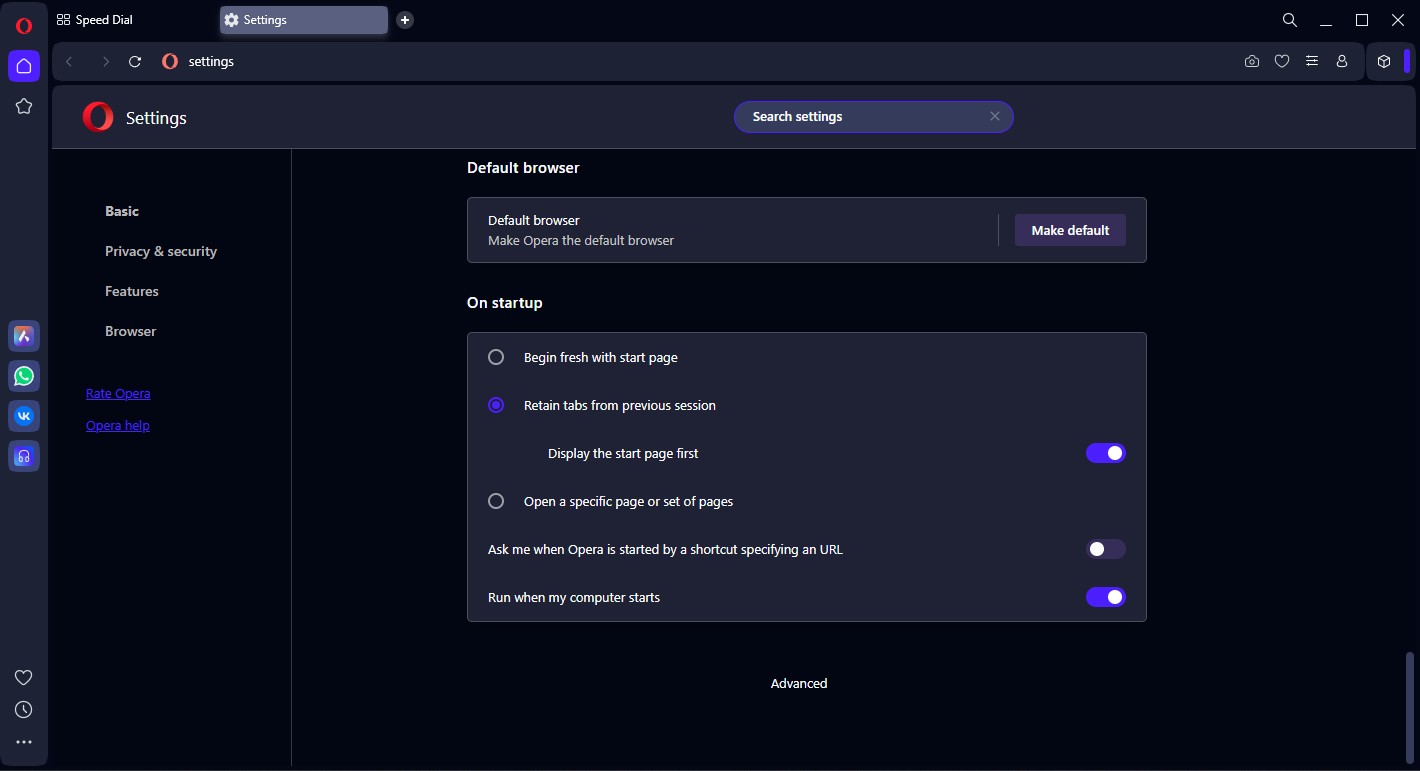 Fig. 3. Pantalla de configuración del navegador Opera con la sección "Avanzado" abierta. La interfaz muestra la ubicación de la configuración del sistema donde se realiza la configuración del proxy.
Paso 2. Abrir los parámetros del sistema
- Desplázate hasta la sección "Sistema" (System).
- Busca la opción "Abrir la configuración de proxy de tu ordenador" (Open your computer's proxy settings) y haz clic en el botón de la flecha.
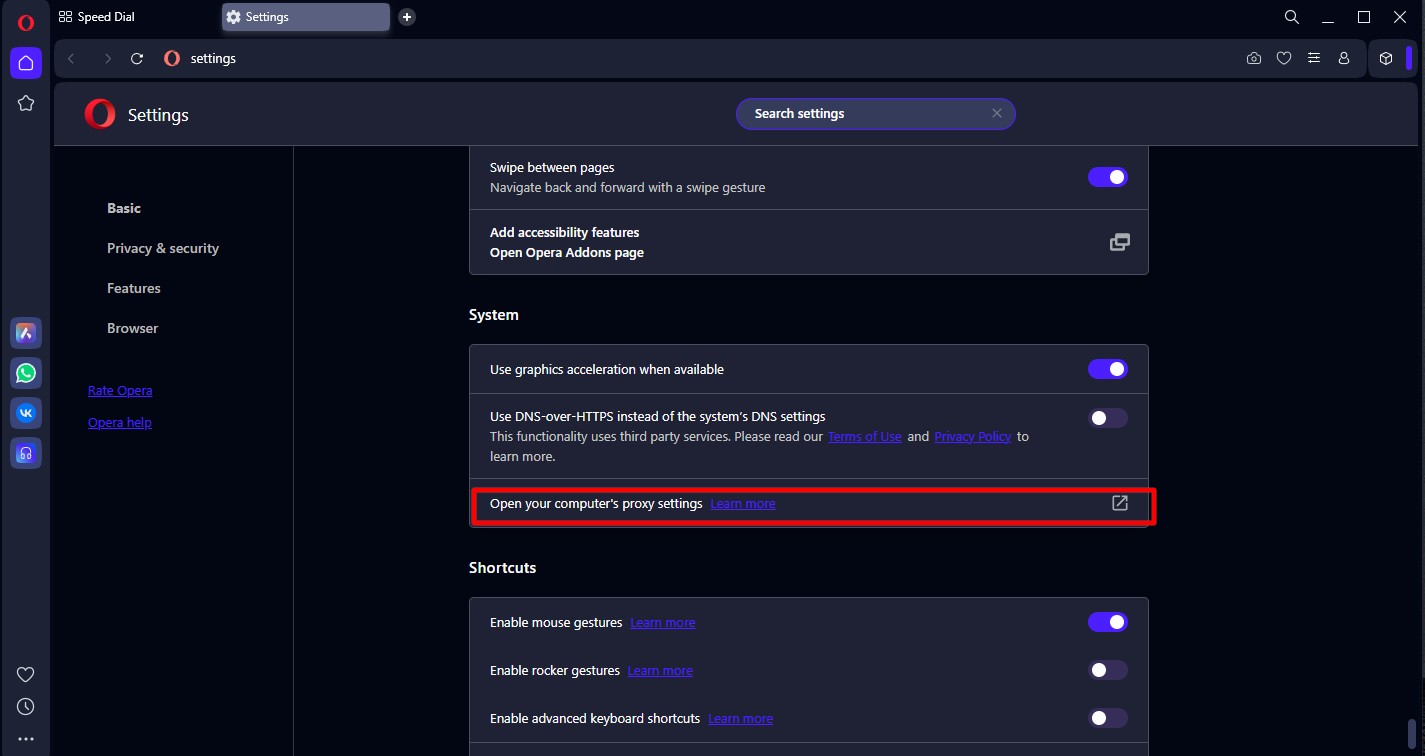 Fig. 4. Ventana del sistema de configuración de proxy en Windows, que muestra la interfaz de configuración de los parámetros de conexión.
Se te redirigirá a la configuración de Windows.
Paso 3. Introducir los datos
- En la ventana de Windows, busca la sección "Configuración manual del proxy".
- Activa el interruptor "Usar servidor proxy" a la posición Activado.
- Rellena los campos:
- Dirección: Tu IP (por ejemplo,
172.98.60.180). - Puerto: Tu puerto (por ejemplo,
58763). - Haz clic en "Guardar".
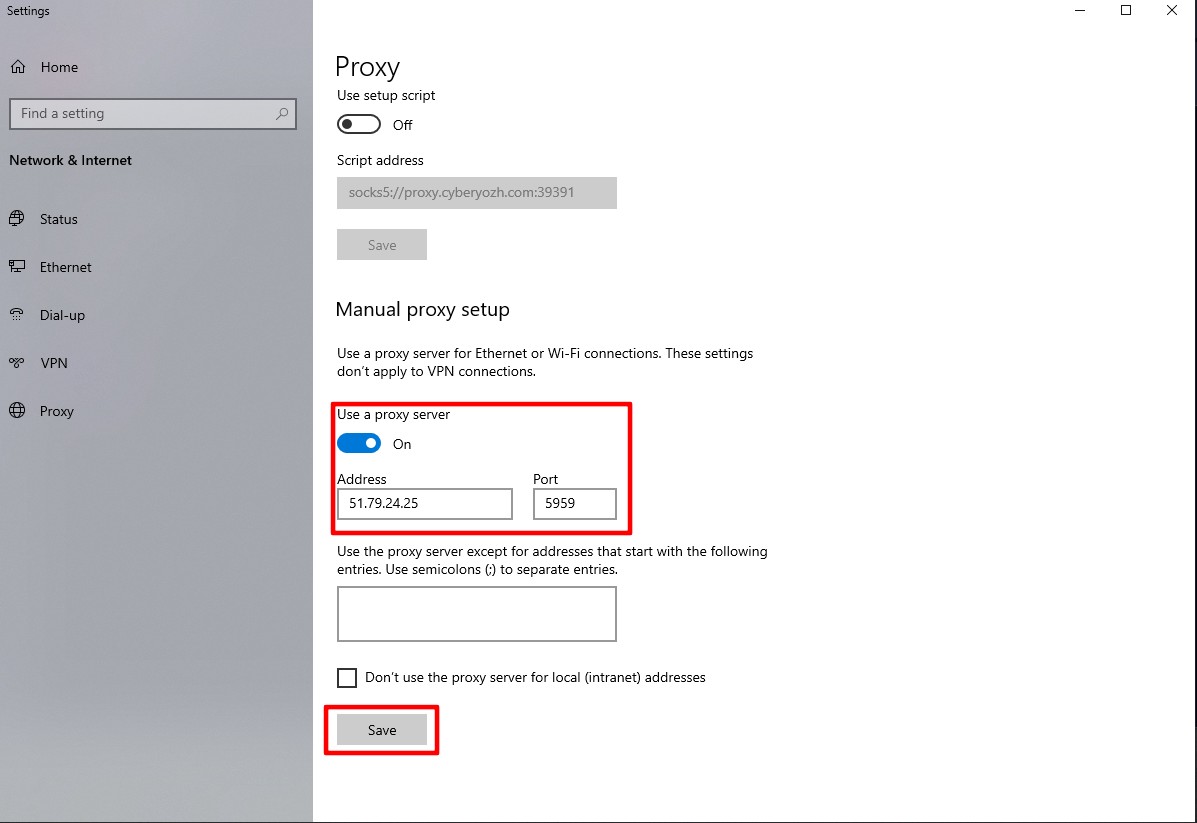 Fig. 5. Ventana de configuración de proxy del sistema Windows con los campos para introducir los parámetros de conexión, incluyendo dirección y puerto. La imagen muestra los campos para la configuración de un proxy HTTP con la opción "Usar servidor proxy" activada.
Paso 4. Autorización
Vuelve al navegador Opera e intenta abrir cualquier sitio web (por ejemplo, google.com). El navegador mostrará una ventana del sistema para introducir el usuario y la contraseña.
- Introduce el Username y el Password de tu área de cliente del proveedor.
- Haz clic en Iniciar sesión (Sign in).
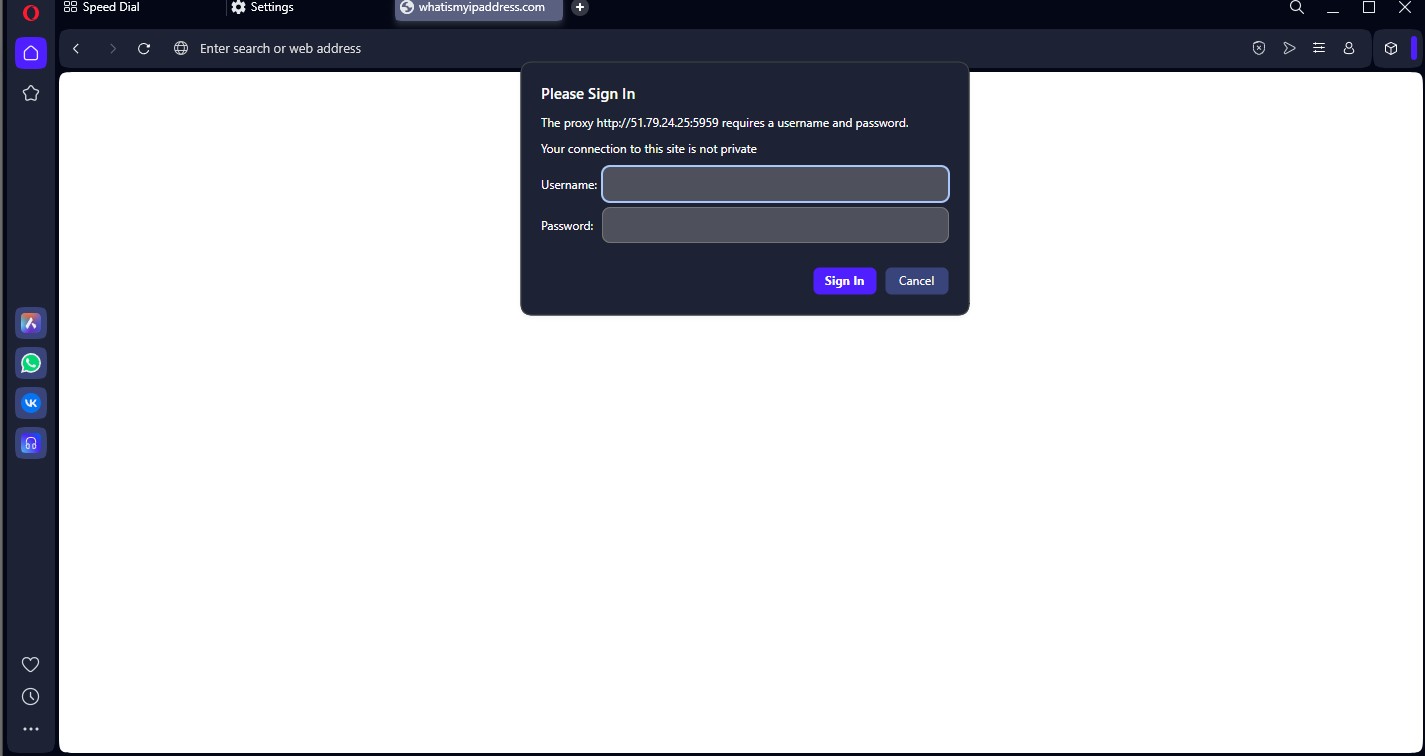 Fig. 6. Cuadro de diálogo de autorización del servidor proxy en el navegador Opera. La imagen muestra el formulario de autenticación con los campos para introducir las credenciales (nombre de usuario y contraseña).
Parte 4. Comprobación de la seguridad de la conexión
Ahora tu navegador funciona a través del proxy. Asegúrate de comprobarlo. Ve al sitio whoer.net o browserleaks.com/ip.
En qué fijarse:
- ¿Ha cambiado la dirección IP por la que compraste?
- ¿La geolocalización coincide con el país del proxy?
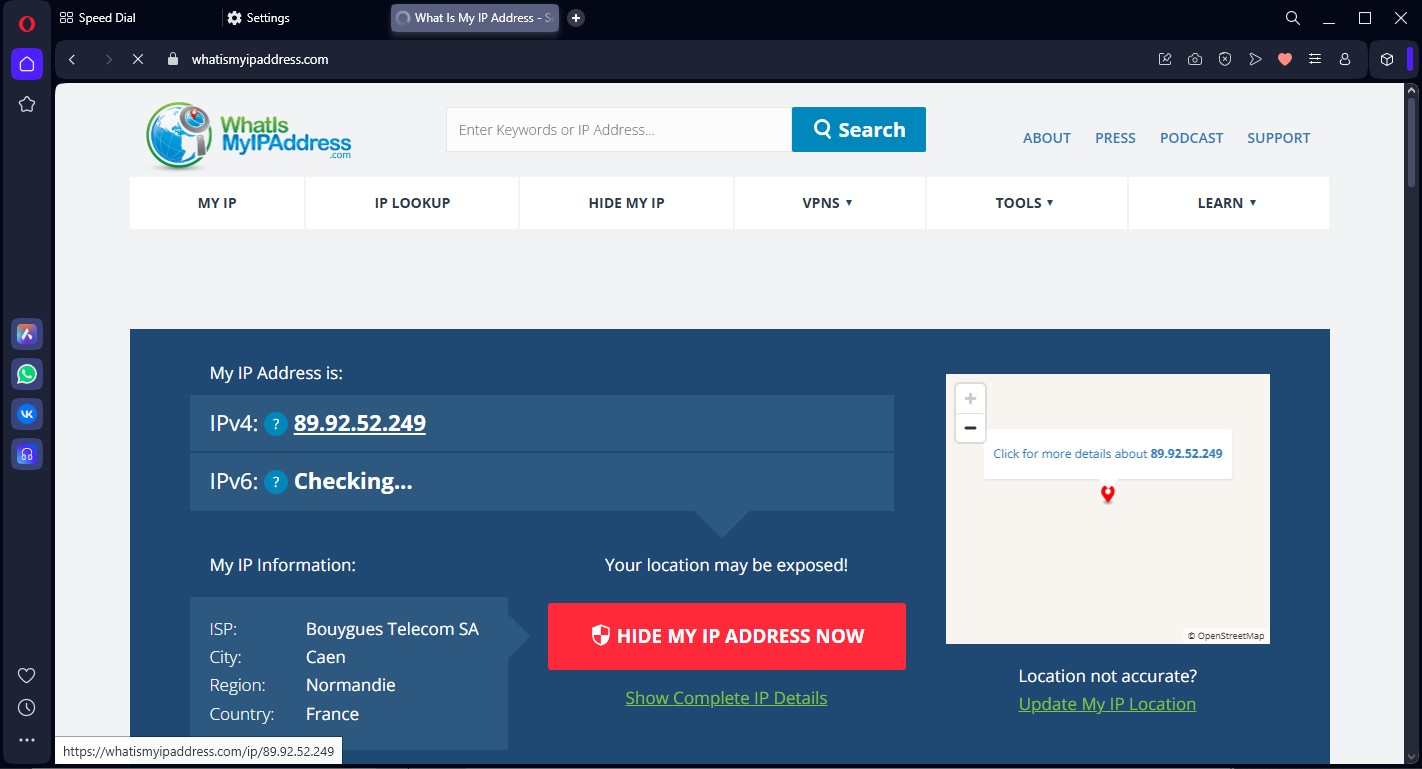 Fig. 7. Comprobación de la conexión al servidor proxy mostrando la dirección IP, la geolocalización y los parámetros de conexión.
Si la comprobación es correcta, estás protegido.
Consejo: Si necesitas que el proxy funcione solo en Opera y que el resto del ordenador se conecte directamente, utiliza extensiones de navegador (como Proxy SwitchyOmega) en lugar de la configuración del sistema.
Conclusión
Opera con un proxy privado correctamente configurado es una herramienta potente para el acceso seguro a la información y la protección de la privacidad.
- Para una navegación segura y protección de datos, utiliza Proxies de centro de datos.
- Para compras seguras, utiliza Proxies residenciales.
Encontrarás proxies de calidad y rápidos para cualquier tarea en el catálogo de CyberYozh App. ¡Trabaja con seguridad!
