
Microsoft Edge — es un navegador rápido y moderno que ya viene instalado en cada PC con Windows. Es excelente para el trabajo, el streaming y la navegación. Pero si desea ocultar su ubicación o gestionar de forma segura su privacidad en la red, necesitará un proxy.
La característica principal de Edge es que utiliza la configuración del sistema de Windows. Esto es un arma de doble filo:
- Ventaja: Al configurar el proxy una vez, funcionará tanto en Edge como en Chrome y otras aplicaciones del sistema.
- Desventaja: No puede (sin extensiones de terceros) activar el proxy solo para Edge.
In esta guía analizaremos qué tipo de proxy elegir para sus tareas y cómo configurarlo a través de los parámetros del sistema.
Parte 1. Estrategia: ¿Qué proxy necesita para Edge?
La elección del proxy depende del motivo por el cual lo activa.
1. Proxies de centro de datos (Datacenter) — Para navegación rápida y conexión estable
- Qué son: Direcciones IP de alta velocidad de proveedores de hosting.
- Para qué: Ideales si necesita garantizar un acceso fiable a recursos web o aumentar la velocidad de conexión para las tareas cotidianas.
- Por qué: Son los más económicos y rápidos. Para la navegación normal en Edge, son la mejor opción.
2. Proxies residenciales (ISP) — Para compras y finanzas
- Qué son: Direcciones IP de proveedores de internet domésticos (como las de su vecino).
- Para qué: Compras en sitios extranjeros (eBay, Amazon), pago de servicios, registro en sitios que requieren un alto nivel de confianza.
- Por qué: Las tiendas le ven como un comprador habitual de EE. UU. o Europa, y no como un usuario de VPN/servidor.
3. Proxies móviles (4G/5G) — Para redes sociales
- Qué son: IPs dinámicas de operadores de telefonía móvil.
- Para qué: Gestión profesional de redes sociales, investigación de mercado y pruebas de aplicaciones.
- Por qué: Si trabaja con SMM a través de Edge, los proxies móviles proporcionarán una conexión altamente fiable para tareas de marketing legítimas.
- 👉 Puede leer más sobre los proxies móviles aquí
Parte 2. Preparación de datos
Para la configuración necesitaremos datos de un proveedor de confianza. Recomendamos CyberYozh App.
Después de la compra, recibirá:
- IP (Host):
172.98.60.180 - Puerto:
58763 - Usuario / Contraseña: Datos para la autorización.
Importante: Para la configuración a través de Windows, es mejor utilizar el protocolo HTTP/HTTPS. El soporte del sistema para SOCKS5 en Windows es limitado y a menudo no funciona correctamente con los navegadores. Asegúrese de que su proveedor admita HTTP (nosotros admitimos ambos protocolos).
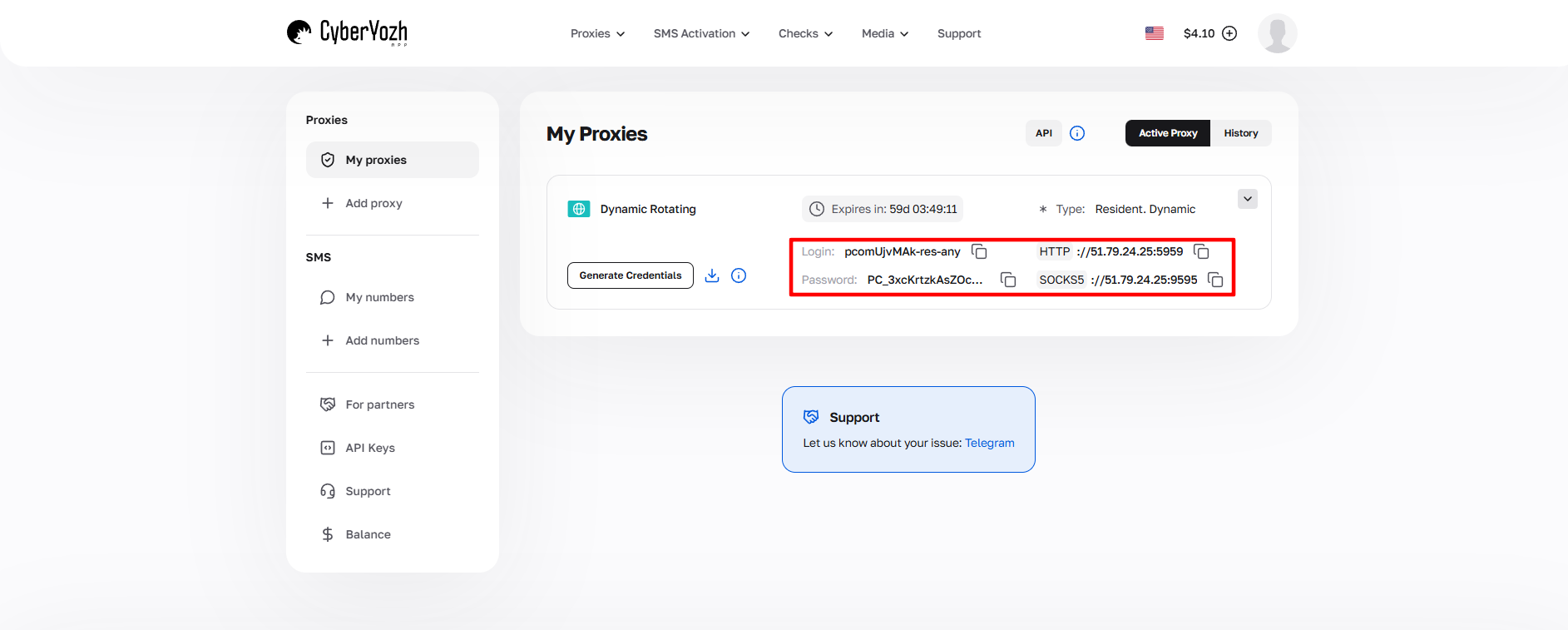 Fig. 1. Captura de pantalla de la interfaz de la plataforma CyberYozh, que muestra la ubicación de los datos para conectar el servidor proxy. La imagen muestra los campos para la dirección IP (Host), el puerto (Port), el nombre de usuario (Proxy Username) y la contraseña (Proxy Password).
Parte 3. Configuración del proxy (Método del sistema)
Recuerde: esta configuración cambiará la dirección IP de todo su sistema Windows.
Paso 1. Ir a la configuración
- Abra Microsoft Edge.
Haga clic en el icono de los «tres puntos» en la esquina superior derecha y seleccione «Configuración» (Settings).
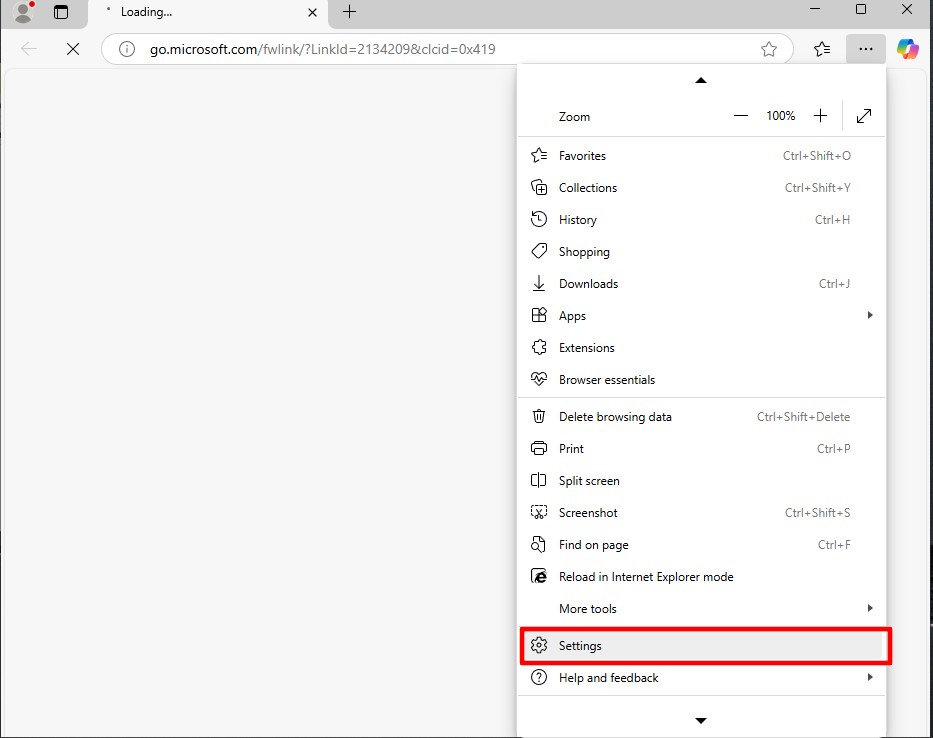 Fig. 2. Menú de configuración de Edge
En el menú de la izquierda, seleccione la sección «Sistema y rendimiento» (System and performance).
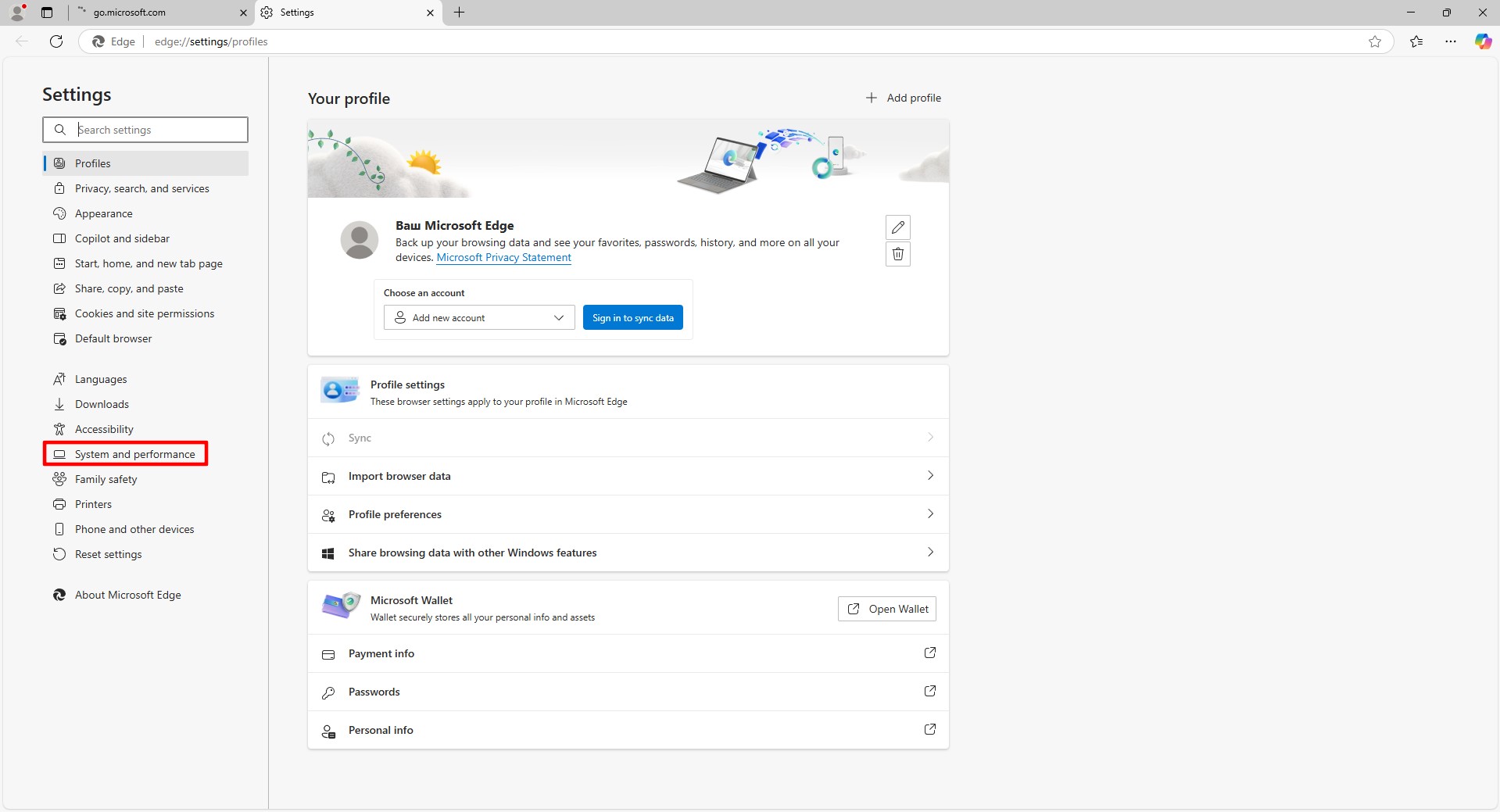 Fig. 3. Sección de configuración del sistema
Paso 2. Abrir los parámetros de Windows
- En el bloque "Sistema", busque la opción «Abrir la configuración de proxy del equipo» (Open your computer's proxy settings).
- Haga clic en el botón «Abrir».
 Fig. 4. Botón para ir a la configuración de proxy
Esto le redirigirá al menú del sistema de Windows «Red e Internet» -> «Proxy».
Paso 3. Introducción de datos
- Busque la sección «Configuración manual del proxy».
- Cambie el interruptor «Usar servidor proxy» a la posición Activado.
- Complete los campos:
- Dirección: Su IP (por ejemplo,
172.98.60.180). - Puerto: Su puerto (por ejemplo,
58763). - En el campo "No usar servidor proxy para las direcciones que comiencen por...", puede dejar los valores predeterminados o añadir sitios de excepción.
- Haga clic en «Guardar».
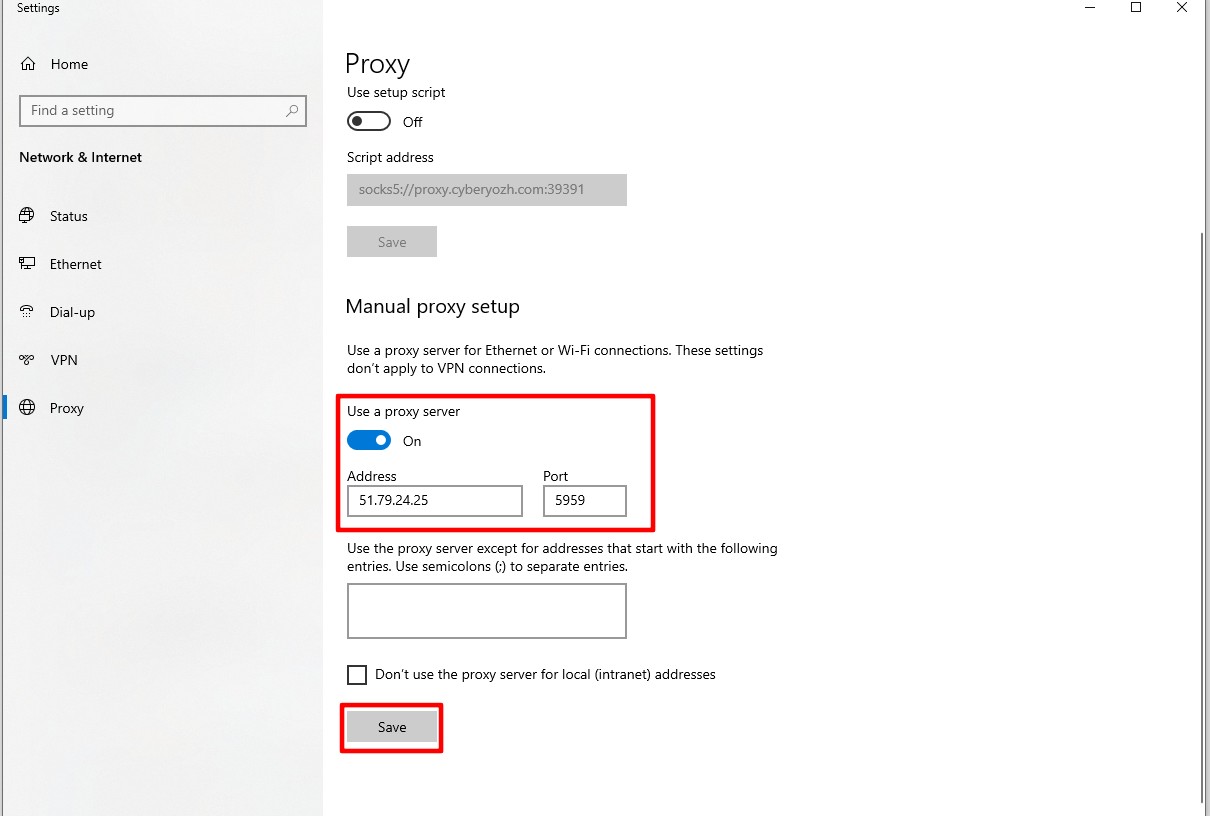 Fig. 5. Ventana de configuración del sistema Windows
Paso 4. Autorización
Vuelva al navegador Edge e intente abrir cualquier sitio (por ejemplo, google.com). El navegador mostrará una ventana del sistema para introducir el nombre de usuario y la contraseña.
- Introduzca el Username y el Password de su cuenta personal del proveedor.
- Haga clic en Iniciar sesión (Sign in).
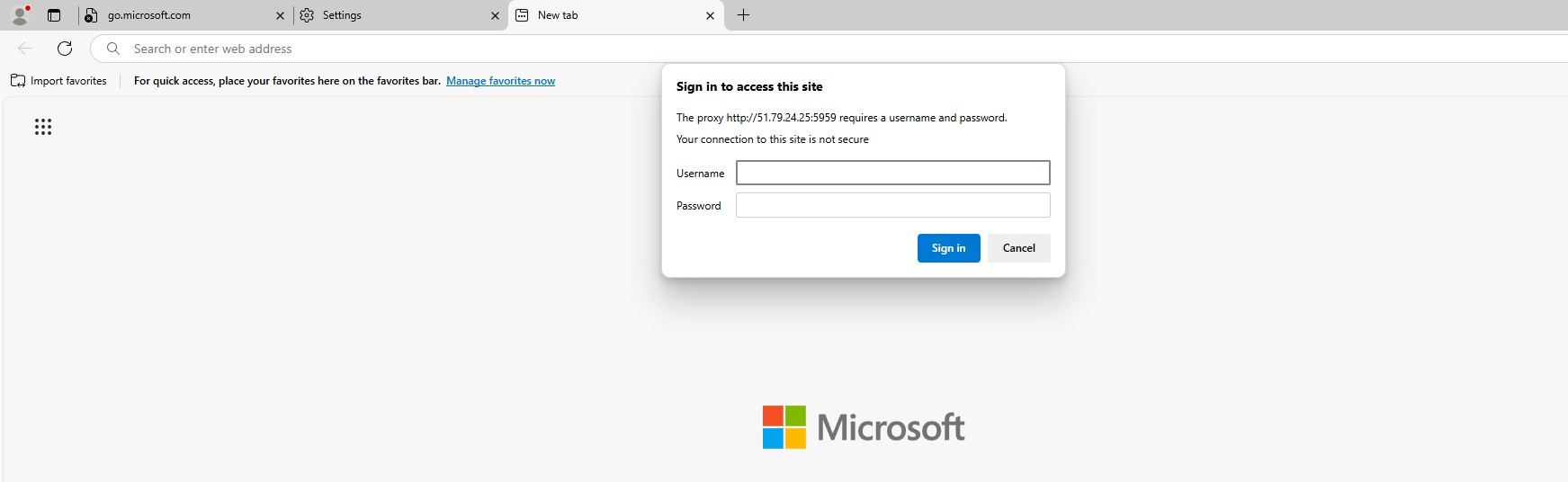 Fig. 6. Cuadro de diálogo de autorización
Parte 4. Verificación del estado de la dirección IP
Ahora su navegador funciona a través de un proxy. Asegúrese de comprobarlo. Vaya al sitio whoer.net o browserleaks.com/ip.
En qué fijarse:
- ¿Ha cambiado la dirección IP por la comprada?
- ¿La geolocalización corresponde al país del proxy?
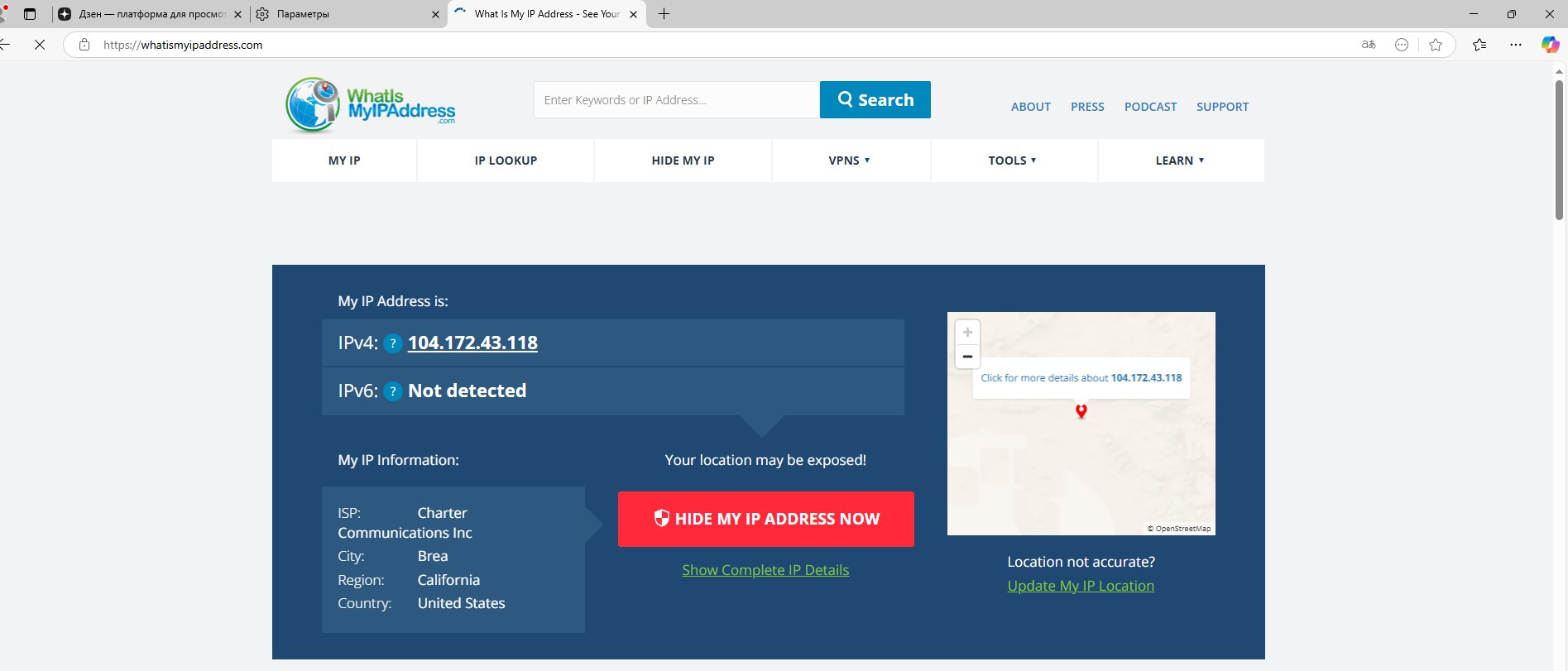 Fig. 7. Comprobación de la conexión al servidor proxy
Si la comprobación es correcta, está protegido.
Consejo: Cuando ya no necesite el proxy, no olvide volver a la configuración de Windows y desactivar el interruptor «Usar servidor proxy»; de lo contrario, internet podría dejar de funcionar si el proxy caduca.
Conclusión
Edge es un excelente navegador, pero su privacidad depende de la configuración de Windows.
- Para navegación rápida y enrutamiento, utilice Proxies de centro de datos.
- Para compras, utilice Proxies residenciales.
Encontrará proxies rápidos y de calidad para cualquier tarea en el catálogo de CyberYozh App. ¡Navegue de forma segura!