
Viber — no es solo un chat; es, ante todo, llamadas. A diferencia de Telegram o WhatsApp, la arquitectura de Viber es muy sensible a la calidad de la red. Si en tu red local hay un mal enrutamiento de VoIP o reglas de firewall estrictas, la calidad de la comunicación cae a cero, o la aplicación simplemente no conecta.
Muchos intentan activar una VPN, pero esto "mata" la batería y ralentiza todo el teléfono. Viber ofrece una solución elegante: un cliente proxy integrado.
Esta guía te mostrará cómo configurar un proxy dentro de la aplicación para que las llamadas sean nítidas y los mensajes lleguen al instante, incluso en redes complejas.
📌 Parte 1. ¿Qué tipo de proxy se necesita para Viber?
Antes de pasar a los ajustes, es necesario entender la parte técnica. Viber transmite datos a través de dos flujos:
TCP (Texto e imágenes): Entrega fiable de mensajes.
UDP (Llamadas y vídeo): Flujo de datos rápido para la voz.
El principal error de los principiantes: Comprar un proxy HTTP. Viber no admite proxies HTTP. Necesita protocolos capaces de trabajar con tráfico binario.
La mejor elección para Viber:
SOCKS5 (Recomendado): Estándar universal. Rápido, compatible con UDP. Ideal si Viber simplemente "falla" o está parcialmente limitado.
ShadowSocks: Protocolo especial de ofuscación. Elige este protocolo si te enfrentas a problemas graves de enrutamiento o una conexión inestable, ya que proporciona un método de transferencia de datos más fiable y seguro.
🧩 Parte 2. ¿Qué tipo de proxy elegir para Viber?
Entender el protocolo (SOCKS5) es solo el fundamento. Las paredes y el techo son el tipo de dirección IP. De la IP que elijas dependerá si las llamadas se entrecortan o si bloquean tu número por actividad sospechosa.
Aquí tienes un análisis de los tres tipos principales de proxies aplicados a Viber.
A. Proxies Residenciales (Residential)
Son direcciones IP de proveedores de internet domésticos reales (como el Wi-Fi de tu casa). Para Viber, parecen totalmente naturales.
Elección importante: Estáticos vs. Rotativos
Para la mensajería, este es un punto crítico.
Estáticos (ISP Static): Se te asigna una dirección IP exclusiva y no cambia.
Veredicto para Viber: IDEAL. Imitas a una persona normal que está en casa. Una IP estable garantiza una comunicación continua durante la llamada.
Para qué: Cuentas personales, conversaciones largas, correspondencia de negocios.
Rotativos (Rotating): La IP cambia automáticamente.
Veredicto para Viber: PELIGROSO. El cambio de IP durante una llamada provocará la desconexión ("Reconectando...").
Para qué: Se utilizan para tareas corporativas automatizadas o solicitudes de red de gran volumen. No son adecuados para la comunicación normal.
B. Proxies Móviles (Mobile 4G/5G)
La élite en el mundo de los proxies. Son direcciones IP de operadores de telefonía móvil. Los sistemas de protección de Viber son más leales a ellos, ya que miles de personas reales pueden estar bajo una misma IP móvil (tecnología CGNAT).
Protocolo | Tarea en Viber | Por qué es genial |
SOCKS5 + Móvil | Garantizar la máxima estabilidad de la cuenta y mantener una conexión con un alto nivel de confianza | Si se te corta la conexión o utilizas la aplicación en una región con un enrutamiento de red complejo, un proxy móvil te proporcionará la conexión más fiable y estable posible. Nivel de confianza máximo. |
C. Proxies de Centro de Datos (Datacenter)
La opción más común y económica. Son direcciones IP de centros de datos (Amazon, Hetzner, etc.).
Tipo de acceso: Dedicados vs. Compartidos
Aquí se aplica la regla: "Lo barato sale caro".
Dedicados (Private / Individual): Eres el único propietario de la IP.
Pros: Velocidad. Los canales de los servidores son muy rápidos, lo que ofrece un ping (latencia) bajo en la voz. El sonido será más nítido que en los proxies móviles.
Para qué: Mejora de la calidad de la comunicación y del funcionamiento de Viber en redes corporativas o locales con reglas estrictas.
Compartidos (Shared): Una misma IP es utilizada por 10-50 personas.
Riesgos: Si tu "vecino" de IP empieza a enviar spam en Viber, toda la IP entrará en listas negras, y tu número también podría verse afectado.
Veredicto: No recomendado para Viber personal. Un ahorro de 1 $ no vale la pena si arriesgas 5 años de chats.
🏆 Resumen final: ¿Qué comprar?
Para una calidad de llamada ideal: Elige Centro de Datos Dedicados (Private IPv4) o Residenciales Estáticos (ISP). El requisito principal es ping bajo y estabilidad.
Para el máximo nivel de confianza: Elige Proxies Móviles.
Protocolo: Siempre estrictamente SOCKS5.
👉 Importante: Al comprar, busca la indicación "UDP Support". Sin ella, Viber se convertirá en un buscapersonas (solo texto).
🔧 Parte 3. Configuración paso a paso (Android/iOS)
La configuración está oculta en lo profundo del menú, pero gracias a las capturas de pantalla, completaremos este camino en un minuto.
Paso 1. Entrada al menú oculto
Abre Viber y pulsa en el botón "Más" (tres puntos o líneas en la parte inferior).
Ve a la sección "Configuración" (icono de engranaje).
Selecciona la opción "General".
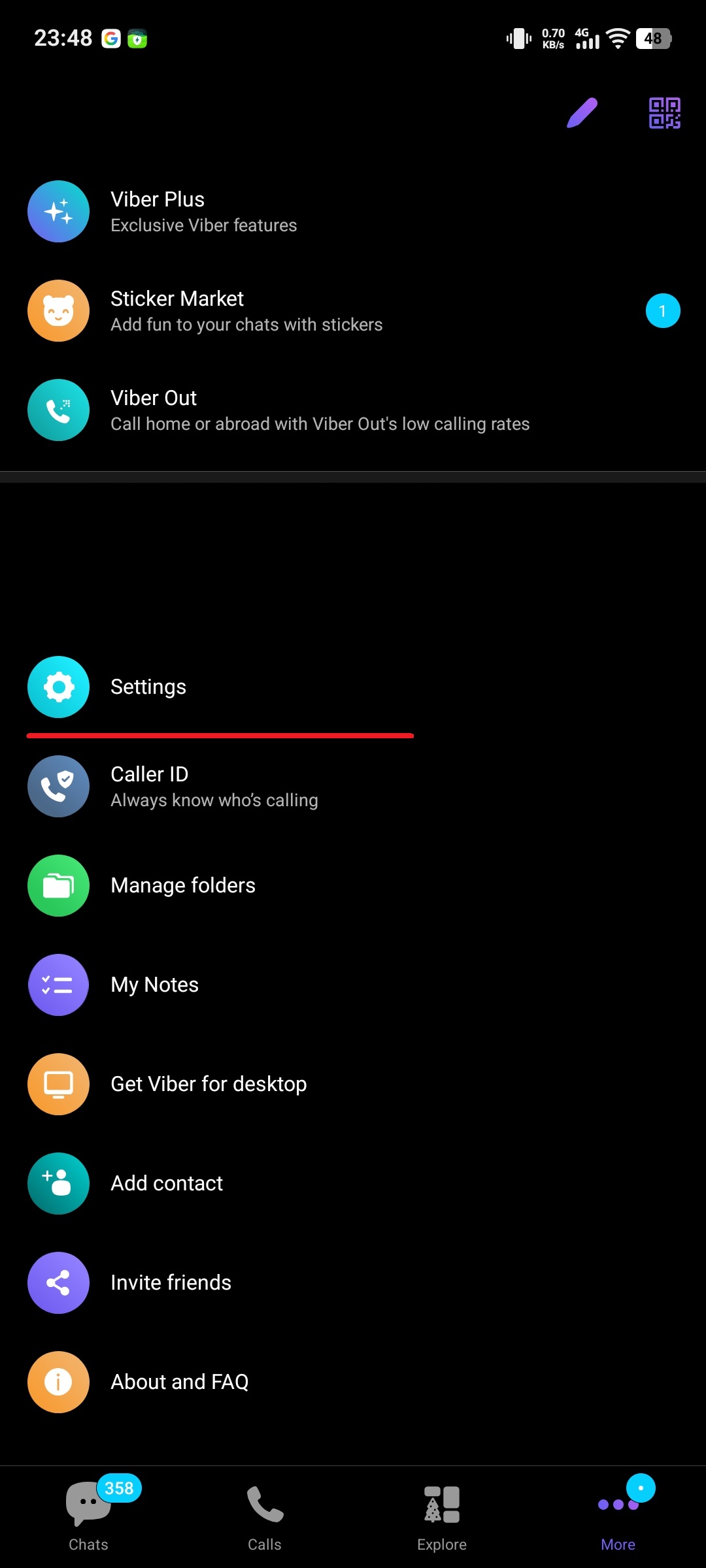
Fig. 1. Acceso al menú de Configuración de Viber.
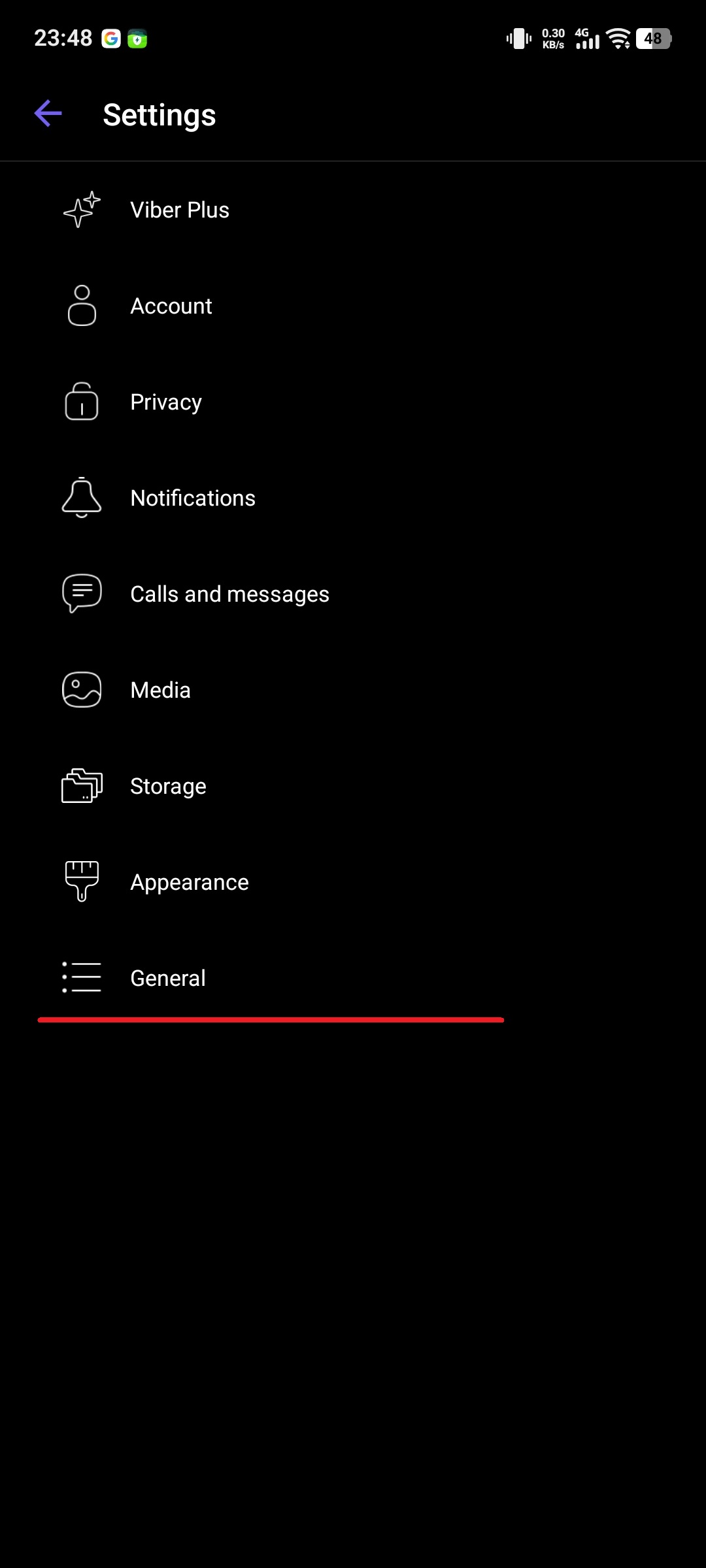
Fig. 2. Selección de la sección General en la lista de ajustes.
Paso 2. Activación del proxy
En el menú "General", desplázate hacia abajo. Busca la opción "Usar servidor proxy".
Por defecto dirá "None" (Ninguno).
Pulsa sobre esta opción para entrar en el menú de configuración.
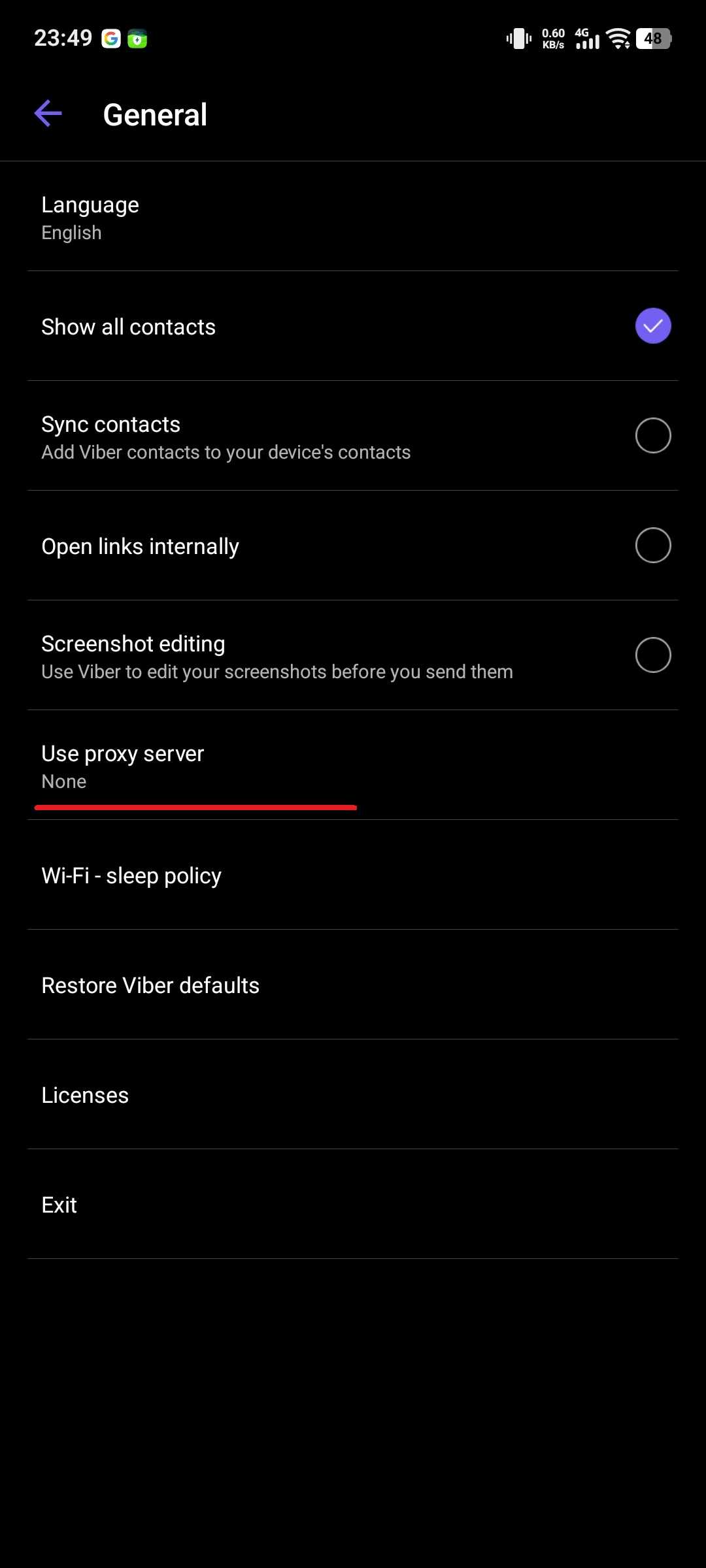
Fig. 3. Opción de menú para configurar el proxy (desactivado por defecto).
Paso 3. Introducción de datos (La etapa más importante)
En la ventana que se abre, realiza las siguientes acciones:
Activa el interruptor en la esquina superior derecha (la marca se volverá activa).
Selecciona el tipo de protocolo (Type): Pulsa en el campo Type. En la lista desplegable, elige SOCKS5. (Nota: Si tu proveedor te dio ShadowSocks, elígelo, pero para la mayoría de los proxies de pago se necesita SOCKS5).
Rellena los datos del servidor: Introduce la dirección IP del servidor (por ejemplo, 51.77.190.xxx) y el Puerto (por ejemplo, 9595).
Autenticación: Introduce el Nombre de usuario (Login) y la Contraseña del proxy de tu área personal en CyberYozh App.
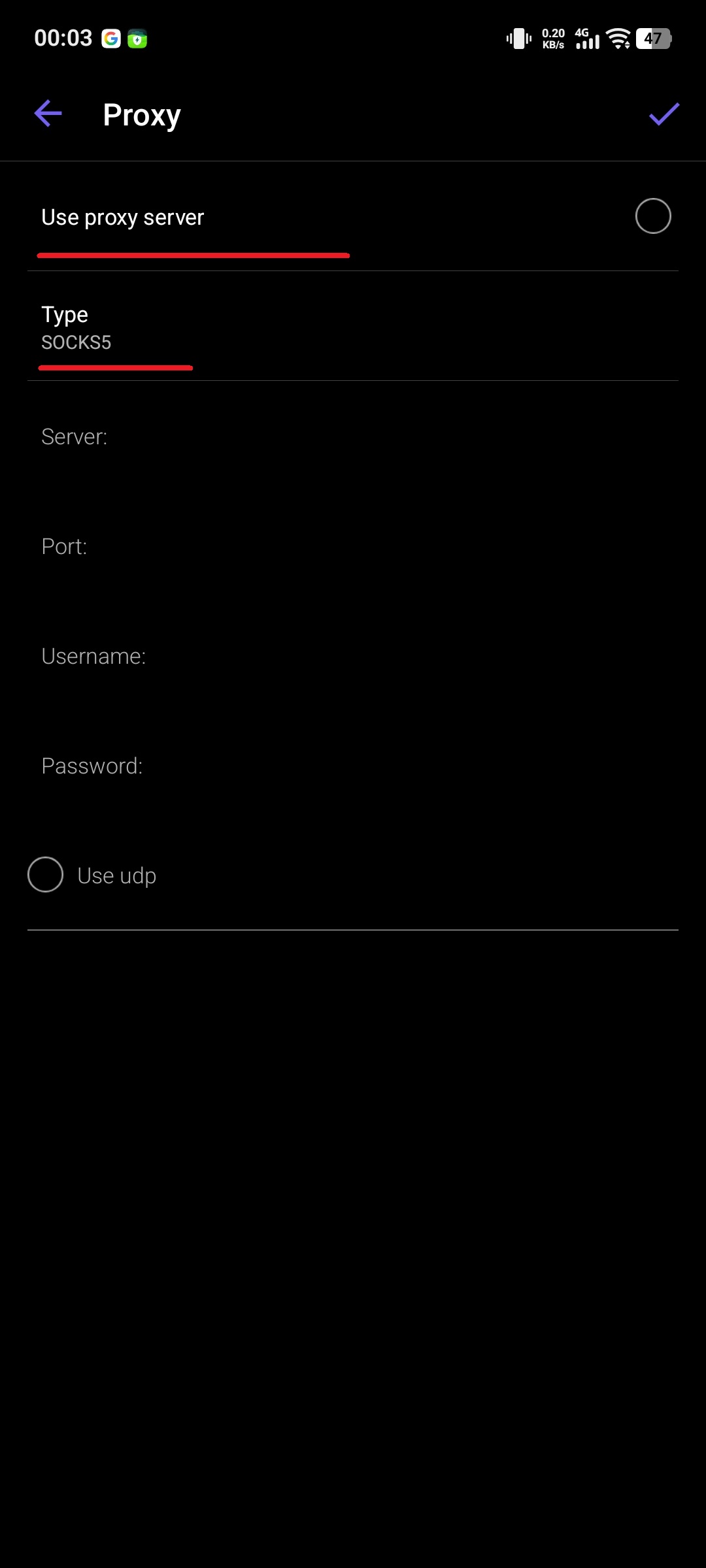
Fig. 4. Interfaz de configuración del servidor proxy.
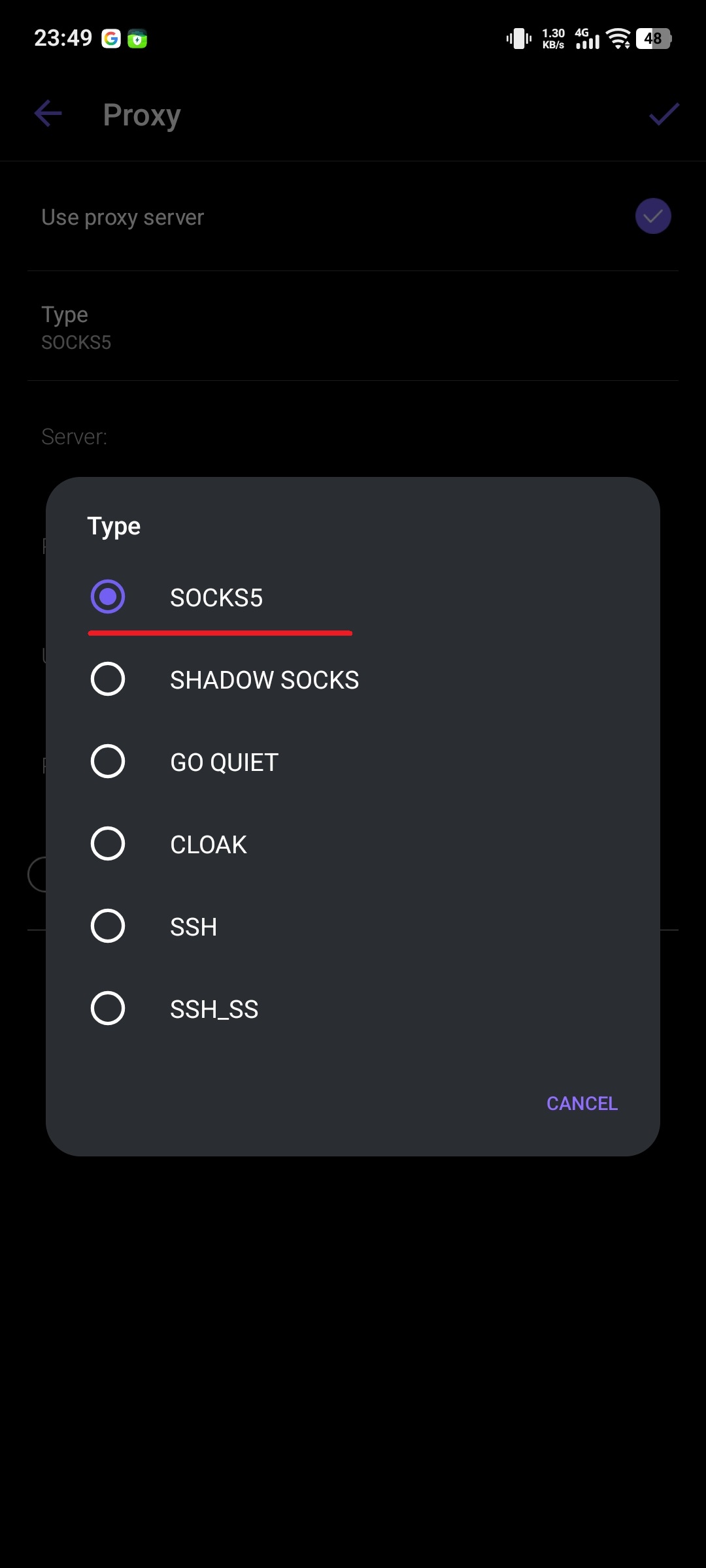
Fig. 5. Selección del protocolo SOCKS5 en la lista desplegable.
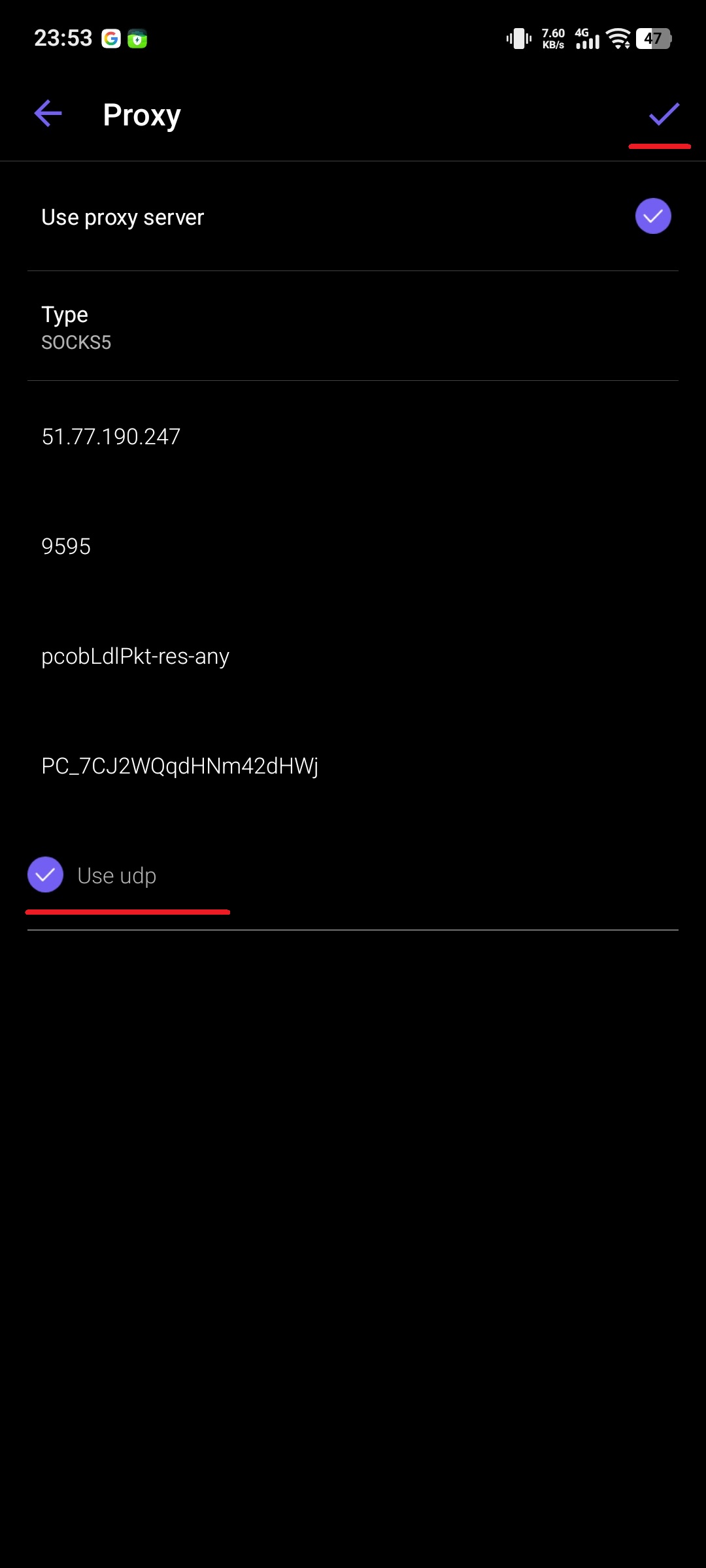
Fig. 6. Introducción de datos del servidor, autorización y la importante casilla Use udp.
⚠️ Paso 4. La casilla que lo decide todo (Problemas con las llamadas)
En la parte inferior de la pantalla hay un ajuste discreto: "Use udp" (Usar UDP).
¡Es obligatorio marcar esta casilla!
Si está marcada: El tráfico de las llamadas de voz irá a través del proxy. Podrás realizar llamadas con mayor estabilidad y privacidad.
Si no está marcada: Solo los mensajes de texto irán a través del proxy.
Paso 5. Comprobación y Guardado
Tras introducir los datos, pulsa la marca en la esquina superior derecha para guardar. Viber comprobará automáticamente la conexión. Si todo es correcto:
El estado en el menú cambiará de "None" a la dirección IP del proxy.
El fondo de los chats puede actualizarse por un segundo (reconexión).
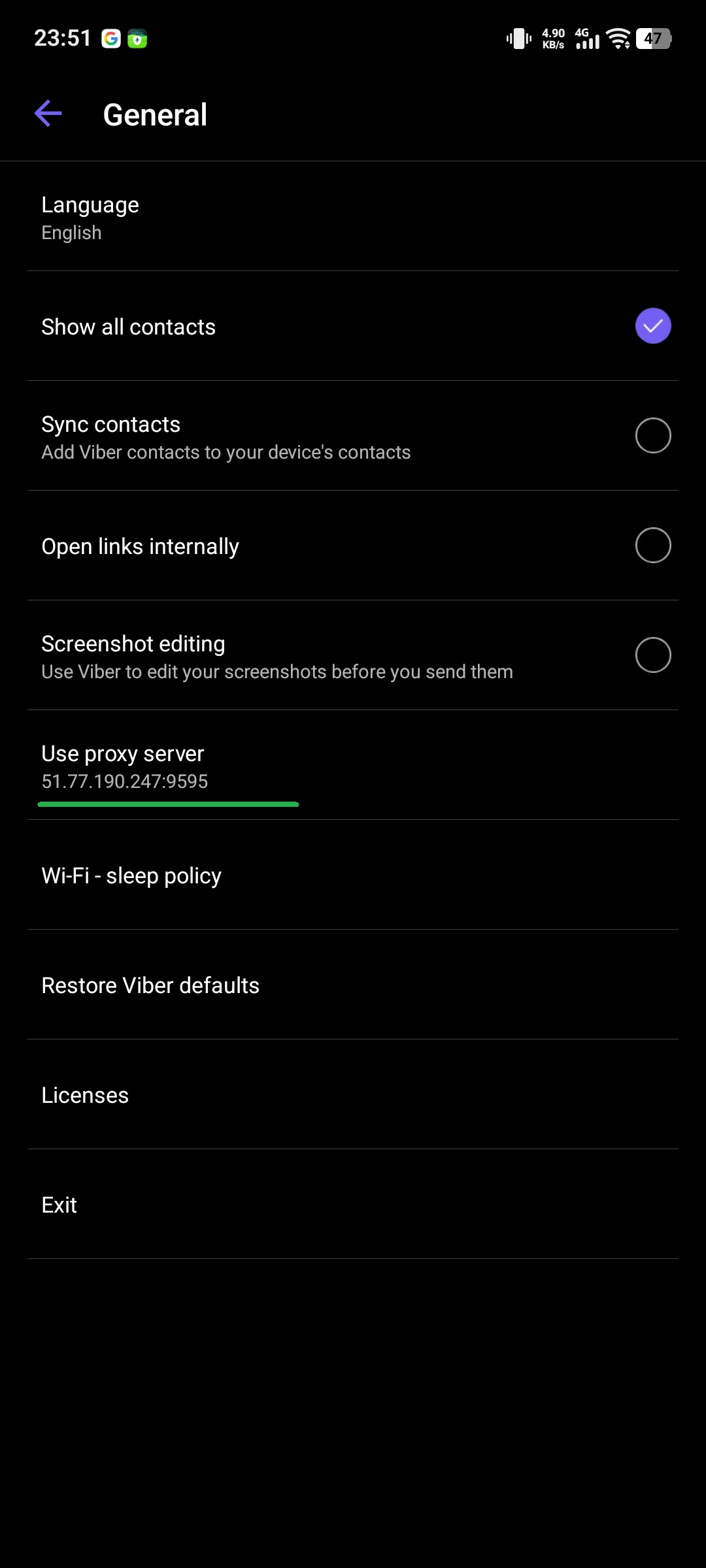
Fig. 7. Indicador de conexión exitosa (se muestra la dirección IP en lugar de None).
Si el estado cambia a "Disconnected" o "Error", vuelve a comprobar el usuario/contraseña y asegúrate de que tu proxy sea compatible con SOCKS5.
💡 Parte 4. FAQ y Solución de problemas
1. Las llamadas conectan, pero se oye con retraso (lag). Lo más probable es que el servidor proxy esté demasiado lejos de ti. Solución: Utiliza un proxy con una ubicación geográfica cercana a ti. Si estás en España y el proxy está en EE. UU., el ping será alto. Elige Europa (Alemania, Países Bajos, etc.).
2. Viber dice "Sin red" tras activar el proxy. Has cometido un error en el puerto o la contraseña, o el proxy ha "muerto". Solución: Intenta desactivar el proxy en los ajustes. Si vuelve el internet, el problema está en el proxy comprado.
3. ¿Se agota rápido la batería? Es un mito. A diferencia de una VPN, que cifra todo el tráfico del teléfono, el proxy en Viber solo funciona para la propia aplicación. El impacto en la batería es mínimo (menos del 1-2%).
Conclusión
Configurar un proxy en Viber es cuestión de dos minutos y te devuelve la libertad de comunicación. Ya no necesitas activar y desactivar la VPN para una sola llamada a familiares o socios comerciales.
Para una comunicación de voz estable, recomendamos utilizar proxies SOCKS5 privados con soporte UDP. Esto garantizará una calidad de sonido HD Voice incluso en condiciones de red deficientes.
👉 ¿Necesitas una conexión perfecta en Viber? En CyberYozh App puedes consultar nuestros proxies SOCKS5 de alta velocidad, optimizados para llamadas VoIP.
